


Web sitenizden para kazanmak ve potansiyel müşteriler toplamak için bir yol arıyorsanız, e-kitap indirmeleri oluşturmak ve sunmak cevap olabilir.
Birçok farklı potansiyel müşteri oluşturma stratejisi denedik ve e-kitaplar ile diğer indirilebilir dosyalar sunmak tutarlı bir şekilde etkili oldu. Bu nedenle bunu her küçük işletme için öneriyoruz.
Neyse ki WordPress, e-kitap dosyalarınızı PDF formatında yüklemenizi ve indirilebilir hale getirmenizi kolaylaştırır. E-kitaplarınızı satabilir veya abonelerinizi artırmak için kullanabilirsiniz.
Bu makalede, WordPress'e e-kitap indirmelerini nasıl ekleyeceğinizi ve e-kitaplarınızdan en iyi şekilde nasıl yararlanacağınızı göstereceğiz.
Birkaç farklı yöntem ele alacağız, bu nedenle ihtiyacınız olan bölüme atlamak için aşağıdaki bağlantılara tıklamanız yeterlidir:
Yöntem 1: WordPress Gönderilerinde Doğrudan E-kitap İndirmeleri
Bu yöntemle, WordPress Dosya bloğunu kullanarak e-kitabınızı ücretsiz indirme olarak sunabilirsiniz. Bu blok, e-kitabınızın içeriğini doğrudan WordPress yazısında veya sayfasında bile görüntüleyebilir.
İlk olarak, e-kitap indirme işlemini eklemek istediğiniz gönderiyi veya sayfayı düzenlemeniz gerekir. Ardından, e-kitabınızı görüntülemek istediğiniz yeri bulabilir ve yeni bir blok eklemek için '+' simgesine tıklayabilirsiniz.
Görünen açılır pencerede, doğru bloğu bulmak için ‘Dosya’ yazın.
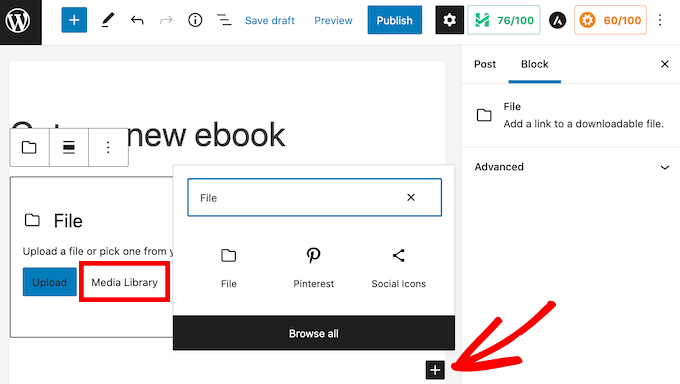
Dosya bloğuna tıkladığınızda, blok sayfanıza eklenecektir.
Dosya bloğunda, ‘Ortam Kütüphanesi’ düğmesine tıklayın ve bir açılır pencere görünecektir.
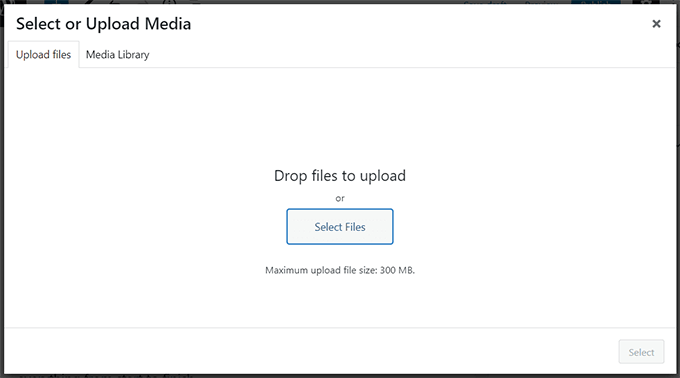
Artık e-kitap dosyanızı seçebilir veya yüklemek için dosyayı sürükleyip bırakabilirsiniz.
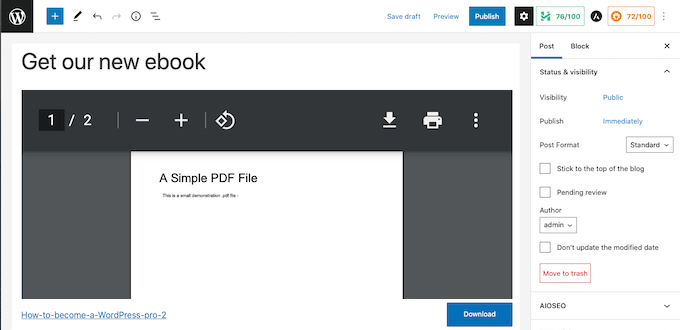
Varsayılan olarak, Dosya bloğu e-kitabınızın içeriğini küçük bir PDF görüntüleyicide görüntüler.
Ayrıca ziyaretçilerin e-kitabınızda gezinmek, dosyayı indirmek veya e-kitabınızı yazdırmak için kullanabilecekleri denetimlere sahiptir.
Bazen bir önizleme göstermek istemeyebilirsiniz.
Örneğin, e-kitabınız birçok sayfayı kapsayabilir veya ziyaretçilerin tam ekran görmesini istediğiniz görseller içerebilir.
Bir önizleme eklemek istemiyorsanız, PDF ayarlarını içerik düzenleyicisinin sağ kenar çubuğunda bulabilirsiniz. Ardından bu bölümü genişletmek için tıklayabilir ve 'Satır içi yerleştirme göster' kaydırıcısını kapatabilirsiniz.
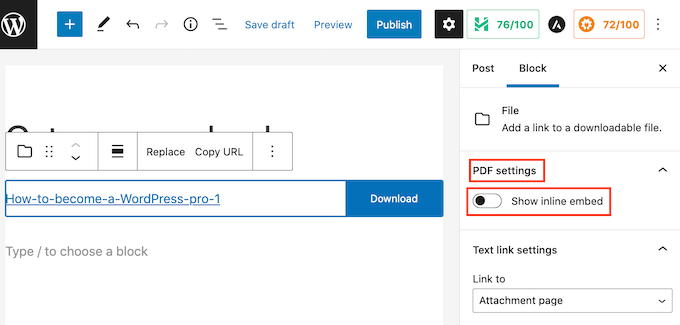
WordPress şimdi önizlemeyi kaldıracak ve yalnızca bir İndirme düğmesi ve bir bağlantı gösterecektir.
Ziyaretçiler, 'İndir' düğmesine tıklayarak bu dosyayı yerel bilgisayarlarına indirebilir veya bağlantıya tıklayarak bu e-kitabı yeni bir sekmede açabilir.
İsterseniz İndirme düğmesini kaldırabilirsiniz. Kaldırmak için önce WordPress kenar çubuğundaki 'İndirme düğmesi ayarları' bölümüne tıklayın.
Bu ayarı kapatmak için 'İndirme düğmesini göster' kaydırıcısına tıklayabilirsiniz.
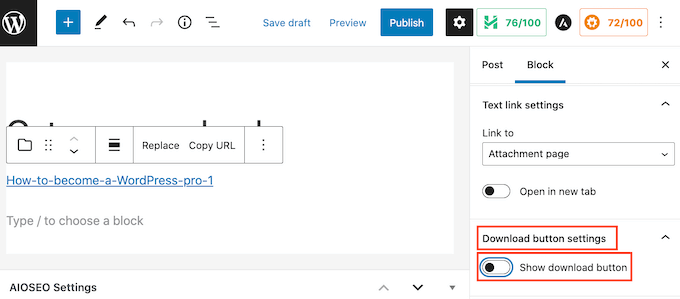
Ziyaretçilerin e-kitabı yeni bir tarayıcı sekmesinde açmak için dosya bağlantısına tıklayabileceğini unutmayın. Oradan, indirme veya yazdırma seçenekleri için tarayıcılarının yerleşik seçeneklerini kullanabilirler.
Dosya bloğunuzda değişiklik yaparken, ekranın üst kısmındaki 'Önizleme' düğmesine tıklayarak ziyaretçilere nasıl görüneceğini görebilirsiniz.
Dosya bloğunuzdan memnun kaldığınızda, daha fazla blok eklemek isteyebilirsiniz. Örneğin, bazı destekleyici metinler yazabilir veya e-kitabınızı indirmeleri için ziyaretçileri teşvik etmek üzere bir eylem çağrısı düğmesi ekleyebilirsiniz.
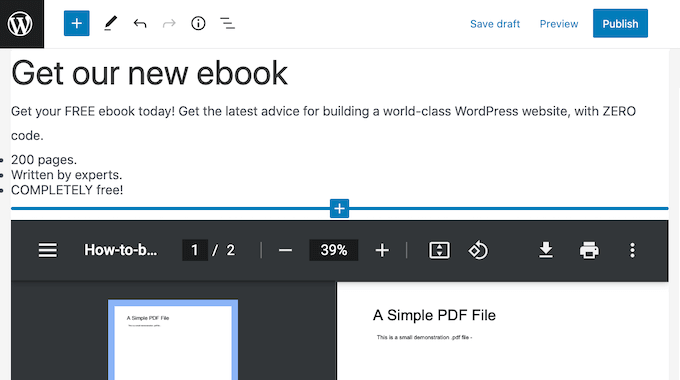
Hazır olduğunuzda, ekranın üst kısmındaki 'Güncelle' veya 'Yayınla' düğmesine tıklayarak değişikliklerinizi yayına almayı unutmayın.
İşte bu kadar! E-kitap indirme işleminizi bir WordPress gönderisine başarıyla eklediniz. Artık web sitenizi ziyaret ederek çalışırken görebilirsiniz.
Not: Ziyaretçilerinizin e-kitabınızın içeriğini web sitenizde aramasını ister misiniz? WordPress bunu varsayılan olarak yapmaz, bu nedenle WordPress'te PDF indeksleme ve arama ekleme hakkında bir rehber yazdık.
Yöntem 2: Daha Fazla Abone Kazanmak İçin E-Kitap İndirmelerini Kullanın
Dosya bloğunu kullanarak e-kitabınızı yüklemek, harika içeriği ücretsiz sunmanın kolay bir yoludur.
Ancak, e-kitabınızı e-posta listenizi büyütmek veya potansiyel müşterileri yakalamak için kullanıyorsanız, ziyaretçilerinizin e-posta adreslerini paylaşana kadar e-kitaba erişemediğinden emin olmak isteyeceksiniz.
Bunu ayarlamak için OptinMonster'a ihtiyacınız olacak. WordPress için en iyi potansiyel müşteri oluşturma eklentisidir.
Bu eklentiyi kullanarak, bir geliştirici kiralamadan yüksek dönüşüm sağlayan kayıt formları oluşturabilirsiniz. Biz WPBeginner'da kullanıyoruz ve yalnızca bu eklentiyle dönüşümlerimizi %600'den fazla artırdık.
OptinMonster ayrıca, yüksek dönüşüm sağlayan pop-up'lar oluşturmak için kullanabileceğiniz birçok hazır şablonla birlikte gelir. Bu konuda daha fazla bilgi edinmek için OptinMonster incelememize bakın.
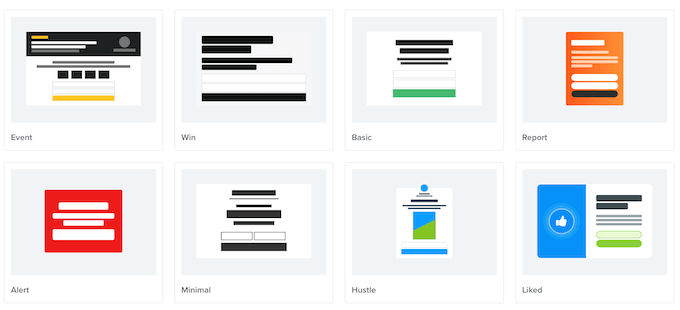
Ziyaretçileri e-kitap indirme sayfasına göndermeden önce bir eylem gerçekleştirmelerini istemek için bu açılır pencereleri kullanabilirsiniz. Bu pazarlama tekniğine bazen potansiyel müşteri mıknatısları sunmak denir.
Temel olarak, ziyaretçilerinize posta listenize kaydolmak gibi küçük bir eylem karşılığında ücretsiz bonus içerik sunarsınız.
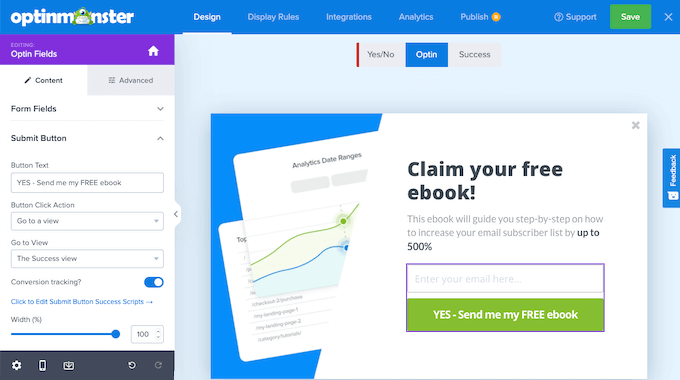
Bu, her iki taraf için de kazan-kazan durumudur. Siz yeni bir potansiyel müşteri veya abone kazanırken, kullanıcılarınız ücretsiz bir e-kitap alır.
OptinMonster teslimatı kolaylaştırır. İndirme bağlantısını başarı mesajında otomatik olarak gösterebilir veya kaydolduktan hemen sonra bir takip e-postasında gönderebilirsiniz.
Ayrıntılı talimatlar için WordPress'te içerik yükseltmelerinin nasıl ekleneceğine ilişkin adım adım kılavuzumuza bakın.
Yöntem 3: Easy Digital Downloads Kullanarak WordPress'te E-kitap İndirmeleri Satın
WordPress web sitenizden para kazanmanın birçok farklı yolu vardır. Bir seçenek, e-kitaplar gibi dijital ürünler satmaktır.
E-kitap satmak için bunu kolayca yapmanızı sağlayan bir eklentiye ihtiyacınız olacaktır.
Easy Digital Downloads'ı öneririz; bu, en iyi e-ticaret WordPress eklentilerinden biridir. Bu yeni başlayan dostu eklenti, e-kitaplar dahil her türlü dijital ürünü satmayı çok kolaylaştırır.
Ortak markalarımızdan birkaçı şu anda eklentilerini satmak için bunu kullanıyor ve harika bir deneyim yaşadı. Ayrıntılar için Easy Digital Downloads incelememize bakın.
Öncelikle, Easy Digital Downloads eklentisini yükleyip etkinleştirmeniz gerekecek. WordPress eklentisini nasıl kuracağınıza dair eğitimimizi takip edebilirsiniz.
Etkinleştirmenin ardından ilk görev, e-kitabınızı yeni bir ürün olarak eklemektir. Başlamak için İndirilenler sayfasına gidin ve 'İndirme Ekle' düğmesine tıklayın.

Bu sizi blok düzenleyiciye yönlendirecektir. Burada, 'İndirme adını buraya girin' alanına e-kitabınız için bir ad yazabilirsiniz. Bu, kitabın başlığı olacaktır, ancak istediğiniz herhangi bir şey olabilir.
Ardından, gönderi düzenleyicisinin ana bölümüne e-kitabınız için bir açıklama yazın. Kitabınızı tanıtmak için bir satış konuşması gibi yazabilir veya kitabın tanıtım yazısını veya özetini kullanabilirsiniz.
Ziyaretçilerin e-kitabınızı keşfetmesine yardımcı olmak için bazı kategoriler ve etiketler oluşturmanızı da öneririz. Bu bilgileri blok panelinden ekleyebilirsiniz.

Ardından, göz alıcı bir ürün resmi eklemeniz gerekir. Bu, ziyaretçinin dikkatini çekmeye ve e-kitabınızı satın almaya teşvik etmeye yardımcı olabilir.
E-kitaplar için genellikle ürün resminiz olarak kitabın ön kapağını kullanmak istersiniz. web tasarım yazılımı kullanarak kolayca profesyonel görünümlü bir kapak oluşturabilirsiniz.
Bir ürün resmi eklemek için blok panelindeki 'İndirme Resmini Ayarla' düğmesine tıklayın. Bu, bir resim yükleyebileceğiniz WordPress medya kitaplığını başlatacaktır.
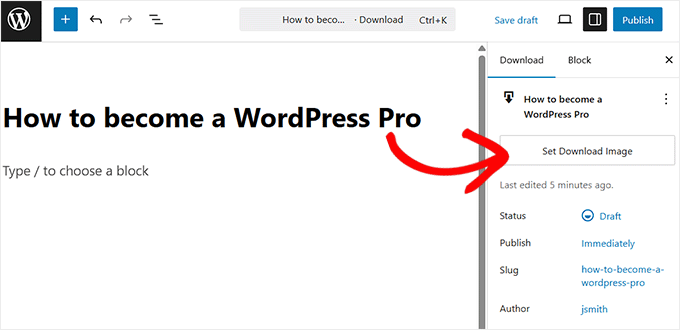
Bundan sonra, İndirme Detayları bölümüne gidin.
Burada e-kitabınız için bir fiyat belirleyebilirsiniz.
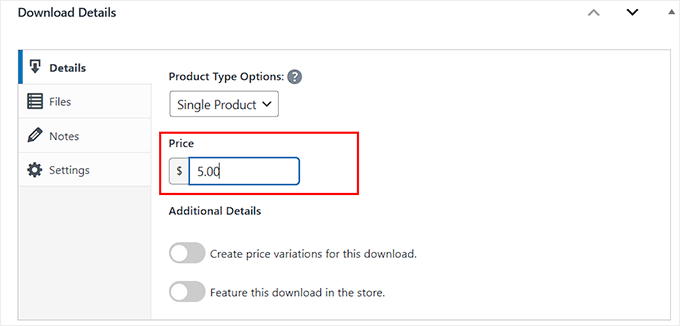
Easy Digital Downloads ayrıca değişken fiyatlandırmayı da destekler. E-kitabınızın yanı sıra başka ürünler satmak için değişken fiyatlandırmayı kullanabilirsiniz.
Örneğin, müşterilere bir sonraki e-kitabınızı aynı anda ön sipariş vererek para tasarrufu yapma seçeneği sunabilirsiniz.
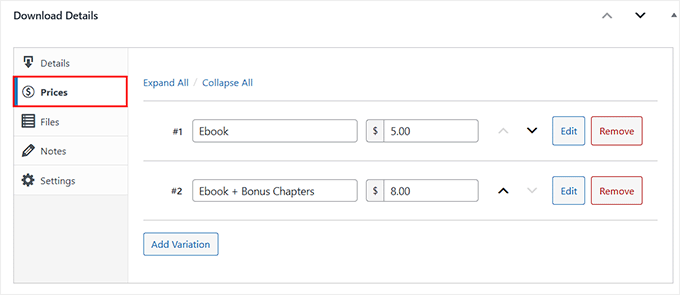
Değişken fiyatlandırma sunmak istiyorsanız, 'Bu indirme için fiyat çeşitlilikleri oluştur' anahtarını açın.
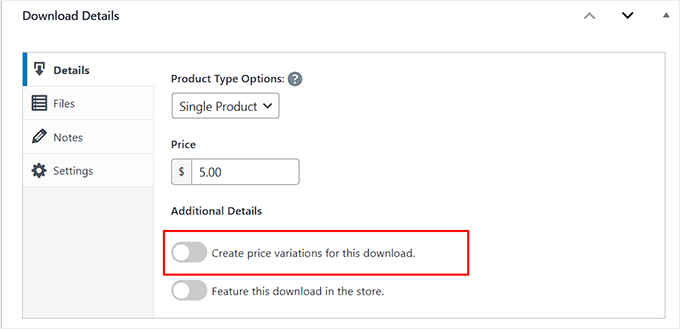
EDD şimdi ayrı bir 'Fiyatlar' bölümü oluşturacaktır. Sol sütundan basitçe tıklayın.
Bundan sonra, farklı e-kitap dosyaları için farklı fiyatlar belirleyebilirsiniz. Örneğin, normal bir e-kitap için 5 ABD doları ve bonus bölümler için 10 ABD doları ücret alabilirsiniz.
Ardından, indirilebilir dosyanızı yüklemeniz gerekir. Bu, müşterilerinizin satın alacağı e-kitaptır.
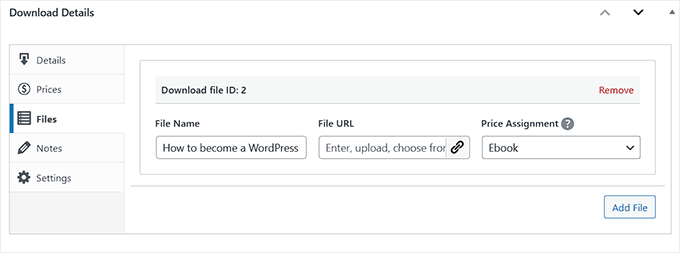
Bunu yapmak için Dosyalar bölümüne geçin.
Dosya Adı alanına indirilebilir dosyanız için bir ad yazın. Ardından Dosya URL'si alanındaki raptiye simgesine tıklayabilirsiniz. Bu, bir kitap yükleyebileceğiniz veya seçebileceğiniz WordPress medya kitaplığını başlatacaktır.
Bundan sonra keşfetmek isteyebileceğiniz bazı ek ayarlar bulunmaktadır. Ancak, indirilebilir bir e-kitap oluşturmak için yapmanız gerekenler bunlardır.
E-kitabınızın web sitenizde nasıl görüneceğini görmek için 'Önizleme' düğmesine tıklayabilirsiniz. Ürününüzü yayınlamaya hazır olduğunuzda, 'Yayınla' düğmesine tıklamanız yeterlidir.
Varsayılan olarak, Easy Digital Downloads e-kitabınızı yeni bir sayfa olarak yayınlar. Hedefiniz, bu web sayfasına trafik çekmektir.
Bu, bu ürün sayfasını web sitenizin menüsüne eklemek anlamına gelebilir. Ayrıca web sitenizin farklı alanlarından, örneğin bir blog yazısından veya duyuru çubuğundan buraya bağlantı verebilirsiniz.
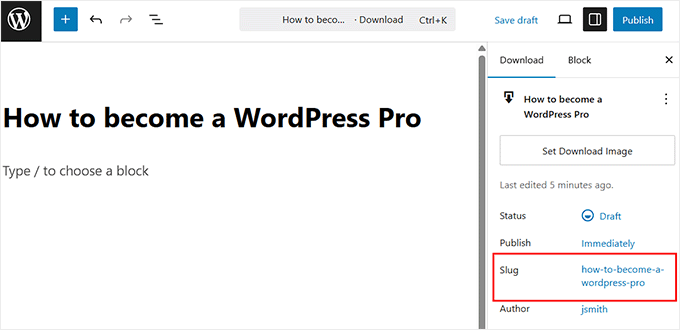
Bunu yapmak için ürün sayfasının URL'sini bilmeniz gerekir. Bu bilgiyi blok panelindeki 'slug' altında bulabilirsiniz.
Diğer bir seçenek ise ürünün Satın Alma Düğmesi Kısa Kodunu bir sayfaya, gönderiye veya widget'a eklemektir.
Bu kod bir Satın Alma düğmesi oluşturur.
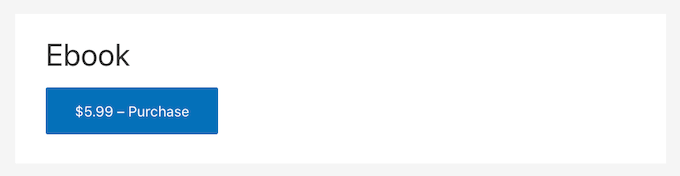
Bir ziyaretçi bu düğmeye tıkladığında, e-kitap alışveriş sepetlerine eklenecektir.
Satın Al düğmesi daha sonra Ödeme düğmesine dönüşecektir.
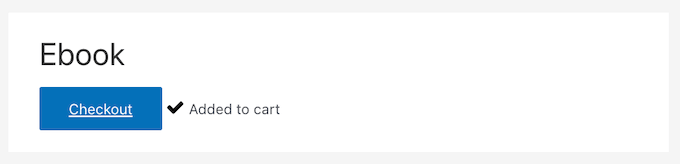
Bu düğmeye tıklamak, müşteriyi Easy Digital Download ödeme sayfasına götürecektir. Satın Alma Düğmesi Kısa Kodu, web sitenizin herhangi bir alanından satışları teşvik etmek için harika bir yoldur.
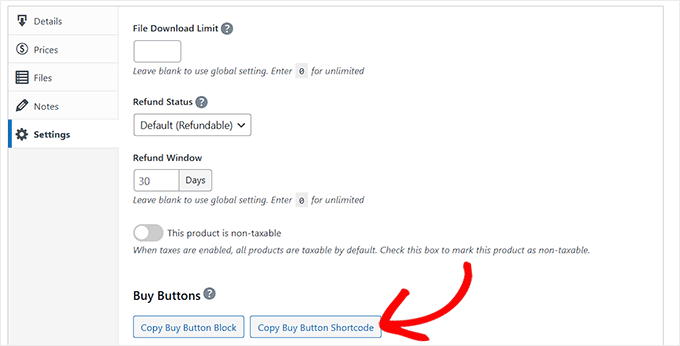
Herhangi bir sayfaya, gönderiye veya widget'a bir Satın Alma düğmesi eklemek için e-kitabın İndirme Ayrıntıları bölümüne gidin ve Ayarlar sekmesine geçin.
Buradan, 'Satın Alma Düğmesi Kısa Kodunu Kopyala' düğmesine tıklayarak onu panonuza kopyalayın.
Kısa kodu nasıl yerleştireceğiniz hakkında daha fazla ayrıntı için, WordPress'e kısa kod ekleme konulu rehberimize bakabilirsiniz.
Son olarak, Easy Digital Downloads ile e-kitap satma hakkında daha fazla bilgi için, WordPress'te başlangıçtan bitişe kadar e-kitap oluşturma ve satma hakkındaki eğitimimize bakın: WordPress'te başlangıçtan bitişe kadar e-kitap oluşturma ve satma.
E-Kitap Satışı Hakkında Sıkça Sorulan Sorular
İşte okuyucularımızın WordPress'te e-kitap satmakla ilgili sıkça sorduğu bazı sorular:
Bir e-kitap için en iyi format nedir?
E-kitaplar için en iyi ve en yaygın format PDF'dir. Bunun nedeni, PDF dosyalarının tüm cihazlarda biçimlendirmelerini koruması ve e-kitabınızın her okuyucuya aynı görünmesini sağlamasıdır.
Ayrıca, tüm modern bilgisayarlar ve mobil cihazlar yerleşik PDF okuyuculara sahiptir, bu da onları kolayca erişilebilir kılar.
WordPress'te e-kitap indirmelerini nasıl takip edebilirim?
E-kitaplarınız da dahil olmak üzere dosya indirmelerini MonsterInsights kullanarak kolayca takip edebilirsiniz. Dosya indirmelerini Google Analytics'te otomatik olarak etkinlik olarak izler, böylece hangi e-kitapların en popüler olduğunu görebilirsiniz.
Bu veriler, kitlenizin hangi içeriği sevdiğini anlamanıza yardımcı olur, böylece daha fazlasını oluşturabilirsiniz.
E-kitabımı ücretsiz paylaşılmaktan nasıl koruyabilirim?
Kararlı kullanıcıları tamamen durduramazsınız, ancak sıradan paylaşımı caydırabilirsiniz. En iyi yöntem, indirme bağlantısını sağlamadan önce bir e-posta adresi istemektir, tıpkı OptinMonster ile gösterdiğimiz gibi.
Easy Digital Downloads gibi bir eklentiyle e-kitabınızı satıyorsanız, bu eklenti, bağlantı paylaşımını önlemek için her müşteri için benzersiz, zamana duyarlı indirme bağlantıları oluşturabilir.
Umarım bu makale, WordPress'te e-kitap indirmelerinin nasıl ekleneceğini öğrenmenize yardımcı olmuştur. Ayrıca WordPress'te e-ticaret takibinin nasıl düzgün bir şekilde ayarlanacağına dair eğitimimizi ve çevrimiçi para kazanmak için kolay yan iş fikirleri listemizi de görmek isteyebilirsiniz.
Bu makaleyi beğendiyseniz, lütfen WordPress video eğitimleri için YouTube Kanalımıza abone olun. Bizi ayrıca Twitter ve Facebook'ta da bulabilirsiniz.




Aaron
Tek seferlik bir ücret karşılığında sınırsız e-kitap indirmesi sağlamak istiyorum. Bunu Easy Digital Download ile yapabilir miyim?
Teşekkürler
WPBeginner Desteği
Yes, you are able to do that with Easy Digital Downloads
Yönetici
Marie Aldrich
Easy digital downloads eklentisi ücretli mi yoksa ücretsiz mi?
WPBeginner Desteği
Eklentinin hem ücretsiz hem de ücretli bir sürümü mevcuttur.
Yönetici
Marie
Merhaba, bu harika teşekkürler bir soru: ödeme nasıl çalışıyor? PayPal üzerinden mi? yoksa başka bir ödeme mi?
WPBeginner Desteği
Ödemelerin nasıl yapıldığına dair ayarladığınız yöntemlere bağlı olacaktır. Ödeme ağ geçidiniz PayPal ise, ödemelerinizi PayPal aracılığıyla alırsınız.
Yönetici
Richard Dacker
WordPress web sitesinden e-kitap indirmek artık bu kadar kolay olduğunu bilmek güzel.
Süslü bir eklentiye gerek yok… çok yardımcı. WPBeginner, WordPress ile ilgili her şey için iyi ve kaynak dolu bir web sitesidir. Bu faydalı ipuçlarını vermeye devam edin. Teşekkürler
WPBeginner Desteği
Faydalı eğitimleri paylaşmaya devam edeceğiz!
Yönetici
Adrean
Merhaba, rehber için çok teşekkürler.
Merak ediyorum, insanlar 30 MB'lık bir pdf dosyası indirdiğinde sitemi veya web barındırma sunucumu yavaşlatır mı? Google Drive gibi bir yerde bağlantı verip dosyayı sağlamak daha mı farklı veya daha iyi olur?
Size en iyi dileklerimle ve çok teşekkürler
WPBeginner Desteği
Downloading directly from the site can cause a slowdown if many users try to download at the same time. To prevent that using Google Drive or another service would be a good idea
Yönetici
Suhail Kakar
Gerçekten faydalı, Teşekkürler
Cassandra James
BU ÇOK yardımcı oldu, ÇOK TEŞEKKÜR EDERİM!!!
WPBeginner Desteği
You’re welcome, glad our guide was helpful
Yönetici
Melanie
Merhaba,
E-kitapların çok sayıda fotoğraf indirmeden okuyuculara sunulması için sitemi nasıl organize edebilirim?
WPBeginner Desteği
İstediğiniz şeye benziyor, buradaki makalemize göz atmak isteyebilirsiniz: https://www.wpbeginner.com/plugins/how-manage-track-control-file-downloads-wordpress/
Yönetici
Audrey Ryan
Gerçekten yardımcı ve basit bir şekilde ifade edilmiş gönderi! Tam aradığım şeydi. Teşekkürler!
WPBeginner Desteği
You’re welcome
Yönetici
Troy Porter
Merhaba,
Wordpress .epub veya .mobi Dosyasına izin vermiyor. Epub ve mobi dosyasına da izin veren bir eklenti veya çözüm var mı ve sadece PDF Dosyası ile sınırlı kalmak istiyorum, şimdiden teşekkürler.
WPBeginner Desteği
Merhaba Troy,
Lütfen WordPress'te ek dosya türlerinin yüklenmesine izin verme hakkındaki makalemize bakın.
Yönetici
Troy Porter
Çok teşekkür ederim, çalışıyor
WPBeginner Desteği
Yardımcı olduğunu öğrendiğimize sevindik. Daha fazla WordPress ipucu ve öğreticisi için bizi Facebook'ta takip etmeyi unutmayın.
christian
benim gibi tüm yeni başlayanlar için büyük bir yardım bu..
teşekkürler
Ifiokobng Ibanga
Bu harika rehber için teşekkürler. Gerçekten faydalı buldum.
Trafiği gumroad veya Amazon'a göndermek yerine doğrudan blogumda e-kitap satmaya başlamak istiyorum.
Teşekkürler. Faydalı oldu.
Soham Pratap
E-kitap eklemek istiyorum ve bu makale bana yardımcı oluyor. Bundan önce e-kitapları Google Drive üzerinden ekliyordum.
Bir de sorum var – SEO için hangisi daha iyi? PDF'leri host'a mı yoksa drive'a mı eklemek?