


WordPress'te yazılarınız farklı kategorilere ve etiketlere göre düzenlenebilir. Daha fazla düzenleme için alt kategoriler de oluşturabilirsiniz.
Kategori ve alt kategorileri kullanmak, okuyucularınızın en çok ilgilendikleri içeriği bulmalarına yardımcı olabilir ve web sitenizin SEO sıralamasını iyileştirebilir.
Son 16 yılda, okuyucularımız için site navigasyonunu iyileştirmek amacıyla gönderilerimizi tüm web sitelerimizde kategorilere ve alt kategorilere ayırdık. Bu, erişilebilirliğimizi artırdı ve içeriğimizi daha kullanıcı dostu hale getirerek arama motoru sıralamalarının yükselmesine katkıda bulundu.
Bu makalede, WordPress'e adım adım nasıl kolayca kategori ve alt kategori ekleyeceğinizi göstereceğiz.
WordPress'te Ebeveyn ve Çocuk Kategorilerini Anlama
Kategoriler güçlü bir araçtır. Sadece içeriğinizi sıralamanın bir yolu değillerdir. Aynı zamanda anlamlı ve anlamsal olarak doğru bir site yapısı geliştirmenize yardımcı olurlar. Bu, WordPress SEO'nuz için harikadır.
Not: Kategoriler ve etiketler arasındaki fark konusunda net değilseniz, kategoriler ve etiketler hakkındaki kılavuzumuza göz atın. Bu, kategoriler ve etiketlerin neden farklı olduğunu ve nasıl doğru kullanılacaklarını açıklar.
Şimdi merak ediyor olabilirsiniz, birisi neden ve ne zaman WordPress web sitesinde alt kategorileri (alt kategoriler) kullanmak isteyebilir?
Dünyanın farklı yerlerindeki destinasyonlar için bir seyahat blogu oluşturduğunuzu varsayalım. Kullanıcıların hem ülkeye hem de şehre göre makaleleri bulabilmelerini isteyebilirsiniz.
Örneğin, Amerika Birleşik Devletleri'ndeki en iyi su parkları hakkında bir makaleniz olabilir. Bu gönderi için kategori olarak 'Amerika Birleşik Devletleri'ni kullanmak mantıklı olacaktır.
Ancak, New York City, Los Angeles, Chicago ve daha fazlasındaki en iyi yemek yerleri hakkında makaleleriniz de olabilir. İşte burada alt veya alt kategorileri kullanabilirsiniz. O zaman 'Amerika Birleşik Devletleri' bir üst kategori olabilir ve şehirler alt kategoriler olabilir.
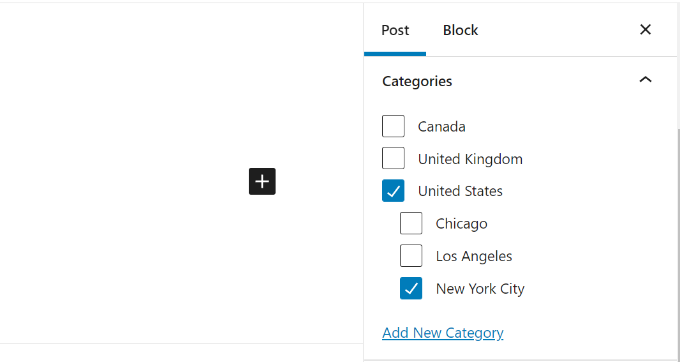
Bir alt kategori altında yayınlanan bir gönderinin üst kategori altında da yayınlanması gerekmez. Örneğimizde, 'Amerika Birleşik Devletleri'ni işaretlemeden bırakıp gönderiyi yalnızca 'New York City' kategorisine ekleyebilirdik.
Bir gönderiyi üst kategori altında değil de alt kategori altında dosyalar, gönderiniz yalnızca alt kategorinin arşiv sayfalarında görünecektir.
Bunu söyledikten sonra, WordPress'te hem normal kategoriler hem de alt kategoriler nasıl eklenir, bir göz atalım.
WordPress'te Kategori Ekleme
Bir gönderi yazarken WordPress'te kolayca yeni bir kategori ekleyebilirsiniz.
Öncelikle, bir gönderiyi düzenlerken kenar çubuğu görünmüyorsa, sağ üstteki dişli simgesine tıklamanız gerekir.
Ardından, sağ taraftaki blok panelinde, Kategoriler sekmesini açın.
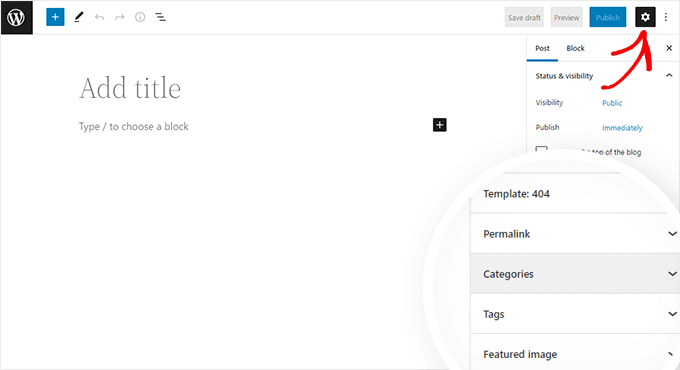
Zaten oluşturduğunuz farklı kategorileri göreceksiniz.
Ancak, yeni bir kategori oluşturmak için 'Yeni Kategori Ekle' bağlantısına tıklamanız yeterlidir.
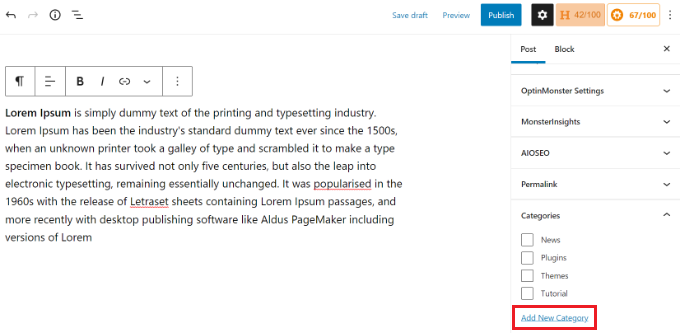
Bağlantıya tıkladığınızda, kategorinizi ekleyebileceğiniz iki yeni kutu görünecektir.
Normal bir kategori için Üst Kategori açılır menüsünden herhangi bir şey seçmenize gerek yoktur.
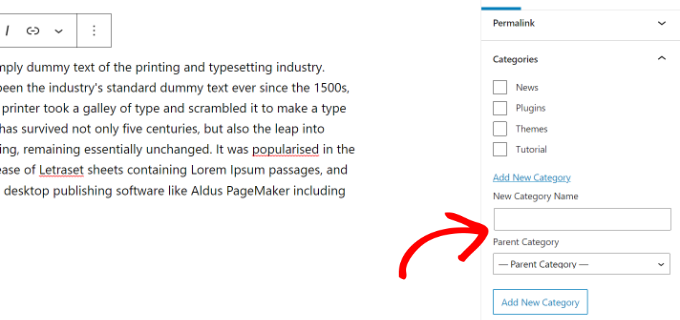
Kategoriniz için adı yazdıktan sonra, 'Yeni Kategori Ekle' düğmesine tıklamanız yeterlidir.
O kategori için kutu, mevcut gönderiniz için otomatik olarak işaretlenecektir. İsterseniz işaretini kaldırabilirsiniz.
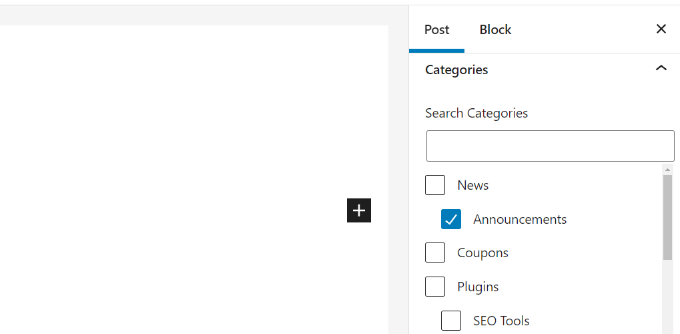
Bir gönderiyi düzenlemeden yeni bir kategori de ekleyebilirsiniz.
Sadece Gönderiler » Kategoriler'e gidin ve yeni kategorinizi ekleyin. Bu, içerik eklemeden önce tüm kategorilerinizi oluşturmak istiyorsanız kullanışlıdır.
Bu yöntem ayrıca kategorilerinizin URL'sini (slug) düzenlemenize olanak tanır. Kategorileri silebilir ve yeniden adlandırabilir, onlara bir açıklama verebilirsiniz. WordPress'te SEO anahtar kelimeleri ve açıklamaları eklemeyi öğrenin.
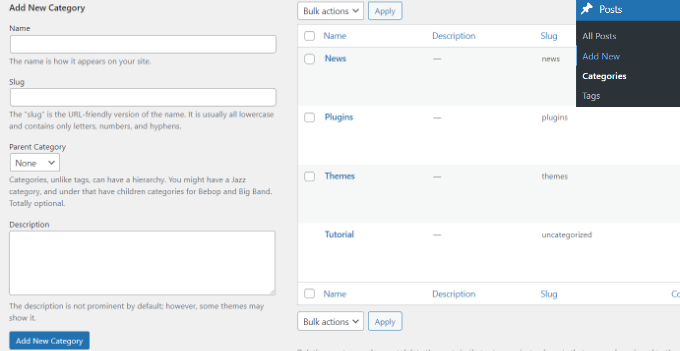
WordPress'te Alt Kategori (Alt Kategori) Ekleme
Alt kategorileri, üst kategorileri eklediğinizle aynı şekilde ekleyebilir ve düzenleyebilirsiniz.
Bir gönderiyi düzenlerken, ayarlar panelini açın ve Kategoriler sekmesine gidin.
Ardından, ‘Yeni Kategori Ekle’ seçeneğine tıklayın ve alt kategorinizin adını yazın. Ardından, üst kategori olarak kullanmak istediğiniz kategoriyi açılır listeden seçin.
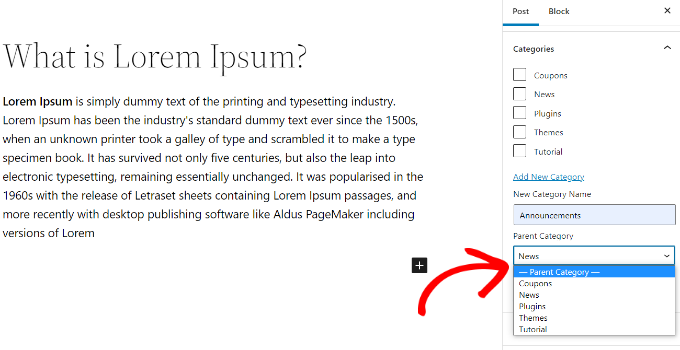
Benzer şekilde, alt kategoriler eklemek için de Yazılar » Kategoriler bölümüne gidebilirsiniz.
Alt kategorinizin adını yazmanız ve açılır menüden üst kategorinizi seçmeniz yeterlidir.
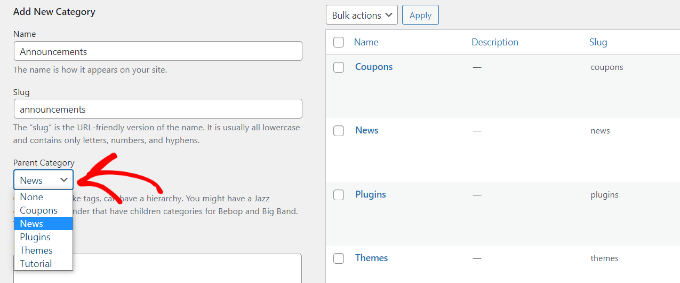
Çocuk kategorileriniz de isterseniz kendi alt kategorilerine sahip olabilir.
Örneğin, birden fazla içerik türünü bir araya getirmek için kullanılan bir kategori yapısı geliştirmeye karar verebiliriz, şöyle:
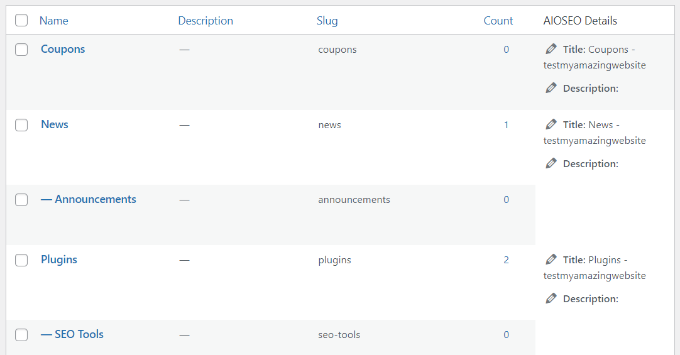
Burada, Haberler bir kategoridir ve Duyurular alt kategorilerdir.
Bir üst kategori içindeki aynı seviyedeki kategorilere bazen 'kardeş' kategoriler denir. Örneğin, Duyurular ve SEO Araçları buradaki kardeş kategorilerdir.
Kategorilerin yalnızca bir üst öğesi olabilir. Bir alt kategoriyi iki farklı üst kategori altına ekleyemezsiniz.
Kategori Tabanlı Site Yapısının SEO Faydaları
Kategori URL'leriniz şuna benzer görünecektir:
https://example.com/category/united-states/new-york-city/
Bu anlamlıdır ve arama motorlarının ve ziyaretçilerin sayfanızın ne hakkında olduğunu anlamasına yardımcı olur. Ayrıca URL'nize anahtar kelime ekleme şansı da elde edersiniz. Anahtar kelimeler, insanların arama motorlarında içerik bulmasına yardımcı olur.
WordPress ayrıca kategori URL'lerinizin /category/ önekini kolayca değiştirmenize olanak tanır. İsterseniz tamamen kaldırabilirsiniz bile.
WordPress yönetici panelinden Ayarlar » Kalıcı Bağlantılar sayfasına gidin ve 'Kategori tabanı' bölümüne doğru aşağı kaydırın.
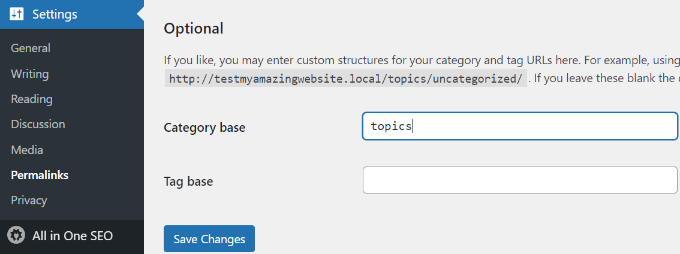
Buraya kullanmak istediğiniz öneki girebilir ve değişikliklerinizi kaydetmek için 'Değişiklikleri Kaydet' düğmesine tıklayabilirsiniz.
Kategori URL'lerinizdeki 'kategori' öneki SEO'nuza herhangi bir fayda sağlamaz.
Bu nedenle bazı web sitesi sahipleri, WordPress kategori arşiv sayfalarının URL'lerinden 'kategori' kelimesini kaldırmayı tercih eder. Bunu, All in One SEO eklentisini kullanarak kolayca yapabilirsiniz, böylece kategori URL'leriniz şöyle görünür:
http://example.com/united-states/new-york-city/
AIOSEO için Arama Görünümü menüsüne gidin ve ardından Taksonomiler sekmesini seçin. Kategoriler için Gelişmiş ayarlar altında, kategori taban önekini kaldırma seçeneğini göreceksiniz.
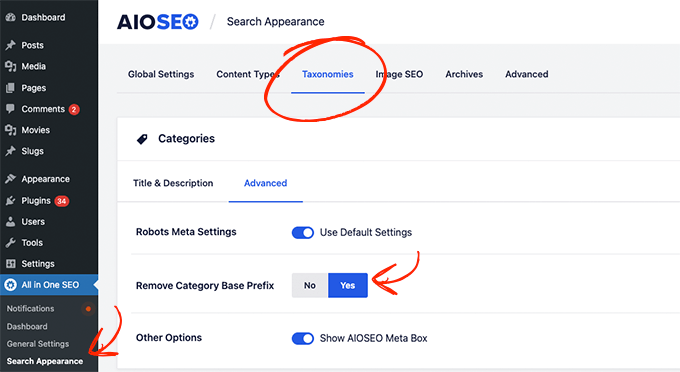
Alternatif olarak, FV Top Level Categories eklentisini de kullanabilirsiniz. Sadece eklentiyi kurun ve 'kategori' kelimesini kategori arşiv sayfalarınızın URL'lerinden kaldıracaktır.
Önemli: Mevcut bir WordPress sitesinde kategori tabanını değiştirmeye karar verirseniz, arama motoru ziyaretçileri için 404 hatalarını önlemek üzere yönlendirmeler ayarlamanız gerekecektir. Daha ayrıntılı talimatlar için lütfen WordPress'te kategori tabanı önekini değiştirme kılavuzumuzu izleyin.
WordPress Kenar Çubuğunda Kategorileri ve Çocuk Kategorileri Görüntüleme
Kategorilerin bir listesini göstermek için WordPress kenar çubuğunuza veya altbilginize bir widget bloğu ekleyebilirsiniz. WordPress kontrol panelinizde Görünüm » Widget'lar'a gidin.
WordPress'in varsayılan olarak sunduğu widget'ları değiştirmediyseniz, zaten yerinde olan Kategoriler widget bloğunu görmelisiniz. Değilse, '+' düğmesine tıklayabilir ve widget alanınıza bir 'Kategori' bloğu ekleyebilirsiniz.
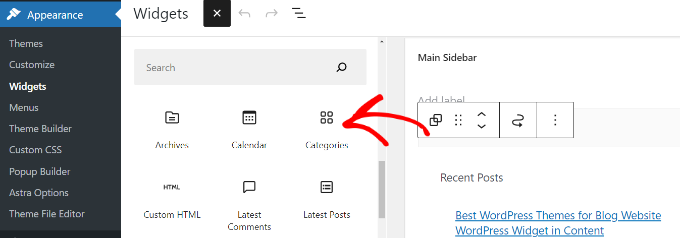
Varsayılan olarak, widget tüm kategorilerinizi alfabetik sırada düz bir listede gösterecektir.
Test web sitemizde nasıl göründüklerine dair bir önizleme:

İpucu: Kategoriler yalnızca onlara atanmış en az 1 yayınlanmış gönderiniz varsa listede görünecektir.
İsterseniz, alt kategorileri (alt kategoriler) üst kategorilerinin altında gösterecek şekilde değiştirebilirsiniz. Widget ayarlarında ‘Hiyerarşiyi göster’ seçeneğini etkinleştirmeniz yeterlidir. ‘Güncelle’ düğmesine tıklamayı unutmayın.
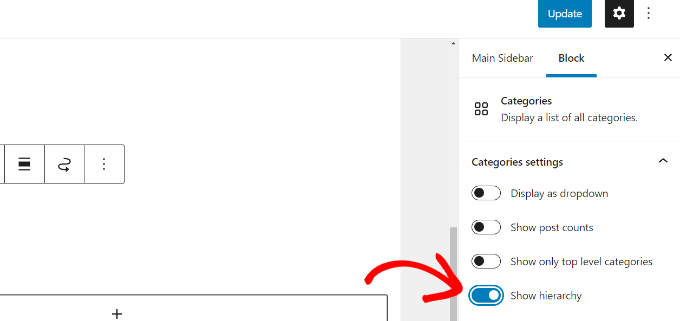
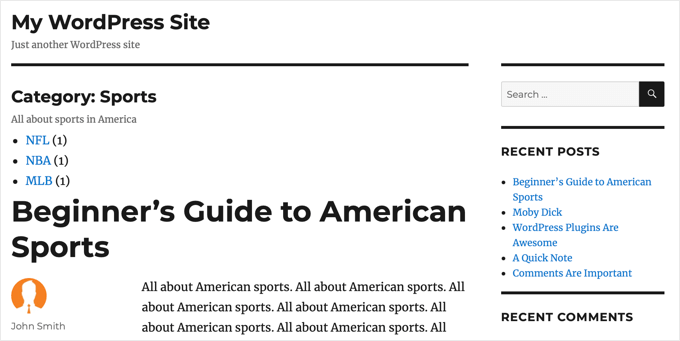
Sitenizde, artık üst kategorilerin altında iç içe geçmiş alt kategorileri görmelisiniz.
İpucu: Kenar çubuğu değişiklikleriniz görünmüyorsa, WordPress önbelleğinizi temizlemeniz gerekebilir.
Varsayılan kategori widget bloğunun yanı sıra, WordPress gezinme menüsünü kullanarak özel kategori menü bağlantıları da oluşturabilirsiniz. Ardından, bu menüyü üstbilgi menünüze, kenar çubuğunuza, altbilginize veya diğer menü konumlarınıza ekleyebilirsiniz.
Bonus: WordPress'te Kategori Sayfalarında Alt Kategorileri Görüntüleme
Web sitenize alt kategoriler ekledikten sonra, bunları kategori sayfalarınızda görüntüleyebilirsiniz. Bu, kullanıcıların içeriğinizde gezinmesini kolaylaştıracak ve trafiği artırabilir.
Alt kategorileri görüntülemek için, aşağıdaki özel kodu kategori.php dosyanıza eklemelisiniz. Bu klasörü tema dosyalarınızda bulabilirsiniz.
<?php
if (is_category()) {
    $this_category = get_category($cat);
    }
    ?>
    <?php
    if($this_category->category_parent)
    $this_category = wp_list_categories('orderby=id&show_count=0
    &title_li=&use_desc_for_title=1&child_of='.$this_category->category_parent.
    "&echo=0"); else
    $this_category = wp_list_categories('orderby=id&depth=1&show_count=0
    &title_li=&use_desc_for_title=1&child_of='.$this_category->cat_ID.
    "&echo=0");
    if ($this_category) { ?>

<ul>
<?php echo $this_category; ?>

</ul>

<?php } ?>
Bunu yaptıktan sonra, web sitenizdeki herhangi bir kategori sayfasını ziyaret edin; burada kullanıcıların göz atabileceği alt kategorilerin bir listesini fark edeceksiniz.
Ayrıntılar için, WordPress'te kategori sayfalarında alt kategorilerin nasıl görüntüleneceği konusundaki eğitimimize bakın.
Umarız bu eğitim, WordPress'te nasıl kategori ve alt kategori ekleyeceğinizi öğrenmenize yardımcı olmuştur. Ayrıca WordPress'te özel taksonomiler oluşturma ve WordPress yorum formlarına quicktag ekleme kılavuzumuz hakkındaki makalemize de göz atmak isteyebilirsiniz.
Bu makaleyi beğendiyseniz, lütfen WordPress video eğitimleri için YouTube Kanalımıza abone olun. Bizi ayrıca Twitter ve Facebook'ta da bulabilirsiniz.




kzain
Blog gönderilerimi etkili bir şekilde organize etmekte zorlanıyordum. Bu yazı, kategori ve alt kategoriler oluşturmayı çok kolaylaştırdı. Bunların SEO'yu nasıl iyileştirebileceğine dair açıklama da gerçekten yardımcı oldu. Paylaştığınız için teşekkürler!
Atul Tanna
Satın Alma Rehberi, İnceleme ve Kategorilerim var ve Alt Kategoriler altında birkaç alt kategorim var
Amazon Ürünlerini İncelediğimde, İncelemeler altında görünmelerini ve aynı zamanda alt kategorilerden birinde görünmelerini istiyorum. Nasıl başlarım ve ne yapmalıyım
Teşekkürler
WPBeginner Desteği
Temanız özellikle gizlemediği sürece, kategori sayfalarınız gönderi listesinde herhangi bir alt kategoriyi içermelidir. Menünüzdeki kategorinize bağlantı vererek kategori sayfaları oluşturabilirsiniz ve aşağıdaki kılavuzumuz menünüzü oluşturmanıza yardımcı olacaktır!
https://www.wpbeginner.com/beginners-guide/how-to-add-navigation-menu-in-wordpress-beginners-guide/
Yönetici
Alaba
Merhaba, sitemde ana kategori olmayan bazı kategoriler var. Ancak bunlar uzun zaman önce oluşturulmuştu. Onlara bir tane atayabilir miyim?
WPBeginner Desteği
Yapabilirsiniz ancak kategoriler altında herhangi bir gönderiniz varsa, URL'leri değişen tüm gönderileri yönlendirdiğinizden emin olun.
Yönetici
Ayo
Merhaba, bu web sitesindeki gibi (https://www.wpbeginner.com/blog/) tüm alt kategorilerindeki gönderileri kapsayan bir üst kategoriye nasıl sahip olabilirim?
WPBeginner Desteği
That would be your posts/blog page that you can set under Settings>Reading
Yönetici
Imran Khan
Alt kategorileri kullanırken, üst kategoriyi de işaretlemeli miyim yoksa işaretsiz mi bırakmalıyım?
WPBeginner Desteği
Bir gönderiyi kategoriye eklerken demek istiyorsanız, yalnızca alt kategoriyi kontrol etmeniz yeterli olacaktır.
Yönetici
Imran Khan
Permalink yapım "/%category%/%postname%/" olarak ayarlandı ve üst kategoriyi URL'imde göstermek istiyorum.
1. Alt kategoriyi işaretlersem, gönderi URL'lerim şu şekilde görünüyor: "www.benimsitem.com/ust-kategori/alt-kategori/gonderi-adi/"
2. Hem alt hem de üst kategorileri işaretlersem, gönderi URL'lerim şu şekilde görünüyor: "www.benimsitem.com/ust-kategori/gonderi-adi/" ki ben bunu istiyorum. O halde şimdi üst kategoriyi de işaretli tutmalı mıyım, yoksa işaretsiz mi bırakmalıyım? İkisini de işaretlersem, SEO'yu olumsuz etkileyecek yinelenen içerik sorunu olmaz.
WPBeginner Desteği
URL'leriniz, üst kategoriniz önce kullanılacağı için bu şekildedir. SEO'nuzu etkilememesi gerekir ancak isterseniz her iki kategoriyi de kullanabilirsiniz. Aksi takdirde, aşağıdaki makalemizdeki önerilere göz atmanızı öneririz:
https://www.wpbeginner.com/wp-tutorials/how-to-change-the-category-base-prefix-in-wordpress/
Terry
Alt kategoriler ürünler için kullanılabilir mi?
WPBeginner Desteği
Evet, e-ticaret eklentiniz izin verdiği sürece.
Yönetici
Sade
Merhaba,
Kategorimin üstte bir açılır menü olarak görünmesini sağladım, ancak birincil kenar çubuğuma kategori eklediğimde 'kategori seç' diyor ve alt kategorilerimi göstermiyor. Bunu nasıl düzeltirim?
Teşekkürler
WPBeginner Desteği
Anladığımız kadarıyla, normalde alt kategorileri manuel olarak eklemeniz gerekir.
Yönetici
Ebi
Merhaba
Ana kategori için, birkaç alt kategorisi varken, alt kategori seçmeden birden fazla makale oluşturabilir miyim, bu SEO açısından istenen bir durum mu?
WPBeginner Desteği
İsterseniz tek bir kategoride birden fazla gönderiniz olabilir ve alt kategorileri kullanmayabilirsiniz, bu sitenizin genel organizasyonuna ve ne kadar kullanışlı olacağına ve SEO üzerinde herhangi bir etkisi olup olmayacağına bağlı olacaktır.
Yönetici
usman
merhaba yeni bir gösteri eklediğimde menüde alt kategori gösterisini nasıl görüntüleyeceğimi bilmem gerekiyor, menüye otomatik olarak göster
WPBeginner Desteği
Menünüzü özelleştirmek için aşağıdaki kılavuzumuza göz atmak isteyeceksiniz:
https://www.wpbeginner.com/beginners-guide/how-to-add-navigation-menu-in-wordpress-beginners-guide/
Yönetici
Candy
Ana sayfamda altı kategorim var. Ana sayfadaki görsele tıkladığınızda, sizi o kategori sayfasına götürür. Blog gönderileriyle ilgili bir sorun yaşıyorum. Blog gönderisinin otomatik olarak doğru kategori sayfasında görünmesini nasıl sağlarım? Bunu manuel olarak yapıyordum ve başka bir yol olduğunu biliyorum. Şimdiden teşekkürler!
WPBeginner Desteği
WordPress için kategori sayfasına bağlanabilmelisiniz, bu da gönderileri otomatik olarak bir kategoride listeleyecektir. Menünüze bir kategori ekleyerek kategori sayfanızın bağlantısını alabilirsiniz. Kategori sayfalarınızı manuel olarak oluşturmamalısınız.
Yönetici
Stef
Öğeyi üst öğeye değil de yalnızca alt öğeye bağlamazsanız, üst öğede görünmeyeceğini belirtmiştiniz. Bu, yinelenen içerik istemediğiniz durumlar içindir.
Her ikisine de bağlı kalırsa, bu durum yinelenen içerik nedeniyle bir SEO sorununa yol açar mı? Google'ın yinelenen içerikten hoşlanmadığını biliyorum, ama siz söylemediniz.
Şimdiden teşekkürler.
WPBeginner Desteği
Bu şekilde veya diğer şekilde yinelenen içerik sorununa neden olmamalıdır.
Yönetici
Muhammed Salman
İyi. Bana çok yardımcı oldu teşekkürler wpbeginner
WPBeginner Desteği
You’re welcome, glad our article was helpful
Yönetici
Julie
Teşekkürler,
URL'de 'kategori' kelimesi olduğu için kategorilerimi yanlış oluşturduğum söylendi. Kategorilerin nasıl oluşturulacağına dair birkaç gönderi okudum ve sizinki bunu açıklayan tek gönderiydi.
Bununla birlikte, bu ne kadar kötü? Başka bir eklenti eklemek istemiyorum. Gerçekten beni rahatsız etmiyor... bir sebeple rahatsız etmesi gerekmedikçe.
Julie
WPBeginner Desteği
Arama motorları kullanıcıların anlayabileceği şekilde olmaları dışında tercihlerini belirtmedikleri için kişisel tercihler büyük ölçüde değişir. İsterseniz kategori adlarınızı her zaman güncelleyebilirsiniz ancak bu zorunlu bir gereklilik değildir. Daha fazla eklenti eklemek için, çoğu durumda endişelenmemelisiniz. Eklentiler hakkındaki rehberimiz için buradaki makalemize göz atmak isteyebilirsiniz:
https://www.wpbeginner.com/opinion/how-many-wordpress-plugins-should-you-install-on-your-site/
Yönetici