


Müşteri sitelerinde çalışırken veya eklentileri test ederken, WordPress'in perde arkasına sık sık bakmamız gerekti. Daha az bilinen ama süper kullanışlı yerlerden biri gizli seçenekler panelidir.
Bu sayfaya kontrol panelinde hiçbir yerden bağlantı verilmez. Ancak WordPress, temalar ve eklentilerin önemli değerleri depolamak için kullandığı uzun bir ayarlar listesini içerir.
Site URL'lerini hızlıca değiştirmek, sorunları gidermek ve hatta kaldırılan eklentilerden kalan seçenekleri tespit etmek için kullandık. WordPress'in genellikle sakladığı ayarlar çekmecesini açmak gibidir.
Bu kılavuzda, gizli seçenekler paneline nasıl erişeceğinizi, neleri güvenle düzenleyebileceğinizi ve kullanırken neden dikkatli olmanız gerektiğini göstereceğiz.
WordPress'te Gizli Seçenekler Sayfasına Nasıl Erişilir
Bu sayfaya bir menü bağlantısı bulamazsınız, ancak nereye bakacağınızı bildiğinizde oraya ulaşmak kolaydır.
İlk olarak, WordPress yönetici kontrol panelinize giriş yapın. Ardından tarayıcınızın adres çubuğuna gidin.
Web sitenizin URL'sini /wp-admin/options.php ile birlikte yazın. Örneğin, siteniz www.example.com ise, www.example.com/wp-admin/options.php adresine gidersiniz.
Enter tuşuna basın ve gizli seçenekler paneline ulaşacaksınız.
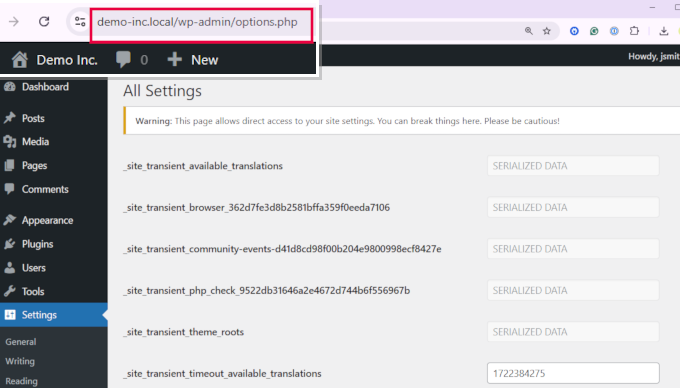
Bu sayfa, WordPress veritabanınızda kaydedilmiş onlarca ayarı listeler. Bazıları WordPress çekirdeğinden gelirken, diğerleri eklentiler ve temalar tarafından eklenir.
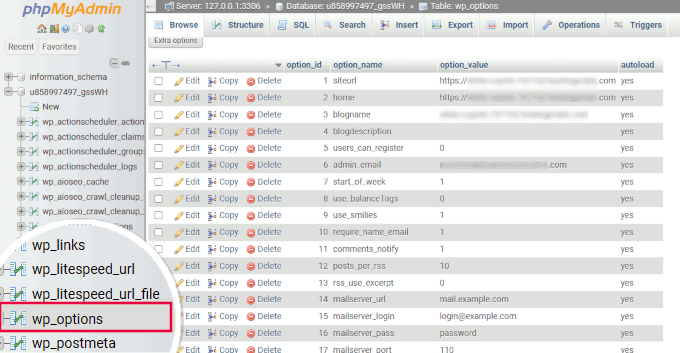
Bu verileri, tüm bu değerlerin bulunduğu options tablosunu içeren phpMyAdmin gibi bir araç kullanarak da görüntüleyebilirsiniz.
Seçenekler Sayfası Neden Gizli ve Orada Neler Bulacaksınız
Bahsettiğimiz gibi, gizli seçenekler sayfası WordPress'te hiçbir yere bağlı değildir ve bu kasıtlıdır. Sitenizin nasıl çalıştığı için önemli ayarları içerir ve yanlış bir şeyi değiştirmek bir şeyi bozabilir.
Neden gizli olduğunu ve ne tür ayarların orada bulunduğunu öğrenin.
Bu Sayfa Neden Gizli
- Kazara değişiklikleri önlemek için: Bu sayfa, tüm sitenizi etkileyen hassas ayarlar içerir. Bunları günlük kullanımdan uzakta tutmak daha güvenlidir.
- Teknik olduğu için: Buradaki seçeneklerin bazıları geliştiriciler veya ileri düzey kullanıcılar için tasarlanmıştır. Tanıdık olmayan alanların uzun bir listesini görmek yeni başlayanları kafa karıştırabilir.
- Güvenlik nedenleri: Bu sayfayı gizlemek, sitenizi açığa çıkarabilecek veya zarar verebilecek değerleri değiştirme olasılığını azaltır.
Bu Sayfada Neler Göreceksiniz
Bu sayfa, WordPress veritabanınızda kaydedilen ayarları listeler — bazıları WordPress'in kendisi tarafından, diğerleri temanız veya eklentileriniz tarafından. İşte bir döküm:
- Çekirdek ayarlar: Site URL'niz, ana sayfa URL'niz ve diğer temel site ayrıntıları gibi şeyler.
- Eklenti seçenekleri: Birçok eklenti, yeni tablolar oluşturmak yerine ayarlarını bu seçenekler tablosunu kullanarak veritabanında saklar.
- Tema ayarları: Temalar genellikle düzen, renk ve tasarım tercihlerini de buraya kaydeder.
- Serileştirilmiş veriler: Bazı eklentiler diziler veya nesneler gibi karmaşık veri yapılarını tek bir dize olarak saklar. Bunlar manuel olarak düzenlenmemelidir.
- Geçici Değerler: Bunlar, verileri önbelleğe almak için kullanılan geçici değerlerdir. Tekrarlanan veritabanı sorgularını veya API isteklerini azaltarak sitenizi hızlandırmaya yardımcı olurlar.
Gördüğümüz kadarıyla, çoğu yeni başlayan bu sayfada doğrudan herhangi bir şeyi değiştirmeye ihtiyaç duymaz. Bu ayarları yönetmenin çok daha güvenli yolları vardır.
Bu panel, öncelikli olarak hata ayıklayan veya hızlı bir şekilde test yapan geliştiriciler için kullanışlıdır.
Sonra, gizli sayfaya hiç dokunmadan bu seçeneklerden bazılarının nasıl güncelleneceğini göstereceğiz.
WordPress'te Seçenekleri Düzenlemenin Daha İyi ve Daha Güvenli Yolları
Genel en iyi uygulama olarak, kullanıcıların gizli seçenekler paneline doğrudan değişiklik yapmasını önermiyoruz.
Başka seçeneğiniz olmadıkça WordPress veritabanında doğrudan değişiklik yapmanızı da önermiyoruz.
Örneğin, WordPress şifrenizi kaybettiyseniz veya WordPress yönetici alanına erişemediyseniz, son çare olarak veritabanı tablolarını düzenlemeyi deneyebilirsiniz.
WordPress'te aynı seçenekleri yönetmek için kullanabileceğiniz diğer daha güvenli yollar ve araçlar şunlardır.
1. WordPress Sitenizi Yedekleyin (Önemli)
WordPress sitenizde herhangi bir büyük değişiklik yapmadan önce, güvenli ve güncel bir yedeğiniz olduğundan emin olun. Bu, bir şeyler ters giderse web sitenizi geri yüklemenizi sağlar.
Bir hata, hack veya barındırma sorunu nedeniyle web sitesi verilerini kaybeden ve geri yükleyemeyen kullanıcılardan sık sık duyuyoruz.
Bu nedenle, tüm kullanıcılara yedeklemeleri ilk WordPress güvenlik adımı olarak ayarlamalarını tavsiye ediyoruz.
Bunu yapmanın en kolay yolu Duplicator kullanmaktır. İsteğe bağlı yedeklemeler oluşturmanıza ve otomatik yedeklemeleri zamanlamanıza olanak tanıyan en iyi WordPress yedekleme eklentisidir.

Duplicator ayrıca yedeklerinizi bulutta güvenli bir şekilde saklamanıza ve gerektiğinde web sitenizi tek tıklamayla geri yüklemenize olanak tanır.
WordPress sitenizi nasıl yedekleyeceğiniz hakkında, aynı zamanda WordPress yedekleri oluşturmanın ek yollarını da gösteren eğitimimize bakın.
2. Varsayılan WordPress Ayarlarını Değiştirme
Gizli seçenekler sayfası ayrıca WordPress yönetim alanında kolayca düzenlenebilen seçenekleri de gösterecektir.
WordPress yönetim alanındaki Ayarlar sayfasına gitmeniz gerekir. Orada, WordPress web sitenizin ayarlarının çoğunu bulacaksınız.
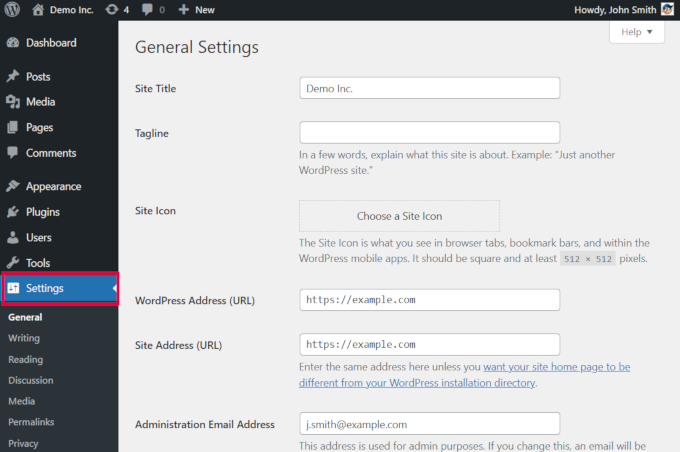
Daha fazla ayrıntı için, WordPress'teki Ayarlar hakkındaki makalemize bakın. Farklı ayarlar sekmelerindeki her seçeneği açıklar.
3. Bireysel Eklenti Ayarlarını Yapılandırma
Birçok WordPress eklentisi ayarlarını depolamak için veritabanındaki seçenekler tablosunu kullanır.
Bu ayarları düzenlemenin en güvenli yolu, eklentinin kendi 'Ayarlar' sayfasıdır. En popüler WordPress eklentilerinin, yönetim kontrol panelinden erişebileceğiniz kendi ayarları vardır.
Örneğin, burada WPForms'un eklenti ayarlarını WPForms » Ayarlar sayfasından nasıl değiştirebileceğinize dair bir örnek görebilirsiniz.
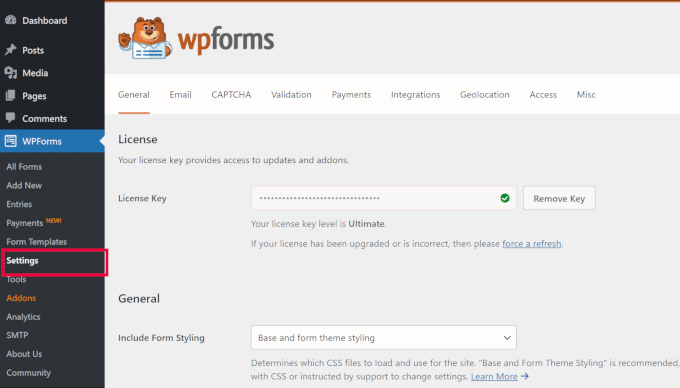
WPForms adlı ana bir menüyü yönetim kenar çubuğuna ekler. Orada, Ayarlar ve diğer eklenti yapılandırma sayfalarına erişebilirsiniz.
Bazı WordPress eklentileri yönetim kenar çubuğuna ayrı bir ana menü eklemez. Bunun yerine, ayarlar panelini mevcut bir WordPress menüsü altına yerleştirirler.
Ana Araçlar menüsü altına bir sayfa ekleyen Search & Replace Everything örneği burada.
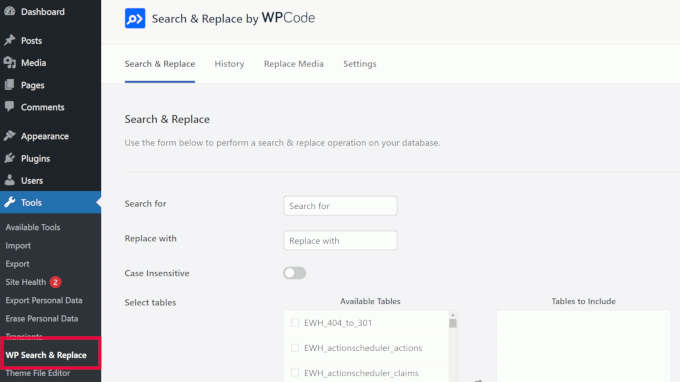
Bu sayfaları kullanarak, gizli seçenekler paneline erişmeden eklenti ayarlarını güvenle değiştirebilirsiniz.
4. Tema Ayarlarını Değiştirme
Eklentiler gibi, WordPress temaları da yapılandırma ayarlarını WordPress veritabanınızda saklayabilir.
Kullandığınız temaya bağlı olarak, tema ayarlarını yapılandırarak bu seçenekleri değiştirebilirsiniz.
Blok temalar için bu ayarlar, Görünüm » Düzenleyici'ye gidilerek bulunur ve bu, tam site düzenleyici arayüzünü başlatır.
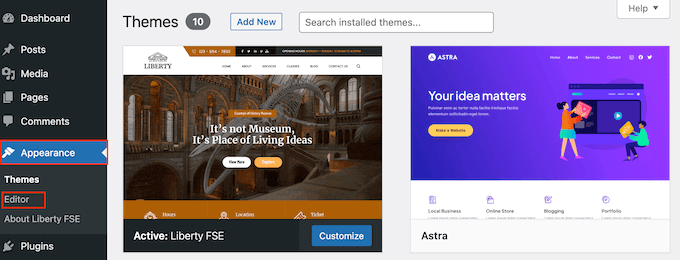
Öte yandan, bazı kullanıcılar henüz tam site düzenleyiciyi desteklemeyen klasik temaları kullanıyor olabilir.
Bu kullanıcılar, tema seçeneklerini Görünüm » Özelleştir sayfasında bulacaktır.
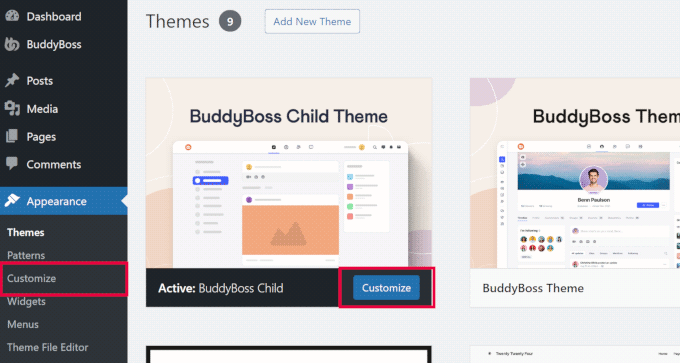
Tema ayarlarını kaydetmek ve güncellemek, değişikliklerinizi WordPress veritabanına kaydedecektir.
5. Geçici Verileri Yönetme
WordPress'teki geçici veriler, verileri bir son kullanma süresiyle veritabanında saklayarak geçici olarak önbelleğe almanın bir yoludur. WordPress çekirdeği ve eklenti geliştiricilerinin performansı artırmasına olanak tanır.
Normalde, kullanıcıların geçici verileri kendilerinin yönetmesi gerekmez. Ancak, bazen geçici veriler yanlış davranabilir ve beklendiği gibi güncellenmeyebilir.
Örneğin, bir sosyal paylaşım eklentisi kullandığınızı ve sosyal paylaşım sayısını göstermeyi durdurduğunu varsayalım. Sorun, yeni sayıyı yansıtacak şekilde güncellenmeyen geçici veriler olabilir.
Bunu düzeltmenin en kolay yolu, Transients Manager eklentisini kullanmaktır. WordPress'te geçici verileri kolayca görüntülemenizi, düzenlemenizi ve silmenizi sağlar.
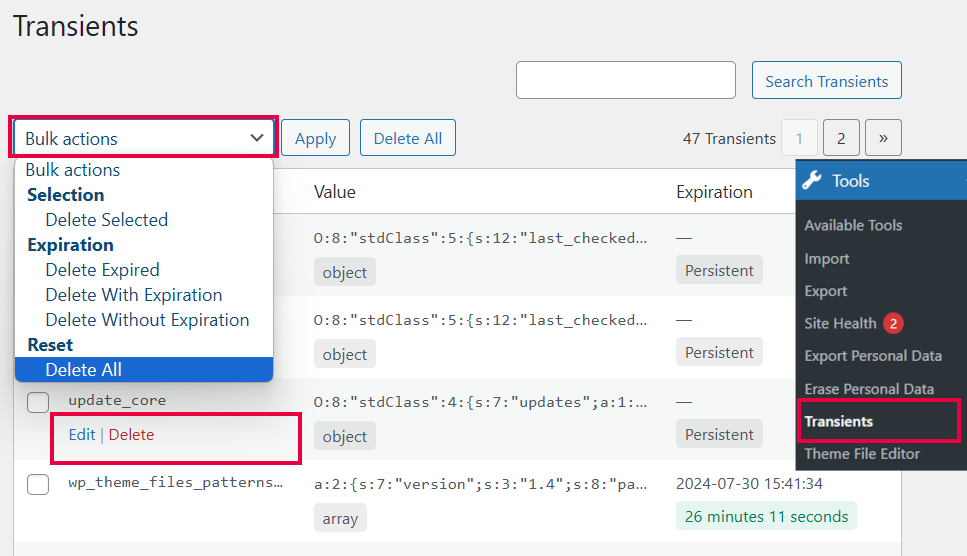
Geçici veriler hakkında daha fazla bilgi edinmek için, WordPress'te geçici verileri yönetme ve silme konusundaki eğitimimize göz atın: WordPress'te geçici verileri yönetme ve silme.
6. WordPress Veritabanını Optimize Etme
Bir süredir WordPress kullanıyorsanız, veritabanınız muhtemelen birçok gereksiz veri içeriyordur. Bunlar arasında gönderi revizyonları, spam yorumlar, çöp, geçici seçenekler, yetim meta veriler ve daha fazlası bulunabilir.
Gereksiz verileri temizlemek, veritabanı işlemlerini ve web sitenizin performansını iyileştirebilir.
Bunu yapmanın güvenli ve verimli yolu WP-Optimize ile yapılır. Karmaşık veritabanı işlemlerini kolaylaştıran bir WordPress veritabanı optimizasyon eklentisidir.
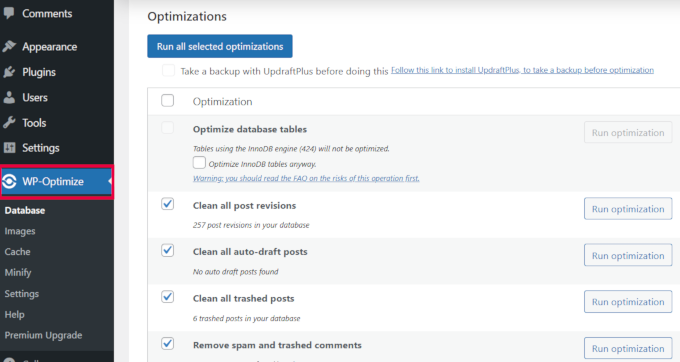
Etkinleştirildikten sonra, eklenti WordPress veritabanınızı analiz edecek ve gerçekleştirebileceğiniz optimizasyonların bir listesini gösterecektir.
Her öneriyi dikkatlice gözden geçirin ve ardından yanındaki ‘Optimizasyonu Çalıştır’ düğmesine tıklayın. Birden fazla öneri seçip üstteki ‘Seçilen tüm optimizasyonları çalıştır’ düğmesine de tıklayabilirsiniz.
WordPress veritabanını optimize etme konusunda, farklı seçenekleri anlamanıza yardımcı olacak daha ayrıntılı bir eğitimimiz var: WordPress veritabanını optimize etme.
🔍 Göz Atmak İsteyebileceğiniz Daha Fazla Gizli Ayar
Ayarlar sayfasının ötesinde, WordPress önemli ayarları ve verileri diğer ana dosyalarda ve klasörlerde saklar. Nereye bakacağınızı biliyorsanız, bu alanlar size daha fazla kontrol sağlar.
Bu gelişmiş ayarlara güvenli bir şekilde erişmenize ve bunları düzenlemenize yardımcı olacak favori rehberlerimizden bazıları şunlardır:
- wp-config.php Dosyasını Düzenleme: Bu dosya, veritabanı kimlik bilgileriniz ve hata ayıklama modu gibi genel ayarları saklar. WordPress'teki en önemli dosyalardan biridir.
- .htaccess Dosyasını Düzenleme: Sunucunuzun URL'leri, yönlendirmeleri ve daha fazlasını nasıl işlediğini kontrol eder. Buradaki hatalar sitenizi çökerebilir — bu yüzden bir rehberi takip etmek iyidir.
- WordPress Hata Kayıtları: Hataları ve eklenti çakışmalarını daha hızlı bulmak için hata günlüklerini nasıl etkinleştireceğinizi ve görüntüleyeceğinizi öğrenin.
- Medya Yüklemelerini Yönetme: WordPress'in resimlerinizi nereye kaydettiğini ve yükleme klasörünü daha etkili bir şekilde nasıl yöneteceğinizi keşfedin.
Umuyoruz ki bu makale, gizli gizli seçenekler panelini bulmanıza ve bu ayarları değiştirmenin daha güvenli yollarını öğrenmenize yardımcı olmuştur. Ayrıca, WordPress veritabanı yönetimi hakkındaki başlangıç kılavuzumuza veya değişikliklerinizi test etmek için bir WordPress hazırlık sitesi oluşturma rehberimize göz atmak isteyebilirsiniz.
Bu makaleyi beğendiyseniz, lütfen WordPress video eğitimleri için YouTube Kanalımıza abone olun. Bizi ayrıca Twitter ve Facebook'ta da bulabilirsiniz.




Dennis Muthomi
Deneyimlerime göre, birden fazla müşteri web sitesi üzerinde çalışan biri olarak, WP-Optimize veritabanı temizliği için bir oyun değiştirici! Birkaç müşteri sitesinde kullandım ve büyük performans artışları gördüm. Doğrudan seçenekler tablosuyla uğraşmaktan çok daha güvenli (özellikle WordPress'e yeniyseniz).
chris edozie
Merhaba, lütfen wordpress sitemle ilgili bu sorunum var, kontrol panelimdeki simgede sitemi düzenlemek için ayarlar, eklentiler ve araçlar yok, sadece boş lütfen yardım edin
Adrian
Bunu denedim ve şu hata mesajını aldım: “Hile mi yapıyorsun?”
Bu durumda sorun ne olabilir?
Yayın Kadrosu
Bu, o sayfaya erişmek için yeterli izniniz olmadığı anlamına gelir.
Yönetici
Rick Thatcher
Yani, sitemin tek yöneticisi olarak, örneğin bir kategoriyi düzenlerken ve onu bir üst öğeden başka birine veya hatta 'yok' durumuna taşırken, “o sayfaya erişmek için yeterli iznim” yok mu?
Victor Teixeira
Aslında, wordpress'te çoklu site özelliğini etkinleştirirseniz bu ekrana normal erişiminiz olur.
Tüm WP MU kullanıcıları bununla aşinadır. Her blogun özel seçeneklerini yönettiğiniz yer burasıdır.
a
Bu harika. Her WP sitesini taşıdığımda (örneğin test sunucumdan müşterinin sunucusuna) “home”, “siteurl” ve “upload_path” gibi bu değerlerden bazılarını değiştirmem gerekiyor. PhpMyAdmin aracılığıyla yapmaktan biraz daha rahat (belki). Selamlar
Igor Kheifets-IgorHelpsYouSucceed
Bunu kamuoyuna açıklamnın doğru şey olup olmadığını bilmiyorum… belki de şöyle bir makale yayınlamalısınız:
“WordPress Gizli Yönetici Paneli’ni Mahvettiyseniz Ne Yapmalı?”
LMAO
Teşekkürler.
Igor
Yayın Kadrosu
Igor, insanların bunu bilmemesi ve sonra mahvetmesinden daha iyidir.
Yönetici
Kennedy
Paylaştığınız için teşekkürler, bunu ilk kez gördüğüm için çok ilginç buluyorum.
Melvin
Hey man, thanks for sharing this. This so cool.
McBonio
Bunun var olduğunu bile bilmiyordum! Güvenli alışveriş ve ödeme için Shopperpress veya WP e-Ticaret eklentilerini kullanıyorsanız faydalı olacağını sanırım.
Wayne Smallman
Bir eklentimi 2.7+ ile çalıştırmaya çalışıyorum, ancak güncelleme düğmesine basıldığında sürekli takılıyor ve beni bu Seçenekler sayfasına gönderiyor, bu yüzden ne yazık ki bu benim için yeni bir durum değil.