


Daha üretken olmanın ve zamandan tasarruf etmenin iyi bir yolu, WordPress'te klavye kısayollarını kullanmaktır. İş akışlarını kolaylaştırmak isteyen herkes için, ister daha verimli yazmayı hedefleyin ister WordPress sitenizi daha kolay yönetmek isteyin, bunlar temel araçlardır.
WPBeginner ekibimiz, görevleri daha hızlı yerine getirmek ve menüler ve düğmeler arasında gezinme ihtiyacını azaltmak için her gün WordPress klavye kısayollarını kullanır. Bu yaklaşım, içerik oluşturma ve site yönetimi görevlerini hızlandırarak gerçekten önemli olan şeylere odaklanmamızı sağlar.
Bu makalede, iş akışınızı hızlandırmanıza yardımcı olabilecek en kullanışlı WordPress klavye kısayollarını tanıtacağız. En yeni WordPress düzenleyicisinde daha verimli olmanız için ihtiyacınız olan tüm araçlara sahip olmanızı sağlamak amacıyla faydalı Gutenberg klavye kısayollarını da ekledik.

Neden WordPress Klavye Kısayollarını Kullanmalısınız?
WordPress, sağlam bir içerik düzenleyiciyle birlikte gelen popüler bir web sitesi oluşturucu ve blog platformudur.
İçerik düzenleyici, sitenize metin, resim, ses, video ve daha fazlası dahil olmak üzere çeşitli içerik türleri eklemenizi sağlar. Her içerik türü için biçimlendirmeyi de özelleştirebilirsiniz.
Birçok WordPress web sitesi acemisi, düzenleyicideki bu biçimlendirme ve stil düğmelerine erişmek için farelerini kullanır. WordPress klavye kısayollarıyla, ellerinizi klavyede tutabilir ve yazılarınızı daha hızlı düzenleyebilirsiniz.
WordPress kısayollarını kullanmanın en iyi yanı, bilgisayarınızın ve Microsoft Word'ün kısayollarının çoğunun WordPress içerik düzenleyicisinde benzer şekilde çalışmasıdır.
Aşağıda, hız ve verimlilik için kullanabileceğiniz standart WordPress klavye kısayollarından bazıları bulunmaktadır. Bunlar hem WordPress blok düzenleyici hem de eski klasik düzenleyici ile çalışır.
Windows Kullanıcıları İçin WordPress Klavye Kısayolları:
- Ctrl + c = Kopyala
- Ctrl + v = Yapıştır
- Ctrl + b = Kalın
- Ctrl + i = İtalik
- Ctrl + x = Kes
- Ctrl + a = Tümünü Seç
- Ctrl + z = Geri Al
- Ctrl + s = Değişikliklerinizi kaydetme kısayolu
- Ctrl + p = Yazdır
- Ctrl + u = Seçili metni altı çizili yap
- Ctrl + k = Seçili metni bağlantıya dönüştür
- Alt + Shift + x = Seçili metni sabit genişlikli bir yazı tipinde görüntüle
- Alt + Shift + h = Klavye kısayollarını göster (Bu yardımı görüntüle)
Mac Kullanıcıları İçin WordPress Klavye Kısayolları:
- Command + c = Kopyala
- Command + v = Yapıştır
- Command + b = Kalın
- Command + i = İtalik
- Command + x = Kes
- Command + a = Tümünü Seç
- Command + z = Geri Al
- Komut + s = Değişikliklerinizi kaydedin
- Command + p = Yazdır
- Komut + u = Seçili metin için Mac alt çizgi kısayolu
- Komut + k = Seçili metni bağlantıya dönüştür
- Option + Control + x = Seçili metni sabit genişlikli bir yazı tipinde görüntüle
- Option + Control + h = Klavye kısayollarını göster (Bu yardımı görüntüle)
WordPress sayfanız/gönderiniz üzerinde çalışırken, bu klavye kısayollarını deneyebilir ve nasıl çalıştıklarını görebilirsiniz.
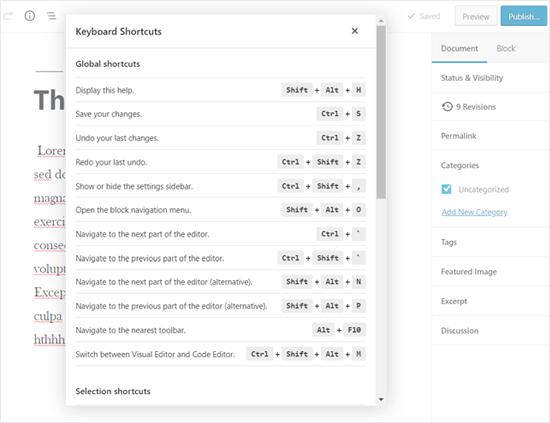
Bir sonraki bölüme geçmeden önce, yukarıdaki listedeki son kısayolun nasıl çalıştığını göstermek istiyoruz. Alt + Shift + h (Mac için Option + Control + h) kısayolu aslında en kullanışlı kısayoldur çünkü tüm klavye kısayollarını gösterir.
WordPress sayfa/yazı düzenleyicisindeyken, açılır bir pencerede mevcut tüm klavye kısayollarını görmek için bu kısayolu kullanabilirsiniz.
WordPress Blok Düzenleyici İçin Zamandan Tasarruf Sağlayan Gutenberg Klavye Kısayolları
Yeni WordPress Gutenberg düzenleyicisi, içerik oluşturmak için çeşitli bloklar kullandığınız tam bir blok tabanlı düzenleyicidir.
Blok düzenleyici, daha önce bahsedilen tüm standart klavye kısayollarını destekler, ancak Gutenberg'e özgü daha fazla klavye kısayolu vardır.
Kullanabileceğiniz en kullanışlı Gutenberg klavye kısayollarını aşağıda bulabilirsiniz.
Windows Kullanıcıları İçin Gutenberg Klavye Kısayolları:
- Enter = Yeni blok ekle
- Ctrl + Shift + d = Seçili bloğu/blokları çoğalt
- Alt + Shift + z = Seçili blokları kaldır
- Ctrl + Alt + t = Seçili bloktan/bloklardan önce yeni bir blok ekler
- Ctrl + Alt + y = Seçili bloğun/blokların sonrasına yeni bir blok ekle
- / = Yeni bir paragraf ekledikten sonra blok türünü değiştir
- Esc = Seçimi temizle
- Ctrl + Shift + z = Son geri alma işlemini yinele
- Ctrl + Shift + , = Ayarlar çubuğunu göster veya gizle
- Alt + Shift + o = Blok gezinme menüsünü aç
- Alt + Shift + n = Düzenleyicinin bir sonraki bölümüne git
- Alt + Shift + p = Düzenleyicinin önceki bölümüne git
- Alt + F10 = En Yakın Araç Çubuğuna Git
- Ctrl + Shift + Alt + m = Görsel Düzenleyici ve Kod Düzenleyici arasında geçiş yap
Mac Kullanıcıları İçin Gutenberg Klavye Kısayolları:
- Enter = Yeni blok ekle
- / = Yeni bir paragraf ekledikten sonra blok türünü değiştir
- Komut + Shift + d = Seçili blokları çoğalt
- Control + Option + z = Seçili blok(lar)ı kaldır
- Command + Option + t = Seçili blok(lar)dan önce yeni bir blok ekle
- Komut + Seçenek + y = Seçili bloktan sonra yeni bir blok ekle
- Esc = Seçimi temizle
- Command+ Shift + z = Son geri alma işlemini yinele
- Command + Shift + , = Ayarlar çubuğunu göster veya gizle
- Option + Control + o = Blok gezinme menüsünü aç
- Option + Control + n = Düzenleyicinin sonraki bölümüne git
- Option + Control + p = Düzenleyicinin önceki bölümüne git
- fn + Option + F10 = En yakın araç çubuğuna git
- Command + Option + Shift + m = Görsel ve Kod Düzenleyici arasında geçiş yap
Klasik WordPress Düzenleyici İçin Klavye Kısayolları
Hala klasik WordPress düzenleyicisini kullanıyorsanız, pek çok harika yeni özellikten ve daha hızlı bir yazma deneyiminden mahrum kalıyorsunuz demektir. WordPress'i en son sürüme güncellemenizi veya klasik düzenleyici eklentisini devre dışı bırakmanızı öneririz.
Ancak, eski klasik düzenleyiciyi kullanmanız gerekiyorsa, bu klavye kısayollarından yararlanabilirsiniz.
Klasik WordPress düzenleyicisi, bu makalenin başında belirtilen tüm standart WordPress klavye kısayollarını ve aşağıda verilen diğer bazı kısayolları destekler.
Windows İçin Klasik Düzenleyici Klavye Kısayolları:
- Ctrl + y = Yinele
- Alt + Shift + [sayı] = Başlık boyutları ekleyin, örneğin Alt + Shift + 1 = <h1>, Alt + Shift + 2 = <h2>.
- Alt + Shift + l = Sola Hizala
- Alt + Shift + j = Metni Hizala
- Alt + Shift + c = Ortala
- Alt + Shift + d = Üstü çizili
- Alt + Shift + r = Sağa Hizala
- Alt + Shift + u = Sırasız Liste
- Alt + Shift + a = Bağlantı Ekle
- Alt + Shift + o = Sayısal Liste
- Alt + Shift + s = Bağlantıyı kaldır
- Alt + Shift + q = Alıntı
- Alt + Shift + m = Resim Ekle
- Alt + Shift + t = Devamını Oku Etiketi Ekle
- Alt + Shift + p = Sayfa Sonu etiketi ekle
- Alt + Shift + w = Tam ekran, dikkat dağıtmayan yazma modu (görsel düzenleyici modunda)
- Alt + Shift + f = Tam ekran, dikkat dağıtmayan düz metin modu yazma
Mac Kullanıcıları İçin Klasik Düzenleyici Klavye Kısayolları:
- Command + y = Yinele
- Komut + Seçenek + [sayı] = Başlık boyutları ekleyin, örn. Alt + Shift + 1 = h1, Alt + Shift + 2 = h2
- Command + Option + l = Sola Hizala
- Command + Option + j = Metni Hizala
- Command + Option + c = Ortala
- Command + Option + d = Üstü Çizili
- Komut + Seçenek + r = Sağa Hizala
- Komut + Seçenek + u = Sırasız Liste
- Komut + Seçenek + a = Bağlantı ekle
- Command + Option + o = Numaralı Liste
- Komut + Seçenek + s = Bağlantıyı kaldır
- Komut + Seçenek + q = Alıntı
- Command + Option + m = Resim Ekle
- Command + Option + t = Daha Fazla Etiketi Ekle
- Komut + Seçenek + p = Sayfa Sonu etiketi ekle
- Komut + Seçenek + w = Görsel düzenleyici modunda tam ekran, dikkat dağıtmayan yazma modu
- Command + Option + f = Tam ekran, dikkat dağıtmayan düz metin modu yazma
Yorumlar Ekranı İçin WordPress Klavye Kısayolları
Çok sayıda yorum alıyorsanız, yorum yönetimi için klavye kısayollarını kullanarak yorumları hızlı bir şekilde yönetebilirsiniz. Ancak, bu kısayollar varsayılan olarak etkinleştirilmez.
Bu klavye kısayollarını etkinleştirmek için Kullanıcılar » Profiliniz bölümüne gitmeniz ve 'Klavye Kısayolları' onay kutusunu işaretlemeniz gerekir.
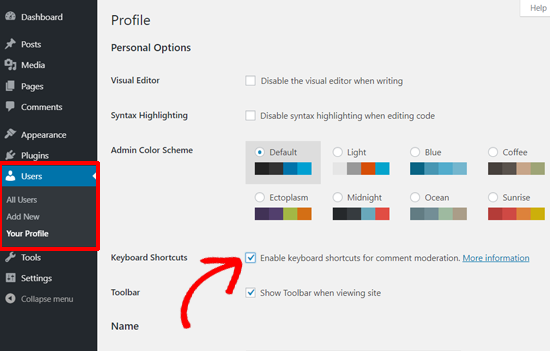
Bundan sonra, Profili Kaydet düğmesine tıklamanız ve yönetici alanındaki Yorumlar ekranına geri dönmeniz gerekir. Mevcut kısayollar şunlardır:
- J = Sonraki yorum (mevcut seçimi aşağı taşır)
- K = Önceki yorum (mevcut seçimi yukarı taşır)
- A = Yorumu onayla
- U = Yorumu onaylama
- D = Yorumu sil
- R = Yorumu yanıtla
- Q = Yorumu hızlı düzenle
- Z = Yorumu Çöp Kutusu'ndan Geri Yükle veya bir yorumu silerseniz Geri Al
Birden fazla yorum seçmek için, seçili yorumu işaretlemek üzere X tuşuna basın ve bir sonraki veya önceki yoruma gitmek için J veya K tuşlarına basın.
Birden fazla yorum seçtikten sonra, toplu işlemler gerçekleştirmek için bu klavye kısayollarını kullanabilirsiniz:
- Shift + A = Onaylanan yorumları onayla
- Shift + D = Seçili yorumları sil
- Shift + U = Seçili yorumları onaylama
- Shift + T = Seçili yorumları çöp kutusuna taşı
- Shift + Z = Seçili yorumları çöp kutusundan geri yükle
Bu WordPress klavye kısayollarını kullanmaya alışmak biraz zaman alabilir, ancak uzun vadede kesinlikle zamandan tasarruf etmenize ve süreci hızlandırmanıza yardımcı olacaktır.
Daha Fazla Yararlı WordPress İpucu ve Hile Kaynağı
Bu makalenin size en kullanışlı zaman kazandıran WordPress klavye kısayollarını öğrenmenize yardımcı olduğunu umuyoruz. Yeni WordPress ipuçları ve püf noktaları öğrenmek için takip edebileceğiniz ek rehberler de görmek isteyebilirsiniz:
- En Çok Aranan WordPress İpuçları, Püf Noktaları ve Hileleri
- Bilmeyebileceğiniz Faydalı WordPress Yapılandırma Hileleri
- WordPress Freelancerları, Tasarımcıları ve Geliştiricileri İçin En İyi Araçlar
- WordPress İçin En Çok İstenen Kategori Hileleri ve Eklentileri
- Yeni Başlayanlar Rehberi: Kaçınılması Gereken En Yaygın WordPress Hataları
Bu makaleyi beğendiyseniz, lütfen WordPress video eğitimleri için YouTube Kanalımıza abone olun. Bizi ayrıca Twitter ve Facebook'ta da bulabilirsiniz.


Moinuddin Waheed
Klavyedeki kısayolların çoğu başlangıçta bahsettiğim gibi ezbere biliyorum.
Ancak Gutenberg klavye kısayolları çok kullanışlı.
Bu, çok zaman ve enerji tasarrufu sağlayacak ve daha fazla makale ve sayfa yazma sürecini kolaylaştıracaktır.
Gutenberg'in birçok kısayolunu kullandım ama hepsini hatırlayamadım.
Bu faydalı makale için wpbeginner'a teşekkürler.
Bu gönderiyi tekrar gelip hepsini tek tek öğrenmek için şimdiden kaydettim.
WPBeginner Desteği
Glad our list of keyboard shortcuts is helpful!
Yönetici
Mrteesurez
Haklısınız. Bu kısayollar gerçekten bize çok zaman ve enerji kazandırıyor ve makale ve gönderi yazma sürecini daha kolay hale getiriyor. Ancak, sık kullanılmazlarsa bu kısayolları unutmak kolaydır. Bunların burada derlenmiş olması, sık kullanım için yer imlerine eklemek ve kaydetmek için harika bir fırsat sunuyor. WPBeginner'a bu derlemeler için teşekkür ederim.
Mrteesurez
Wordpress için bu zaman kazandıran kısayolları paylaştığınız için teşekkürler, kısayollara hakim olmak için sık sık ziyaret etmek üzere yer imlerine ekleyeceğim, bu düzenlemeyi daha kolay ve hızlı hale getirecek. Yorumlar ekranının da kendi kısayol tuşlarına sahip olduğunu bilmiyordum, yorum kısayollarının tümünde, yani pencerede, Mac'te veya diğerlerinde aynı şekilde çalışıp çalışmadığını sormak istiyorum?
WPBeginner Desteği
Evet, klavye kısayolları Mac ve Windows için çalışmalıdır.
Yönetici
Mrteesurez
Mac ve Windows'ta klavye kısayollarının aynı şekilde ve aynı tuş takımıyla çalışmasına sevindim.
Yanıtınız ve desteğiniz için teşekkürler.
Dayo Olobayo
WordPress için bu kapsamlı klavye kısayolları listesi için teşekkürler. Gelecekte başvurmak üzere kaydedeceğim. Yorum moderasyonu kısayolları J ve K hakkında, yorumları istediğim gibi yeniden düzenleyebileceğim anlamına mı geliyor? Lütfen bunu açıklayın.
WPBeginner Desteği
It would change what comment you are selecting to moderate, it does not change the order of your comments.
Yönetici
Jiří Vaněk
Bu makaleyi favorilerime kaydedeceğim ve kesinlikle bazı kısayolları öğreneceğim. Bu liste için teşekkürler. Hiçbir kısayolu bilmiyordum.
Dave
Klasik düzenleyicide, başlıklar için aslında Komut-Seçenek-[sayı] değil, Ctrl-Seçenek-[sayı] kullanılır.
WPBeginner Desteği
Thank you for sharing that in case the command option does not work for others
Yönetici
Calvyn Lee
Başlık kısayol tuşu şu anda favorim oldu. Her makale için bana çok zaman kazandırıyor.
WPBeginner Desteği
Kısayolları kullandığına sevindim!
Yönetici
Sue
Mac: “Ctrl + Option (alt ⌥) + harf”.
(4.2 sürümünden önceki WordPress sürümlerini çalıştıran Mac'ler için “Alt + Shift (⇧) + harf” kullanılır).
WPBeginner Desteği
Thanks for sharing this for anyone having issues
Yönetici
Saily
Hey, başlık özel karakterleri için kısayol tuşları nelerdir. Bu arada, mükemmel çalışmalarınız için teşekkürler.
WPBeginner Desteği
Belirli özel karaktere bağlı olacaktır
Yönetici
adonis bouhatab
Kategorilerimden birini seçtiğimde ve kategoride yayınladığım ilk gönderi/makaleden başlamak istediğimde ve en son olanlardan değil, bunu yapmak için kısayol nedir?
WPBeginner Desteği
Bunun için, burada rehberimizde ele aldığımız WordPress sorgusunu değiştirmeniz gerekir:
https://www.wpbeginner.com/plugins/reorder-wordpress-posts-using-drag-drop/
Yönetici
Miki Abatecola
Kısayol bağımlısı olarak bu harika. Yorum ekranı için kısayollar olduğunu bilmiyordum. Bilmek iyi oldu. Eczacılık reklamverenlerinin sitemizdeki yorumları engellemenin bir yolunu dilerdim. Moderasyon sayesinde neyse ki.
WPBeginner Desteği
Glad we could bring more shortcuts to your attention
Yönetici
Peter Floyd
Chromebook ve Google Dokümanları kullananlar için kısayollarınız var mı? Varsa, lütfen beni onlara yönlendirin.
WPBeginner Desteği
Windows kısayollarını kullanabilmelisiniz ancak Chromebook'a özel kısayollar olursa kesinlikle gözümüzü onlardan ayırmayacağız.
Yönetici
Rudolf Künzli
Windows veya Mac için kestirmeleri görmek güzel.
Linux'un var olmadığı görülüyor…
WPBeginner Desteği
Linux should be able to use the same commands as Windows
Yönetici
K Williams
Son eylemi tekrarlamak için bir kısayol tuşu arıyorum. Alt+Shift+3'ü günde yaklaşık 50 kez kullanıyorum. MS Word gibi, F4 tuşu son eylemi tekrarlar. WordPress için bir tekrar tuşu var mı?
Ajibolah
Çok teşekkürler, umarım biz acemiler daha fazla yardım alırız!
deep
Wp blogumdaki tüm klavye kısayollarını devre dışı bırakmak istiyorum. nasıl mümkün olabilir? Yardım
Matteo Coné
“Altı çizili” ve “altı çiziliyi kaldır” için kısayol tuşu nedir?
Teşekkürler
Matteo
Mike M
Ctrl + u = Altı çizili
Priyadilsha
yazı tipi rengini değiştirmek için klavye kısayolu nedir?
Teşekkürler
Sajjad
Merhaba ve faydalı makale için teşekkürler.
WordPress düzenleyicisine kendi özel klavye kısayolumu eklemenin bir yolu var mı? örneğin ZWNJ eklemek için bir kısayol.
Tekrar teşekkür ederim.
Ravi Patel
Merhaba Ekip,
Alt + Shift + p = Yayınla Bu, görsel düzenleyicide sayfa sonu seçeneği için tek tuş kullanımı geçerli değil.
Teşekkürler.
steve
katılıyorum – alt shift p sayfa sonu ekler
steve
yayınlama/güncelleme için gerçekten bir kısayol olup olmadığını bilmek isterim
ctrl s'nin taslak kaydettiğini biliyorum, bu yardımcı oluyor, ancak yayınlamıyor veya güncellemiyor
Abdul Rauf Bhatti
Bu gelecek sürümde (WordPress 4.5) düzenleyicide veri girip, gönderiyi yayınladıktan sonra gönderimi görüntüledikten sonra önceki verileri geri almanın bir yolu var mı?
Şu anki WordPress sürümleri bu kırılmayı desteklemediği için soruyorum.
Teşekkürler!
Scott Fichter
Eğer bir kısayol bağımlısıysanız, sadece bir program var ve adı TextExpander.
Sherry Hintze
Teşekkürler. Sadece... teşekkürler. Kör bir kullanıcı olarak, yalnızca klavyeyle geziniyorum ve biçimlendirme çubuğunu bile bulamıyorum. WordPress gönderilerime temel biçimlendirme eklememi sağlayan bir kaynak bulduğum için çok rahatladım!
Bunu yer imlerine ekledim ve sık sık başvuracağımdan emin olabilirsiniz!
WPBeginner Desteği
Yararlı bulduğumuza sevindik.
Yönetici
filo
h2 için kısayol var mı?
Mike M
Alt + Shift + 2 = Başlık 2
Raf
Harika ipuçları için teşekkürler
Mursaleen
Thanks bro for great sharing
Sjoerd Richmond
Do you know if there is a shortcut for updating or publising a page? That would really help
Emily
Hey bu çok harika. Teşekkürler
Faysal Shahi
Sadece Harika…
Joseph Dickson
TinyMCE genellikle o öğenin araç ipucunda da size söyler. Hatırlatmak için üzerine gelin yeter.
Ben Sibley
Bir kısayol bağımlısı olarak bu harika. Yorum ekranı için herhangi bir kısayol olduğunu bile bilmiyordum.
Pete
Bunu hiç bilmiyordum. Paylaştığınız için teşekkürler, gerçekten faydalı.
Emily
Open Office'te, çeşitli satır aralığı ve yazı tipi boyutları kullandığım bir metin hazırlıyorum. Yapıştırdığımda, bazen satır aralığı bozuk oluyor ve genellikle 'düzeltilemiyor'. Satır aralığı için hiçbir kısayolunuz olmadığını, yukarıdaki çubukta tıklanacak böyle bir seçenek olmadığını fark ettim.
Nasıl olur da, merak ediyorum.
Ben Stern
Harika makale. Hayattaki her şey gibi. Hepsi alışık olduğunuz ve rahat olduğunuz şeye bağlı. Şahsen kısayolları seviyorum ve birkaçını kullanıyorum ama hepsini değil. Harika makale için tekrar teşekkürler. Her zaman yardımcı buluyorum.
Ben Stern
Heceleri Sil
Bu tür kısayollara hiç ihtiyacım olmadı… Sadece Wordpress'imde bir hata olduğunda ve görsel düzenleyici düğmeleri çalışmadığında. Yine de harika bir yazı. Belirli bir noktada faydalı olabilirler
Nik Cree
Bu kısayollardan bazılarını 'tesadüfen' buldum, bu yüzden bu listeye sahip olmak harika. Biz Mac kullanıcıları için Ctrl tuşu yerine Cmd tuşunu kullanın.
Hemant Aggarwal
Bu klavye kısayollarını metin düzenleyicisinde, görsel olanda değil de nasıl çalıştırabilirim?