


WordPress'te can sıkıcı şeyler mi karşılaştınız ve şimdi bunları düzeltmenin yollarını mı arıyorsunuz?
Hayattaki çoğu şey gibi, WordPress'in de kendine özgü can sıkıcı yönleri vardır. Doğru sistem ve süreçlerle bu can sıkıcı durumlarla başa çıkmak çok kolaydır.
Bu makalede, WordPress ile ilgili en can sıkıcı 15 şeyi ve bunları nasıl düzelteceğinizi göstereceğiz.
WordPress Nedir?
WordPress, açık kaynaklı bir web sitesi oluşturucu ve içerik yönetim sistemidir (CMS). 2003 yılında Matt Mullenweg ve Mike Little tarafından oluşturuldu.
İnternetteki web sitelerinin %43'ten fazlası WordPress tarafından desteklenmektedir. WordPress kullanarak her türlü web sitesini oluşturabilirsiniz. Örneğin, bir blog oluşturabilir, çevrimiçi bir mağaza açabilir, bir üyelik topluluğu oluşturabilir, çevrimiçi kurslar satabilir, küçük bir işletme sitesi yapabilir ve daha fazlasını yapabilirsiniz.
WordPress.org ve WordPress.com arasında bir fark olduğunu unutmayın. İkincisi bir web sitesi ve blog barındırma platformudur, oysa WordPress.org milyonlarca insan (WPBeginner dahil) tarafından kullanılan açık kaynaklı bir yazılımdır.
Bir WordPress web sitesiyle başlamak için bir alan adına ve web barındırmaya ihtiyacınız olacak. Alan adı, evinizin adresi gibiyken, web barındırma, web sitenizin yaşadığı yerdir, bir bina gibidir.
Daha fazla ayrıntı için lütfen WordPress web sitesi nasıl yapılır kılavuzumuza bakın.
Tüm popülerliğine rağmen WordPress mükemmel değildir. Kullanıcıları hayal kırıklığına uğratabilecek birkaç tuhaflık ve eksiklik vardır.
Bununla birlikte, WordPress'in en can sıkıcı yönlerinden bazılarına ve bunları kolayca nasıl düzeltebileceğinize bakalım. Herhangi bir bölüme atlamak için aşağıdaki bağlantılara tıklayabilirsiniz:
- WordPress Yedeklemesi Kurulumu
- Kategorisiz Kategori'yi Silme
- Kullanıcı Adını Değiştirme
- İçerik Düzenleyiciye Daha Fazla Biçimlendirme Seçeneği Ekleme
- Beyaz Ekran Ölümü Yaşama
- WordPress'ten Kilitleme
- Yönetici Erişimi Olmadan Tüm WordPress Eklentilerini Devre Dışı Bırakma
- Yaygın WordPress Hatalarını Düzeltme
- WordPress Eklentileri İçin Otomatik Güncellemeleri Ayarlama
- Daha İyi Resim Galerileri Oluşturma
- WordPress Eklentileri Birbiriyle Çakışabilir
- WordPress Özetlerini Özelleştirme
- RSS Akışlarında Özetleri Gösterme
- Yorum Spam'iyle Başa Çıkma
- WordPress Aramasını İyileştirme
1. WordPress Yedeklemesi Kurulumu
WordPress yerleşik bir yedekleme sistemi ile gelmez. WordPress barındırma şirketinize güvenmek yerine kendi yedeklerinizi oluşturmanız gerekir.
Düzenli bir yedeklemeniz olması, web sitenize kötü bir şey olduğunda sizi hayal kırıklığından kurtarır. Bir şeyler başarısız olursa veya bir güvenlik ihlali olursa, web sitenizi bir yedekten kolayca geri yükleyebilirsiniz.
Bir WordPress sitesini yedeklemenin birkaç yolu vardır. En kolay yolu bir eklenti kullanmaktır. WordPress için bol miktarda ücretsiz ve ücretli yedekleme çözümü mevcuttur. En iyi 7 WordPress yedekleme eklentisi karşılaştırmamıza bakın.
Örneğin, sitenizin önemli dosyalarının, veritabanlarının, klasörlerinin ve daha fazlasının tam bir yedeğini oluşturmak için Duplicator kullanabilirsiniz. Eklentinin kullanımı çok kolaydır ve ayrıca düzenli web sitesi yedeklemeleri zamanlamanıza olanak tanır.
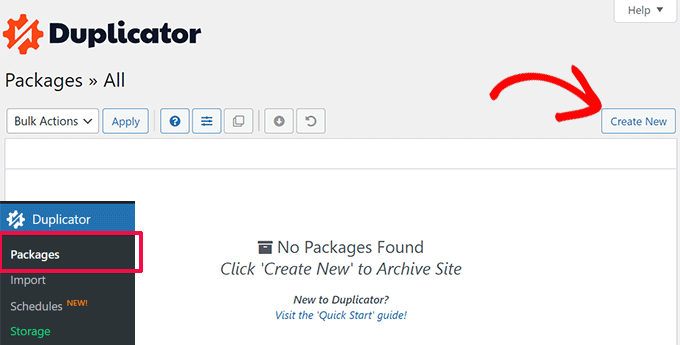
Bunun yanı sıra, web barındırma sağlayıcınızın cPanel'ini de kullanabilir veya web sitenizdeki veritabanlarını ve diğer içerikleri manuel olarak yedekleyebilirsiniz.
Neyi yedekleyeceğinizden emin değilseniz, lütfen hangi dosyaları yedeklemeniz gerektiği hakkındaki kılavuzumuza bakın.
2. Kategorisiz Kategoriyi Silme
WordPress, kategoriler ve etiketler olarak adlandırılan iki yerleşik taksonomi ile birlikte gelir. Varsayılan olarak, oluşturduğunuz her yeni gönderi, Kategorisiz başlıklı yerleşik bir kategoriye kaydedilir.
Gönderiyi bir kategoriye atamayı unutursanız, bu 'Kategorisiz' altına kaydedilir. Bu profesyonel görünmez, ancak bunu kolayca düzeltebilirsiniz.
İlk olarak, WordPress web sitenizdeki kategorileri yeniden adlandırmanıza olanak tanır. WordPress kontrol panelinden Gönderi Kategorileri'ne gidin ve ardından Kategorisiz kategorisi altındaki ‘Düzenle’ bağlantısına tıklayın.
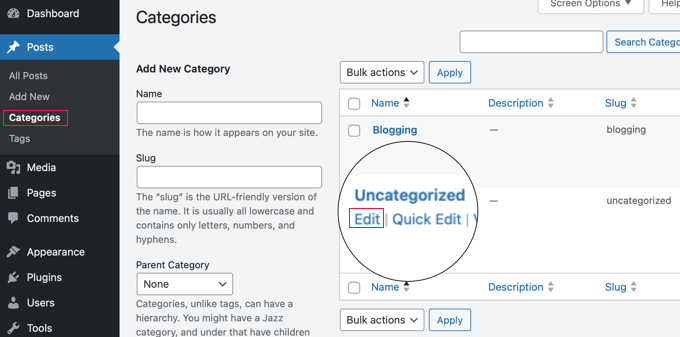
Buradan kategoriyi istediğiniz gibi yeniden adlandırabilirsiniz.
Web sitenizde oluşturulmuş başka kategorileriniz varsa, WordPress varsayılan ayarları değiştirmenize ve bunun yerine başka bir kategori kullanmanıza olanak tanır.
WordPress yönetici panelinden Ayarlar » Yazma'ya gidin ve 'Varsayılan Gönderi Kategorisi' açılır menüsüne tıklayın. Ardından, Bunu Kategorilendirilmemiş'ten başka bir kategoriye değiştirebilirsiniz.

Daha fazla bilgi edinmek için lütfen WordPress'te varsayılan Kategorisiz kategoriyi değiştirme hakkındaki kılavuzumuza bakın.
3. Kullanıcı Adınızı Değiştirme
WordPress kurulumu sırasında veya kullanıcı oluşturma sırasında hesap için bir kullanıcı adı seçebilirsiniz.
Ancak, sorun oluşturulduktan sonra kullanıcı adını değiştirmenin kolay bir yolunun olmamasıdır. Bu son derece can sıkıcı olabilir.

Bunu düzeltmenin yollarından biri kullanıcıyı silip güncellenmiş kullanıcı adıyla yeni bir kullanıcı oluşturmaktır. Bunu çözmenin bir diğer yolu ise bir WordPress eklentisi kullanmak veya WordPress veritabanından kullanıcı adını manuel olarak güncellemek.
Daha fazla ayrıntı için WordPress kullanıcı adınızı nasıl değiştireceğiniz hakkındaki kılavuzumuza bakabilirsiniz.
3. İçerik Düzenleyiciye Daha Fazla Biçimlendirme Seçeneği Ekleme
Gutenberg veya blok düzenleyicisinden önce, WordPress'in sınırlı biçimlendirme seçenekleri vardı. Blog yazılarınızın ve sayfalarınızın görünümünü düzenlemek için HTML ve CSS ile uğraşmanız gerekirdi.
Ancak, WordPress içerik düzenleyicisi artık birçok özelleştirme seçeneği sunuyor. İçeriğinizi daha kolay biçimlendirebilir ve kodlamaya güvenmek zorunda kalmazsınız.
WordPress'in her yeni sürümüyle yeni özellikler tanıtılırken, birçok kullanıcı bir biçimlendirme seçeneği bulamazsa hayal kırıklığına uğrayabilir.
Örneğin, içeriğiniz için belirli bir yazı tipi kullanmak isteyebilirsiniz ancak WordPress'te bulamıyorsunuz. Bunu düzeltmek için özel yazı tipleri eklemek üzere farklı eklentiler kullanabilirsiniz.
Daha fazla bilgi edinmek için WordPress içerik düzenleyicisinde ustalaşmak için 16 ipucu hakkındaki kılavuzumuza bakabilirsiniz.
5. Beyaz Ölüm Ekranı Alma
WordPress'te karşılaşabileceğiniz bir diğer can sıkıcı durum, beyaz ekran hatasıdır. Hatayla ilgili en kötü şey, herhangi bir mesajın olmaması ve WordPress'ten tamamen dışlanmanızdır.
Çoğu zaman hata, sitenizdeki bir betiğin bellek sınırını aşması nedeniyle oluşur. Yanıt vermeyen betik WordPress barındırma sunucusu tarafından sonlandırıldığında veya zaman aşımına uğradığında bu hatayı görürsünüz.

Beyaz ölüm ekranı hatasını düzeltmenin farklı yolları vardır. Örneğin, sorunun diğer web sitelerinizde de oluşup oluşmadığını kontrol edebilirsiniz. Bellek sınırını artırmayı, tüm eklentileri devre dışı bırakmayı, önbelleği temizlemeyi ve daha fazlasını deneyebilirsiniz.
Bu sorunu çözmek için adım adım bir yaklaşım için, WordPress beyaz ekran ölümünü düzeltme kılavuzumuzu izleyin.
6. WordPress'ten Engellenme
Bazen WordPress yönetici alanına erişiminizi engelleyebilirsiniz. Ya şifrenizi unuttunuz ve kurtaramadınız ya da kod veya eklenti eklerken bir şeyler bozuldu.
Veya veritabanı arasında bir bağlantı kurmada bir hata oluştu, bir sunucu hatası oluştu veya siteniz hacklendi.
Bu sorunu çözmenize yardımcı olmak için, WordPress yönetici alanından kilitlendiğinizde ne yapacağınıza dair kullanışlı bir kılavuz hazırladık. Bunu farklı senaryolarda nasıl düzelteceğinizi öğrenmenize yardımcı olacaktır.
7. Yönetici Erişimi Olmadan Tüm WordPress Eklentilerini Devre Dışı Bırakma
WordPress sitenizdeki bazı sorunları giderirken, tüm WordPress eklentilerini devre dışı bırakmanız tavsiye edilecektir. Eklentiler sayfasına gidip tüm eklentileri devre dışı bırakabilirsiniz.

Ancak, WordPress yönetici alanına erişiminiz yoksa ne olur?
FTP istemcisi kullanarak eklentileri devre dışı bırakabilirsiniz. Tüm eklentileri görmek için /wp-content/ klasörüne erişmeniz ve ardından bunları devre dışı bırakmanız yeterlidir.
Web barındırma hizmetinin cPanel'ine erişiminiz varsa, eklentileri phpMyAdmin ayarlarından da devre dışı bırakabilirsiniz.
wp-admin'e erişemediğinizde tüm WordPress eklentilerini devre dışı bırakma kılavuzumuza bakın.
8. Yaygın WordPress Hatalarını Düzeltme
WordPress'in hafif bir öğrenme eğrisi vardır ve öğrendiklerinizi ilerledikçe öğrenirsiniz. Bazı şeyleri öğrenmek diğerlerinden daha kolaydır. Yeni başlayanlar için en sinir bozucu ve can sıkıcı şey, karşılaşabilecekleri yaygın WordPress hatalarının sayısıdır.
Örneğin, bir sözdizimi hatası görebilirsiniz, gönderileriniz 404 hatası verebilir, resim yüklerken bir sorun olabilir ve daha fazlası.
Bu nedenle, yaygın WordPress hataları ve bunların nasıl düzeltileceği listesini derledik.
9. WordPress Eklentileri İçin Otomatik Güncellemeleri Ayarlama
Tüm iyi WordPress eklentileri düzenli olarak güncellenir. Web sitenizde en iyi WordPress eklentilerini kullanıyorsanız, muhtemelen güncellemeleri oldukça sık yükleyeceksiniz.
Güncellemeleri yüklemek sadece birkaç saniye sürer, ancak oturum açıp yeni güncellemeler bulmak dikkat dağıtıcı olabilir.
Bunu çözmek için WordPress kontrol panelinizden Eklentiler » Yüklü Eklentiler'e gidip kritik eklentiler için 'Otomatik güncellemeleri etkinleştir' seçeneğine tıklamanız yeterlidir.
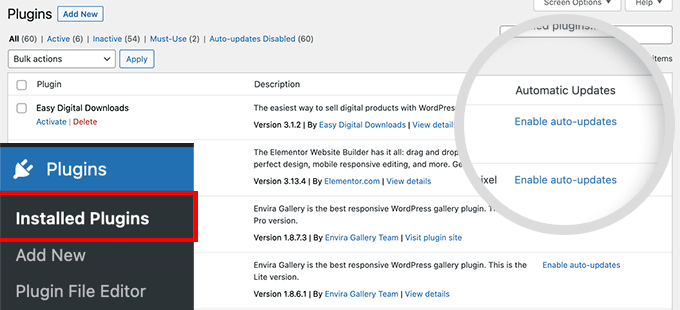
WordPress eklentileri için otomatik olarak güncelleme yükleme kılavuzumuza bakın.
10. Daha İyi Resim Galerileri Oluşturma
Varsayılan WordPress kurulumunda galeriler oluşturabilirsiniz, ancak Albümler, etiketleme, ışık kutuları ve daha fazlası gibi özelliklerden yoksun olduğu için bu pek kullanışlı değildir.
Neyse ki, hızdan ödün vermeden WordPress'te güzel resim galerileri oluşturmanıza olanak tanıyan Envira Gallery gibi eklentiler var. Albümler, filigranlar ekleyebilir, fotoğraflarınızı satabilir ve daha fazlasını yapabilirsiniz.
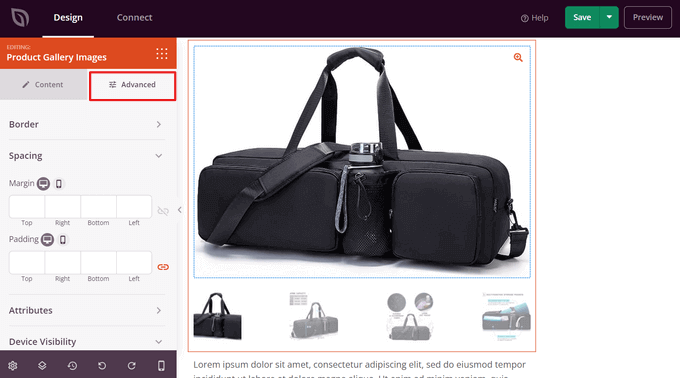
SeedProd gibi birçok WordPress açılış sayfası ve tema oluşturucu, web sitenize resim galerileri ekleme seçenekleri de sunar.
11. WordPress Eklentileri Birbiriyle Çakışabilir
WordPress eklentileri, web sitenize ek işlevsellik ve özellikler eklemek için harikadır.
Ancak, bazı eklentiler birbiriyle çakışarak ciddi sorunlara neden olabilir. Örneğin, amaçlandığı gibi düzgün çalışmayabilirler veya sitenizi bozabilirler.
Çok fazla eklentiye sahip olmak da çakışmalara yol açabilir. Kullanılmayan eklentileri devre dışı bırakmalı ve silmelisiniz. Bu, çakışmaları çözmeye, WordPress güvenliğini güçlendirmeye ve sayfa yükleme süresini artırmaya yardımcı olacaktır.
12. WordPress Açıklamalarını Özelleştirme
Varsayılan olarak WordPress, ana sayfada, arşivlerde ve kategori sayfalarında tam gönderileri görüntüler.
Bu, yalnızca sitenizde yinelenen içerik oluşturmakla kalmaz, aynı zamanda gezinmeyi daha da sinir bozucu hale getirir ve kullanıcıları tam gönderiyi görüntülemekten ve yorum bırakmaktan caydırır.
Bu sayfalarda özetleri göstererek sayfa görüntülemelerinizi ve kullanıcı etkileşimini artırabilirsiniz. Kısa bir özet gösterir ve kullanıcılara içeriğin ne hakkında olduğunu söyler.
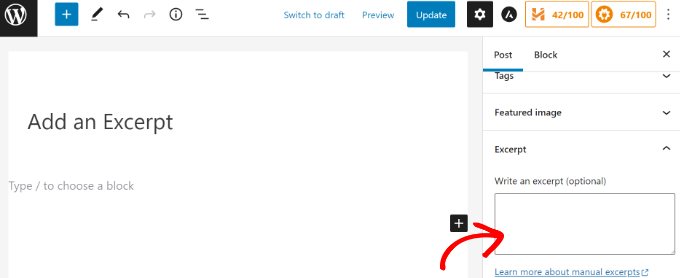
Daha fazla bilgi edinmek için lütfen herhangi bir kodlama yapmadan WordPress özetlerini özelleştirme kılavuzumuza bakın.
13. RSS Akışlarında Özetleri Gösterme
WordPress ayrıca RSS Beslemesinde tam makalelerinizi gösterir. Bu, gönderilerinizi bir besleme okuyucusunda okuyan kullanıcıların web sitenizi ziyaret etmek için hiçbir nedenleri olmayacağı anlamına gelir.
Bunu WordPress yönetici alanından kolayca değiştirebilirsiniz. Ayarlar » Okuma sayfasına gidin ve ‘Her gönderi için beslemede, şunları dahil et’ seçeneğine gidin ve Özet'i seçin.
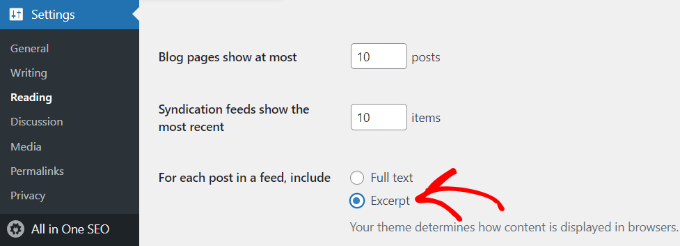
Ardından, ayarlarınızı kaydetmek için değişiklikleri kaydet düğmesine tıklayın.
14. Yorum Spam'iyle Başa Çıkma
Spam yorumlar internetteki en sinir bozucu şeylerden biridir. WordPress, spam yorumlarla başa çıkmak için yerleşik yorum denetimi ile birlikte gelir. Ancak, yorum spamı hızla büyüyebilir ve siz farkına varmadan, yorumları denetlemekle daha fazla zaman harcarsınız.
Yapmanız gereken ilk şey Akismet kullanmaya başlamaktır. Çoğu spam yorumu yakalayacak ve denetim kuyruğunuzdan uzak tutacaktır.
Ayrıca WordPress'te yorum spamıyla mücadele etmek için 12'den fazla önemli ipucu ve araç listemize de göz atmak isteyebilirsiniz.
15. WordPress Aramasını İyileştirme
WordPress yerleşik bir arama özelliği ile birlikte gelir, ancak pek iyi değildir. Siteniz için bir arama önemliyse, varsayılan aramayı daha iyisiyle değiştirmeniz gerekecektir.
WordPress aramasını iyileştirmek için SearchWP gibi eklentiler kullanabilirsiniz. Arama algoritmasını özelleştirmenize ve arama işlemine tabloları, özel alanları, belgeleri, taksonomileri ve daha fazlasını dahil etmenize yardımcı olur.

Daha fazla ayrıntı için WordPress aramasını nasıl iyileştireceğiniz konusundaki kılavuzumuzu takip edebilirsiniz.
Umarız bu makale, WordPress ile ilgili en sinir bozucu sorunlardan bazılarını çözmenize yardımcı olmuştur. Ayrıca kanıtlanmış çevrimiçi para kazanma yolları ve en iyi e-posta pazarlama yazılımları hakkındaki kılavuzlarımıza da göz atmak isteyebilirsiniz.
Bu makaleyi beğendiyseniz, lütfen WordPress video eğitimleri için YouTube Kanalımıza abone olun. Bizi ayrıca Twitter ve Facebook'ta da bulabilirsiniz.



Jiří Vaněk
Yeterince uzun süre WordPress ile çalışırsanız, burada açıklanan hemen hemen her sorunla karşılaşacaksınız. Beni en çok korkutan şey, beyaz ölüm ekranıdır çünkü düzeltmesi çok karmaşık olabilir ve genellikle bir yedekten geri yüklemeye veya hata günlüklerini incelemeye başvurmak zorunda kalırım. Ardından, kullanıcı adlarını değiştirmek veya yorum spam'iyle uğraşmak gibi daha can sıkıcı şeyler var. Neyse ki, bu sorunlar için her zaman bir çözüm var, ki bu harika, ancak bazen gereksiz yere zaman alıcı.
Oyatogun Oluwaseun Samuel
WordPress ile uğraşırken bu can sıkıcı sorunlardan bazılarıyla karşılaştım, kurulumdan sonra kullanıcı adını değiştirmek, boş ekran, bunların burada listelenmiş olması ve çözümleri görmek güzel. Beni en çok strese sokan, çakışma nedeniyle bir eklentiyi diğerinin yerine devre dışı bırakmak zorunda kaldığım zamandı. Henüz karşılaşmadığım çok şey var ama onlar ve çözümleri hakkında bilgi sahibi olmak güzel, böylece onlarla karşılaştığımda ne yapacağımı bilirim. Bu faydalı bilgi parçası için teşekkürler.
WPBeginner Desteği
You’re welcome
Yönetici
mohadese esmaeeli
WordPress gönderilerinde, düzenlenmiş tüm makale sürümlerinin incelenebileceği ve geri yüklenebileceği bir "Revizyon" bölümü bulunur. Bu özelliğin yanı sıra önceki revizyonları silmek için bir düğme olması harika olurdu. Bu bölüm kullanışlı olsa da, revizyonların birikmesi can sıkıcı olabilir.
WPBeginner Desteği
Bu kesinlikle yardımcı olabilirdi, şimdilik revizyonları yönetmeye yardımcı olmak için aşağıdaki kılavuzumuzdaki yöntemi kullanmanızı öneririz:
https://www.wpbeginner.com/beginners-guide/complete-guide-to-wordpress-post-revisions/#limitrevisions
Yönetici
Mrteesurez
Bu gönderi için teşekkürler. WordPress ile ilgili en can sıkıcı sorunlardan bazılarını çözüyor ancak hala daha fazlası var. Sadece birkaçını belirteceğim:
1) Yönetici alanındaki kontrol paneli haberleri ve bildirimleri. Birçok eklenti burayı haberler, reklamlar, bildirimler ve daha fazlasıyla kötüye kullandı.
2) E-posta gönderme sorunu: Bunu düzgün yapılandırmak için manuel olarak eklenti yüklemeniz gerekir.
3) Kritik hata mesajı:
Ziyaretçilere ön tarafta şu kritik mesajı gösteriyorlar:
‘WordPress sorunlarını gidermeyi öğrenin’
Buradan, tüm web sitesi ziyaretçileri sitenizi oluşturmak için WordPress kullandığınızı bilecek.
WordPress harika ve bana göre en iyi CMS ama hala daha fazla gelişmeye ihtiyacı var.
Gelecekte WordPress çekirdeğine katkıda bulunmayı düşünüyorum.
mohadese esmaeeli
Katılıyorum; Haberler ve Duyurular bölümü çok özgürleştirici, özellikle de kaynağı yalnızca WordPress deposu değil, diğer web siteleri olabildiği için. Bana kalırsa, resim yüklemeleriyle ilgili verdiği uyarı, özellikle birkaç dakika sonra otomatik olarak düzeldiğinde, garip hatalara neden olduğu için sinir bozucu olabilir!
Jiří Vaněk
Merhaba Mrteesurez,
İkinci noktaya gelince, e-posta teslimindeki sorun WordPress'in kendisinde bir kusurdan ziyade, kötü yapılandırılmış sunucular ve mail fonksiyonu ile ilgili bir problemdir. Varsayılan olarak WordPress, e-posta göndermek için PHP'deki mail fonksiyonunu kullanır. Ancak, Gmail gibi birçok büyük sağlayıcı son zamanlarda alan adlarındaki güvenlik DNS kayıtlarını doğrulamaya başladı. Bunlar, bir alan adından yasal olarak gönderilmiş bir e-postanın ne olarak kabul edilebileceğini açıkça tanımlayan DKIM, DMARC ve SPF kayıtlarını içerir. Birçok web sunucusunun yanlış yapılandırılması veya alan adı sahiplerinin bu kayıtları web sunucusuyla ilgili olarak doğru şekilde ayarlamaması nedeniyle e-posta teslim hataları meydana gelir. Bu, WordPress ile doğrudan bir sorun değildir ve belirttiğiniz gibi, e-posta göndermek için bir SMTP eklentisi yükleyerek genellikle kolayca çözülebilir. Öte yandan, bu sorun birçok kullanıcıyı mail fonksiyonunu kullanmayı bırakıp bunun yerine e-posta göndermek için bir SMTP sunucusu ve protokolü kullanmaya teşvik eder. Yani, sonuçta her işte bir hayır vardır. Nihayetinde güvenliği artırır, bu da birçok insan için başlangıçta yarattığı sıkıntıya rağmen iyi bir şeydir.
Dan Pock
Birisi hesabından ne sıklıkla dışlanır? Bu, yeni başlayan biri için korkutucu görünüyor.
WPBeginner Desteği
Nadiren, doğrudan kodu düzenlemiyorsanız veya kullanıcı adınızı ve e-posta adresinizi unuttuysanız.
Yönetici
Katheryn Haddad
Dünyayı gösteren ve web sitesine tıklayan insanların yaşadığı her yeri gösteren bir widget eklemek istiyorum. HTML kodu var ve talimatlar metin widget'ına koymamı söylüyor. Ama web sayfamda sadece kodun görünümünü alıyorum ve hala harita yok.
Sean
Katheryn,
Widget'ı gösteren web sayfasını ve kodu aldığınız web sayfasını paylaşabilir misiniz?
Mike Lackersteen
Gönderilerdeki paragraflar arasındaki satır boşluklarını silmenin ve bunu yaptıktan sonra paragraf girintilerini korumanın kolay bir yolu var mı?
Em Fairley
Mike, bildiğim kadarıyla ikisi de manuel olarak yapılması gerekiyor, bu yüzden tekrarlayıcılar. İlk satır girintilerini eklemek için imleci bir satırın başına yerleştirin ve istediğiniz sayıda BOŞLUK tuşuna basın. Ardından tüm paragraflar için tekrarlayın.
Bir satır boşluğunu silmek için imleci ilk paragrafın son satırındaki noktadan sonra yerleştirin ve bir sonraki kelimenin ilk harfi aynı satıra gelene kadar sil tuşuna basın. Ardından bir sonraki satıra geçmek için SHIFT ve RETURN tuşlarına aynı anda basın. Ardından sonraki tüm paragraflar için tekrarlayın.
Umarım bu yardımcı olur
Carole Parkes
Henüz çözemediğim şey, gönderilerimin altında görünen artan kategori listesi. Bunu nasıl düzeltebilirim?
Rod Salm
İyi bir liste, Hello Dolly hakkındaki aşağılayıcı yorum hariç. Ruhunuzu ısıtır, buna daha çok ihtiyacımız var.
Ada
Yine de çok meşgul olduğumda yazılarınızı okumayı bırakamıyorum. Harika iş!
Sharique
WP Beginner'a teşekkürler, yazı oldukça bilgilendirici. Şahsen
5. WordPress Widget'ları için Kısa Kodları Etkinleştirme benim için çok faydalı oldu.
Tekrar Teşekkürler! İyi iş çıkarmaya devam edin.
Saygılarımla,
Sharique
WPBeginner Desteği
Glad you found it helpful.
Yönetici
Roma
Merhaba! Bu gönderi için teşekkürler! Bence WordPress hakkında daha sinir bozucu şeyler de var:
1. Kutudan çıktığı haliyle güvenlik eksikliği
2. Bazı eklentiler ve temalarla yavaş çalışabilir
3. Kutudan çıktığı haliyle önbellekleme seçeneklerinin eksikliği
Marcie Yon
Şimdiye kadar yazılmış en iyi makale! 3 yıldır WordPress kullanıyorum ve bu düzeltmelerin yarısını öğrendim, ama şimdi beni rahatsız eden TÜM şeyleri düzeltebilirim. Teşekkürler!
WPBeginner Desteği
Yararlı bulduğunuza sevindim.
Yönetici
Chike
Kendi barındırdığınız WordPress blogunuzdaki gönderileri otomatik olarak Facebook ve Twitter'da paylaşmanın en iyi yolu nedir?
WPBeginner Desteği
WordPress gönderilerini Buffer ile sosyal medyada zamanlama kılavuzumuza bakın.
Yönetici
meghoma damilola
lütfen wordpress'e nasıl sohbet ekleyebilirim
WPBeginner Desteği
Lütfen WordPress siteniz için en iyi 7 canlı sohbet destek yazılımı listesine bakın.
Yönetici
Gary Stenzel
Teşekkürler! Bunlar çok kullanışlı.
WPBeginner Desteği
Glad you find them helpful
Yönetici