


Vi använder funktionen Snabredigering ständigt för att göra snabba uppdateringar av våra inlägg och sidor. Men det är otroligt irriterande när du klickar på länken och den helt enkelt vägrar att öppnas.
Det här verktyget är tänkt att snabba upp ditt arbetsflöde, så en glitch här kan verkligen sakta ner dig. Den goda nyheten är att orsaken ofta är en mindre konflikt som är lätt att åtgärda.
För att åtgärda att WordPress snabbreducering inte fungerar måste du först rensa webbläsarens cacheminne och cookies. Om problemet kvarstår, kontrollera efter plugin-konflikter genom att inaktivera alla plugins eller byta till ett standardtema för att utesluta temarelaterade problem.
Vi har åtgärdat detta problem på våra egna webbplatser många gånger. I den här guiden visar vi dig exakt hur du reparerar knappen Snabredigering i WordPress.
Vad är snabbredigering i WordPress?
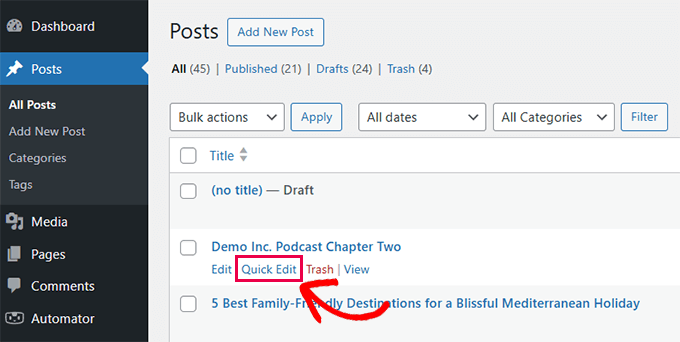
Snabredigering är en inbyggd WordPress-funktion som låter dig göra små ändringar i ditt innehåll utan att öppna hela redigeraren.
Det visas som en länk under varje inlägg, sida och anpassad inläggstyp i WordPress adminpanel. Notera att du måste föra muspekaren över inläggstitelraden för att länken 'Snabbredigering' ska bli synlig.
Den låter dig redigera grundläggande detaljer som titel, slug, kategorier, taggar och publiceringsstatus direkt från listan över inlägg.
Detta kan spara dig mycket tid, särskilt när du snabbt behöver uppdatera flera inlägg eller sidor en efter en.
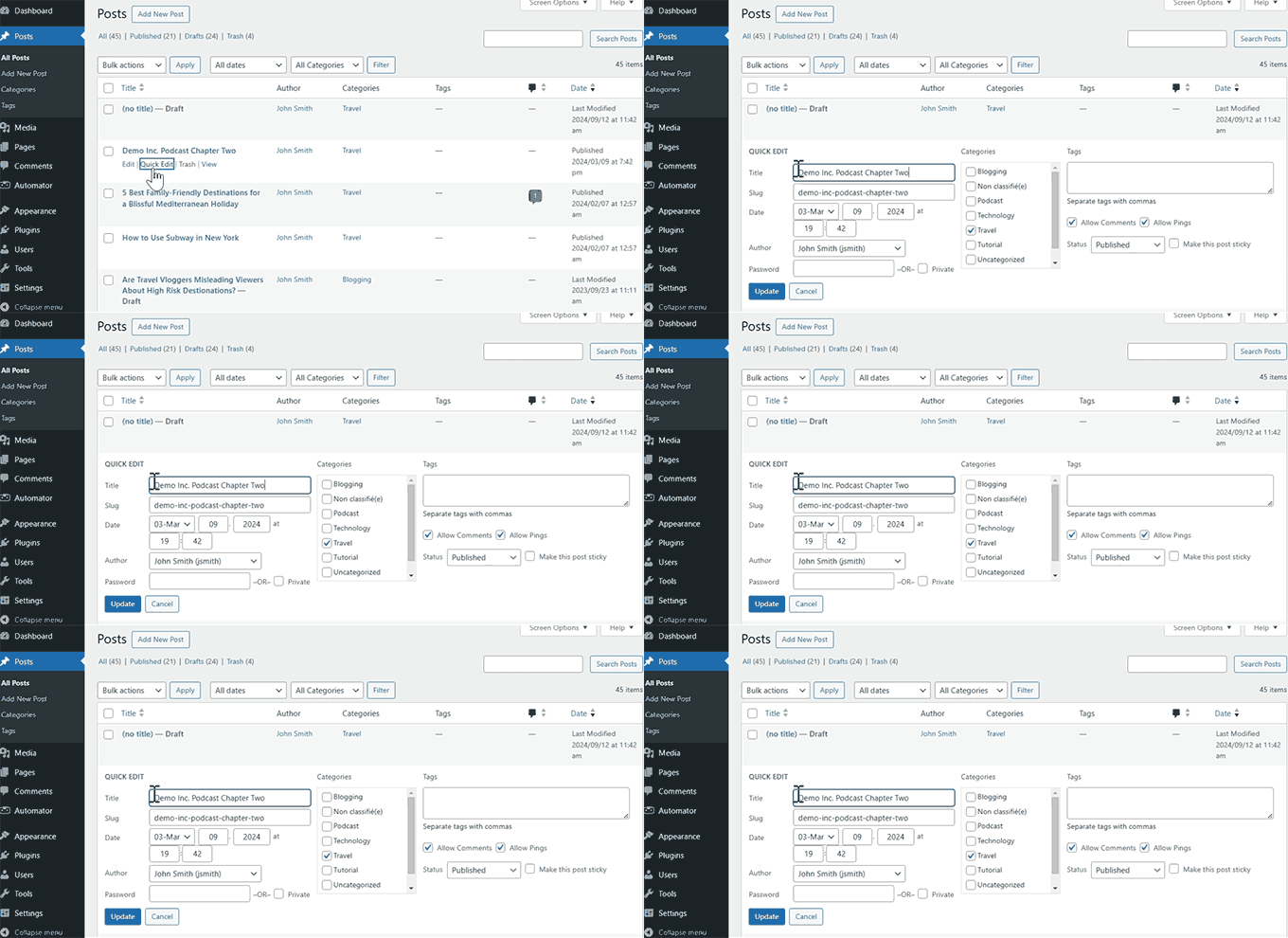
Funktionen Snabredigering tillåter dig inte att redigera innehållet i inlägget. Den är avsedd för snabba ändringar av meta-objekt som titel, datum och tid, författare, taxonomier och status.
Vi har också funnit att snabbredigering är användbart vid uppdatering av WooCommerce-produkter. Det gör produktförvaltningen snabbare utan att behöva ladda hela produktredigeraren.
Men när Snabredigering slutar fungera eller försvinner kan det störa ditt arbetsflöde. Det är viktigt att veta att Snabredigering är utformad för användning på datorer. Den kanske inte syns eller fungerar korrekt på mobila enheter eller surfplattor där det inte finns några hovringsåtgärder.
Varför slutar snabbredigering att fungera?
Quick Edit kan sluta fungera eller försvinna av flera skäl. Dessa problem kommer ofta från mindre konflikter eller felkonfigurationer.
Innan du antar att något är trasigt, kontrollera din flik "Skärmalternativ" längst upp till höger på instrumentpanelen. Ibland är kolumner dolda, vilket kan påverka layouten.
Här är de vanligaste orsakerna:
- Webbläsarrelaterade problem: Cachelagrade filer eller JavaScript-fel kan förhindra att länken för Snabredigering laddas korrekt.
- Plugin-konflikter: Ett dåligt kodat plugin kan blockera de skript som behövs för Snabredigering.
- Temakonflikter: Ditt aktiva tema kan åsidosätta WordPress kärnfunktionalitet.
- Användarrollsbegränsningar: Om en användare inte har nödvändiga behörigheter visas inte länken.
Hur man fixar att WordPress snabbredigering inte fungerar
Nu när du vet varför Snabbredigering kan sluta fungera, låt oss gå steg för steg för att åtgärda problemet. Vi kommer att täcka vanliga felsökningsmetoder som kan lösa problemet snabbt.
Viktigt: Innan du börjar felsöka rekommenderar vi starkt att du skapar en fullständig säkerhetskopia av din webbplats. Vi använder Duplicator eftersom det är pålitligt och enkelt att använda. Detta säkerställer att du kan återställa din webbplats om något går fel.
Kontrollera webbläsarproblem
Ibland är problemet relaterat till webbläsaren. Cachelagrade filer eller JavaScript-fel kan hindra snabbredigering från att fungera korrekt.
Följ dessa steg för att utesluta webbläsarproblem:
- Rensa webbläsarens cacheminne och cookies för att säkerställa att du laddar den senaste versionen av WordPress adminpanel.
- Öppna din webbplats i ett inkognitofönster eller privat fönster för att testa om problemet kvarstår.
- Om problemet fortfarande finns, kontrollera webbläsarkonsolen efter fel. Du kan göra detta genom att högerklicka på sidan och välja Inspektera, klicka sedan på fliken 'Konsol'. (Chrome-användare kan också trycka på Ctrl+Skift+J på Windows eller Cmd+Alternativ+J på Mac).
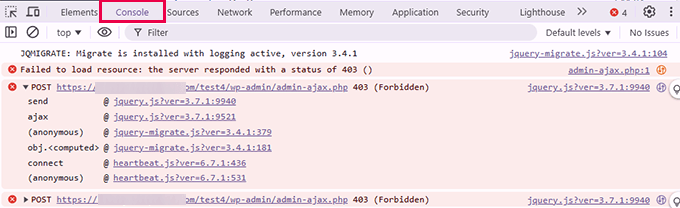
Vi har sett fel som Uncaught TypeError eller Failed to load resource orsaka problem med snabbredigering. Om du upptäcker sådana fel kan de indikera en djupare konflikt.
Inaktivera problematiska plugins
Vanligare är att ett dåligt kodat WordPress-plugin kan blockera eller skapa en konflikt med WordPress kärn-JavaScript som ansvarar för att köra funktionen Snabbreducering.
Enligt vår erfarenhet orsakar WordPress cache-plugins ofta dessa konflikter. Innan du inaktiverar plugins, försök att först rensa ditt WordPress cacheminne.
Om det inte fungerar, följ dessa steg för att hitta konflikten:
- Gå till skärmen Plugins » Installera plugins.
- Markera alla plugins, välj ‘Inaktivera’ från rullgardinsmenyn för massåtgärder och klicka på ‘Verkställ’.

- Gå till Inlägg » Alla inlägg och kontrollera om Snabbredigering fungerar. Om det gör det var ett plugin problemet.
- Aktivera dina plugins ett i taget och kontrollera Snabbredigering efter varje aktivering för att identifiera boven.
När du har identifierat plugin som orsakar problemet kan du antingen hitta en ersättning eller kontakta plugin-utvecklaren för support.
Dessutom, om du har lagt till anpassade kodavsnitt med ett plugin som WPCode, se till att kontrollera om ett specifikt avsnitt orsakar felet.
Byt till ett standardtema
WordPress-teman kan krocka med kärnprogramvaran och andra plugins. Detta kan orsaka oväntat beteende, inklusive JavaScript-fel.
Varning: Att byta tema kan påverka din webbplats utseende och widgetinställningar. Se till att du har en säkerhetskopia (med Duplicator) innan du fortsätter.
För att testa om ditt tema är problemet:
- Gå till sidan Utseende » Teman.
- ‘Aktivera’ ett standardtema som Twenty Twenty-Four eller Twenty Twenty-Five.
- Testa Snabbredigering igen.
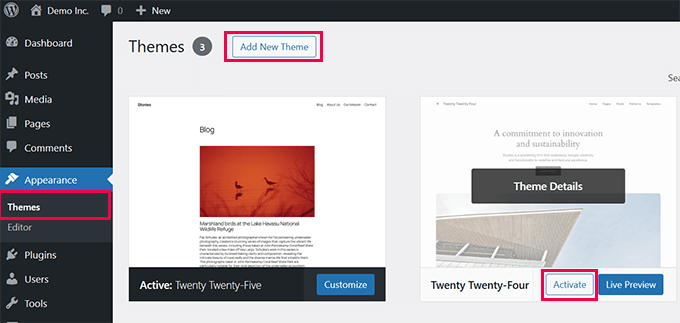
Om problemet löstes genom att byta till ett standard WordPress-tema, då var problemet med ditt nuvarande tema. Du kan rapportera problemet till temautvecklaren eller hitta ett nytt WordPress-tema.
Kontrollera användarroller och behörigheter
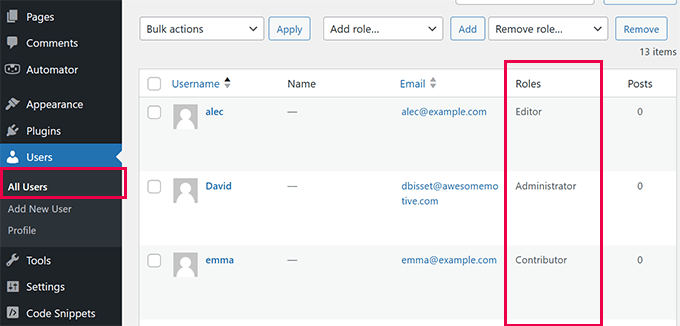
WordPress låter en webbplatsadministratör välja användarroller för olika användare på din webbplats. Varje roll har olika behörigheter som påverkar länken för snabbredigering.
- Administratörer och Redaktörer: Kan använda Snabbredigering på alla inlägg och sidor.
- Författare: Kan bara snabbredigera sina egna inlägg.
- Bidragsgivare/Prenumeranter: Har vanligtvis inte tillgång till snabbredigering.
Du kan se vilken användarroll du har tilldelats genom att besöka sidan Användare » Alla användare och kontrollera din roll.
För att lära dig mer rekommenderar vi att du läser vår artikel om WordPress användarroller och behörigheter.
Ytterligare resurser för WordPress
Nu när du har åtgärdat knappen för snabbredigering kanske du vill lära dig andra sätt att förbättra ditt arbetsflöde:
- Hur man uppdaterar WordPress säkert (steg för steg)
- Hur man aktiverar WordPress felsökningsläge för att åtgärda fel
- Tips för att förbättra din WordPress webbplats hälspoäng
- Nybörjarguide för felsökning av WordPress-fel
Vi hoppas att den här handledningen hjälpte dig att lära dig hur du enkelt åtgärdar problemet med att WordPress snabbredigering inte fungerar. Du kanske också vill se vår guide om hur du förbättrar WordPress säkerhet eller våra experters val för de bästa WordPress cache-pluginsen.
Om du gillade den här artikeln, prenumerera gärna på vår YouTube-kanal för WordPress-videoguider. Du kan också hitta oss på Twitter och Facebook.





Har du en fråga eller ett förslag? Lämna gärna en kommentar för att starta diskussionen.