


Om du någonsin har försökt bygga en online-community på din WordPress-webbplats, vet du hur svårt det är att hålla folk engagerade. Till en början registrerar sig några medlemmar och lägger upp några uppdateringar, men innan lång tid minskar aktiviteten och communityn blir tyst. 📉
Problemet är inte ditt innehåll eller din idé. Det är upplevelsen. De flesta vill inte fortsätta att öppna en webbläsare bara för att se vad som är nytt eller svara på meddelanden.
Jag ville lösa det här problemet, så jag provade BuddyBoss, ett verktyg som kan förvandla vilken WordPress-webbplats som helst till en mobilapp.
Inom ungefär en timme hade jag appen fullt konfigurerad och redo att skickas in till appbutikerna. Den kom med push-notiser, direktmeddelanden och alla funktioner som medlemmarna faktiskt vill använda.
Engagemanget ökade omedelbart och märkbart. Och efter att ha sett hur bra det fungerade är jag övertygad om att det kan hjälpa dig att få bättre resultat också.
I den här guiden visar jag dig exakt hur du förvandlar din WordPress-webbplats till en app, utan att kräva någon kodning eller tekniska färdigheter.
Notera: Den tekniska installationen i den här guiden tar ungefär en timme. Tänk på att för att få din app live måste du vänta på godkännande från Apple och Google. Detta kan ta flera dagar, så det är bra att planera för den väntetiden.
💡Snabb sammanfattning: Vad du behöver för att förvandla din WordPress-webbplats till en app
Har du bråttom och vill bara ha den korta versionen? Här är vad du behöver:
- En WordPress-communitywebbplats (till exempel ett forum eller en medlemswebbplats).
- BuddyBoss App, som konverterar din webbplats till inbyggda iOS- och Android-appar – ingen kodning eller utvecklare krävs.
Du kan utforska andra metoder som Progressive Web Apps (PWAs) eller fullständig anpassad apputveckling, men de tar mer tid och kostar betydligt mer.
För de flesta WordPress-användare är BuddyBoss den snabbaste och mest nybörjarvänliga lösningen.
Varför omvandla din WordPress-communitywebbplats till en mobilapp?
Att omvandla din WordPress-communitywebbplats till en mobilapp kan omedelbart öka engagemanget och få medlemmar att komma tillbaka.
Appar gör det enklare för användare att hålla kontakten, särskilt på sina telefoner, där de flesta onlineinteraktioner sker idag.
En mobilapp presterar bättre än en vanlig webbplats eftersom den erbjuder:
- 🔔 Push-meddelanden som låter dig nå medlemmar omedelbart med uppdateringar eller meddelanden.
- 📶 Offlineåtkomst så att användare kan bläddra eller läsa visst innehåll även utan internet.
- 📤 Enkel innehållsdelning för att uppmuntra mer interaktion och synlighet.
- 🎯 Personliga upplevelser i appen som får din community att kännas mer dynamisk.
Låt oss se hur en mobilapp jämförs med en standardwebbplats och varför den har en så stor inverkan:
| Funktion | Webbplats | Mobilapp | Där en app vinner |
|---|---|---|---|
| Åtkomst | Webb-baserad | Installerad på mobil enhet | Alltid synlig på hemskärmen. |
| Offlineanvändning | ❌ | ✅ (Begränsad) | Användare kan läsa innehåll när som helst. |
| Push-notiser | ✅ | ✅ | App-aviseringar är kraftfullare. De visas på användarens låsskärm och kräver inte att en webbläsare är öppen. |
| Engagemang | Måttlig | Hög | Bygger lojalitet och bibehållande. |
| Installationskostnad | 💲 | 💲💲 | Appar kräver installation, men ger en starkare ROI. |
Nyckelinsikt: Om din webbplats inte har mycket aktivitet, kan omvandling till en mobilapp öka engagemanget. Dessutom kan du öka bibehållandet och bygga starkare lojalitet över ditt medlemskap, sociala nätverk eller eLearning-plattform.
Olika sätt att bygga en WordPress-app (och det som fungerar bäst)
Det finns flera sätt att omvandla din WordPress-webbplats till en mobilapp, men alla är inte nybörjarvänliga eller värda ansträngningen.
Efter att ha testat olika metoder fann jag att BuddyBoss App erbjuder den bästa balansen mellan enkelhet, funktioner och resultat.
Här är en snabb översikt över dina alternativ och vad du kan förvänta dig av varje:
| Metod | Svårighetsgrad | Kostnad | Kompromiss | Bäst för |
|---|---|---|---|---|
| BuddyBoss App | Enkelt | 💲💲 | Kräver ett abonnemang | Gemenskaper, medlemskap, eLearning |
| PWA (Progressive Web App) | Enkelt | 💲 | Begränsad tillgänglighet i butiker och färre funktioner | Bloggar, portföljer |
| Native App-utveckling | Avancerad | 💲💲💲💲 | Kräver utvecklare; dyrt | Anpassade projekt |
Varför jag rekommenderar BuddyBoss App
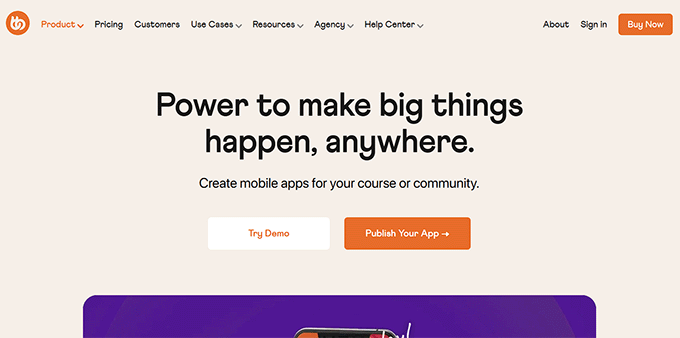
BuddyBoss är den mest kraftfulla WordPress-plattformen för gemenskaper som finns. Den är byggd för att skapa medlemskapswebbplatser, sociala nätverk och online-inlärningsplattformar, allt på ett ställe.
BuddyBoss-appen tar den upplevelsen till mobilen. Den låter dig förvandla din WordPress-webbplats till en inbyggd iOS- och Android-app utan att skriva någon kod. Allt, inklusive dina användare, innehåll, kurser och privata meddelanden, synkroniseras automatiskt mellan din webbplats och appen.
Här är vad som gör att den sticker ut:
- Ingen kodning krävs: BuddyBoss-teamet hanterar hela appbyggandet åt dig.
- Omedelbar synkronisering: Håller ditt WordPress-innehåll, dina användare och funktioner uppdaterade i realtid.
- Inbyggda community-verktyg: Inkluderar meddelanden, kursintegrationer och push-notiser.
- Enkel anpassning: Använd dra-och-släpp-byggaren för att designa din apps utseende och layout.
Kort sagt, BuddyBoss App ger dig alla fördelar med en specialbyggd mobilapp utan kostnaden, komplexiteten eller kodningshuvudvärken.
✅Innan du börjar: Checklista för installation + Kostnader
Innan jag visar dig hur du förvandlar din WordPress-community till en mobilapp, vill jag se till att du har allt redo. Därför har jag satt ihop en checklista och en realistisk uppdelning av de huvudsakliga kostnaderna så att du vet exakt vad du kan förvänta dig innan du börjar.
Du behöver följande innan du börjar:
- Pålitlig WordPress-hosting. Jag rekommenderar Rapyd Hosting eftersom den är speciellt utformad för community-webbplatser online.
- En WordPress community-webbplats byggd med BuddyBoss.
- En aktiv prenumeration på BuddyBoss App.
- Apple Developer-konto.
- Google Play Developer-konto.
💰 Kostnadsöversikt: Hur mycket kostar det att bygga en BuddyBoss community-app?
| Kostnadstyp | Beskrivning | Belopp |
|---|---|---|
| BuddyBoss Platform | För att bygga din WordPress community-webbplats (engångs- eller årslicens) | $299/år |
| Rapyd Hosting | Kraftfull hosting. Idealisk för BuddyBoss | $29/månad |
| BuddyBoss App-prenumeration | Ger dig tillgång till appbyggaren och publiceringsverktygen | $79/månad |
| Apple Developer-konto | Krävs för att publicera din iOS-app | $99/år |
| Google Play Developer-konto | Krävs för att publicera din Android-app | 25 USD engångsavgift |
Om du inte redan har byggt din community-webbplats, ta en titt på vår steg-för-steg-handledning om hur du skapar din egen privata community i WordPress.
Om du redan har en, kommer dina huvudsakliga nya kostnader bara att vara BuddyBoss App-prenumerationen och utvecklarkonton.
Även om BuddyBoss App-prenumerationen är en stor investering, är det viktigt att komma ihåg att det kostar tusentals dollar att anlita en utvecklare för att bygga en app.
För de flesta företagare är det ett mycket snabbare och billigare sätt att skaffa en professionell app att använda ett verktyg som BuddyBoss.
Hur man skapar en mobilapp med BuddyBoss
Nu när du har allt redo, låt oss hoppa in i den exakta metoden jag har testat för att skapa en community-app från en WordPress-webbplats.
Steg 1: Installera och anslut BuddyBoss App-pluginet
Innan ditt community kan bli mobilt, måste du länka din WordPress-webbplats till BuddyBoss App. Tänk på det som att koppla ihop din webbplats och mobilapp så att de kan fungera tillsammans.
📌 Viktigt: Du behöver en BuddyBoss-driven community-webbplats inställd innan du börjar. Om du inte har byggt en ännu, kolla in vår guide om hur man skapar en community-webbplats i WordPress.
För att göra detta, installera och aktivera BuddyBoss App-pluginet. Tänk på att du bara kan komma åt det här verktyget efter att du har köpt din BuddyBoss App-prenumeration.
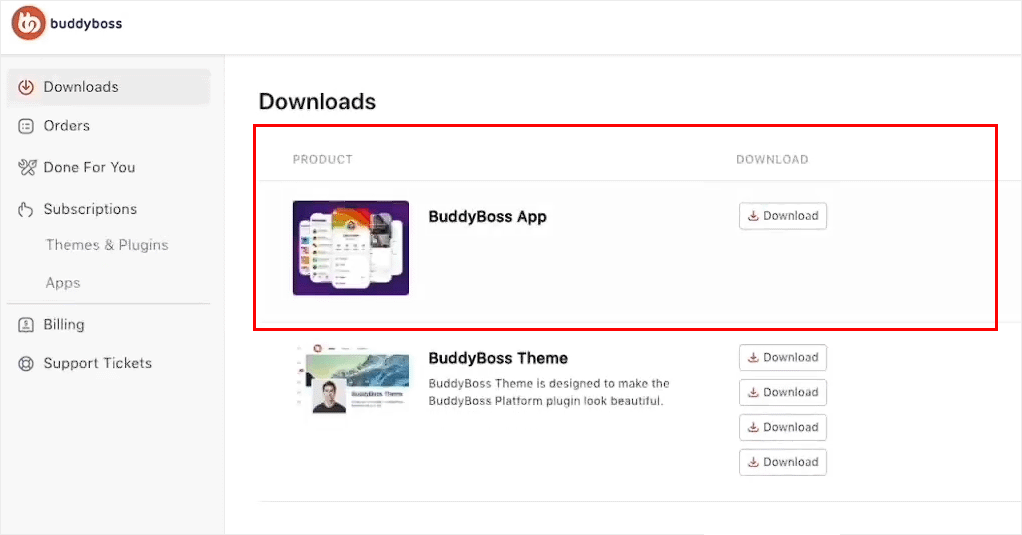
För att få BuddyBoss-appen, logga in på ditt BuddyBoss-konto och byt till fliken ‘Nedladdningar’ i den vänstra kolumnen. Klicka sedan på knappen ‘Ladda ner’ bredvid plugin-programmet.
När det är nedladdat kan du installera det på din WordPress-webbplats precis som vilket annat verktyg som helst. För detaljer, se vår handledning om att installera WordPress-plugins.
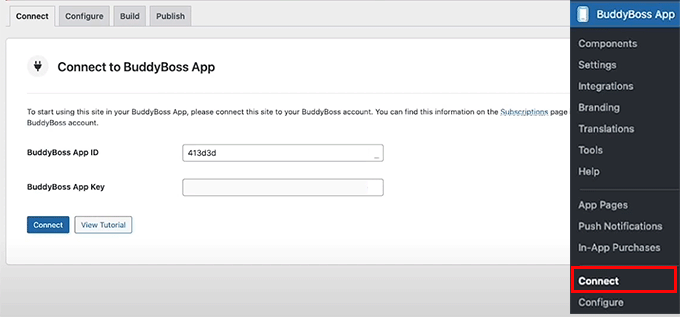
Efter aktivering av plugin-programmet, gå till sidan BuddyBoss App » Connect i din WordPress-instrumentpanel.
Här måste du lägga till ditt BuddyBoss App ID och App Key för att ansluta plattformarna.
För att hitta dessa, gå tillbaka till ditt BuddyBoss-konto och byt till fliken ‘Appar’.
Klicka sedan på knappen ‘Hantera’ bredvid BuddyBoss-appen som du precis laddade ner.
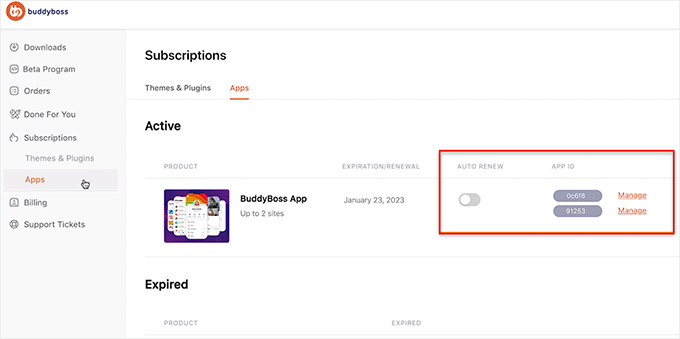
Detta öppnar en ruta som visar ditt App ID och App Key.
Kopiera dem helt enkelt och klistra in dem i din WordPress-instrumentpanel för att slutföra anslutningen.

När det är gjort, byt till fliken ‘Konfigurera’ högst upp.
Här kan du ange ett namn för din app i fältet ‘App Icon Name’. Detta är titeln som kommer att visas bredvid din appikon i Apple App Store och Google Play Store.
Välj ett namn som är relevant, lätt att komma ihåg och omedelbart igenkännbart för din publik.

Steg 2: Konfigurera iOS-inställningar (Apple Developer Account)
När din WordPress-webbplats är ansluten till BuddyBoss-appen är det dags att förbereda dina iOS-inställningar. Detta steg är viktigt om du vill att din community-app ska visas i Apple App Store.
Viktigt: Tänk på att du kommer att skapa några speciella koder som kallas API-nycklar, ID:n och hemligheter. Oroa dig inte, det är enklare än det låter.
Tänk på dessa som unika digitala passerkort som låter din BuddyBoss-app, din WordPress-webbplats och Apple App Store kommunicera säkert med varandra.
Om du bara planerar att skapa en Android-app kan du hoppa över detta steg.
1. Skapa ett Apple Developer-konto
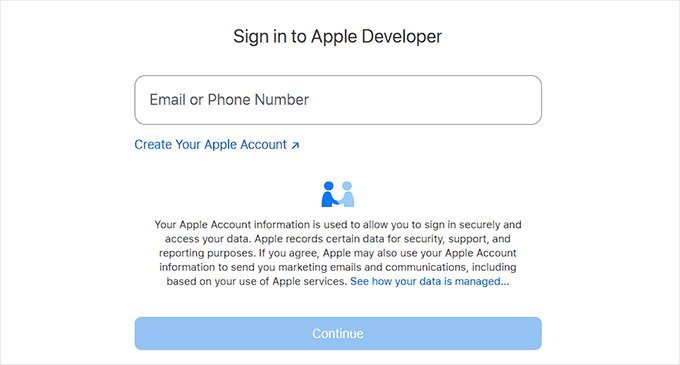
Först behöver du ett Apple Developer-konto. Detta låter dig publicera appar, hantera uppdateringar och komma åt Apples verktyg.
Jag var tvungen att registrera mig själv när jag testade den här metoden, och det är ganska enkelt. Du behöver bara följa anvisningarna på skärmen för att ange dina personliga uppgifter och kontaktuppgifter. Tänk på att godkännandet kan ta en eller två dagar.
2. Koppla Apple Developer-konto till BuddyBoss
Därefter kopplar du ditt Apple Developer-konto till BuddyBoss. Gå för det till sidan BuddyBoss App » Konfigurera » iOS från din WordPress-instrumentpanel.
Här lägger du till ditt Issuer ID, Key ID och laddar upp API-nyckeln som du genererar i Apples App Store Connect.
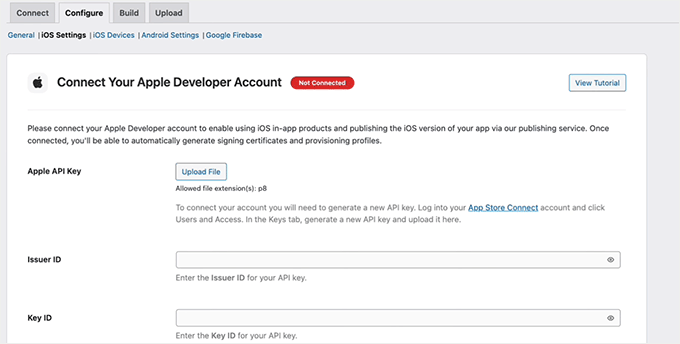
För att få dessa, logga in på ditt Apple Developer-konto och byt till fliken 'App Store Connect' från den vänstra kolumnen.
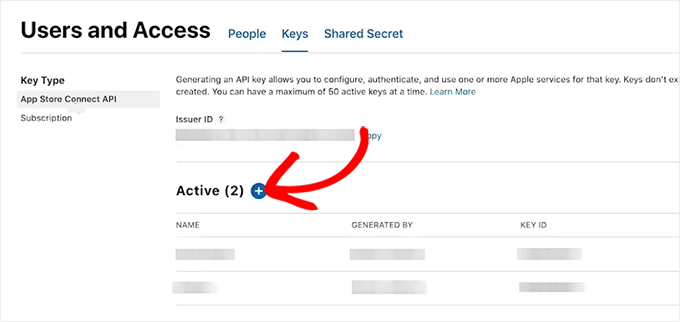
Detta tar dig till en ny skärm där du måste klicka på 'Users and Access'.

På nästa sida, byt till fliken 'Keys'.
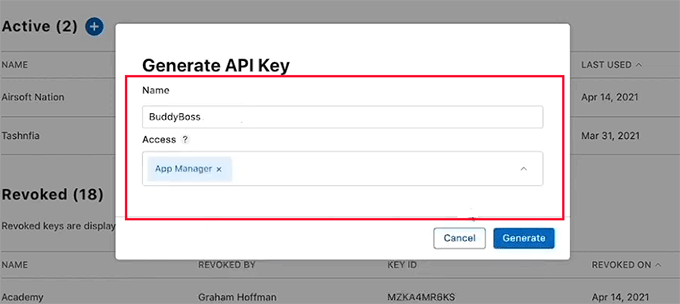
Du kommer nu att se en lista över aktiva nycklar. Klicka på + ikonen för att skapa en ny.
Detta öppnar ett popup-fönster på din skärm, där du kan börja med att ge ett namn till din API-nyckel. Jag föreslår att du använder en lättidentifierbar titel som "BuddyBoss" eller namnet på din app så att du kan känna igen API-nyckeln om du någonsin vill redigera eller ta bort den.
Välj därefter 'App Manager' från rullgardinsmenyn 'Access' och klicka på knappen 'Generate'.
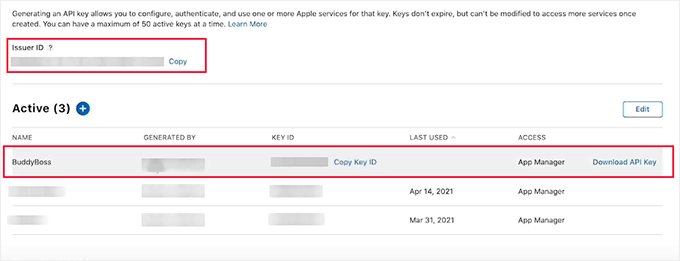
Efter generering kommer API-nyckeln att visas i listan över aktiva nycklar. Härifrån, klicka på knappen 'Download API Key'.
Kopiera sedan Key ID från samma rad. Du kan också hitta Issuer ID högst upp på den här sidan.
Gå nu tillbaka till din WordPress-instrumentpanel och klistra in Issuer ID och Key ID.
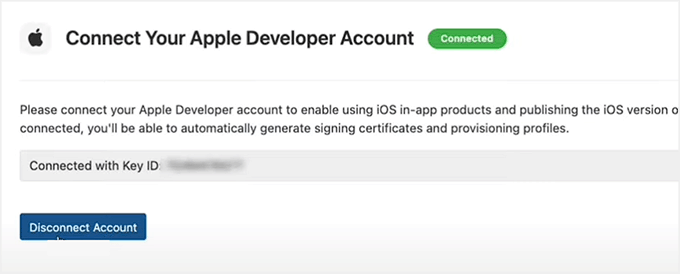
Ladda sedan upp API-nyckelfilen och klicka på knappen ‘Connect Account’. När detta är gjort är ditt iOS-konto länkat till din BuddyBoss-app.
3. Konfigurera Bundle ID, signeringscertifikat & profiler för provisionering
Nu behöver du konfigurera ditt Bundle ID, signeringscertifikat och profiler för provisionering. Dessa kan låta tekniska, men här är ett enkelt sätt att förstå dem:
- Bundle ID är som din apps pass – det ger den en unik identitet.
- Signeringscertifikat fungerar som din digitala signatur för att bevisa att appen skapades av dig.
- Profiler för provisionering är som åtkomstpass som talar om för Apple vilka enheter som kan installera eller testa din app.
Lyckligtvis förenklar BuddyBoss denna process genom att tillhandahålla en videoguide direkt i din instrumentpanel. Den guidar dig steg för steg genom att lägga till all denna information.
Jag tyckte att detta var superhjälpsamt när jag konfigurerade min egen app, eftersom den visar exakt var du ska klicka och vad du ska ange.

4. Skapa din app i App Store Connect
Efter att ha slutfört det behöver du lägga till din appinformation. Gå till ditt Apple-utvecklarkonto och byt till sidan App Store Connect » My Apps.
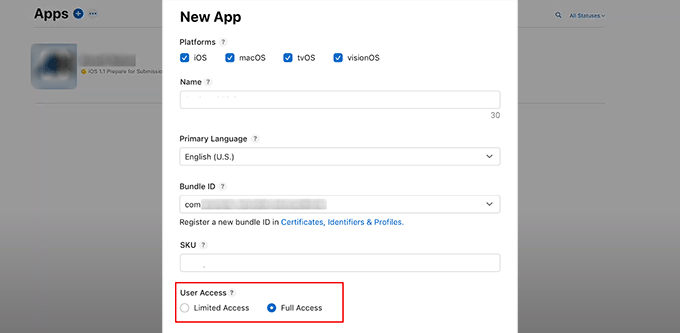
När du är på den nya skärmen klickar du på + ikonen för att skapa en ny app.
En popup visas nu där du måste ange appnamnet, välja iOS som plattform, välja ett primärt språk och lägga till ditt Bundle ID.
Du måste också ställa in användaråtkomst till Full Access. Klicka sedan helt enkelt på knappen ‘Create’.
5. Lägg till App ID och delad hemlighet i BuddyBoss
När din app är skapad, klicka på den för att öppna dess inställningar på sidan.
Härifrån, byt till fliken ‘App Information’ och kopiera ditt App ID.
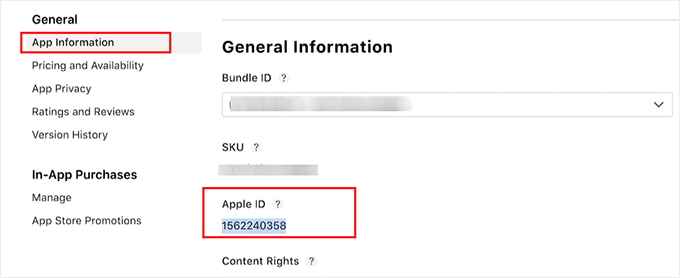
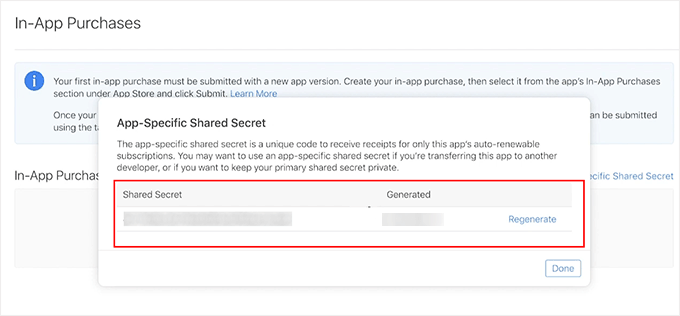
Byt sedan till fliken ‘Manager’ från den vänstra kolumnen.
Klicka på knappen ‘App-Specific Shared Secret’. Detta öppnar en dialogruta där du enkelt kan generera och kopiera nyckeln.
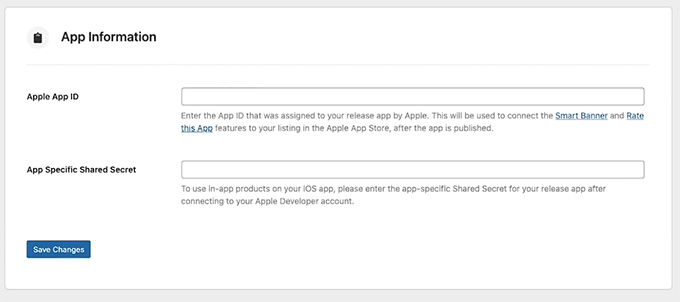
Därefter klistrar du in ditt App-ID och din appspecifika delade hemlighet i din WordPress-instrumentpanel och klickar på ‘Spara ändringar’.
6. Registrera din iOS-enhet för testning
När det är gjort är det dags att lägga till din iOS-enhet.
Detta steg är viktigt eftersom registrering av din iPhone eller iPad hos Apple låter dig testa appen på en verklig enhet innan den lanseras.
Utan detta kan du inte se till att allt fungerar korrekt för dina community-medlemmar.
Byt helt enkelt till fliken ‘iOS-enheter’ i din BuddyBoss-instrumentpanel. Här måste du registrera din iOS-enhet i ditt Apple Developer-konto.
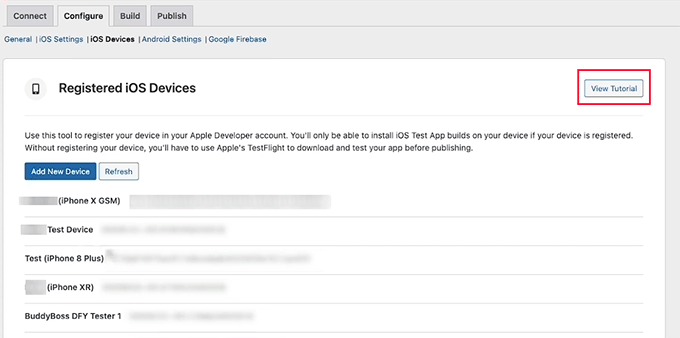
BuddyBoss gör detta enklare genom att tillhandahålla en steg-för-steg-videoguide direkt i din instrumentpanel.
Du kan följa den här guiden för att registrera din enhet och säkerställa att allt är korrekt inställt för testning.
Steg 3: Konfigurera Android-inställningar (Google Play Console)
Om du vill att din app ska finnas tillgänglig i Google Play Store måste du också konfigurera dina Android-appinställningar i BuddyBoss. Börja med att byta till fliken ‘Android-inställningar’ högst upp i din BuddyBoss-instrumentpanel.
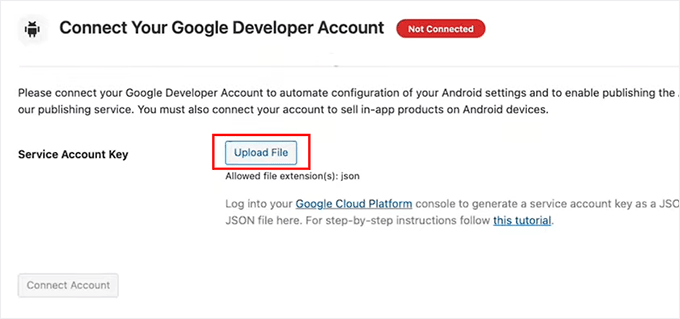
Här måste du ladda upp din Service Account-nyckel. Den kommer att ansluta ditt Google Developer-konto till BuddyBoss så att din app kan synkroniseras korrekt.
1. Skapa din app i Google Play Console
För att göra detta, gå till din instrumentpanel för ditt Google Play Developer Account.
Klicka här på knappen 'Skapa app' för att börja bygga din app.
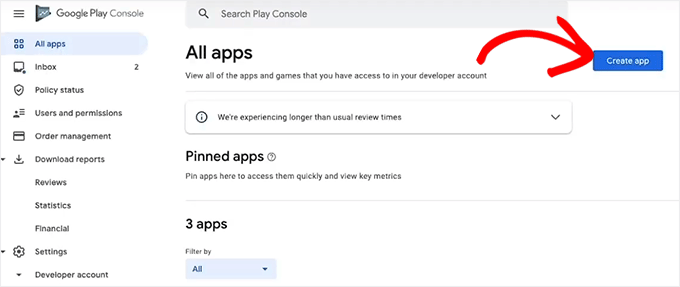
Du kommer nu att tas till en ny skärm där du måste ge din app ett namn – denna titel kommer att visas på Google Play, så gör den tydlig och igenkännlig.
Välj sedan standardspråket för din app och ställ in den på 'Gratis' så att alla kan ladda ner den. Om du någonsin vill börja tjäna pengar på din app kan du enkelt ändra dessa inställningar senare.
Efter att ha kontrollerat deklarationsrutorna, klicka på 'Skapa app'.

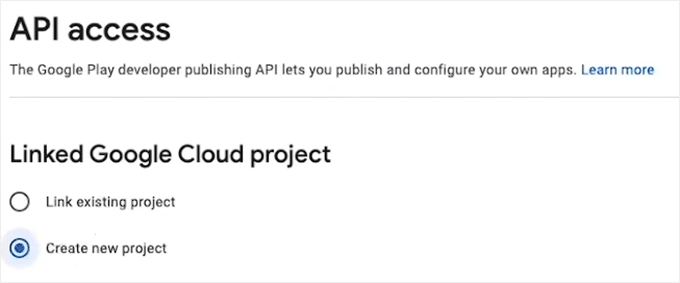
När din app har skapats framgångsrikt, gå till sidan Inställningar » API-åtkomst från den vänstra kolumnen och välj knappen 'Skapa nytt projekt'.
Klicka på knappen 'Länka projekt' längst ner på sidan.
2. Skapa ditt tjänstekonto i Google Cloud Platform
För att skapa tjänstekontot, logga först in på din instrumentpanel för Google Cloud Platform. När du är där, byt till fliken 'Tjänstekonton' i den vänstra kolumnen.
Klicka på knappen '+ Skapa tjänstekonto'.

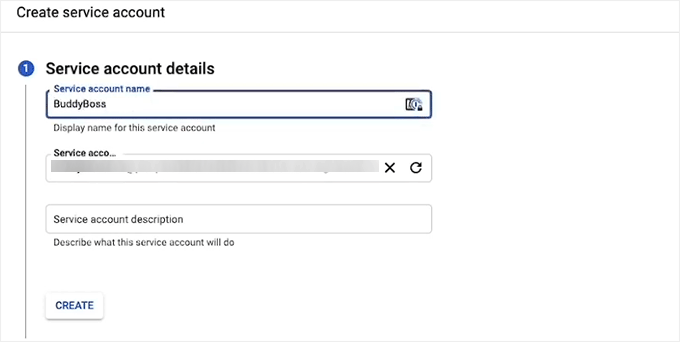
När du är på en ny sida, ge ditt konto ett namn (jag rekommenderar att använda ditt appnamn) och lägg till en beskrivning om du vill.
Klicka sedan på knappen ‘Skapa’.
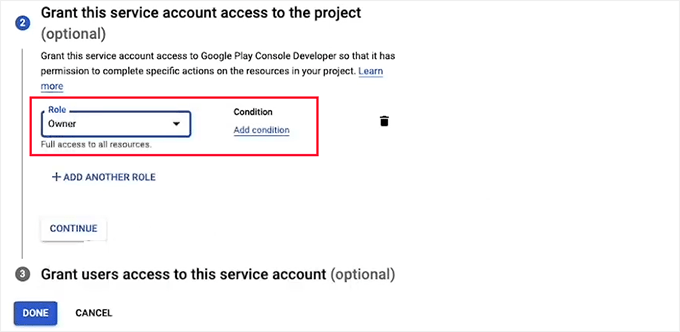
I nästa steg måste du välja vilka användarroller som ska ha åtkomst till detta tjänstekonto.
Välj helt enkelt 'Ägare', klicka sedan på 'Fortsätt'. Slutligen, klicka på knappen 'Klar'.
3. Generera och ladda ner JSON API-nyckeln
Ditt konto kommer att skapas och visas i en rad på sidan Tjänstekonton. Nu är det dags att bygga en API-nyckel för det.
För att göra detta, klicka bara på trepunktsikonen under Åtgärder och välj 'Hantera nycklar'.
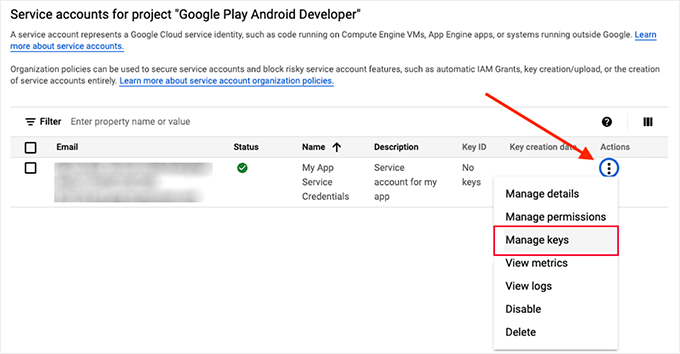
Detta tar dig till en ny skärm där du måste klicka på knappen 'Lägg till nyckel'.
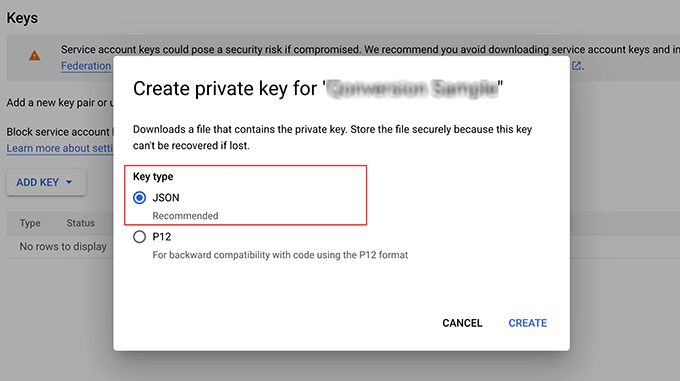
När en prompt öppnas, välj ‘JSON’ som din nyckeltyp och klicka på knappen ‘Skapa’. Vid skapandet laddas din JSON-nyckel automatiskt ner till din dator.
4. Anslut JSON-nyckel med BuddyBoss
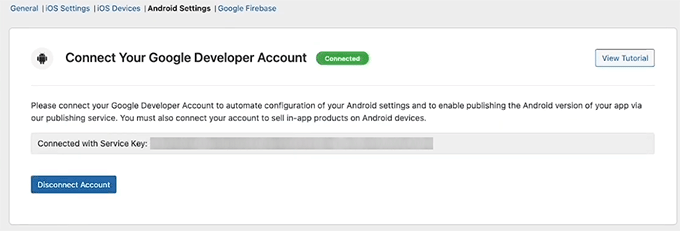
Gå nu tillbaka till din WordPress-instrumentpanel och ladda upp denna JSON-nyckel till fältet Service Account Key.
Detta kommer enkelt att ansluta ditt Google Developer-konto med BuddyBoss.
5. Lägg till applikations-ID
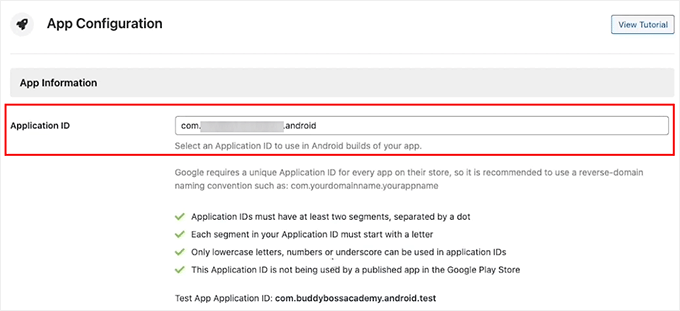
När du har anslutit framgångsrikt, scrolla ner för att lägga till ditt applikations-ID. Detta är en unik identifierare för din app – tänk på det som din apps officiella ID i Google Play Store.
Du måste skriva det själv, och det måste följa ett standardformat för ‘omvänd domännamn’. Detta ser vanligtvis ut som com.dittföretag.dinappnamn.
Till exempel, om ditt företag är ‘Mitt Fantastiska Community’, kan du använda com.mittfantastiskacommunity.app.
Se till att din app följer kriterierna som anges i avsnittet appkonfiguration för att Google Play ska kunna känna igen den korrekt.
6. Generera KeyStore och slutför installationen
Därefter lägger du till din KeyStore-information. Det är som ett digitalt certifikat för din app som bevisar att du är ägaren och säkerställer att framtida uppdateringar känns igen som att de kommer från dig.
Utan det kommer Google Play inte att tillåta uppdateringar av din app.
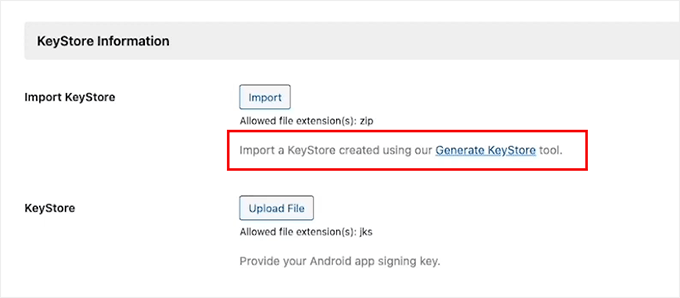
Med BuddyBoss kan du enkelt lägga till din KeyStore-information. Klicka bara på knappen ‘Generate KeyStore’ under sektionen Import.
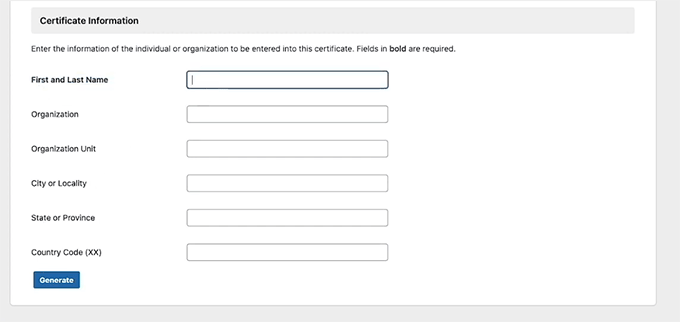
Du kommer att dirigeras till en ny sida där du måste skrolla ner till sektionen ‘Certificate Information’.
Fyll i ditt för- och efternamn, din organisation (du kan använda ditt appnamn) och all annan nödvändig information. Klicka sedan på ‘Generate’.
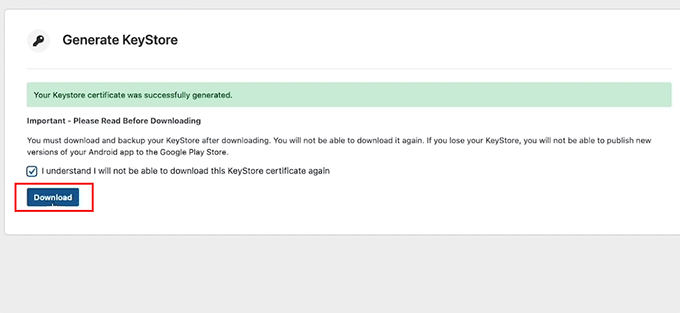
När din KeyStore är skapad, ladda ner filen till din dator.
Gå tillbaka till KeyStore-sektionen i BuddyBoss, ladda upp filen och klicka på knappen ‘Save Changes’. Ditt Android-utvecklarkonto är nu helt anslutet till BuddyBoss.
Steg 4: Konfigurera Firebase för att skicka push-notiser med din app
Ett av de bästa sätten att få användare att återkomma till din app är genom push-notiser. Det är de små påminnelserna som låter din community veta om nya inlägg, meddelanden eller händelser.
För att detta ska fungera på både iOS och Android behöver du integrera din BuddyBoss-app med Google Firebase. Det är ett gratis verktyg från Google som hanterar push-notiser i realtid.
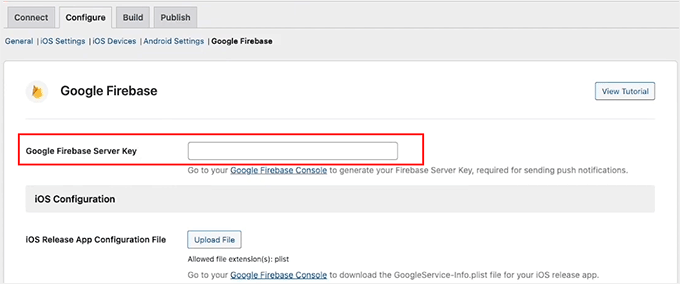
Byt först till fliken Google Firebase högst upp i din BuddyBoss-instrumentpanel. Du behöver nu lägga till din Firebase Server Key för att ansluta den till din BuddyBoss-app.
1. Skapa ditt Firebase-projekt
För att få den nyckeln, gå till Firebase Console och skapa ett gratis konto.
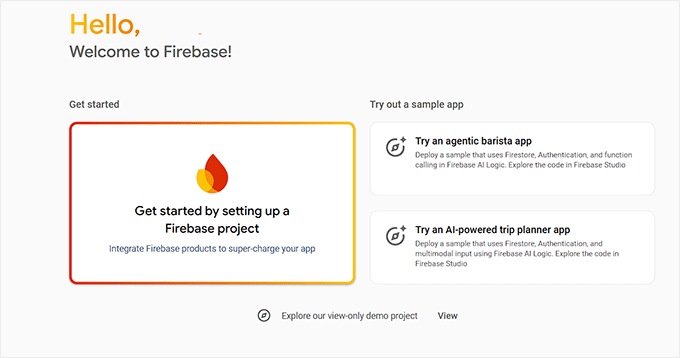
När du har gjort det, klicka på knappen ‘Get started by setting up a Firebase project’.
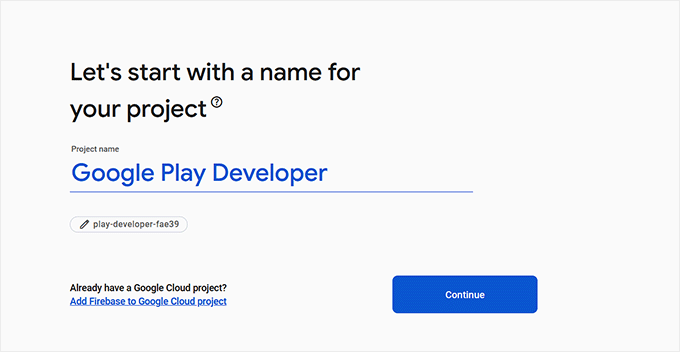
Firebase kommer nu att be dig att namnge ditt projekt. Jag rekommenderar att du använder din apps namn så att du enkelt kan känna igen det senare. Klicka sedan på ‘Continue.’
Därefter frågar Firebase om du vill aktivera Google Analytics för detta projekt. Detta kan vara användbart om du vill spåra appanvändning.
2. Åtkomst till Firebase Cloud Messaging-inställningar
När projektet är inställt, öppna det och klicka på kugghjulsikonen längst upp till vänster för att komma åt dess inställningar. Byt sedan till fliken 'Cloud Messaging'.
Här hittar du din servernyckel. Kopiera den helt enkelt och klistra in den på din BuddyBoss-inställningssida för att länka samman de två plattformarna.

3. Registrera dina mobilappar i Firebase
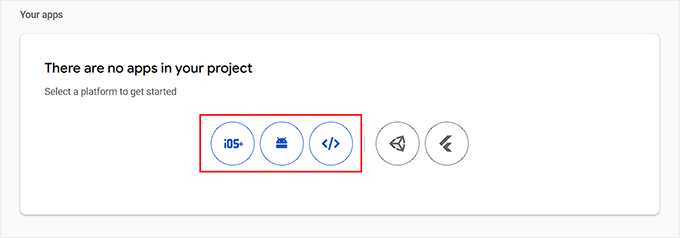
Gå sedan tillbaka till din Firebase Project Overview och öppna fliken 'General'. Skrolla ner till avsnittet 'Your Apps'. Det är här du registrerar dina mobilappar.
Du behöver skapa totalt fyra appar: en huvudversion och en testversion för både Android och iOS. Se till att bundel-ID:n och paketenamnen matchar de du använde i dina BuddyBoss- och utvecklarkontoinställningar.
Du kommer att se plattformarikoner här. Klicka på 'Android'-ikonen för att lägga till din Android-app och 'iOS'-ikonen för att skapa din Apple-app.
4. Skapa iOS- och Android-appposter
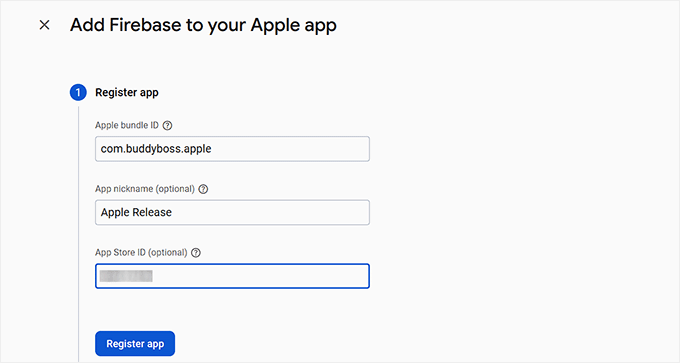
Om du skapar en Firebase iOS-app, ange ditt iOS Bundle ID, App Nickname och App Store ID (du hittar dessa i ditt Apple Developer-konto).
Klicka sedan på knappen 'Register App'.
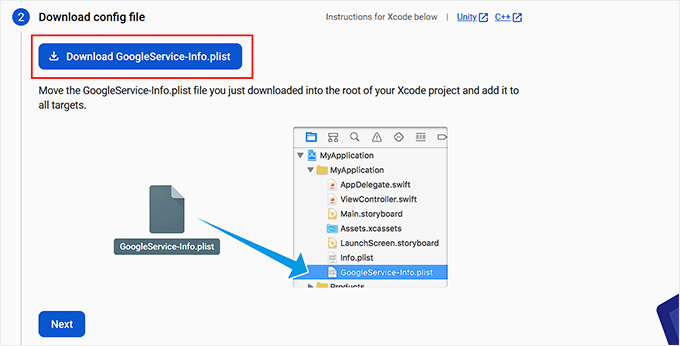
Firebase kommer att be dig ladda ner en konfigurationsfil. Spara den på din dator.
Du kommer sedan att upprepa denna process för att skapa ytterligare en iOS-app, men den här gången lägger du till .test i slutet av Bundle ID (till exempel: com.yourappname.test). Registrera och ladda ner den också.
Följ samma steg för dina två Android-appar – en för produktion och en för testning – och ladda ner båda konfigurationsfilerna.
5. Lägg till iOS APN-autentiseringsnyckel
När du har skapat alla fyra apparna, gå tillbaka till fliken 'Cloud Messaging' i Firebase. Du kommer nu att se dina iOS-appar listade under servernyckelsektionen.
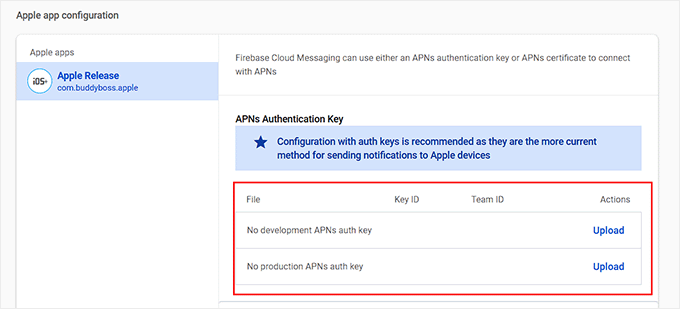
För att skicka push-notiser till Apple-enheter behöver du också lägga till din APN-autentiseringsnyckel. Du kan ladda ner den här nyckeln från ditt Apple Developer-konto och sedan ladda upp den här till Firebase.
💡 Proffstips: Dubbelkolla dina Bundle IDs (för iOS) och Package IDs (för Android) innan du går vidare. Om de inte stämmer exakt kommer Firebase att visa felmeddelanden, och dina push-notiser kommer inte att fungera.
6. Ladda upp Firebase-konfigurationsfiler till BuddyBoss
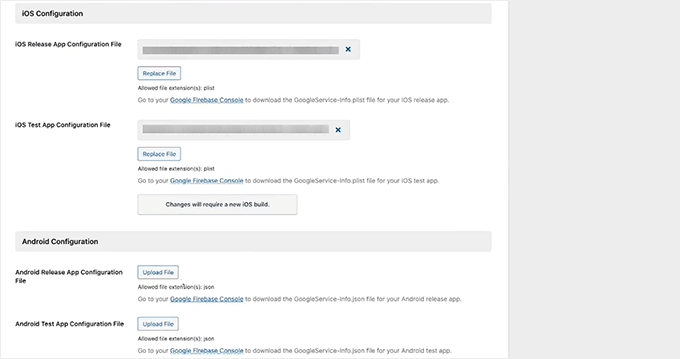
Gå slutligen tillbaka till din WordPress-instrumentpanel och ladda upp alla dina iOS- och Android-konfigurations- och testfiler som du laddade ner tidigare. Klicka sedan på ‘Spara ändringar’.
Det var allt – Firebase är nu framgångsrikt anslutet, och din BuddyBoss-app kan börja skicka push-notiser till dina användare på både iOS och Android.
Steg 5: Anpassa dina appinställningar och notiser
När du har konfigurerat push-notiser med Firebase är det dags att justera några viktiga appinställningar i din BuddyBoss-instrumentpanel.
Gå till sidan BuddyBoss App » Inställningar. Skrolla ner här och markera rutan ‘Aktivera registrering’ för att tillåta icke-medlemmar att skapa nya konton direkt från appen.
Välj sedan din registreringssida från rullgardinsmenyn. Om du ännu inte har skapat en registreringssida med BuddyBoss kan du titta på handledningen som länkas där.
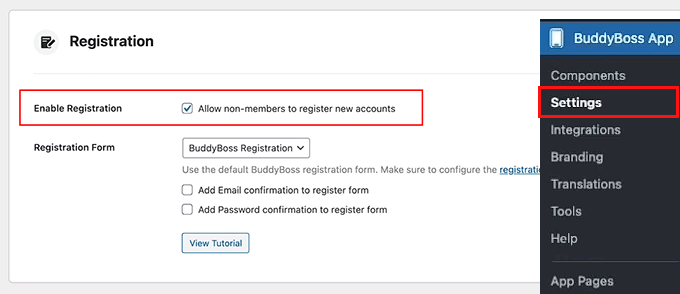
Kontrollera därefter rutan för att skicka ett bekräftelsemail till användare vid lyckad registrering.
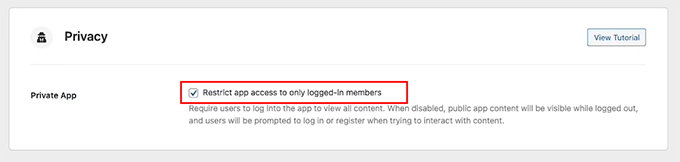
Markera sedan alternativet ‘Sekretess’ för att göra din app endast tillgänglig för inloggade medlemmar. Detta innebär att endast registrerade och inloggade medlemmar kommer att kunna se ditt community.
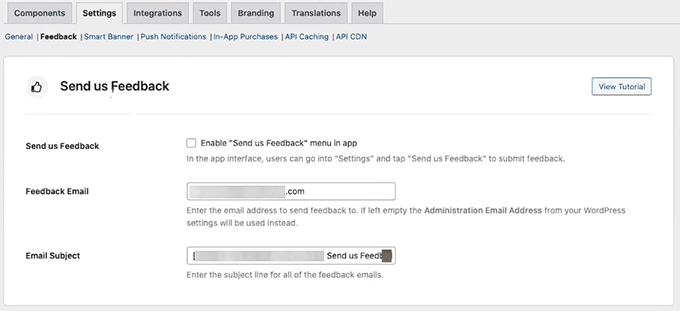
Öppna sedan fliken ‘Feedback’. Om du vill att användare ska dela sina tankar direkt från appen, markera alternativet ‘Skicka feedback till oss’.
Se till att även ange den e-postadress dit du vill ta emot dessa meddelanden.
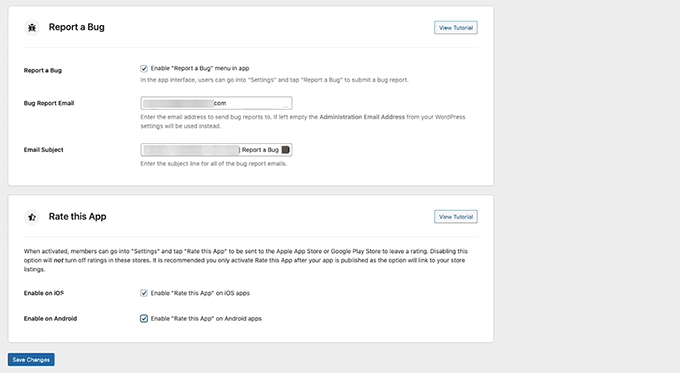
Du kan också aktivera en meny för 'Rapportera ett fel' så att användare enkelt kan flagga problem.
Jag föreslår också att lägga till alternativet 'Betygsätt den här appen' för både iOS och Android.
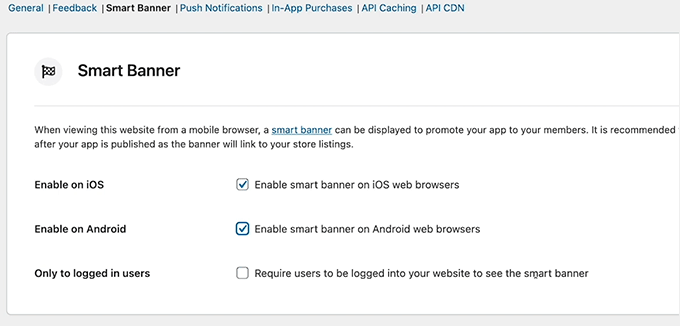
Efter det, växla till fliken 'Smart Banner'. När det här alternativet är aktiverat kommer besökare som surfar på din webbplats på en mobil enhet att se en liten banner som marknadsför din app.
Du kan aktivera den för både iOS och Android. Om du föredrar det kan du också begränsa den här bannern så att den bara visas för inloggade medlemmar. Glöm inte att klicka på 'Spara ändringar' när du är klar.
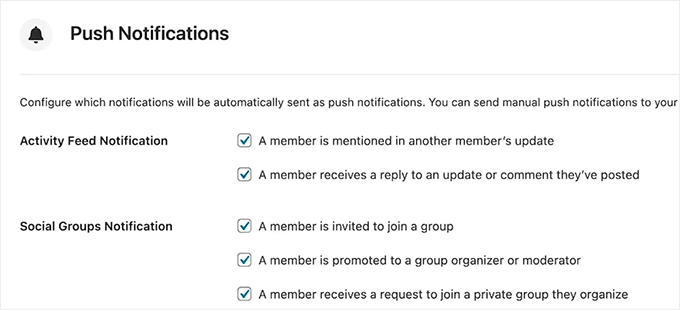
Slutligen, gå till fliken 'Push-meddelanden'. Här kan du välja vilka åtgärder som kommer att utlösa meddelanden.
Till exempel, när en medlem nämns i ett inlägg, bjuds in att gå med i en grupp eller får ett svar. Markera bara rutorna för de meddelanden du vill aktivera och klicka på 'Spara ändringar' igen.
Steg 6: Anpassa varumärket och designen på din app
Nu är det dags att få din community-app att verkligen kännas som ditt varumärke. För detta, gå till sidan BuddyBoss App » Branding i din WordPress-instrumentpanel.
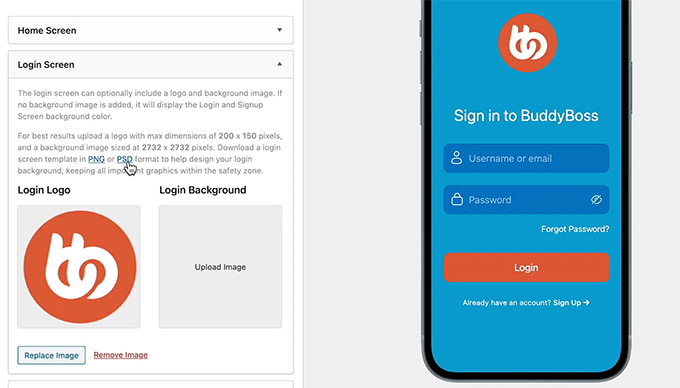
BuddyBoss ger dig full kontroll över hur din app ser ut på mobilen. Du kan ladda upp logotyper för din startskärm, inloggningsskärm, startskärm och mer.
Jag rekommenderar att du använder samma logotyp eller ikon som du använder på din webbplats så att dina community-medlemmar omedelbart känner igen ditt varumärke när de öppnar appen.

För inloggningsskärmen kan du också ladda upp en anpassad bakgrundsbild.
Välj något som återspeglar ditt varumärkes färger och stil — det är en liten detalj som hjälper till att göra din app mer minnesvärd och professionell.
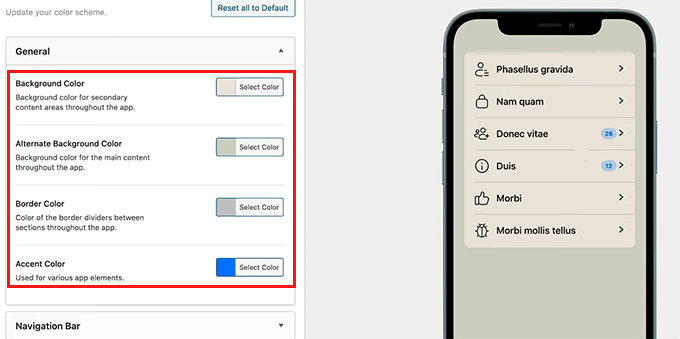
Växla sedan till fliken 'Färger' högst upp.
Härifrån kan du ställa in din apps bakgrund, alternativ bakgrund, knapp- och accentfärger. Du kan också anpassa färger för din navigeringsmeny, toppfält, knappar och text för att matcha ditt varumärkes färgpalett.
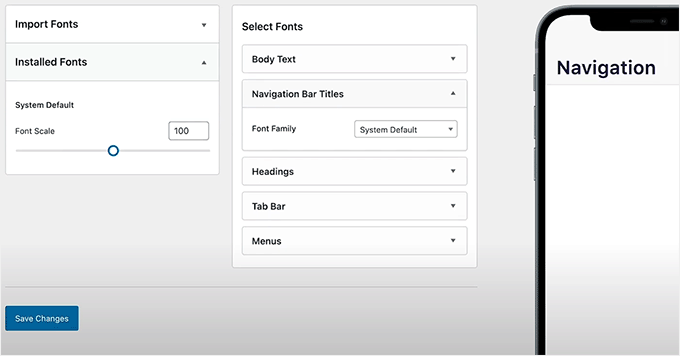
Öppna sedan fliken 'Typografi'. Här kan du välja olika typsnitt för din brödtext, rubriker, toppfält och menyer.
Du kan till och med justera standardteckensnittsstorleken för att göra din text lättläst. När du är klar, glöm inte att klicka på ‘Spara ändringar’ för att tillämpa din design.
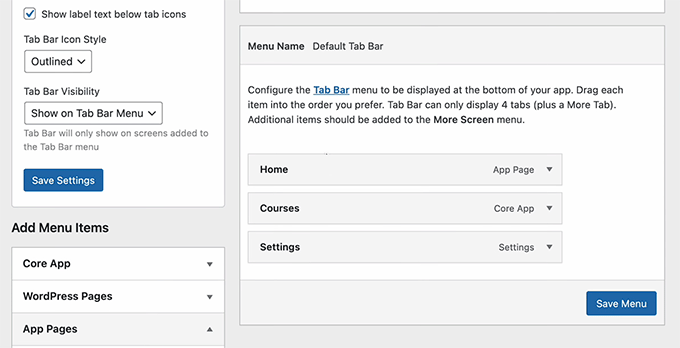
Därefter går du till sidan ‘Toppfält’. Detta är den huvudsakliga navigeringsfältet som visas högst upp i din app.
Jag rekommenderar att du lägger till dina viktigaste sidor här, som Hem, Profil eller Konto.
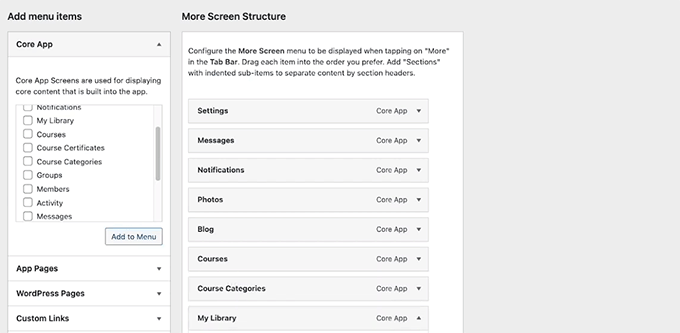
Byt sedan till ‘Mer skärmstruktur’ från rullgardinsmenyn. Här kan du lägga till resten av dina sidor – som Blogg, Notiser, Aktivitet och Forum. Dessa visas när användare trycker på Mer-ikonen i din app.
Du kan strukturera din apps navigering precis som du skulle skapa en meny i WordPress. Om du behöver hjälp, kolla in vår handledning om hur man skapar en navigeringsmeny i WordPress för vägledning.
Steg 7: Skapa sidor för din app
När din varumärkesprofil är klar är det dags att börja bygga de faktiska sidorna i din app.
Gå till skärmen BuddyBoss App » App Pages från din WordPress-instrumentpanel och klicka på knappen ‘Lägg till ny’.
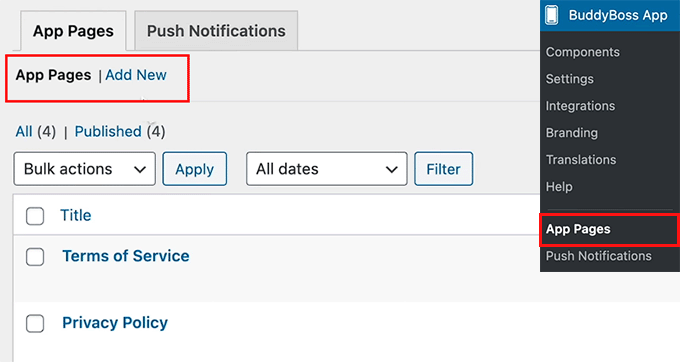
Detta öppnar den välbekanta WordPress blockredigerare, där du enkelt kan dra och släppa block från vänster kolumn för att designa din mobilappsida.
Om du skrollar ner hittar du också speciella BuddyBoss-block för saker som Kurser, Diskussioner, Forum, Grupper, Medlemmar, Aktivitet, Notiser och Snabblänkar.
Till exempel, om din community-webbplats redan har ett aktivt forum, kan du helt enkelt lägga till blocket ‘Forum’ så att det visas direkt i din app.
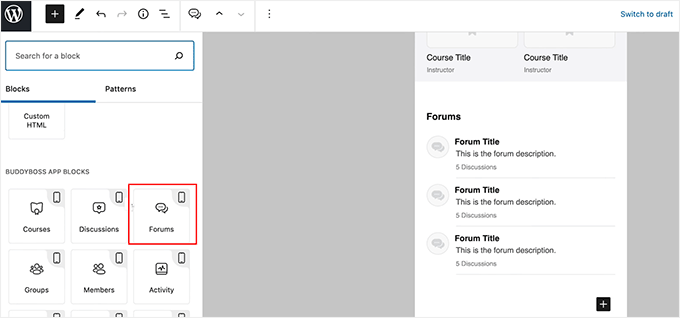
Du kan också använda andra vanliga WordPress-block, bädda in videor, lägga till bilder eller inkludera text – precis som du skulle göra när du skapar en vanlig sida.
När du är nöjd med hur det ser ut, klicka på knappen ‘Publicera’ eller ‘Uppdatera’ för att spara dina ändringar. Du kan nu upprepa processen för att skapa så många app-sidor du vill.
Steg 8: Bygg och testa din mobilapp
Du är nu redo att bygga din app.
Gå till sidan BuddyBoss App » Build från din WordPress-instrumentpanel och klicka på knappen ‘Request Build’.
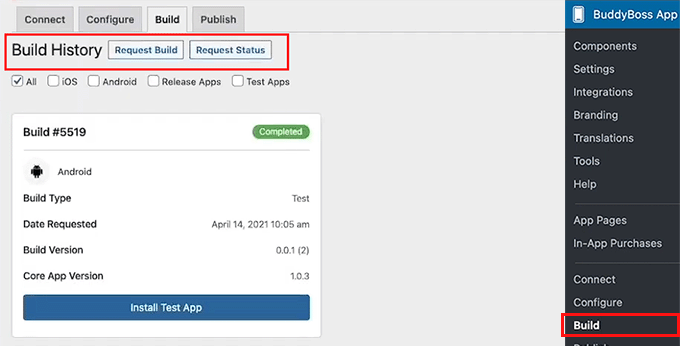
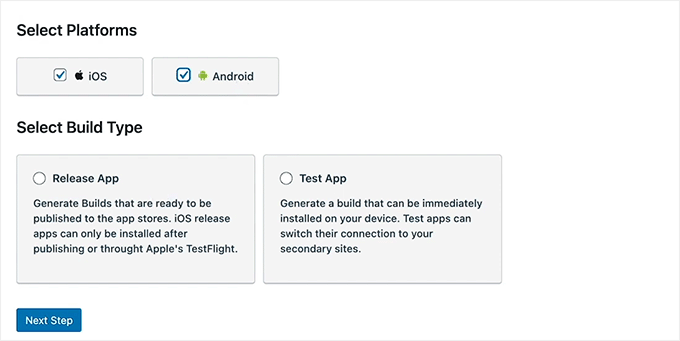
Detta öppnar en ny skärm där du behöver välja iOS och Android som dina plattformar.
Välj sedan Release App och Test App som byggtyper. Detta talar i princip om för BuddyBoss att skapa fyra versioner av din app – en test- och en releaseversion för både iOS och Android.
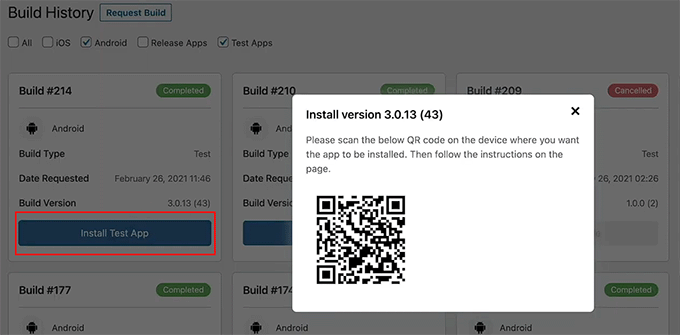
Testappversionen är den som omedelbart kan installeras på din mobiltelefon med hjälp av en QR-kod. Den hjälper dig att se hur din app ser ut och presterar innan du skickar in den till appbutikerna.
Releaseversionen, å andra sidan, är den du kommer att ladda upp till Apple App Store och Google Play Store.
När du är klar, klicka på knappen ‘Next Step’.
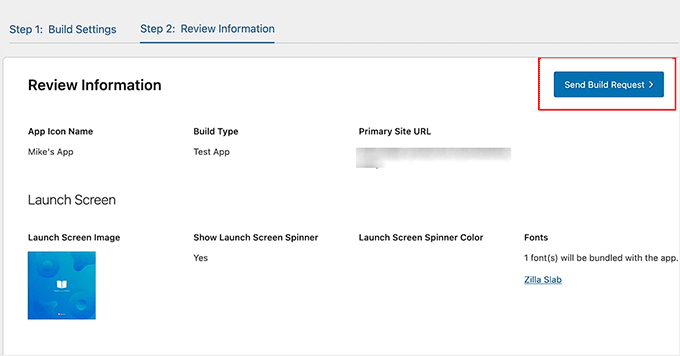
Därefter visar BuddyBoss en sammanfattning av din appinformation.
Granska den noggrant för att säkerställa att allt ser rätt ut, och klicka på knappen ‘Send Build Request’.
Din inlämning kommer nu att gå till BuddyBoss-teamet, som kommer att använda sitt specialiserade system för att generera dina app-byggen. När processen är klar kommer statusen på den här sidan att ändras till Completed.
När det händer, klicka på knappen ‘Install Test App’. En popup-ruta visas med en QR-kod som du kan skanna på din enhet för att installera och testa din app direkt.
🔍 Vad du ska kontrollera i din testapp (innan du skickar in till appbutikerna)
När du har installerat testversionen av appen på din telefon, här är några viktiga saker jag rekommenderar att du kontrollerar för att säkerställa att allt fungerar korrekt:
- Kan du logga in och registrera ett nytt konto framgångsrikt?
- Laddas kärnfunktionerna i communityt (som aktivitetsflödet, forum, grupper eller kurser) korrekt?
- Fungerar push-notiser? (Du kan testa detta genom att skicka ett meddelande från ett annat konto eller enhet.)
- Matchar appens varumärke dina inställningar? Kontrollera din logotyp, färger och appikon för att se till att de visas exakt som du designade dem.
- Är navigeringen smidig utan trasiga länkar eller saknade ikoner?
Att se till att dessa objekt fungerar korrekt hjälper dig att undvika avslag under godkännandeprocessen för appbutiken.
Steg 9: Skicka in din app till appbutikerna
Nu när din app är byggd och testad är det dags att ladda upp den till Apple App Store och Google Play Store.
För att göra detta, byt till fliken 'Publicera' högst upp på din Byggsida. Välj sedan Apple App Store och välj utgivningsversionen av din app från rullgardinsmenyn.
Klicka på knappen 'Ladda upp byggnation' för att påbörja inlämningsprocessen.
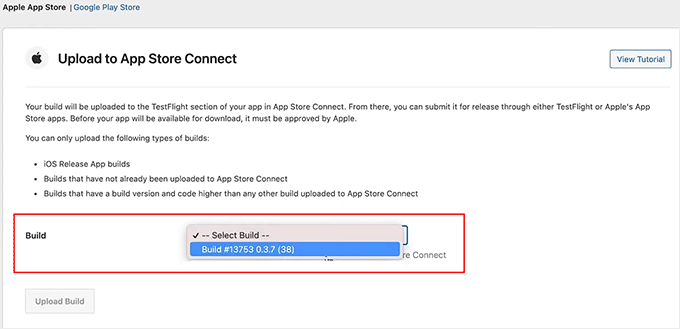
Du kan följa samma steg för Android genom att byta till fliken 'Google Play Store'.
Innan du laddar upp din app, se till att du har förberett allt som appbutikerna kräver – inklusive din appbeskrivning, skärmdumpar och nyckelord.
Dessa objekt kommer att visas i din publika applistning och spela en stor roll för att hjälpa användare att upptäcka din app via sökningar.
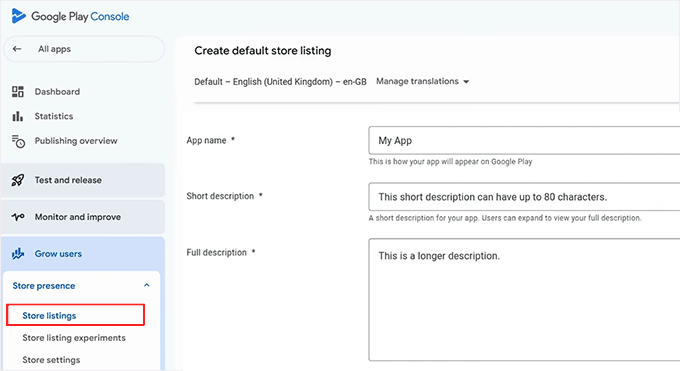
I Google Play Console kan du ange denna information genom att gå till din instrumentpanel, välja din app och öppna sektionen 'Butiksinformation'.
Därifrån kan du ladda upp skärmdumpar, skriva din appbeskrivning och lägga till nyckelord i fälten för appdetaljer.
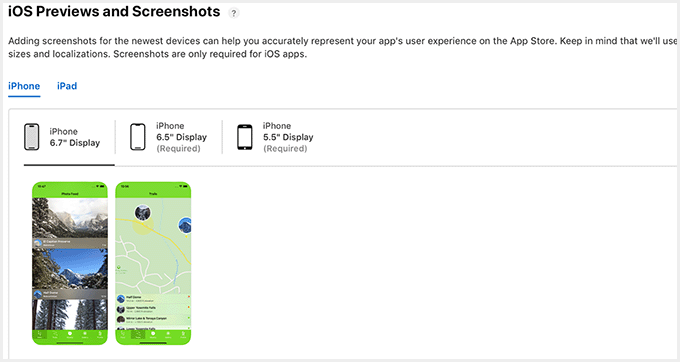
Om du använder Apple App Store anger du denna information i App Store Connect. Gå helt enkelt till 'Mina appar' och välj din app.
Här kan du ladda upp dina skärmdumpar, lägga till din appbeskrivning och inkludera relevanta nyckelord för att förbättra synligheten i App Stores sökresultat.
När din app har skickats in kommer den att genomgå en granskningsprocess. Det tar vanligtvis 2 till 7 dagar, men det kan variera beroende på butikens granskningskö och din apps komplexitet.
Oroa dig inte om din app inte godkänns första gången. Det är vanligt att nya utvecklare får feedback eller begäran om mindre ändringar. Både Apple och Google ger tydliga instruktioner om vad som behöver åtgärdas, och du kan helt enkelt uppdatera din app och skicka in den igen.
Efter godkännande kommer din app att bli live och tillgänglig för alla att ladda ner.
💡 Bonustips: Håll din app uppdaterad
Att publicera din app är inte en engångsprocess. Precis som din WordPress-webbplats behöver din app löpande underhåll för att förbli kompatibel, säker och användarvänlig.
Med BuddyBoss kommer mindre ändringar du gör på din WordPress-webbplats, som att uppdatera innehåll, inlägg, kurser eller community-aktivitet, att synkroniseras automatiskt till appen. Du behöver inte publicera om din app för den här typen av uppdateringar.
Men om du gör strukturella ändringar som påverkar appens funktionalitet, som att aktivera nya BuddyBoss-funktioner, uppdatera API:er, ändra din app-varumärkesprofil eller lägga till nya plugins som integreras med appen.
I så fall måste du generera en ny build och skicka in den igen till Apple App Store och Google Play Store.
Detta säkerställer att dina användare alltid får den senaste versionen och att appen inte går sönder på grund av inkompatibla ändringar.
Vanliga frågor om att förvandla en WordPress-webbplats till en app
Nu när du känner till hela processen för att förvandla en community-webbplats till en mobilapp, här är några vanliga frågor jag ofta får från nybörjare som du:
Hur lång tid tar det att bygga en app?
Att skapa en app från din WordPress-webbplats med BuddyBoss tar cirka en timme för den initiala installationen och konfigurationen. Hela processen från början till slut, inklusive väntan på att Apple och Google ska granska och godkänna din app, kan dock ta flera dagar.
Kan jag använda BuddyBoss App med vilket WordPress-tema som helst?
Ja, du kan använda andra WordPress-teman, men BuddyBoss App fungerar bäst med BuddyBoss Theme. Den är utformad för att fullständigt synkronisera dina community-funktioner, kurser och innehåll med appen. Att använda ett annat tema kan leda till saknade funktioner eller trasig funktionalitet.
Vad händer om jag säger upp mitt BuddyBoss App-abonnemang?
Om du avbryter kommer din app att sluta ta emot uppdateringar, och du kommer inte att kunna publicera nya versioner. Befintliga appinstallationer kommer att fortsätta fungera, men nya funktioner, buggfixar eller butiksintegrationer kommer inte längre att vara tillgängliga.
Hur hanteras innehållsuppdateringar i min WordPress-app?
Innehållsuppdateringar på din WordPress-webbplats synkroniseras automatiskt med din BuddyBoss-app. Detta inkluderar inlägg, sidor, kurser, forum och community-aktivitet. Detta håller din app alltid uppdaterad utan extra arbete.
Behöver jag kodningskunskaper för att skapa en mobilapp för min WordPress-webbplats?
Ingen kodning krävs. BuddyBoss sköter det tunga arbetet, och du behöver bara ställa in din app i instrumentpanelen, konfigurera iOS- och Android-inställningar och anpassa din varumärkesprofil. Detta gör det tillgängligt för alla, även nybörjare.
Jag hoppas att den här artikeln hjälpte dig att lära dig hur du enkelt förvandlar din WordPress-webbplats till en mobilapp. Du kanske också vill se vår nybörjarguide om hur man lägger till ett privat meddelandesystem i WordPress och vår jämförelse av BuddyBoss vs. Circle, vs. Mighty Networks.
Om du gillade den här artikeln, prenumerera då på vår YouTube-kanal för WordPress-videoguider. Du kan också hitta oss på Twitter och Facebook.


Har du en fråga eller ett förslag? Lämna gärna en kommentar för att starta diskussionen.