


När du driver en WordPress-webbplats är det viktigt att veta hur användare beter sig och interagerar med ditt innehåll. Varje klick, oavsett om det är på en länk eller en knapp, ger värdefulla insikter om användarbeteende, innehållseffektivitet och den övergripande webbplatsens prestanda.
Även om spårning av dessa interaktioner kan verka komplicerat, erbjuder WordPress en enkel lösning. Vi har hjälpt många användare att ställa in spårning på sina webbplatser, och vi guidar dig genom en enkel process för att spåra länkklick utan att redigera kod.
Du kan använda insikterna för att förbättra din webbplats, planera dina marknadsförings- och innehållsstrategier, se vilka artiklar som fungerar bäst och se var folk klickar mest.
I den här guiden visar vi dig hur du enkelt spårar länkklick och knappklick i WordPress.
Varför ska du spåra länk- och knappklick i WordPress?
Länkar och knappar är två av de vanligaste sätten som användare interagerar med webbplatser på internet. Dessa element får också webbplatsbesökare att göra inköp, registrera sig och konvertera till kunder.
Att spåra hur dina användare interagerar med olika element på din WordPress-webbplats hjälper dig att lära dig vad som fungerar. Ännu viktigare är att det hjälper dig att förstå vad som inte fungerar och behöver förbättras.
Om användare till exempel inte klickar på knappen ”lägg i varukorg” i din webbutik, kan du undersöka vad som hindrar dem från att göra det. Ett annat bra exempel är dina affiliate-länkar. Du kan spåra vilka länkar dina användare klickar på oftare än andra.
Dessa insikter kan hjälpa dig att fatta datadrivna beslut för ditt företags framgång. Med det sagt, låt oss titta på hur man spårar klick på en länk i WordPress.
Vi har delat upp denna guide i följande avsnitt så att du enkelt kan följa med:
Spåra länk- och knappklick i WordPress med MonsterInsights
Det bästa verktyget för att samla in marknadsföringsdata på din webbplats är Google Analytics. Men trots Googles bästa ansträngningar tycker många nybörjare och även erfarna marknadsförare att det är lite skrämmande.
Det är här MonsterInsights kommer in. Det är det bästa Google Analytics-pluginet för WordPress som gör att du kan konfigurera Google Analytics korrekt och få ut mesta möjliga av det.
MonsterInsights går utöver att bara lägga till ett spårningsskript i sidfoten. Det lägger automatiskt till korrekt händelsespårning till alla länkar, knappar, kundvagnsområden och mer. Viktigast av allt, det visar dig också lättlästa rapporter inuti din WordPress-instrumentpanel.
MonsterInsights har en gratisversion, men du behöver minst Pro-planen för att kunna dra full nytta av alla kraftfulla spårningsfunktioner som det erbjuder.
För att lära dig mer, se vår detaljerade MonsterInsights-recension.
Att konfigurera MonsterInsights är superenkelt.
Först måste du installera och aktivera pluginet MonsterInsights. För mer information, se vår steg-för-steg-guide om hur man installerar ett WordPress-plugin.
Efter aktivering ser du välkomstskärmen och installationsguiden. Klicka helt enkelt på knappen 'Starta guiden' och följ instruktionerna på skärmen för att ansluta din webbplats till Google Analytics.

Om du behöver detaljerade instruktioner, se vår handledning om hur du installerar Google Analytics i WordPress, som guidar dig genom hela installationen.
När du har konfigurerat MonsterInsights kan du fortsätta med den här handledningen. Nu när allt körs, låt oss börja konfigurera klickspårning.
Spåra affiliate-länkar i WordPress
Många webbutgivare använder affiliate-marknadsföring för att tjäna pengar online.
Som affiliate-marknadsförare måste du lära dig hur dina affiliatelänkar presterar. Uppenbarligen kan du spåra dina affiliate-intäkter från tredjepartsresurser, men det ger dig inte en korrekt bild av hur användare interagerar med dina affiliatelänkar.
De flesta affiliate-marknadsförare använder ett plugin för länkförkortning som ThirstyAffiliates. Detta gör att du kan skapa kortare affiliate-länkar och hantera alla dina länkar inuti WordPress.
Till exempel, https://www.example.com/refer/awesomeproduct/.
MonsterInsights gör det enkelt att ställa in spårning av affiliatelänkar i WordPress.
Gå helt enkelt till Insikter » Inställningar och byt till fliken 'Utgivare'. Härifrån kan du lägga till din affiliate-länks unika sökväg för att börja spåra.
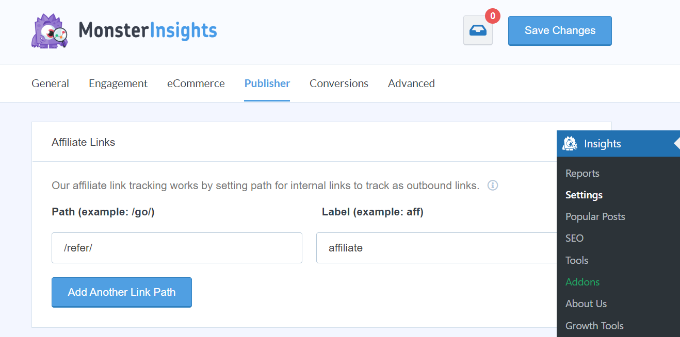
Glöm inte att klicka på knappen 'Spara ändringar' för att spara dina inställningar.
Inom några timmar kommer du att kunna se din affiliate-länks prestanda i dina publicistrapporter som finns under menyn Insikter » Rapporter i WordPress.

Spåra utgående länkar i WordPress
Utgående länkar är länkar som pekar till externa webbplatser. Dessa kan också vara omaskerade affiliate-länkar, länkar till dina partnerwebbplatser eller andra webbplatser du äger.
MonsterInsights spårar automatiskt alla klick på dessa utgående länkar. Du kan se dem genom att besöka sidan Insikter » Rapporter och gå till rapporten Utgivare.
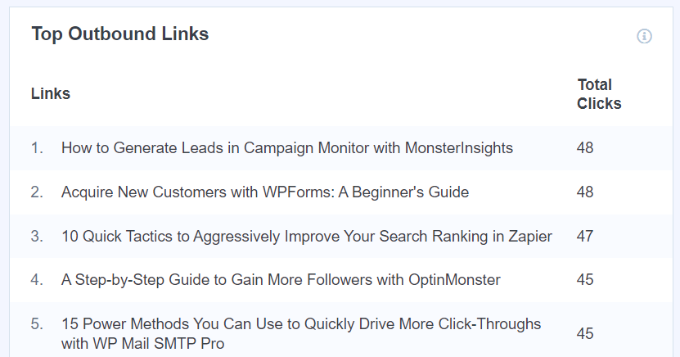
Proffstips: Om du märker att du skickar många klick till en extern webbplats, bör du kontakta dem för att utarbeta ett strategiskt partnerskap. Detta kan vara ett sponsringsavtal, korsmarknadsföring, affiliate-partnerskap, etc.
För mer information, se vår guide om hur du spårar utgående länkar i WordPress.
E-handelspårning i WordPress
Om du driver en e-handelsverksamhet med hjälp av WooCommerce eller Easy Digital Downloads, bör du spåra vilka produkter som får flest klick.
MonsterInsights levereras med kraftfulla e-handelsspårningsfunktioner. Nu är det dags att aktivera e-handelsspårning på din WordPress-blogg.
Om du försöker ställa in e-handelspårning manuellt, behöver du redigera spårningskoden, använda Google Tag Manager eller båda. Den manuella metoden kan vara knepig för nybörjare, och minsta misstag kan förstöra din spårning och data.
Med MonsterInsights eCommerce-tillägget är processen mycket enkel. Allt du behöver göra är att aktivera tillägget och pluginet kommer automatiskt att ställa in e-handelsspårning på din webbplats.
Först måste du gå till sidan Insikter » Tillägg. Härifrån måste du installera tillägget 'eCommerce' för MonsterInsights.

Därefter behöver du gå till sidan Insikter » Inställningar och växla till fliken E-handel.
Härifrån kan du aktivera förbättrad e-handelsspårning. MonsterInsights kommer automatiskt att upptäcka ditt e-handelsplugin och aktivera det åt dig.

Det var allt, du har nu framgångsrikt aktiverat e-handelsspårning på din webbplats.
Det bästa är att MonsterInsights visar prestandan för din onlinebutik i din WordPress-instrumentpanel. Gå helt enkelt till Insikter » Rapporter och byt till fliken E-handel » Översikt.

Du kommer att se en översikt över dina e-handelskonverteringar.
Dessutom kan du se vilken produkt som presterar bäst och hjälper till att generera mest intäkter.
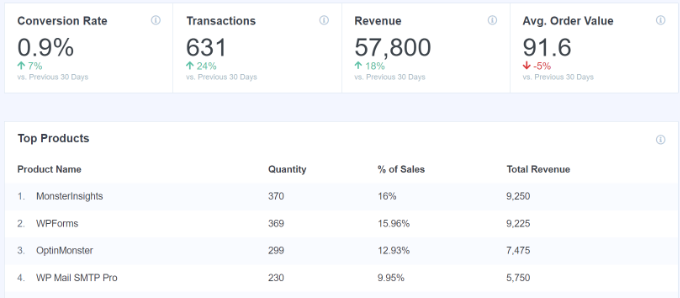
Rapporten hjälper dig också att hitta dina bästa hänvisningskällor, liksom exakta konverteringar och intäkter för varje källa. Denna information hjälper dig att lära dig vilka hänvisningskällor du ska maximera och vilka som inte går bra.
Du kanske vill se vår steg-för-steg-guide om hur du korrekt konfigurerar e-handelsspårning i WordPress.
Spåra filnedladdningar i WordPress
Om du har en medlemskapswebbplats som säljer digitala nedladdningar eller erbjuder nedladdningsbart innehåll på din webbplats, hjälper spårning av nedladdningsknappar för filer dig att hitta hur användare interagerar med dessa filer.
MonsterInsights spårar automatiskt filnedladdningar för vanliga filtyper som dokument, kalkylblad, presentationer, PDF-filer och zip-filer.
Du kan också lägga till andra filtyper som du kanske vill spåra. Gå helt enkelt till sidan Insights » Inställningar och byt sedan till fliken 'Engagemang'.
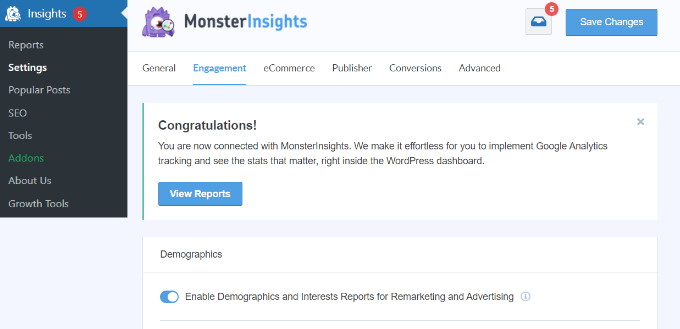
Härifrån behöver du skrolla ner till avsnittet Filnedladdningar.
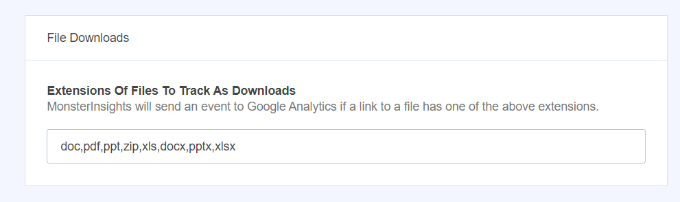
Här kan du lägga till filtypsförlängningen du vill spåra.
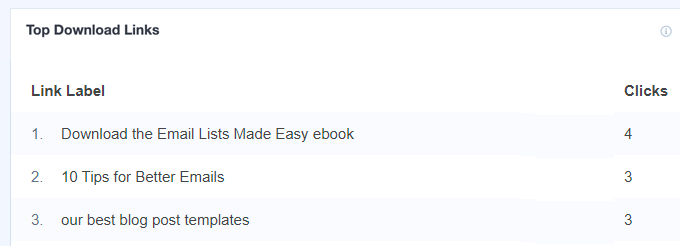
Du kan se statistik för filnedladdningar genom att besöka Insikter » Rapporter och växla till fliken 'Utgivare'.
Skrolla sedan ner till rapporten 'Mest nedladdade länkar' för att se vilka filer som laddas ner mest.
Spåra formulärkonverteringar i WordPress
Formulär spelar en viktig roll för framgången för alla webbplatser. Du använder formulär för ett e-postnyhetsbrev, varukorg, köp- och beställningsformulär samt alla dina kontaktformulär.
Det är viktigt att förstå hur användare interagerar med dina formulär, vilka formulär som ger fler konverteringar och vilka formulär som inte får tillräckligt med uppmärksamhet.
Låt oss börja spåra formulär i WordPress med MonsterInsights.
Gå först till sidan Inställningar » Tillägg. Installera härifrån tillägget 'Formulär'.

När det är aktiverat kommer MonsterInsights automatiskt att upptäcka formulären på din webbplats och börja samla in interaktionsdata. Det fungerar sömlöst med alla populära WordPress-formulärplugins som WPForms, Formidable Forms, Gravity Forms och mer.
För att visa dina formulärrapporter behöver du gå till sidan Insikter » Rapporter och växla till fliken 'Formulär'.

För mer information, se vår guide om hur du ställer in spårning av WordPress-formulär i WordPress.
Spåra alla anpassade länkar i WordPress
Hittills har vi diskuterat hur man automatiskt spårar knapp- och länkklick på din webbplats. Vad händer om du vill spåra en specifik länk på din WordPress-webbplats och skapa anpassade rapporter?
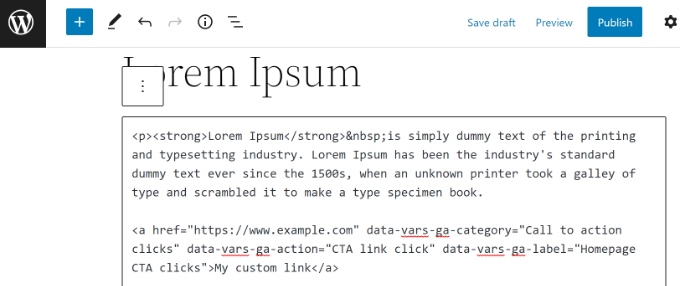
Lyckligtvis gör MonsterInsights detta också enkelt. Det kallas en funktion för anpassad länkattribuering, och här är hur du kan lägga till det till vilken länk som helst på din webbplats. Lägg helt enkelt till din länk i följande format:
<a href="https://www.example.com" data-vars-ga-category="Call to action clicks" data-vars-ga-action="CTA link click" data-vars-ga-label="Homepage CTA clicks">My custom link</a>
Den här länken innehåller tre nya länkatribut:
- data-vars-ga-category: Ställer in en kategori för din länk
- data-vars-ga-action: Beskriver åtgärden som denna länk utför
- data-vars-ga-label: En etikett för din länk som hjälper dig att identifiera den
För att infoga länken i ditt innehåll, gå först till innehållseditor genom att redigera ett inlägg eller en sida. Därefter behöver du klicka på de 3 prickarna för att visa fler alternativ och sedan välja alternativet 'Redigera som HTML'.
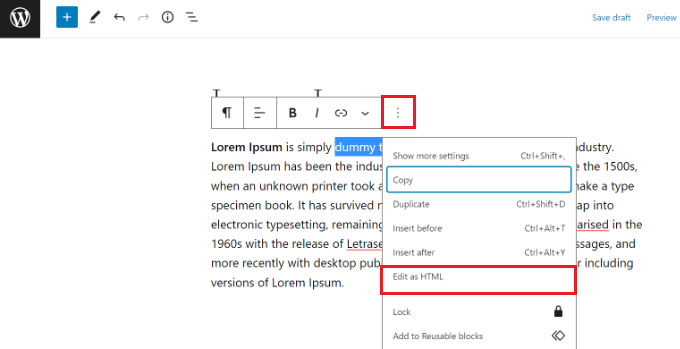
Detta ändrar din text från den visuella vyn till HTML-vyn.
Lägg nu till din anpassade länk. När det är gjort, uppdatera eller publicera helt enkelt din sida eller ditt inlägg.
MonsterInsights kommer nu att börja spåra dina anpassade länkar i Google Analytics.
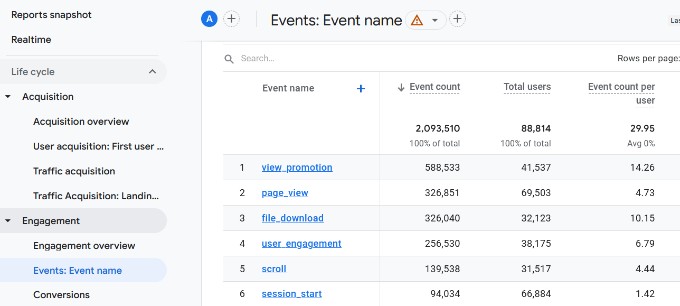
Du kan hitta din anpassade länkningsrapport i Google Analytics genom att gå till Rapporter » Engagemang » Händelse: Händelsenamn.
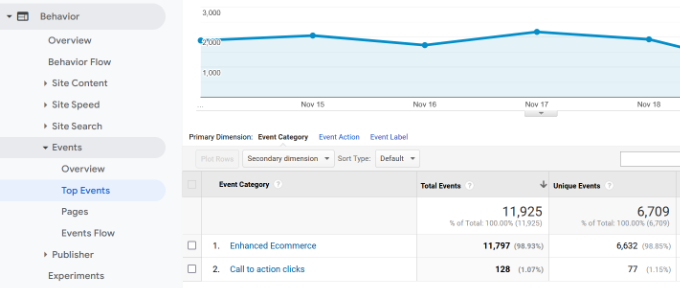
Å andra sidan kan du också visa data i Universal Analytics. Men skynda dig och exportera dina rapporter eftersom Universal Analytics snart stängs ner och all din tidigare data kommer att gå förlorad.
Du hittar rapporten genom att gå till sektionen Beteende » Händelser » Topphändelser .
Vi hoppas att den här artikeln hjälpte dig att lära dig hur du spårar länkklick och knappklick i WordPress. Du kanske också vill se vår kompletta guide om WordPress SEO och våra experttips för de bästa e-postmarknadsföringstjänsterna för småföretag.
Om du gillade den här artikeln, prenumerera gärna på vår YouTube-kanal för WordPress-videoguider. Du kan också hitta oss på Twitter och Facebook.




Dennis Muthomi
WOW! Jag har använt MonsterInsights tidigare, men jag var inte medveten om dess funktion för anpassad länkattribution. Detta öppnar upp så många möjligheter för att spåra specifika kampanjer eller CTA:er.
Jag är exalterad över att implementera detta på min webbplats för att få mer detaljerad data om användarinteraktioner.
Tack för den här omfattande guiden. Jag har lärt mig något nytt idag!
Jiří Vaněk
Jag har älskat MonsterInsights-pluginet från det ögonblick jag började använda det. Det möjliggör verkligen maximering av spårningen av all möjlig statistik på webbplatsen. Genom att spåra länkklick underlättar det mina kampanjer eftersom jag omedelbart vet vilka som fungerar och vilka som inte gör det. Tack vare guiderna här på WPBeginner är installationen av pluginet och spårningen verkligen en barnlek, och även om jag var ganska ovan vid pluginet de första dagarna, hjälpte dessa guider mig att fullt ut utnyttja dess potential.
WPBeginner Support
Glad our guide was helpful
Admin
kzain
Jag har velat förstå mitt publiks beteende bättre, och den här guiden har gett mig verktygen för att göra det. Användningen av MonsterInsights och Click Tracking-funktionen är genialisk, det är otroligt vilken värdefull data jag nu kan samla in. Dina steg-för-steg-instruktioner och skärmdumpar gjorde installationsprocessen enkel, även för en nybörjare som jag. Jag uppskattar tipsen om hur man använder datan för att förbättra användarupplevelsen och konverteringsgraden. Den här handledningen har öppnat mina ögon för kraften i klickspårning, och jag är exalterad över att optimera mitt innehåll och mina CTA:er därefter. Tack för att du delar med dig av din expertis.
WPBeginner Support
You’re welcome, glad to hear our recommendations were helpful for setting up link click tracking
Admin
Jiří Vaněk
Precis, Kzain. Det är mycket viktigt att förstå vad användare vill och letar efter på en webbplats, och ännu viktigare att ha rätt verktyg för detta. MonsterInsights kombinerar allt detta, och tack vare dess enkla integration i webbplatsen blir det ett verkligt kraftfullt verktyg för att förstå publiken och öka konverteringar. Dessa guider här gör det till ett mycket enkelt och snabbt att installera plugin med utmärkt support, inte bara från utvecklarna.
Dayo Olobayo
Jag är så glad att jag hittade den här guiden för att spåra länk- och knappklick i WordPress. Jag kämpade med att förstå hur mina användare interagerade med min webbplats, men nu har jag den insikt jag behöver för att optimera mitt innehåll och driva fler konverteringar. Tack WPBeginner!
WPBeginner Support
Varsågod!
Admin
Rohit Singh
Tack för att du delade den här handledningen. Jag letade efter hur man spårar anpassade länkar på WordPress och det här inlägget hjälpte mig
WPBeginner Support
You’re welcome, glad our guide could help you
Admin
Mwesigwa Nekemia
Detta är en fantastisk artikel, välskriven, informativ och jag hoppas att den kommer att hjälpa mig med hur man spårar länkklick i WordPress
WPBeginner Support
Thank you, glad you found our article helpful
Admin
Michelle
Tack för denna informativa artikel!!
WPBeginner Support
You’re welcome
Admin
Liviu Maxim
Coolt! Intressant artikel...
WPBeginner Support
Thank you, glad you liked our article
Admin
Dawn
Det här är en bra artikel och även ett utmärkt exempel på pelarinnehåll.
WPBeginner Support
Glad you liked our article
Admin
Carl Joshua Chua
Tack för denna användbara guide och information
WPBeginner Support
You’re welcome
Admin