


Har du hört talas om Facebook Instant Articles och vill lägga till dem på din WordPress-webbplats?
Omedelbara artiklar är utmärkta för att snabbt leverera innehåll till Facebook-användare. De laddas 10 gånger snabbare och använder ett mobilformat. Detta hjälper till att ge en exceptionell användarupplevelse och ökar dina följare.
I den här artikeln visar vi dig hur du enkelt ställer in Facebook Instant Articles för WordPress.
Vad är Facebook Instant Articles?
Instant Articles är en Facebook-funktion som gör att du kan ladda ditt innehåll 10 gånger snabbare genom att använda ett anpassat mobilformat. Det bygger på samma teknik som används i Facebook-appar för mobila enheter.
Omedelbara artiklar laddas upp till 10 gånger snabbare än en vanlig webbsida. Denna otroliga hastighetsökning ger en bättre användarupplevelse för mobilanvändare.
Många populära mediewebbplatser som BuzzFeed, TechCrunch, Mashable och otaliga andra använder det på sina webbplatser. Du kan enkelt upptäcka snabbartiklar i ditt Facebook-flöde med hjälp av blixtikonen.
Fördelar och nackdelar med Facebook Instant Articles
Som allt annat finns det vissa fördelar och nackdelar med att använda snabbartiklar på din webbplats.
Fördelar med att använda Facebook Instant Articles
- Snabbare laddningstid innebär en betydande förbättring av användarupplevelsen.
- På grund av hastigheten är användare mer benägna att dela ditt innehåll.
- Tillgång till monetariseringsalternativ via Facebook Audience Network.
- Förbättrad räckvidd för Facebook-sidor.
- Facebooks massiva användarbas kan ge en ny våg av trafik till din webbplats.
Nackdelar med att använda Facebook Instant Articles
- Användare kommer inte att se hela layouten för din WordPress-webbplats, inklusive sidofält. Det kommer att dölja dina användbara widgets, e-postlistor, formulär och allt annat som inte är en del av artikeln.
- Du kan se en minskning av annonsintäkterna, eftersom Facebook Instant Articles begränsar annonsörerna och antalet annonser du kan visa i en artikel.
- Du kan använda vissa bilder och videor i din artikel, men Facebook Instant Articles kommer också att begränsa det.
- De flesta kortkoder, anpassade fält och andra WordPress-blogg-funktioner kommer inte att visas i dina artiklar.
Med tanke på fördelarna och nackdelarna med att använda Facebook Instant Articles är det en blandad påse för utgivare. Det beror faktiskt på vilken typ av innehåll du producerar och dina affärsmål.
Om du är en nyhetswebbplats, då är det vettigt att lägga till det. Om du är en företagswebbplats, då kanske det inte gör en stor skillnad.
Vad behöver du för att aktivera Facebook Instant Articles i WordPress?
Det finns några krav för att konfigurera Facebook Instant Articles på din WordPress-webbplats. Du behöver en:
- Facebook-sida för din WordPress-webbplats.
- Minst 10 eller fler artiklar på din webbplats.
- Instant Articles för WP-plugin (Vi visar dig hur du ställer in det senare i den här artikeln).
Med det sagt, låt oss börja med att ansöka om Facebook Instant Articles.
Registrera dig för Facebook Instant Articles
Först måste du besöka webbplatsen Facebook Instant Articles och klicka på knappen ‘Start earning’ för att komma igång.
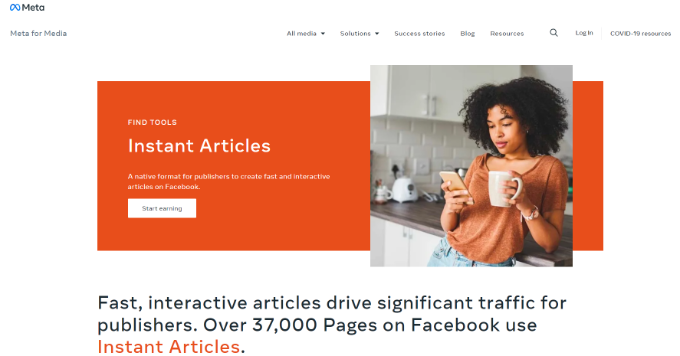
Logga sedan in på ditt Facebook-konto eller skapa ett nytt om du inte har ett konto.
Efter inloggning ser du Creator Studio. Facebook kommer nu att be dig att välja en sida under fliken 'Monetization'.
Välj din Facebook-sida för din webbplats och klicka på knappen 'Konfigurera'.
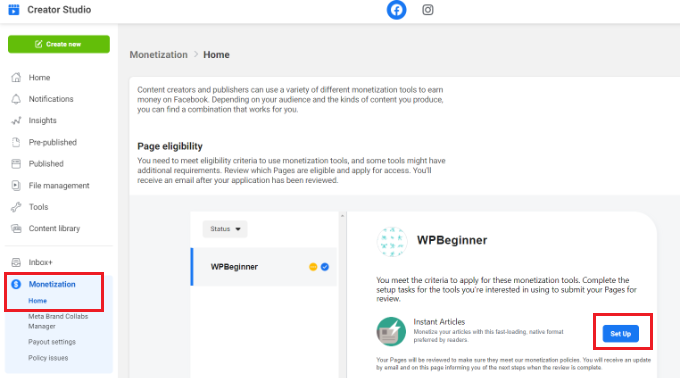
Därefter måste du slutföra installationsuppgifter och skicka in din sida för granskning.
Först måste du godkänna villkoren.
Klicka sedan på knappen 'Börja' för att lägga till 10 produktionsartiklar för granskning.
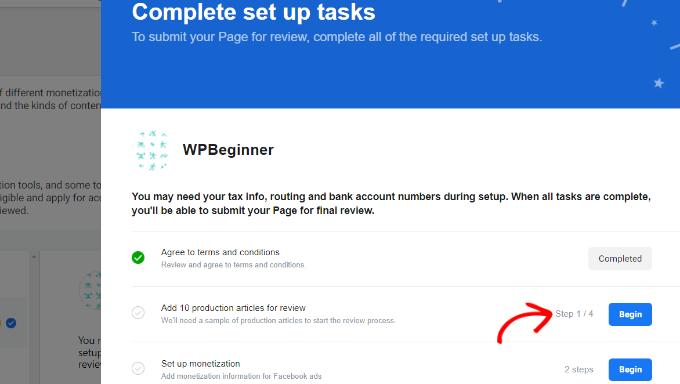
När du klickar på knappen visas fler alternativ.
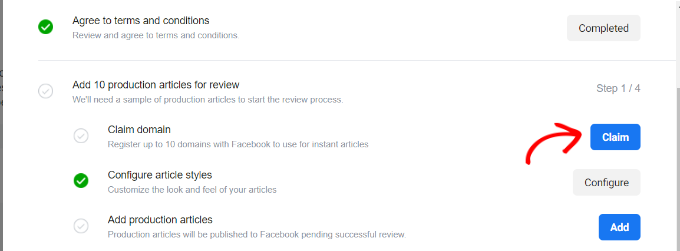
Du måste bevisa äganderätten till din webbplats genom att göra anspråk på din URL. Klicka på knappen 'Gör anspråk' framför alternativet 'Gör anspråk på domän'.
Facebook kommer att visa dig ett kodavsnitt som du behöver lägga till på din WordPress-webbplats.
Du kan lägga till upp till 10 webbplatser för Facebook Instant Articles.
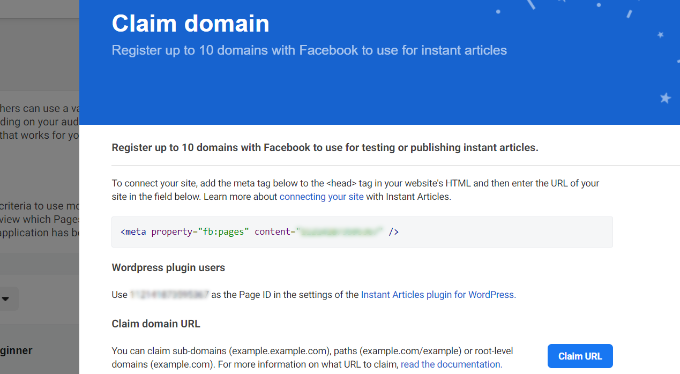
Du måste kopiera koden och infoga den i <head>-sektionen på din WordPress-webbplats.
Det finns två sätt du kan lägga till den här koden på din webbplats.
Du kan redigera filen header.php i ditt child theme och klistra in koden precis före taggen <head>.
Om du dock inte använder ett barn-tema, kan du använda pluginet Insert Headers and Footers. För mer information, se vår steg-för-steg-guide om hur man installerar ett WordPress-plugin.
Efter att ha aktiverat pluginet, gå till sidan Inställningar » Infoga rubriker och sidfötter från WordPress-instrumentpanelen och klistra in koden i rubrikavsnittet.
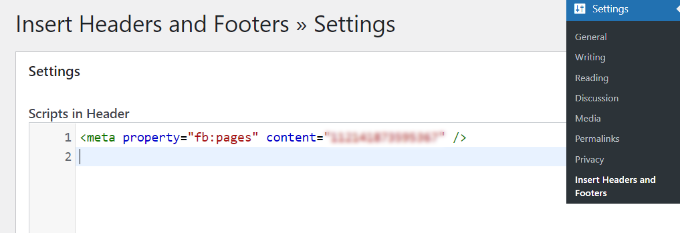
Klicka på knappen Spara för att spara dina ändringar.
När du har lagt till koden på din webbplats måste du växla tillbaka till fliken Creator Studio och klicka på knappen 'Claim URL'.
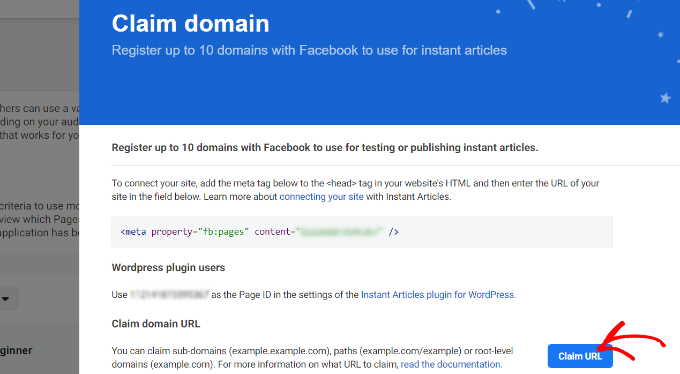
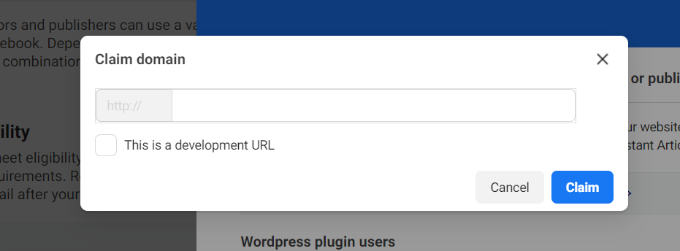
Ett popup-fönster kommer nu att visas.
Ange bara din domän och klicka på knappen 'Claim'. Om din webbplats fortfarande är under utveckling kan du aktivera alternativet 'This is a development URL'.
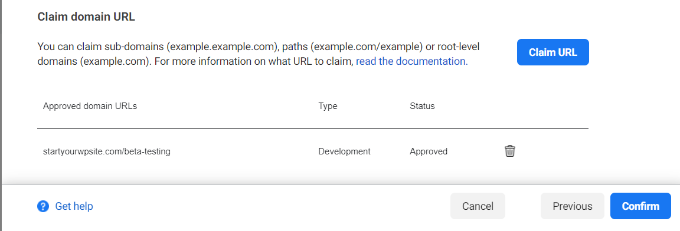
Därefter ser du din domän under fältet 'Godkända domän-URL:er' när den har godkänts.
Fortsätt och klicka på knappen 'Bekräfta'.
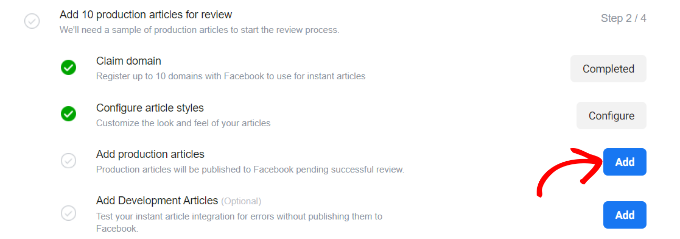
Nästa steg är att lägga till ett RSS-flöde för Instant Articles för din webbplats RSS-flöde.
För att göra det, scrolla ner till 'Lägg till produktionsartiklar' och klicka helt enkelt på knappen 'Lägg till'.
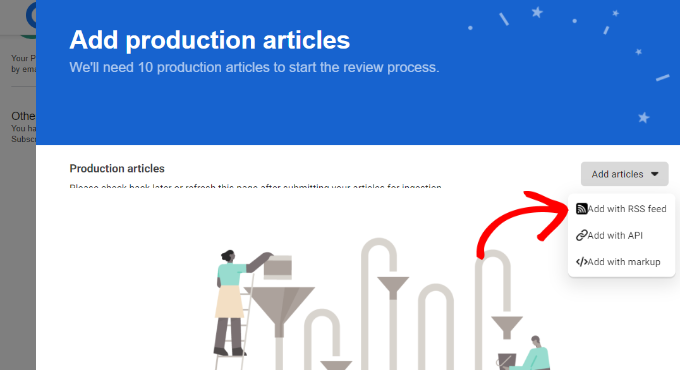
På nästa skärm ser du en rullgardinsmeny där du kan välja hur du vill lägga till produktionsartiklar.
Klicka på rullgardinsmenyn 'Lägg till artiklar' och välj alternativet 'Lägg till med RSS-flöde'.
Ett popup-fönster kommer nu att visas med produktions-RSS-feedinformation.
Här måste du ange RSS-flödets URL.
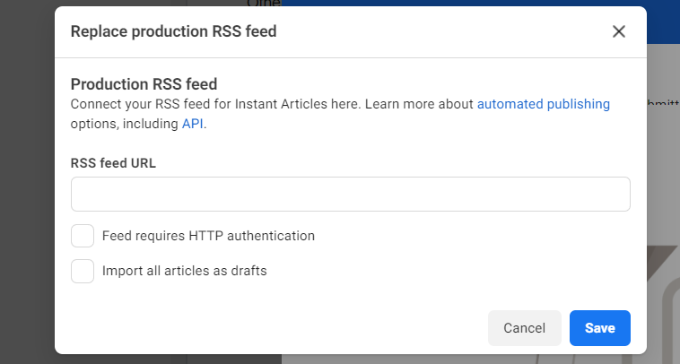
För att skapa en RSS-flödes-URL kan du gå tillbaka till din WordPress-webbplats instrumentpanel och generera ett Instant Article-flöde.
Installera och aktivera först pluginet Instant Articles for WP. Om du behöver hjälp, se vår guide om hur man installerar ett WordPress-plugin.
När du har aktiverat kan du gå till Omedelbara artiklar från din WordPress-adminpanel och ange ditt Facebook-sid-ID. Du hittar sid-ID:t i avsnittet Claim domain i Creator Studio.
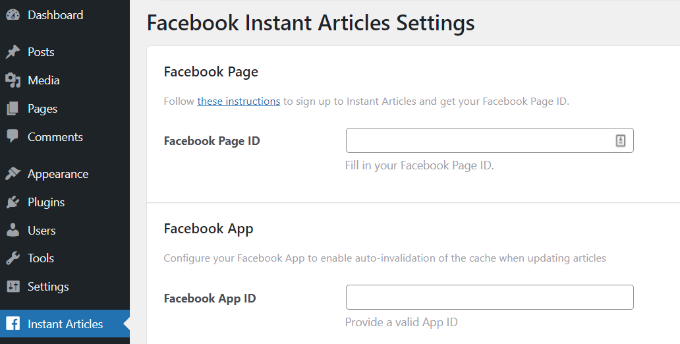
Efter att ha angett sid-ID, glöm inte att spara inställningarna.
Pluginet kommer att generera ett flöde för omedelbara artiklar för din WordPress-webbplats.
Du kan hitta flödet genom att lägga till /feed/instant-articles efter din webbplats URL, så här:
https://www.example.com/feed/instant-articles
Kopiera din RSS-feed-URL för Instant Articles och byt tillbaka till din Facebook Creator Studio-flik. Ange sedan RSS-feed-URL:en och klicka på knappen 'Spara'.
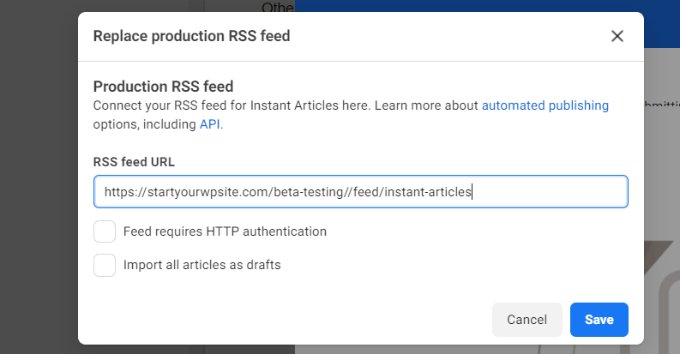
Facebook kommer att visa ett lyckat meddelande att ditt flöde har lagts till.
Ställ in stil och varumärke för dina omedelbara artiklar
Därefter kan du redigera stilen på dina Facebook Instant Articles.
Gå helt enkelt till alternativet 'Konfigurera artikelstilar' under Lägg till 10 produktionsartiklar för granskning och klicka på knappen 'Konfigurera'.
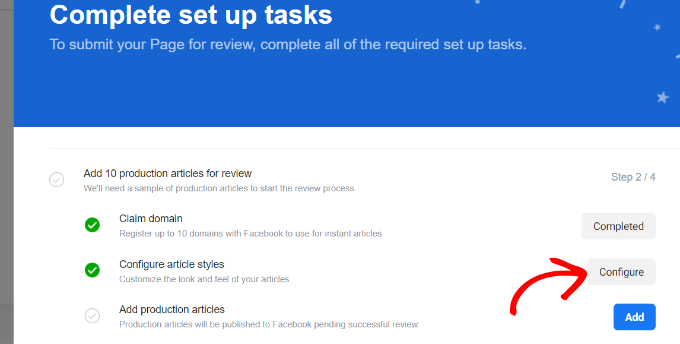
Därefter kan du ändra utseendet på dina artiklar.
Fortsätt och klicka på knappen 'Lägg till stil'.
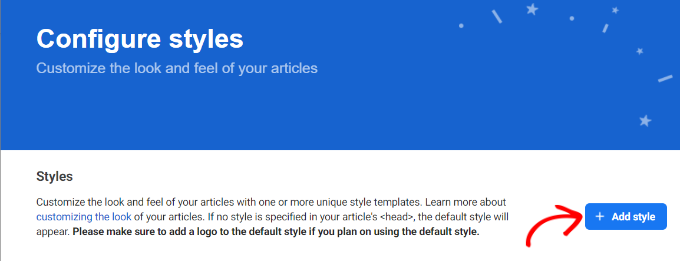
Detta öppnar ett popup-fönster där du kan anpassa standardstilen för omedelbara artiklar.
Det finns alternativ för att ladda upp din webbplatslogotyp och redigera stilen på din titel, brödtext, författare, undertitel och mer.
Det bästa är att du kan se en liveförhandsgranskning av ändringen du gjorde i fönstret till höger.
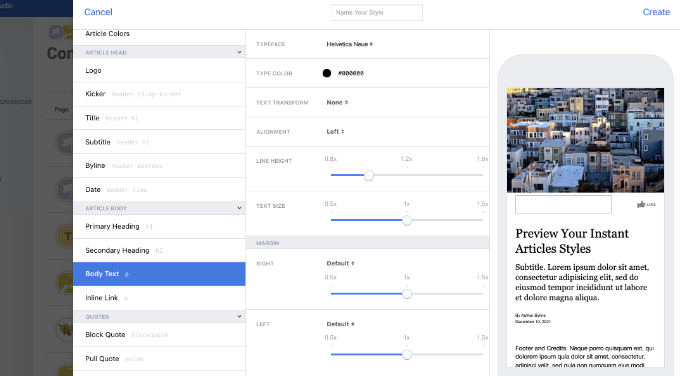
Efter att ha gjort ändringarna, glöm inte att klicka på Spara och sedan klicka på Klar.
Skicka in ditt flöde för Instant Articles för granskning
Innan du skickar in ditt flöde för omedelbara artiklar för granskning måste du se till att du har minst 10 artiklar i ditt flöde för omedelbara artiklar.
Om du redan har publicerat fler än 10 artiklar på din webbplats, men flödet inte visar alla, behöver du redigera dina senaste 10 artiklar och helt enkelt klicka på uppdateringsknappen.
När du är säker på att du har 10 artiklar i ditt flöde för Instant Articles är du nu redo att skicka in dem till Facebook för granskning.
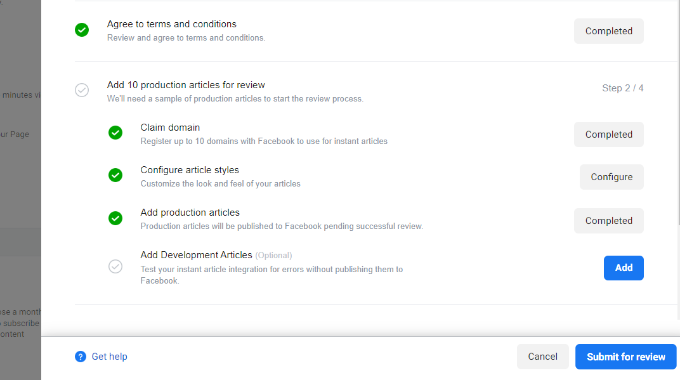
Om det inte finns några fel med din Instant Articles-feed och du har slutfört alla nödvändiga uppgifter, kommer du att se en knapp 'Skicka för granskning'. Klicka på den här knappen för att skicka din feed för granskning.
Det är allt, Instant Articles kommer att bli tillgängliga för din webbplats när Facebook-teamet har granskat och godkänt ditt flöde.
Bonus: Spåra Facebook Instant Articles i Google Analytics
Nu när du har konfigurerat Facebook Instant Articles i WordPress, bör du också se hur de presterar.
Genom att spåra deras prestanda i Google Analytics kan du se vilka artiklar som får mest trafik och hur användare interagerar med ditt innehåll.
Det enklaste sättet att spåra Facebook Instant Articles är genom MonsterInsights. Det är den bästa analyslösningen för WordPress och låter dig konfigurera Google Analytics utan att redigera kod.
Observera att du behöver MonsterInsights Pro-versionen eftersom den inkluderar Facebook Instant Articles-tillägget och andra avancerade spårningsfunktioner. Det finns också en MonsterInsights Lite-version som du kan använda gratis.
Installera och aktivera först MonsterInsights-pluginet. För mer information, se vår guide om hur man installerar ett WordPress-plugin.
När du har aktiverat det ser du välkomstskärmen för MonsterInsights i din WordPress-instrumentpanel. Klicka på knappen 'Starta guiden' för att ansluta din WordPress-webbplats till Google Analytics.

Du kan följa vår steg-för-steg-guide om hur man installerar Google Analytics i WordPress för mer information.
Gå sedan till Insikter » Tillägg från din WordPress-instrumentpanel och navigera till tillägget 'Facebook Instant Article'.
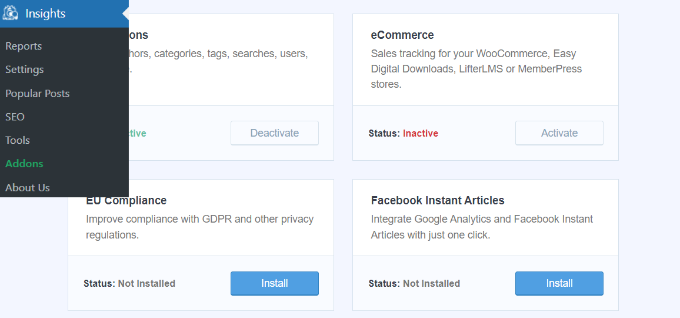
Klicka sedan på knappen 'Installera' så aktiveras tillägget automatiskt.
Det är allt, ingen ytterligare konfiguration behövs. MonsterInsights kommer nu att börja spåra dina Facebook Instant Articles i Google Analytics.
Felsökningstips för Facebook Instant Articles
Facebook kräver att ditt flöde för Instant Articles matchar specifikationerna som beskrivs på deras utvecklarwebbplats. Pluginet Instant Articles for WP hanterar den delen åt dig.
Beroende på vilket tema eller vilka plugins du använder på din webbplats kan du dock se vissa fel eller varningar. Ett enklare sätt att felsöka dessa fel är att redigera ett inlägg och skrolla ner till meta-rutan för Facebook Instant Articles under inläggsredigeraren.
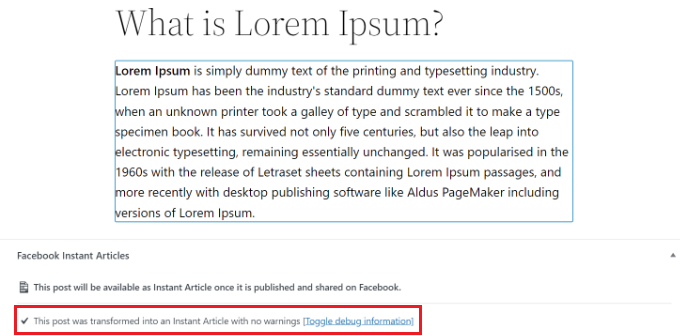
De flesta fel orsakas av plugins eller teman som lägger till innehåll i dina inlägg som inte stöds av transformeringsreglerna som används av Instant Articles for WP-pluginet.
Du kan skapa dina egna anpassade transformeringsregler. Se pluginets dokumentation för att lära dig hur du lägger till dina egna transformeringsregler.
Vi anser dock att det skulle vara svårt för de flesta nybörjare att göra det på egen hand, så du kan behöva en utvecklare. Du kan försöka konfigurera dina andra plugins och teman och hindra dem från att lägga till innehållsblock i dina inlägg.
Felaktiga URL:er
Om du kontinuerligt får ett felmeddelande om tom feed när du skickar in ditt Instant Articles-feed, kontrollera då URL:en du försöker lägga till.
http://www.example.com/feed/instant-articles
http://example.com/feed/instant-articles
Dessa är två olika URL:er, och beroende på din WordPress-konfiguration kan inmatning av felaktig URL resultera i ett 404-fel.
Om du fortfarande ser felet med tom feed, försök att uppdatera de tio senaste inläggen på din webbplats. Detta kommer att ändra deras modifieringstid och lägga till dem i feeden.
Vi hoppas att den här artikeln hjälpte dig att ställa in Facebook Instant Articles för WordPress. Du kanske också vill se vår lista över 40 användbara verktyg för att hantera och växa din WordPress-blogg och hur man startar en onlinebutik.
Om du gillade den här artikeln, prenumerera då på vår YouTube-kanal för WordPress-videoguider. Du kan också hitta oss på Twitter och Facebook.



Jiří Vaněk
Jag ville prova Facebook Instant Articles, men varje gång jag klickar på din länk i artikeln får jag bara ett felmeddelande från Facebook om att det begärda innehållet inte är tillgängligt. Fungerar den här tjänsten fortfarande, eller är den begränsad till vissa regioner?
WPBeginner Support
Facebook stängde Instant Articles 2023 efter att detta inlägg skrevs.
Admin
Jay
Uppdatera gärna den här artikeln, jag har fler problem med att ansluta till flödets URL.
WPBeginner Support
Vi kommer definitivt att se över och uppdatera den här artikeln när vi kan.
Admin
Ahmad
Now it also need page access token
WPBeginner Support
Tack för att du meddelade oss om den här uppdateringen av Facebooks krav
Admin
Derek
Detta säger ingenting om att faktiskt lägga till annonser från Audience Network, vilket är den svåraste delen.
WPBeginner Support
That topic would likely be best for a different article but thank you for the suggestion
Admin
vicky
Jag har nyligen skapat en webbplats. Det är bara 20 dagar sedan. Och jag har också skapat en Facebook-sida för 4 dagar sedan. Min webbplats har cirka 13 inlägg och på Facebook-sidan har jag publicerat 2 inlägg.
Så är det så att min Facebook-sida måste vara 90 dagar gammal för att min sida ska vara berättigad till Facebook Instant?
usman
för snabbartiklar, vilken hostingplan ska jag köpa?
WPBeginner Support
Du behöver ingen specifik värdplan för Facebook Instant Articles, för den här metoden vill du bara vara säker på att din webbplats är en WordPress.org-webbplats.
Admin
Arize
Så det är precis som Google AMP men en Facebook-version av det. Eller hur?
Naman Modi
Det här inlägget inspirerade mig verkligen. Försök därför, särskilt om du vill öka trafiken till din webbplats. Dra nytta av Facebooks enorma användarbas för att dela ditt arbete.
Geet Rajput
Den angivna URL:en accepteras inte eftersom webbplatsen har en minimal läsekrets, vilket bryter mot Instant Article-policyerna. Ange en annan URL.
det här felet visas för min webbplats. på min webbplats finns 80+ artiklar. snälla säg mig vad jag ska göra.
Ernest
Jag har samma problem här
naimesh
Get more traffic in your website and then try again and make sure you put the metatag properly in header.php in your website.
Jithendar
En av mina Facebook-företagssidor visas inte när jag ansöker om omedelbara artiklar
gideon
Hur kan jag använda min befintliga Facebook-sida för att registrera mig för Facebook Instant Articles?
Jilin
hur man tar bort gammal webbplats i omedelbar artikel och lägger till en ny webbplats
Rahat Hameed
vänligen uppdatera din artikel
Alex
Det mesta är fortfarande korrekt och tillämpligt. Du bör inte ha några problem med att följa det. Den enda skillnaden är att du inte längre behöver skapa en Facebook Developer App för att göra det. I grund och botten har Facebook gjort det enklare.
Mathukutty P.V.
Tack. Jag letade på Google om fb instant articles och twittrade också. Men jag tror inte att detta kommer att ge mer trafik till bloggen.
Suraj
Hiiii;
tack för ett så bra inlägg, jag har lyckats konfigurera snabbartikeln. Men jag har ett problem att mina inlägg inte visar bilder i snabbartikeln och vissa inlägg visar inte annonser.
kan du snälla hjälpa mig..
Elisabeth
Det här är bra, men det säger oss inte hur vi får annonserna aktiverade.
Milano
Hej, jag har problem. När jag försöker aktivera Word press Instant Article-plugin ser jag detta: "No space left on device (28) in Unknown on line 0 Warning: Unknown: Failed to write session data (files). Please verify that the current setting of session.save_path is correct (/var/lib/php/session) in Unknown on line 0"?
Vinayak Kejriwal
Hur man löser detta fel vid hämtning av URL:en i steg 4:
"fb:pages-taggen på URL:en innehåller inte sidans ID. URL:en har en fb:pages-tagg men den innehåller inte sidans ID. Vänligen samarbeta med dina utvecklare / webbansvariga för att lägga till denna tagg på din webbplats."
Rohit
tack för den här handledningen…
i har problem med att göra anspråk på min url
varje gång jag försöker göra anspråk på min url, visas något liknande detta.
"Vi försökte gå till din sida och kontrollera sidtaggarna som finns, men det misslyckades."
snälla säg mig vad jag ska göra nu.
Dameh
Snälla hjälp. Det verkar som att Instant Article-pluginet för WP har uppdaterats och jag kunde inte följa din handledning för att ställa in pluginet på min Wordpress-instrumentpanel eftersom inställningssidan ser helt annorlunda ut än vad du visade på dina bilder.
Yatin
Samma sak händer med mig.. på första sidan av pluginet.. den frågar mig efter sid-ID
Placerings-ID.
Annonsstorlek och massor av andra saker..
och när jag tillsammans med det här felet anger den där feed-URL:en så visas hela kodningen i resultatet..
Snälla hjälp mig
Elie
Hej,
tack för dina handledningar
vid installation av pluginet får jag detta fel!
Installationen misslyckades: Kunde inte kopiera filen. fb-instant-articles/vendor/facebook/facebook-instant-articles-sdk-php/src/Facebook/InstantArticles/Transformer/Warnings/NoRootInstantArticleFoundWarning.php
WPBeginner Support
Hej Elie,
Se vår felsökningsguide för WordPress eller prova pluginets supportforum.
Admin
Rahat Hameed
Vänligen uppdatera artikeln
Saurav
vad är min appdomän
i inställningar under fliken instrumentpanel?
david
hälsningar… WPBEGINNER SUPPORT, jag uppskattar detta inlägg.. mycket lärorikt.
jag kunde skicka in för granskning genom att följa dina steg.
snälla jag behöver hjälp med plugin för omedelbara artiklar för wp, jag kunde inte skicka in för granskning, när jag försöker skicka in får jag alltid "behörighetsfel".
jag vill veta om det också kommer att behövas efter granskningen från facebook-teamet? Tack så mycket……….. du är så snäll.
Kumar Sarthak
I WordPress-pluginet för omedelbara artiklar får jag ett felmeddelande när jag loggar in på Facebook. "FEL – Facebook SDK returnerade ett fel: Kunde inte lösa värdnamnet 'graph.facebook.com'"
och när jag dirigeras till Facebook får jag detta meddelande: "Skicka för granskning av inloggning
Vissa av behörigheterna nedan har inte godkänts för användning av Facebook.
Skicka för granskning nu eller läs mer"
Vänligen hjälp mig.
Mzainal
Kan vi lägga till bilder i instant article?
Pankaj Pandey
fb:pages-taggen på URL:en innehåller inte den här sidans ID. URL:en har fb:pages-taggen men de har inte den här sidans ID. Vänligen arbeta med dina utvecklare / webbansvariga för att lägga till denna tagg på din webbplats.
Jag får det här felet kontinuerligt och kan inte göra anspråk på webbplatsen. Snälla hjälp mig
Giuseppe
Hej, jag använder ett annonsskript som jag har infogat i den dedikerade sektionen av wordpress plugin-koden. Inläggen som publiceras visar istället för annonser ett tomt fält, varför?
Tack så mycket för ditt stöd
Med vänliga hälsningar