


Långa laddningstider är frustrerande för besökare och dåligt för din verksamhet. Om din webbplats tar för lång tid att ladda, kommer användare sannolikt att trycka på tillbaka-knappen innan de ser ditt innehåll.
På WPBeginner använder vi Cloudflares CDN för att säkerställa att vår webbplats laddas blixtsnabbt för läsare runt om i världen. Det bästa är att deras gratisplan erbjuder kraftfulla hastighets- och säkerhetsförbättringar utan någon kostnad.
I den här handledningen visar vi dig hur du ställer in Cloudflare gratis CDN i WordPress steg för steg. Du kommer att lära dig hur du konfigurerar det korrekt för att omedelbart öka din webbplats prestanda.
Vad är ett CDN?
Ett CDN (Content Delivery Network) är ett nätverk av servrar utspridda över hela världen som lagrar kopior av din webbplats filer. När någon besöker din webbplats levererar CDN innehåll från den server som ligger närmast dem, vilket gör att dina sidor laddas mycket snabbare.
Här är problemet med traditionell hosting: Din webbhotelltjänst serverar vanligtvis alla besökare från en plats. Oavsett om någon surfar från grannhuset eller halvvägs runt jorden, så får de alla åtkomst till samma server.
Detta skapar en flaskhals. En besökare i Australien som försöker komma åt en webbplats som finns i New York kommer att uppleva mycket långsammare laddningstider än någon i New Jersey. Datan måste färdas tusentals mil, vilket lägger till värdefulla sekunder till din sidladdningstid.
CDN:er löser detta genom att placera kantservrar på strategiska platser världen över. Dessa servrar lagrar cachade kopior av din webbplats statiska innehåll (som bilder, CSS-filer och JavaScript) och levererar dem till närliggande användare.
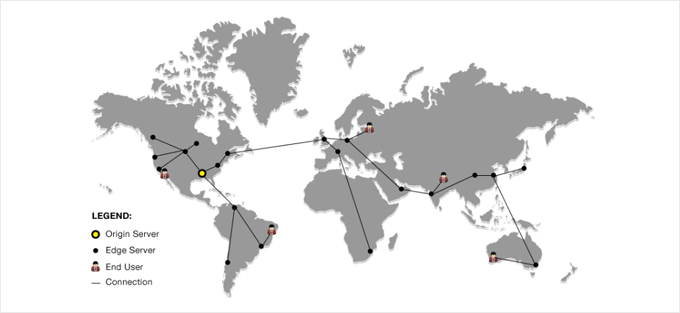
Så här fungerar det i praktiken: När någon i Tyskland besöker din WordPress-webbplats, dirigerar CDN automatiskt deras begäran till närmaste server i Europa istället för din ursprungsserver i USA. Detta minskar laddningstiden dramatiskt.
CDN kan avsevärt minska laddningstiderna för internationella besökare. Denna hastighetsförbättring har en verklig affärspåverkan – snabbare webbplatser behåller besökare, minskar avvisningsfrekvensen och ser ofta bättre konverteringsgrad.
Utöver hastighet erbjuder CDN ytterligare fördelar för din WordPress-webbplats prestanda:
- Förbättrade SEO-rankningar – Google anser sidhastighet som en rankningsfaktor
- Bättre serverstabilitet – CDN minskar belastningen på din huvudserver och förhindrar krascher under trafiktoppar
- Förbättrad säkerhet – Många CDN inkluderar DDoS-skydd och webbapplikationsbrandväggar
- Bandbreddsbesparingar – CDN:er hanterar leverans av statiskt innehåll, vilket minskar din webbhotells bandbreddsanvändning
För en djupare dykning i CDN-fördelar, kolla in vår omfattande guide om varför du behöver ett CDN för din WordPress-blogg.
Vad är Cloudflare CDN?

Cloudflare är en av de mest populära gratis CDN-leverantörerna på Internet. Det är ett stort nätverk av globalt distribuerade servrar som automatiskt cachar statiskt innehåll och levererar dynamiskt innehåll snabbt.
Utöver en CDN-tjänst är Cloudflare också en molnbaserad webbplatsbrandvägg och en distribuerad proxyserver. Detta innebär att den övervakar all inkommande trafik till din webbplats och blockerar misstänkt trafik redan innan den når din server.
Den erbjuder en gratis grundplan som passar för småföretagswebbplatser och bloggar, samt betalplaner som börjar på 20 USD per månad.
Cloudflare är ett utmärkt val för småföretag som letar efter en gratis CDN. Men om du vill utnyttja alla Cloudflares funktioner fullt ut, då behöver du Business-planen, som kostar 200 dollar per månad.

Relaterat: Se vårt inlägg om varför WPBeginner bytte från Sucuri till Cloudflare.
Med det sagt, låt oss titta på hur man ställer in Cloudflare Free CDN i WordPress. Du kan använda snabblänkarna nedan för att hoppa till olika delar av handledningen:
Ställa in ditt Cloudflare-konto
För att börja, måste du besöka Cloudflare-webbplatsen och klicka på knappen 'Start for free'.

På nästa sida måste du ange din e-postadress och lösenord för att skapa ett Cloudflare-konto. Alternativt kan du registrera dig med dina Google- eller Apple-uppgifter.
Ange bara den information som krävs och klicka sedan på knappen 'Registrera dig'.
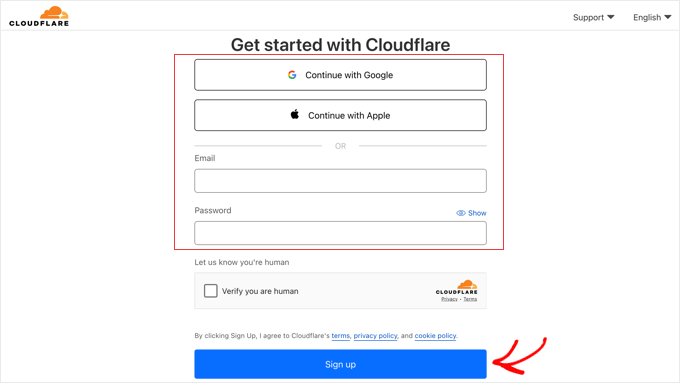
När du är klar med registreringen kan du ansluta din webbplats för att börja skicka din webtrafik via Cloudflare. Du behöver bara ange din webbplats i fältet ‘Enter an existing domain’.
Se till att du bara skriver in din webbplats domännamn, som till exempel example.com. Du behöver inte skriva hela URL:en eller några extra tecken.
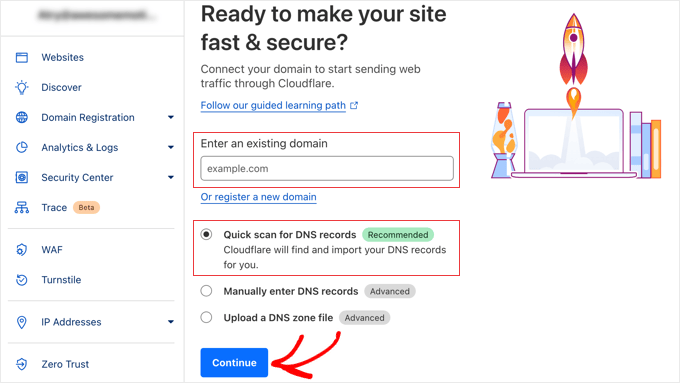
Se till att 'Snabb skanning av DNS-poster' är markerat och klicka sedan på knappen 'Fortsätt'.
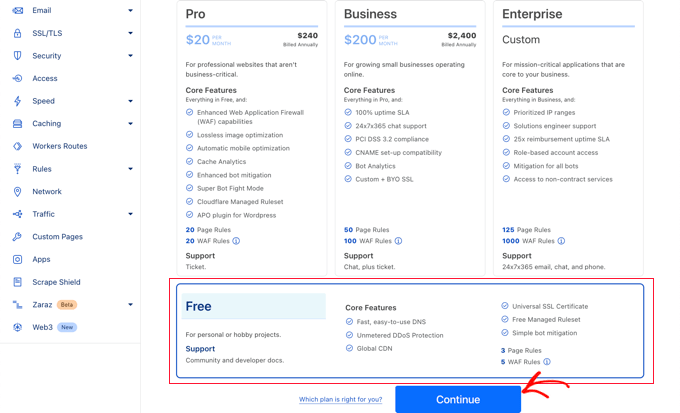
På nästa skärm kommer du att bli ombedd att välja vilken typ av Cloudflare-plan du vill ha. För den här handledningen väljer vi den kostnadsfria Cloudflare-planen. Klicka sedan på knappen 'Fortsätt'.
Efter det kommer Cloudflare att visa dig en lista över alla DNS-poster som deras system hittade. Dessa kommer även att inkludera dina underdomäner.
DNS-posterna du vill ska passera genom Cloudflare bör ha en orange molnikon, medan DNS-posterna som kommer att kringgå Cloudflare kommer att ha en grå molnikon.
Du måste granska listan för att säkerställa att din primära domän är aktiv på Cloudflare med en orange molnikon.
Viktigt: Du måste också skrolla ner och kontrollera att dina MX-poster (används för e-post) är listade korrekt. Om dina e-postposter saknas, kommer din företags-e-post att sluta fungera.
Klicka helt enkelt på växlingsknappen 'Proxy-status' för att ändra statusen för din domän om det behövs.
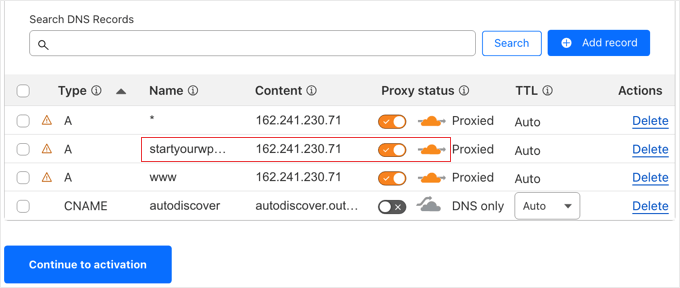
När du har verifierat dina DNS-poster klickar du bara på knappen 'Fortsätt till aktivering'.
Under nästa steg i din installation kommer Cloudflare att be dig att uppdatera dina namnservrar. Du kommer att bli ombedd att ändra dina namnservrar till nya som tilldelats av Cloudflare.
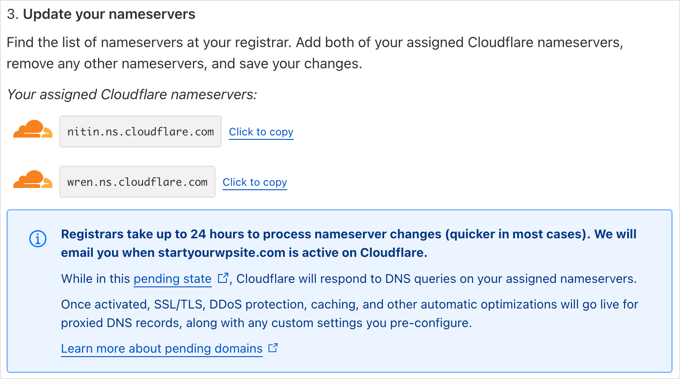
Notera: Ändring av namnservrar kan ta tid att sprida sig över internet. Under denna tid kan din webbplats bli otillgänglig för vissa användare.
Du kan ändra namnservrar från ditt domänregistreringsföretags konto, som till exempel Network Solutions.
Eller, om du fick en gratis domän från din webbhotellleverantör, då måste du ändra namnservrarna genom att logga in på ditt hostingkonto.
För den här handledningens skull visar vi dig hur du ändrar namnservrarna från kontrollpanelen för Bluehost.
Även om processen är liknande mellan olika värdföretag, kan du alltid be din värdleverantör om detaljerade instruktioner för deras kontrollpanel.
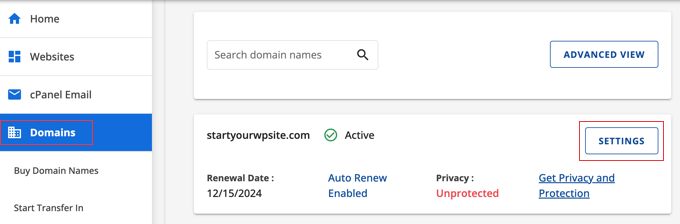
När du väl är inloggad på din Bluehost-instrumentpanel, gå till avsnittet 'Domains' och klicka på knappen 'Settings' bredvid ditt domännamn.
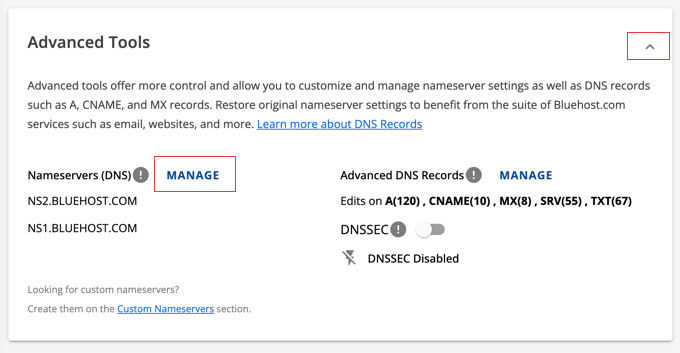
Därefter behöver du skrolla ner till avsnittet Avancerade inställningar och expandera det genom att klicka på pilen till höger på skärmen. Detta visar din webbplats DNS-inställningar, inklusive namnservrarna.
Bredvid 'Namnservrar (DNS)' bör du klicka på knappen 'Hantera'.
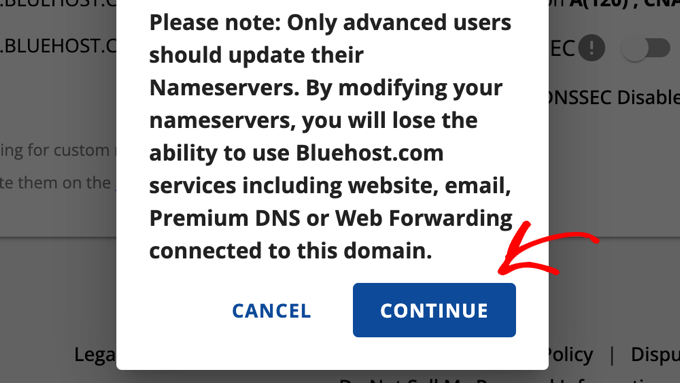
Detta kommer att visa en varning om att endast avancerade användare bör uppdatera sina namnservrar.
Du måste klicka på knappen 'Fortsätt' för att bekräfta detta och gå vidare till nästa steg.
Därefter måste du ange namnservrarna som tillhandahålls av Cloudflare.
Klicka sedan på knappen 'Spara'.

Efter det behöver du gå tillbaka till Cloudflare-inställningssidan och klicka på knappen ‘Check nameservers now’. Cloudflare kommer nu att kontrollera dina namnservrar periodiskt och skicka dig ett e-postmeddelande när de är aktiva.
Under tiden kan du klicka på knappen 'Fortsätt' för att slutföra installationen.
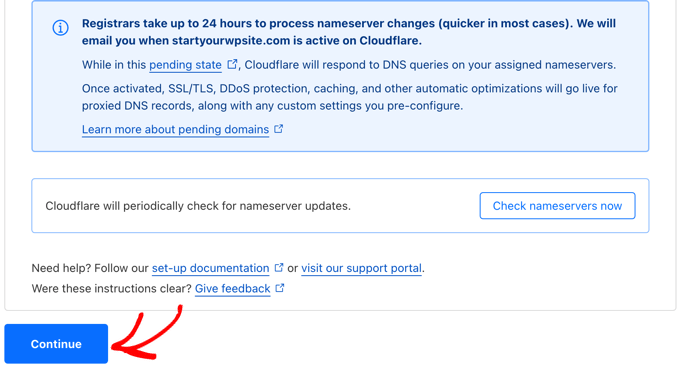
Det är allt! Det tar några minuter att uppdatera dina domännamnservrar och aktivera Cloudflare.
När den har aktiverats ser du framgångsmeddelandet i din Cloudflare-instrumentpanel.
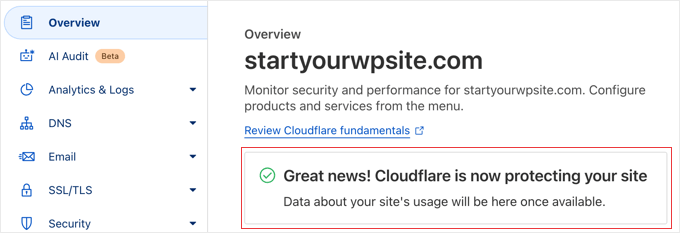
Notera: Skärmbilderna ovan visar Bluehosts kontrollpanel. Dina namnserverinställningar kan se annorlunda ut om du använder en annan hostingleverantör.
Kritiskt steg: Konfigurera SSL/TLS-kryptering
Innan du går vidare finns det en viktig inställning du måste kontrollera för att säkerställa att din webbplats inte går sönder.
Om din WordPress-webbplats har ett SSL-certifikat (du ser en hänglåsikon i din webbläsare), måste du ställa in Cloudflares SSL/TLS-krypteringsläge till 'Full' eller 'Full (Strict)'.
Om du lämnar det på 'Flexible' kan din webbplats fastna i en oändlig omdirigeringsloop-fel.
Klicka helt enkelt på SSL/TLS-menyn i Cloudflare-instrumentpanelen och byt läge till Full.
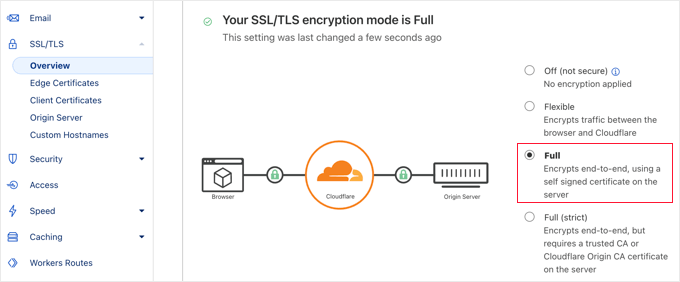
Konfigurera en viktig Cloudflare-inställning
Medan Cloudflare nu skyddar din webbplats behöver du konfigurera en viktig inställning medan du fortfarande är på Cloudflare-webbplatsen. När detta är gjort installerar du Cloudflare-pluginet på din WordPress-webbplats för att slutföra installationsprocessen.
Vi rekommenderar att konfigurera Cloudflare med sidregler så att ditt WordPress-administratörsområde inte passerar igenom det. Detta undviker potentiella cacheproblem som kan påverka administratörsfunktionaliteten.
Cloudflare tillåter dig att ställa in tre gratis sidregler. Om du vill lägga till fler sidregler måste du betala 5 USD per månad för 5 extra regler.
Först måste du klicka på alternativet Regler » Sidregler i menyn till vänster på sidan. Därefter kan du klicka på knappen 'Skapa sidregel'.
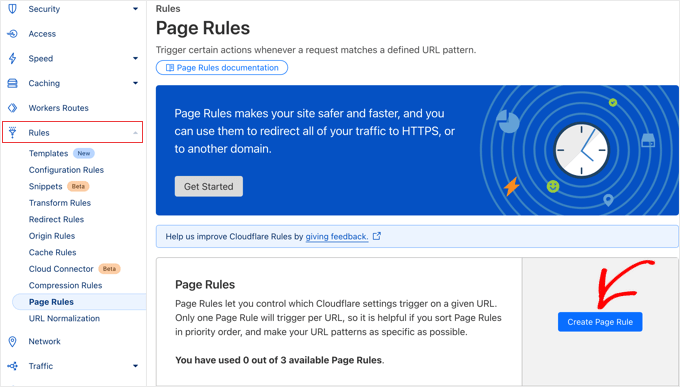
Nu behöver du skriva in följande inställningar i regeln. Du kan klicka på knappen ‘+ Lägg till en inställning’ för att lägga till nya rader för ytterligare inställningar:
- Sidans URL: *example.com/wp-admin*
- Cache-nivå – Åsidosätt
- Inaktivera prestanda
- Inaktivera appar
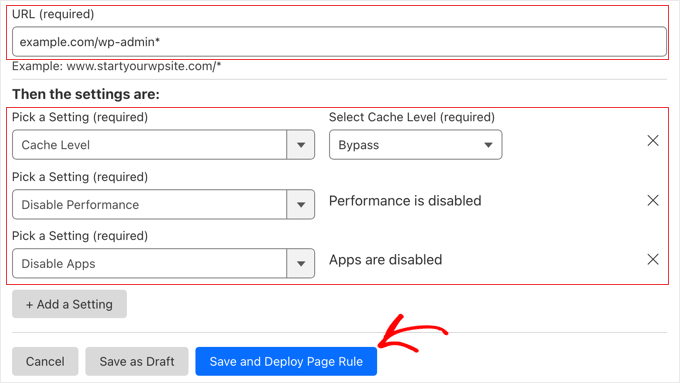
När du är klar, se till att klicka på 'Save and Deploy' för att lägga till den nya regeln.
När det har gjorts kommer du att slutföra Cloudflare-installationen med det officiella Cloudflare WordPress-pluginet.
Optimera Cloudflare för WordPress med ett plugin
Cloudflare erbjuder ett dedikerat WordPress-plugin för en-klicksinställningar optimerade för WordPress. Det integrerar Cloudflare-funktioner smidigt med WordPress för att ge bästa kompatibilitet och funktionalitet.
Pluginet låter dig snabbt ställa in Cloudflare på din WordPress-webbplats, lägga till webbapplikationsbrandväggsregler (WAF), rensa cachen automatiskt och mer.
Kom igång genom att installera och aktivera Cloudflare-pluginet på din webbplats. För mer information, se vår steg-för-steg-guide om hur man installerar ett WordPress-plugin.
Notering: Detta plugin är officiellt och säkert att använda. Dess primära funktion är att hjälpa dig att rensa Cloudflare-cachen direkt från ditt WordPress-adminområde, så att du inte behöver logga in på Cloudflare-instrumentpanelen varje gång du uppdaterar ett inlägg.
När du är klar måste du besöka Inställningar » Cloudflare i din adminpanel för att konfigurera Cloudflare-inställningarna.
På inställningssidan ser du en knapp 'Skapa ditt gratis konto' och ett inloggningsalternativ för befintliga konton. Klicka helt enkelt på länken 'Logga in här'.
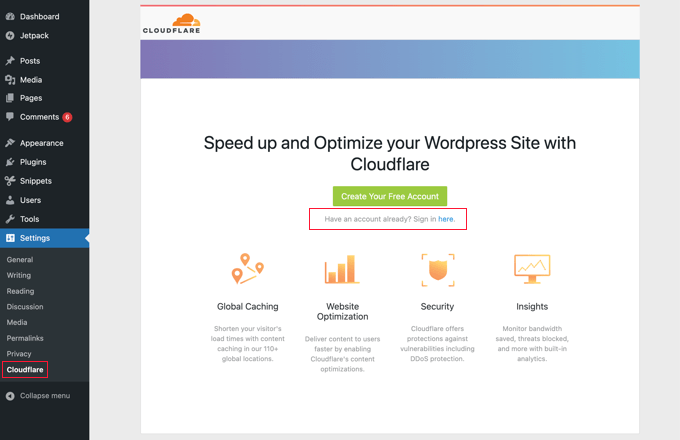
På nästa skärm måste du ange din Cloudflare-e-post och API-nyckel.
Klicka på länken ‘Hämta din API-nyckel härifrån’.
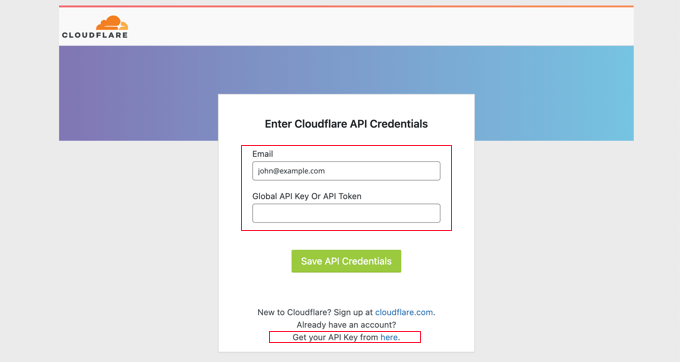
Detta öppnar ett popup-fönster för ditt kontoområde på Cloudflare-webbplatsen.
Se till att du är på sidan ‘Min profil’ och klicka sedan på fliken ‘API-tokens’ i sidomenyn till vänster.
Gå sedan till avsnittet 'Global API Key' och klicka på knappen 'View'.
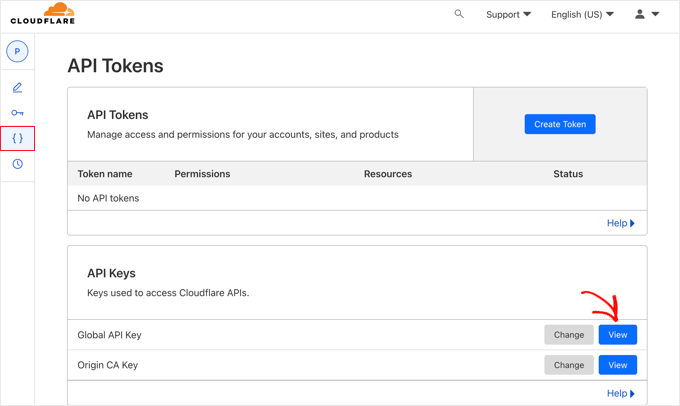
Detta öppnar ett popup-fönster och visar din API-nyckel.
Klicka bara på nyckeln för att kopiera den.
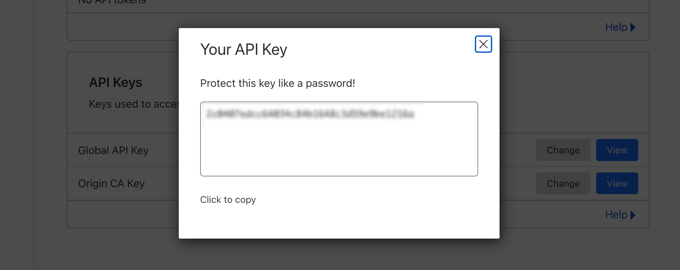
Säkerhetsnotering: Din Global API-nyckel är som ett huvudlösenord för ditt Cloudflare-konto. Dela den inte med någon eller använd den i plugins som du inte litar på.
Därefter måste du gå tillbaka till din WordPress-instrumentpanel och ange din e-postadress och API-nyckel.
Klicka sedan på knappen 'Spara API-uppgifter'.
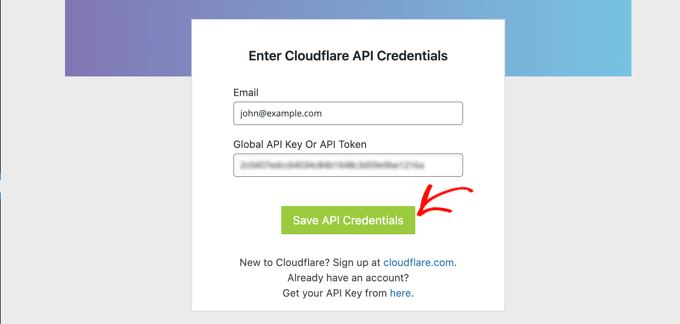
Därefter visas Cloudflare-inställningarna på din instrumentpanel.
Härifrån kan du tillämpa en WordPress-optimering med ett klick, rensa cachen, aktivera automatisk cache och mer.
För att optimera din WordPress-webbplats, klicka på knappen 'Apply' bredvid 'Apply Default Settings'. Detta kommer att utföra vissa konfigurationsändringar som Cloudflare rekommenderar för optimal WordPress-prestanda.
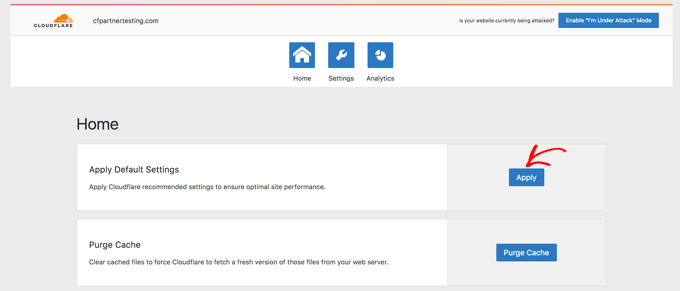
Klicka sedan på menyalternativet ‘Inställningar’.
Här hittar du fler inställningar för webbplatsoptimering.
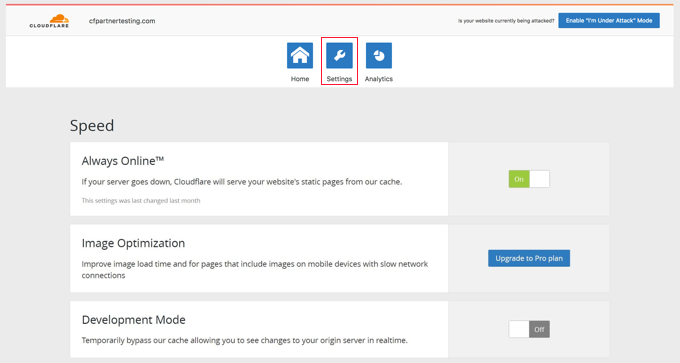
Du kan scrolla ner på den här skärmen för att hitta sektionen 'Säkerhet'.
Säkerhetsnivån är medel som standard. För att förbättra din webbplats säkerhet kan du välja 'Hög' från rullgardinsmenyn.
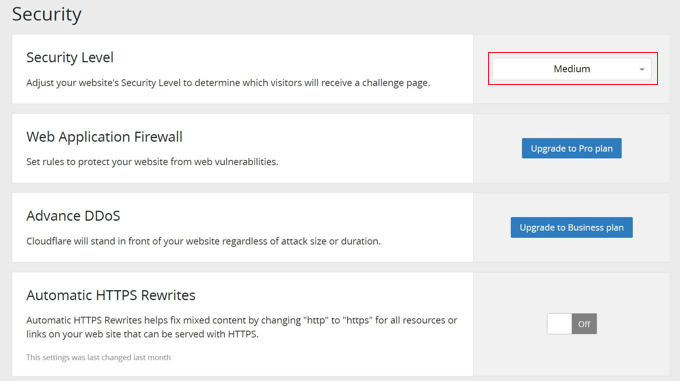
Och det är allt! Du är klar.
Vanliga frågor om Cloudflare CDN
Vi får ofta frågor från våra läsare om att använda Cloudflare med WordPress. Här är svaren på några av de vanligaste frågorna.
1. Är Cloudflare verkligen gratis?
Ja, Cloudflare erbjuder en helt gratis plan som aldrig löper ut. Den tillhandahåller alla nödvändiga funktioner som ett litet företag eller en personlig blogg behöver för att snabba upp sin webbplats.
2. Ersätter Cloudflare min webbhotellsleverantör?
Nej, Cloudflare är inte en ersättning för din webbhotellleverantör. Du behöver fortfarande en hostingtjänst som SiteGround eller Bluehost för att lagra dina webbplatsfiler.
3. Fungerar Cloudflare med mitt cache-plugin?
Ja, Cloudflare fungerar utmärkt tillsammans med populära cachningsplugins. Vi använder WP Rocket i kombination med Cloudflare för att säkerställa maximal prestanda.
4. Kommer ändring av namnservrar att bryta min e-post?
Cloudflare kopierar vanligtvis dina e-postposter automatiskt under installationsskanningen. Vi rekommenderar dock alltid att dubbelkolla dina DNS-poster för att säkerställa att dina e-postinställningar är korrekta innan du slutför installationen.
5. Hur lång tid tar det för Cloudflare att börja fungera?
DNS-ändringar kan ta upp till 24 timmar att spridas globalt, men det sker ofta mycket snabbare (vanligtvis inom några minuter). Om Cloudflare-instrumentpanelen säger att din webbplats är aktiv, men du fortfarande inte ser några ändringar, försök att rensa din webbläsar-cache.
Ytterligare resurser
Nu när du har konfigurerat Cloudflare kanske du vill lära dig mer om hur du förbättrar din webbplats prestanda och säkerhet. Här är några guider som hjälper dig att komma igång:
- Den ultimata guiden för att öka WordPress-hastighet & prestanda
- Bästa WordPress-cache-plugins för att snabba upp din webbplats
- Hur man stoppar och förhindrar en DDoS-attack på WordPress
- Hur man optimerar bilder för webbprestanda utan att förlora kvalitet
- Hur man åtgärdar felet 502 Bad Gateway i WordPress
Om du gillade den här artikeln, prenumerera gärna på vår YouTube-kanal för WordPress-videoguider. Du kan också hitta oss på Twitter och Facebook.




Hmi
Hej, fantastisk handledning! Tack!
Det finns ingen säkerhetsnivå längre i inställningen. Vad ska jag välja?
Med vänliga hälsningar
WPBeginner Support
Tack för att du meddelade oss om detta, vi kommer att titta på att uppdatera artikeln men inställningen bör för närvarande finnas i dina zonregler.
Admin
kzain
Fantastiskt inlägg! Att konfigurera Cloudflares kostnadsfria CDN i WordPress kan verka skrämmande, men den här guiden gjorde det enkelt. Jag älskar hur du har brutit ner processen i enkla, lättföljda steg. Ditt tips om att konfigurera SSL-certifikatet är särskilt hjälpsamt. Tack för att du visar oss hur vi kan förbättra vår webbplats prestanda och säkerhet utan att tömma plånboken. Cloudflare och WordPress är en perfekt matchning, och det här inlägget är den perfekta matchmakern! Fortsätt det fantastiska arbetet, WPBeginner!
Gabriel Ahulo
Äntligen har jag lyckats integrera cloud flare med min webbplats.
WPBeginner Support
Kul att vår guide var till hjälp!
Admin
Nelson
Min hostingleverantör kopplade min webbplats via Cloudflare CDN.
Men huvudproblemet är med webbplatsens hastighet.
Hastighet vid direkt åtkomst 100% och när den nås via CDN 85%. Hur kan det åtgärdas?
WPBeginner Support
Det skulle bero på anledningen till varför det står att hastigheten är lägre, vi rekommenderar att du tittar på vår guide nedan för att förstå och använda hastighetstester:
https://www.wpbeginner.com/beginners-guide/how-to-properly-run-a-website-speed-test-best-tools/
Admin
Andrew Hansen
Min hostingplan via Hostgator säger att den har Cloudflare installerat. Är det bra, eller borde jag avinstallera det via hostingplanen och lägga till det manuellt så att jag kan anpassa mina alternativ?
WPBeginner Support
Det skulle bero på hur Cloudflare är inställt på ditt konto, om du har tillgång till Cloudflares inställningar kan du fortsätta att använda det som finns på ditt konto utan att oroa dig.
Admin
Andrew Hansen
Jag har ingen kontroll över inställningarna.
WPBeginner Support
För säkerhets skull, kontrollera med din värd eftersom det kan finnas ett dolt inställningsområde för Cloudflare i värdinställningarna.
Andrew Hansen
Jag kontrollerade informationen angående cloudflare via Hostgator. du kan hantera vilken nivå av cachning (endast tillgångar, tillgångar och webbsidor, eller tillgångar och webbsidor utökad) och du kan rensa cachen, men hostgator säger under nackdelarna med att använda det “Inget alternativ att anpassa – För närvarande kan du inte anpassa cacheinställningar (till exempel, vilket innehåll som cachas, cache-tiden, etc.) för CDN:et”.
Jiří Vaněk
Jag använder Cloudflare DNS tillsammans med deras CDN. Integrationen av Cloudflare CDN i WP Rocket-pluginet, som jag använder för cachning, är fantastisk. CDN:et kan länkas med cachningspluginet, vilket möjliggör samtidig rensning av både webbplatsens cache och CDN-cachen med en enda knapp i WP Rocket.
WPBeginner Support
Connections like that to help simplify the process are very helpful
Admin
Ralph
Jag planerar att skapa en webbplats från en europeisk server (billigare) för amerikanska användare och den här guiden är en räddning! Ännu bättre är att det är möjligt att göra det gratis. Tack för den här detaljerade guiden. Det kommer definitivt att hjälpa mig att ställa in allt eftersom jag aldrig riktigt förstod hur man gör detta. Varje annan guide saknade detaljer och var för generell.
WPBeginner Support
Glad to hear our guide was helpful
Admin
Salman
Hej, jag använder pluginet "WPS Hide Login". När jag skapar en sidregel för inloggningssidan, ska jag använda standardinloggnings-URL:en eller den nya inloggnings-URL:en som jag använder med hjälp av pluginet?
WPBeginner Support
Om inloggningssidan finns på en annan URL vill du ställa in sidregeln för den aktiva inloggningssidan som användarna skulle besöka.
Admin
Neal Umphred
Tack för ytterligare en användbar guideartikel!
Angående alternativet ‘Använd alltid HTTPS’, skrev du: “Vissa användare har rapporterat problem när de använder denna inställning med Cloudflare.”
Vad är de problemen?
WPBeginner Support
Felmeddelandena varierar mellan olika webbplatser så vi har ingen specifik lista över fel att peka på för tillfället.
Admin
Sohil Jain
Om jag ställer in kommentarer på min huvudsakliga domän, kommer det att ställas in automatiskt även på underdomänen? Eftersom jag inte vill att Cloudflare-inställningen ska gälla för underdomänen, utan bara för huvudsakliga domänen. Så var ska jag klicka för att det inte ska gälla för underdomänen?
Tack
WPBeginner Support
Det finns ett alternativ i Cloudflare för att exkludera en underdomän så att du inte behöver oroa dig för det.
Admin
Evindu Shavinda
Jag lade till Cloudflare på min webbplats idag. Därför var jag tvungen att ta bort mina värdtjänsters namnservrar & ersätta dem med Cloudflare-namnservrar från min domänregistrator.
Frågan är – 1. Så, hur fungerar mitt hostingkonto fortfarande? Jag har tagit bort dess namnservrar från domänregistratorn
Aftab
Oroa dig inte för hosting. Cloudflare modifierar eller ändrar inte din hostingkonfiguration. Din webbplats kommer endast att hostas hos din nuvarande värd. Anledningen till att Cloudflare ber dig att ändra namnservrarna är att det passerar din webbplats genom deras DNS. Det dirigerar din webbtrafik genom Cloudflare-nätverket. Så de kan proxy:a din trafik genom sitt nätverk. Cloudflare erbjuder säkerhet och DDoS-skydd till alla webbplatser som är konfigurerade med deras namnservrar. Du behöver inte spendera en enda krona för att konfigurera din webbplats via nätverket. Det är en del av gratisplanen. Oavsett hur många webbplatser du har.
Nina Cen
När jag försökte lägga till sidregler för min WordPress-inloggningssida fick jag meddelandet "Inte acceptabelt! En lämplig representation av den begärda resursen kunde inte hittas på den här servern. Detta fel genererades av Mod_Security."
Har jag gjort något fel? Eller behöver jag bara vänta en stund och försöka igen?
WPBeginner Support
Du bör kontakta ditt webbhotell angående det specifika felet eftersom det normalt innebär att de har en säkerhetsregel inställd för att förhindra vissa saker på din webbplats.
Admin
Shyam
Finns det ett sätt att stänga av den andra laddningsskärmen för säkerhetsverifieringsändamål och den där CAPTCHA-sidan som du nämnde i nackdelarna med Cloudflare?
WPBeginner Support
Du bör kunna ändra inställningarna för att ta bort det om du vill, men du bör kontrollera med CloudFlare för den aktuella metoden.
Admin
Lou
Jag sätter upp Cloudflare – tack vare din artikel! Jag har redan W3 super cache-plugin – behöver jag båda? Kommer de att förvirra varandra? Total nybörjarfråga jag vet!
WPBeginner Support
De har något olika funktioner och det finns en integration så att de två kan arbeta med varandra utan problem.
Admin
Faith Nte
Tack för den här guiden. Den hjälpte mig att minska laddningstiden för min sida
WPBeginner Support
Glad our guide was helpful
Admin
Muntaha
Vad händer om någon av misstag lägger till fel parametrar i sidregler och sedan distribuerar dem. Finns det någon väg tillbaka för att ändra sidregler efter att de har distribuerats?
WPBeginner Support
Du kan ändra dina inställningar efter att du har ställt in dem om du behöver.
Admin
bali kratom
tack för att du delar detta innehåll
WPBeginner Support
You’re welcome
Admin
Med vänliga hälsningar
Förmodligen en nybörjarfråga, men jag har en massa befintliga video- och fotofiler på min webbplats. Kommer de alla att migreras till Cloudflares CDN eller måste jag göra det manuellt? Jag följde installationsstegen, men mitt innehåll tar fortfarande evigheter att ladda, och när jag tittar på dess URL visas fortfarande min webbplats URL och sökväg.
WPBeginner Support
Du borde inte behöva överföra ditt innehåll, för den långsamma laddningen kan du behöva kontakta CloudFlare så att de kan titta på det
Admin
Brooke
Tack så mycket för detta, hjälper mycket!
För att vara tydlig, även om jag har lagt till min webbplats på Cloudflare, behöver jag fortfarande skaffa ett SSL-certifikat separat? Cloudflare tillhandahåller inte SSL-certifikat?
Tack igen!
WPBeginner Support
You would want to take a look again under the Configuring Most Important Cloudflare Settings section for CloudFlare’s SSL
Admin
Ibraham Aali
Administratör, vänligen svara på dessa frågor som
Efter att ha ändrat DNS, vem kommer faktiskt att vara min hosting-leverantör? Hoster ELLER cloudflare och all redigering kan göras av samma cpanel?
WPBeginner Support
Din hostingleverantör skulle fortfarande vara din hostingleverantör.
Admin
Soumya
Tack så mycket, jag letade efter en ordentlig steg-för-steg Cloudflare-installation! och TA DA!! ni är räddare.
Det vore bra om ni publicerade om de bästa Cloudflare-inställningarna, från pluginet.
WPBeginner Support
Glad you found our article helpful
Admin
Alabura
Tack för en så bra publikation, det hjälper mig verkligen att enkelt ställa in mitt cloud flare-konto. Fortsätt det goda arbetet.
WPBeginner Support
You’re welcome, glad our guide was helpful
Admin
Bryan Wagar
Mycket hjälpsam information och med bilderna för verifiering kunde jag bekräfta allt istället för att gissa, tack så mycket för att du sammanställt detta! Det är BRILLIANT
WPBeginner Support
You’re welcome, glad our guide could be helpful
Admin
PKV
superb guide, easy to follow thanks
WPBeginner Support
Glad our guide was helpful
Admin
randhir singh
Jag vill veta vilken som är den bästa CDN:en? Cloud Flare eller Max
WPBeginner Support
Hej Randhir,
På WPBeginner rekommenderar vi MaxCDN. Men om du vill använda gratis CDN, kan Cloudflare vara en bra lösning.
Admin
anurag saxena
Om jag använder cloudfare gratisversion och ändrar namnservern, betyder det att min webbplats kommer att köras på cloudfare-servern, hur kan jag då redigera min webbplats? via cloudfare eller min nuvarande webbhotellleverantör? snälla berätta detaljerat.
andy
Den enda anledningen till att jag använder Cloudflare är att man kan dölja var man hostar webbplatsen.
Mehmet
jag undrar..
för cloudflare behöver vi peka DNS till deras..
så hur ska vi använda anpassad e-postinställning med vår egen domän (som också behöver peka DNS till e-postleverantören) ?
så vitt jag vet kan vi inte använda två DNS:er .. (faktiskt kan vi det, men det är dyrt)
Aqib
Jag använder anpassad e-post och cloudflare. Cloudflare påverkar inte min anpassade e-post att fungera.
Abhi
Om min domän kommer från GoDaddy och Hostino kommer från InMotion Hosting och jag ändrar mina domännamnservrar till min hosting, vad kan jag göra då för att ansluta mig till Cloudflare?
andy
Jag försöker hjälpa till att svara. från godaddy ändra namnserver till cloudflare, och från cloudflare, ställ in din DNS och peka på din in motion hosting IP-adress.
Syed Shan
Efter att ha ställt in vår värd-DNS till Cloudfare DNS, vilken bandbredd och lagring kommer att användas från vår lokala värdplan, t.ex. godaddy, namecheap etc. eller Cloudfare?
Haydrion Rayel
Anledningarna till att jag inte använder cloudflare är på grund av att ändra namnservrarna och för det andra, som i den här artikeln: det blockerar några av de legitima användarna och det är vad jag verkligen hatar.
Jag använder inte tredjepartswebbplatser där jag inte har full kontroll över dem. Jag har sett ett par gånger att det finns "är du människa" Google-klick på bilder och det tar evigheter.
MaxCDN är det enda alternativet eftersom du bara behöver lägga till en cname .. men ändå ..
Haydrion Rayel
Anledningarna till att jag inte använder cloudflare är på grund av att ändra namnservrarna och för det andra, som i den här artikeln: det blockerar några av de legitima användarna och det är vad jag verkligen hatar.
Jag använder inte tredjepartswebbplatser där jag inte har full kontroll över dem. Jag har sett ett par gånger att det finns "är du människa" Google-klick på bilder och det tar evigheter.
MaxCDN är det enda alternativet eftersom du bara behöver lägga till en cname .. men ändå ..
abhishek purohit
Min webbplats är på WordPress och körs på en GoDaddy VPS-server med SSL-certifikat, men den har mycket lång laddningstid. Ska jag nu skaffa ett gratis Cloudflare-konto för CDN? Om ja, vad händer med alla statiska IP-adresser som medföljer VPS-kontot, kommer de inte att kunna användas och behöver en VPS-baserad webbplats Cloudflare?
Munna Hossain
Sidladdningstid är en viktig fråga för att få en bra användarupplevelse. Denna LoudFlare hjälper oss att öka sidladdningen. Kan du tala om för mig vilken som är bäst för att förbättra sidhastigheten, plugin eller CDN?
Iain
Hej
Bara för att informera dig
Jag har haft en joomla-webbplats igång på gratisplanen och SSL
Osäker på om ditt tidigare inlägg nu är inaktuellt men det är möjligt.
Hälsningar
Mircea Pop
Du kan använda den medföljande Cloudflare SSL men du kan inte använda din egen SSL på gratis kontot
koushil
bro kan vi använda detta för blogspot blogg ?
King Rayhan
of course why not
Ikechukwu
Detta var mycket hjälpsamt. Tack.
munetsi
jag är faktiskt fast mellan-
vilken leverantör jag ska välja för min webbplats,
mellan Cloudflare eller MaxCDN
Redaktionell personal
Vi använder MaxCDN för våra webbplatser.
Admin
SOTHEA
Detta är verkligen ett fantastiskt tips. Hur som helst, jag har en fråga. Om mitt webbplatsinnehåll och domännamn är hostade hos olika webbhotell. I det här fallet, behöver jag ändra namnservrarna till CloudFlare för båda. Har jag rätt?
Anubhav
Hittade du lösningen på detta eftersom jag har en annan hosting-leverantör och domännamnsleverantören är en annan. Om du känner till lösningen, vänligen meddela mig
Ummi Mental
efter att ha ändrat DNS, vem är faktiskt min hosting-leverantör? Hoster OR cloudflare och all redigering kan göras av samma cpanel?
Kapten Asif
Verkligen mycket hjälpsam artikel jag har satt upp min wordpress-webbplats med cloudflare
Joe
Vilka minifieringstjänster rekommenderar du som fungerar bra med Cloudflare? Detta är för en Wordpress-sida som potentiellt kan ha höga trafikspikar plötsligt. Tack
bobzyouruncle
Jag bor längst ner i Afrika (Kapstaden) utan några av deras servrar nära mig, har jag rätt i att tro att Cloud Flare kommer att sakta ner min webbplats. De flesta av min trafik är lokal. Jag har samma problem med CDN, ingen av dem är nära min plats, Europa är närmast. Är min tanke korrekt?
Damon Billian
CloudFlare skulle lägga till lite latens eftersom vi för närvarande inte har några datacenter i SA ännu (det undersöks). Besökare från SA skulle för närvarande nå ett datacenter i Europa.
Å andra sidan, om du har besökare från många andra platser (EU, Amerika, Asien, etc.), då skulle webbplatsen vara snabbare för dem.
munetsi
kollade bara, ser ut som att de har servrar i Johannesburg.
Adesanmi Adedotun
Jag har hört talas om cloudflare men har inte försökt använda det, men när det gäller det faktum att min webbplats kan vara nere under spridningen av mina namnservrar, hur lång tid kan det ta?
WPBeginner Support
Det varierar, det kan ta några timmar till en hel dag.
Admin
Einstein
Du kommer inte att uppleva någon nertid när du byter till Cloudflare om du gör det korrekt.
Damon Billian
Du bör inte ha någon nertid alls när du byter till CloudFlares namnservrar.
Robby McCullough
Jag är ett stort fan av CloudFlare. På min firma gör vi många webbplatser för professionella fotografer. CF gör ett fantastiskt jobb med att få bildtunga sidor att laddas på ett ögonblick!
Ett tips, glöm inte CF:s utvecklarläge när du gör ändringar. Jag har slagit huvudet i väggen ett tag när mina CSS-ändringar inte visades – CF levererade en cachad sida!
Boby
När min webbplats har 'hög belastning' kommer CloudFlare att göra att användarna får tillgång till en skärmdump av webbplatsen.
Abhisek
Cloudflare förstör min webbplats design. Jag har en off-canvas-meny och Cloudflares rocketloader och minifiering förstör min webbplats design. Så jag måste hålla mig till grundläggande W3 Total Cache. Dessutom snabbar Cloudflare faktiskt upp din webbplats.
Damon Billian
Dessa funktioner är faktiskt valfria och lätta att stänga av. Om du redan använder en minifieringstjänst, vill du inte aktivera vår också (något kommer så småningom att gå sönder om två minifieringsalternativ körs samtidigt). Rocket Loader skulle potentiellt kunna påverka JavaScript och jQuery & skulle generellt påverka något som widgets.
Joe
Vilket WordPress-tema använde du? På så sätt kan vi veta att vi ska undvika att använda det temat med Cloudfare.