


Att köra medlems-exklusiva evenemang i WordPress kan vara ett kraftfullt sätt att engagera din community, generera intäkter och erbjuda exklusiva upplevelser. Genom att begränsa åtkomsten till specifikt innehåll och aktiviteter kan du skapa en känsla av exklusivitet och lojalitet bland dina medlemmar.
Med det sagt, WordPress har inte ett inbyggt alternativ för att skapa evenemang och begränsa dem till vissa användare. För att ställa in medlems-exklusiva evenemang behöver du använda ett plugin för evenemangskalender tillsammans med ett medlemskapsplugin.
På WPBeginner har vi testat och använt flera kalender- och medlemskapsplugins. Baserat på vår erfarenhet är Sugar Calendar det bästa alternativet för att lägga till evenemang på din webbplats. Därifrån kan du använda MemberPress eller Paid Memberships Pro för att begränsa åtkomsten till evenemang.
I den här artikeln visar vi hur du kör medlems-exklusiva evenemang i WordPress. Vi går igenom både gratis och betalda alternativ för att passa alla budgetar.
Varför köra medlems-exklusiva evenemang i WordPress?
Att lägga till exklusiva evenemang på din webbplats är ett utmärkt sätt att stärka din relation med din publik och skapa en mer lojal kundbas. Det uppmuntrar en känsla av gemenskap och tillhörighet bland medlemmarna.
Dessutom hjälper det till att öka engagemanget, eftersom du kan erbjuda medlemmar unikt innehåll och aktiviteter som inte är tillgängliga för allmänheten. Detta uppmuntrar användare att komma tillbaka till din webbplats och njuta av exklusivt innehåll.
Eftersom endast prenumeranter kan komma åt dessa evenemang, kan du också generera ytterligare inkomster genom evenemangsregistreringar och medlemskap. Dessutom kan du också sälja evenemangsbiljetter som bara dina medlemmar kan komma åt.
Med det sagt, låt oss titta på hur du lägger till exklusiva evenemang på din webbplats och begränsar dem till endast medlemmar. Vi kommer att täcka olika metoder för att skapa medlemskap, så du kan klicka på länkarna nedan för att snabbt hoppa till valfri sektion:
Lägg till evenemang endast för medlemmar på din WordPress-webbplats
Det enklaste sättet att lägga till flera evenemang på din webbplats och skapa en kalender är att använda Sugar Calendar.
Det är det bästa kalenderpluginet för WordPress och är nybörjarvänligt att använda. Dessutom ger det dig massor av anpassningsalternativ. Du kommer också att kunna skapa flera kalendrar, synkronisera med Google Kalender, använda ett tillägg för att sälja evenemangsbiljetter och mer.
För att lära dig mer om dess funktioner kan du vilja se vår Sugar Calendar-recension.
Först måste du installera och aktivera Sugar Calendar-pluginet. Om du behöver hjälp, se vår guide om hur man installerar ett WordPress-plugin.
Notera: För den här handledningen använde vi Sugar Calendar Pro-versionen eftersom den erbjuder fler funktioner som återkommande evenemang och tillägg. Det finns dock också en Sugar Calendar Lite-version som du kan använda gratis för att skapa evenemang endast för medlemmar. Om du väljer gratisalternativet behöver du ingen licensnyckel.
När det är gjort, gå till Calendar » Settings från WordPress-instrumentpanelen och ange din licensnyckel.

Du hittar licensnyckeln i ditt kontoområde. Klicka sedan helt enkelt på knappen ‘Verifiera nyckel’.
Därefter kan du skapa en ny kalender för dina exklusiva evenemang. Sugar Calendar lägger dock till en kalender som standard på din webbplats. Du kan använda den eller lägga till en ny för evenemang endast för medlemmar.
För att komma igång, gå helt enkelt till sidan Sugar Calendar » Kalendrar och klicka på knappen '+ Lägg till kalender'.

Ange sedan ett namn för din nya kalender.
Det finns också alternativ för att ändra slug, lägga till en beskrivning, välja en föräldrakalender och välja en färg.

När du har angett denna information, klicka helt enkelt på knappen ‘Lägg till ny kalender’.
Gå sedan till sidan Sugar Calendar » Events och klicka på knappen '+ Add New Event'.

Därefter behöver du ange detaljerna för ditt evenemang.
Här kan du lägga till ett evenemangsnamn, start-/sluttid, datum, evenemangsfrekvens ('Återkommande'), plats och pris (om du säljer evenemangsbiljetter).
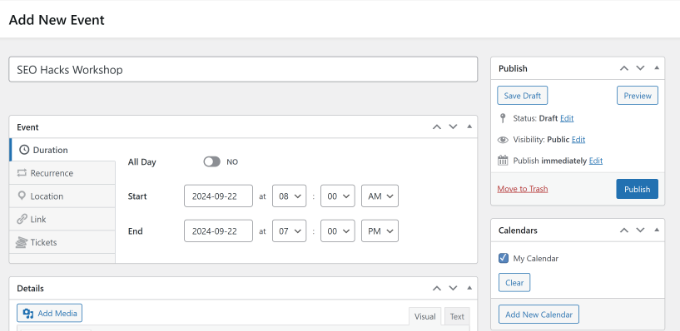
När du är redo, välj helt enkelt kalendern där händelsen ska visas och klicka sedan på knappen ‘Publicera’.
Därefter kan du lägga till din kalender på en ny eller befintlig sida. Öppna helt enkelt innehållsredigeraren och klicka på '+'-ikonen för att lägga till blocket 'Events Calendar'.
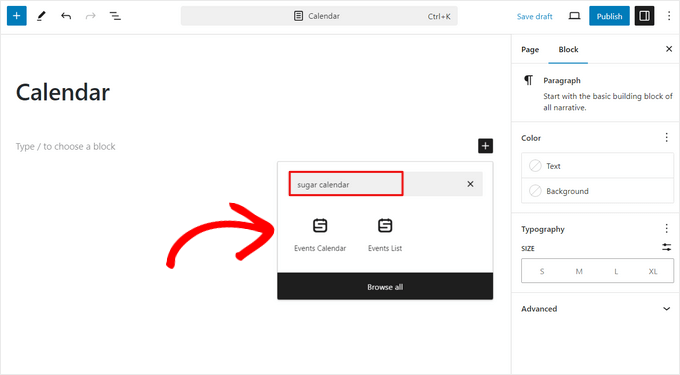
Du kommer nu att se en förhandsgranskning av din kalender i innehållseditor.
Publicera eller uppdatera din sida. Sedan kan du besöka din webbplats för att se evenemangskalendern i aktion.
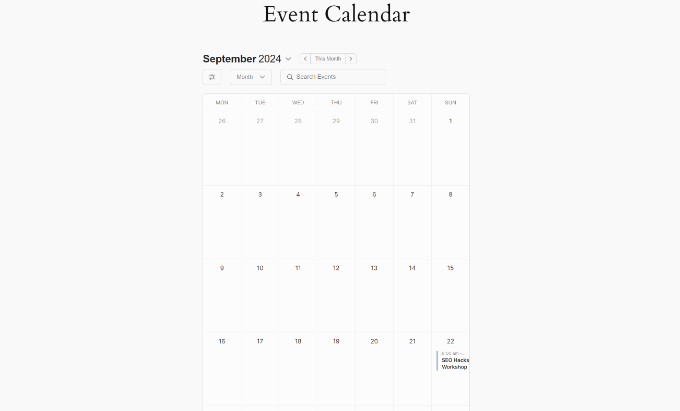
Du kanske också vill se vår guide om hur man skapar en enkel evenemangskalender med Sugar Calendar för att lära dig mer om anpassningsalternativ.
Nu när dina evenemang och kalendrar är klara är nästa steg att begränsa dem till endast medlemmar.
Begränsa evenemang för medlemmar med MemberPress (rekommenderas)
Många medlemskapsplugins låter dig begränsa dina evenemang för prenumeranter. Men MemberPress är det bästa alternativet vi har testat. Det erbjuder en komplett plattform för att sälja obegränsade medlemsnivåer och prenumerationer.
Du kan läsa vår kompletta MemberPress-recension för att lära dig allt om dess funktioner och fördelar.
Denna metod är utmärkt för alla som letar efter ett allt-i-ett-medlemskapsplugin som har allt du behöver för att skapa, sälja och hantera alla typer av medlemskap.
Om du precis har börjat kanske du vill se vår ultimata guide för att skapa en WordPress-medlemskapswebbplats.
Först måste du installera och aktivera MemberPress på din webbplats. Om du behöver hjälp, se vår guide om hur man installerar ett WordPress-plugin.
Vid aktivering måste du gå till sidan MemberPress » Inställningar och klicka på menyalternativet 'Licens' för att ange din licensnyckel.
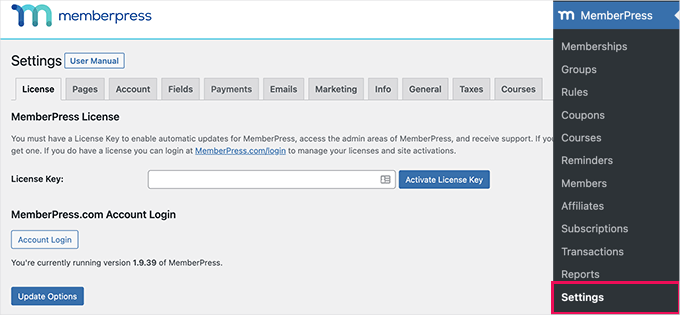
Du hittar nyckeln i ditt konto på MemberPress webbplats. Efter att ha angett nyckeln klickar du helt enkelt på knappen ‘Aktivera licensnyckel’.
Därefter behöver du konfigurera en betalningsgateway för din medlemsbaserade webbplats. Du kan göra detta genom att välja fliken 'Betalningar' och sedan klicka på knappen 'Lägg till betalningsmetod'.

Därefter kan du välja olika betalningsgateways för din webbplats att konfigurera.
Plugin stöder populära tjänster, inklusive Stripe, PayPal och Authorize.net.
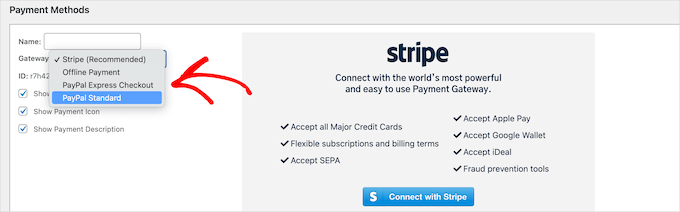
Du kan helt enkelt välja en betalningsmetod från rullgardinsmenyn 'Gateway'. Härifrån måste du ange de nödvändiga uppgifterna eller följa instruktionerna på skärmen för att ansluta din föredragna gateway.
Skapa medlemsnivåer som användare kan prenumerera på och få tillgång till evenemang endast för medlemmar.
För att skapa en medlemsnivå måste du gå till sidan MemberPress » Memberships från WordPress-instrumentpanelen. Klicka sedan på knappen 'Lägg till ny' högst upp.

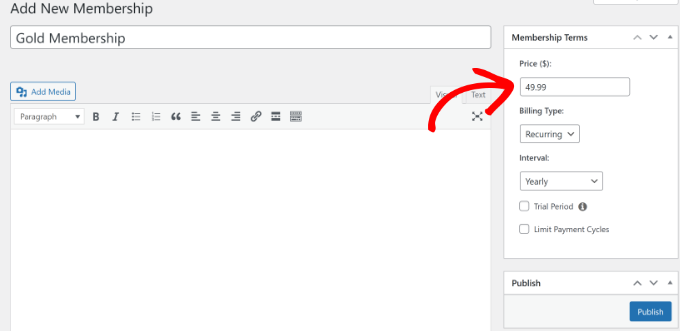
Därefter kan du ange en titel för din medlemskapsplan och ge detaljer i inläggsredigeraren.
På höger sida ser du ett alternativ för att ange priset för din medlemskapsplan. Du kan också välja att planen ska vara antingen engångsbetalning eller återkommande.
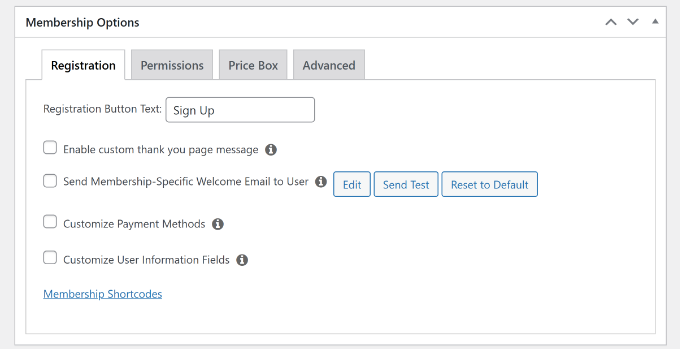
Därefter kan du scrolla ner och ändra olika medlemskapsalternativ.
MemberPress låter dig till exempel redigera registreringsinställningarna, som knapptexten, aktivera en anpassad tack-sida, anpassade betalningsmetoder och mer.
Om du växlar till fliken 'Prisruta', hittar du alternativ för att redigera utseendet på prisplaner.
Du kan ändra titeln, lägga till rubriktext, lista fördelarna och mer.
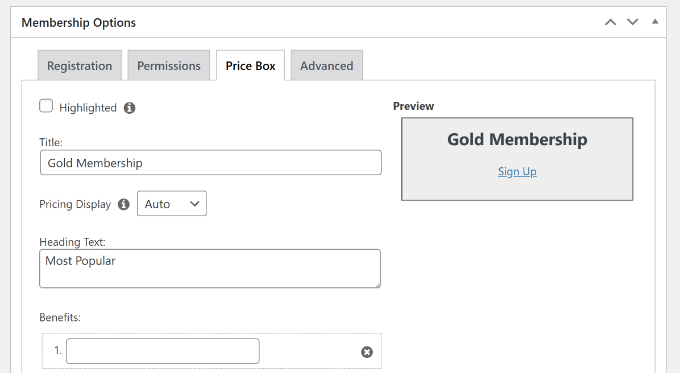
När du har angett dessa detaljer kan du helt enkelt publicera medlemskapsplanen. Upprepa nu detta steg för att skapa så många medlemskapsnivåer som du vill.
Därefter behöver du gå till MemberPress » Regler från WordPress-instrumentpanelen. Här kan du skapa regler för att begränsa åtkomsten till evenemang som endast registrerade medlemmar kan se.
Börja med att klicka på knappen ‘Lägg till ny’ högst upp.

På nästa sida måste du ställa in villkoren och associera dem med en medlemskapsplan för att köra medlems-exklusiva evenemang på din webbplats.
För att börja kan du ange ett namn för din regel högst upp. Klicka sedan på rullgardinsmenyn under ‘Skyddat innehåll’.
För den här handledningen väljer vi alternativet 'Ett enda evenemang' och låser ett specifikt evenemang. Det finns dock också ett alternativ för 'Alla evenemang', som kommer att begränsa alla evenemang till endast medlemmar.
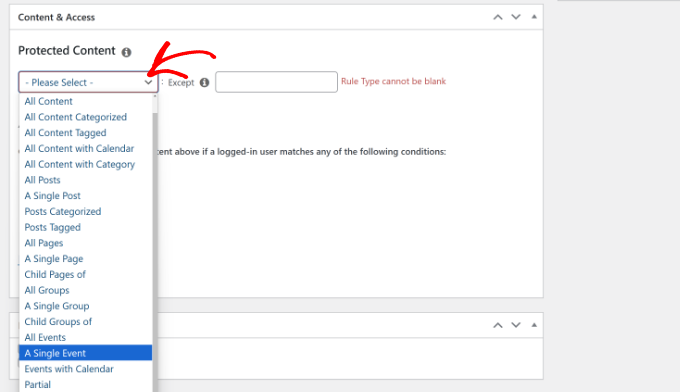
Härifrån behöver du välja en händelse som endast medlemmar kan se. Ange helt enkelt namnet på händelsen och välj den när den visas i rullgardinsmenyn.
Därefter kan du ställa in villkoren under avsnittet 'Åtkomstvillkor'. Du kan välja 'Medlemskap' från rullgardinsmenyn och välja det medlemskap som användare behöver ha för att se evenemangen.
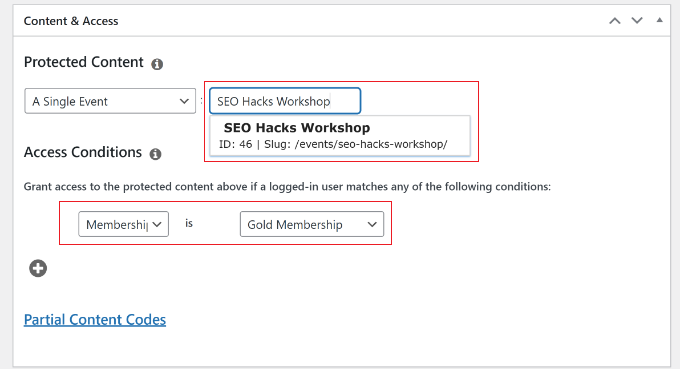
Om du vill att fler medlemskap ska kunna se händelsen, klicka helt enkelt på ‘+’-ikonen och lägg till andra medlemsnivåer.
När du är klar, glöm inte att klicka på knappen ‘Spara regel’.
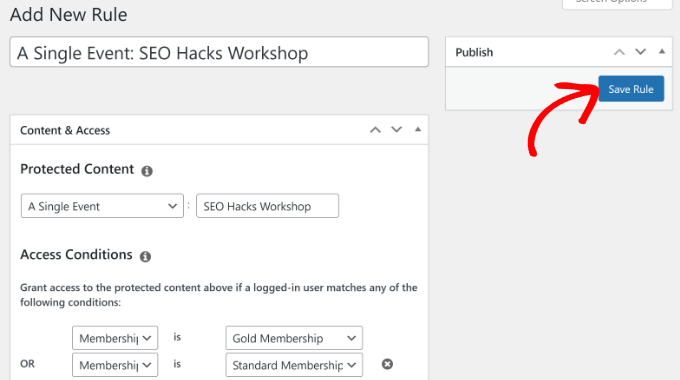
Det var allt! Du har framgångsrikt skapat en medlemskapswebbplats där endast prenumeranter kan se dina evenemang.
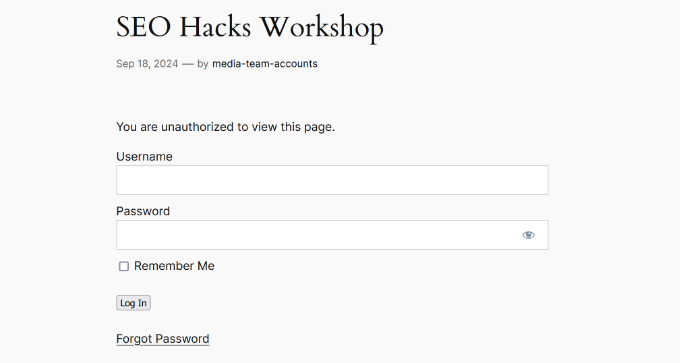
Om någon som inte är registrerad försöker se evenemanget, kommer de att se en sida för obehörig åtkomst.
Begränsa händelser för medlemmar med betalda medlemskapspro (gratis alternativ)
Ett annat sätt att begränsa åtkomsten till evenemang på din webbplats är att använda pluginet Paid Memberships Pro. Det erbjuder ett Events-tillägg som låter dig skapa evenemang endast för medlemmar. Dessutom integreras det med populära kalenderplugins, inklusive Sugar Calendar.
Den här metoden är utmärkt för användare som vill ha en gratis lösning för att skapa enkla medlemsnivåer och låsa olika evenemang. Men om du letar efter en allt-i-ett-medlemskapsplattform med kraftfulla regler för att begränsa innehåll, då är MemberPress en bättre lösning.
För den här handledningen kommer vi att använda den kostnadsfria versionen av Paid Memberships Pro. Det finns också premium-prisplaner som du kan använda för ytterligare funktioner och integrationer.
Först måste du installera och aktivera Paid Memberships Pro-pluginet. Om du behöver hjälp, se vår guide om hur du installerar ett WordPress-plugin.
Efter aktivering bör du se pluginets instrumentpanel och välkomstskärm.
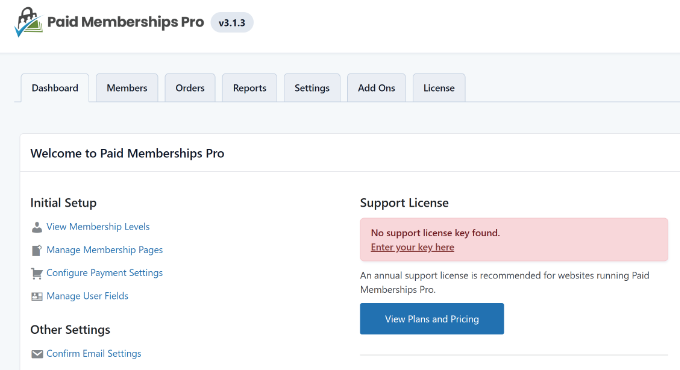
Därefter kan du gå till fliken ‘Tillägg’ högst upp.
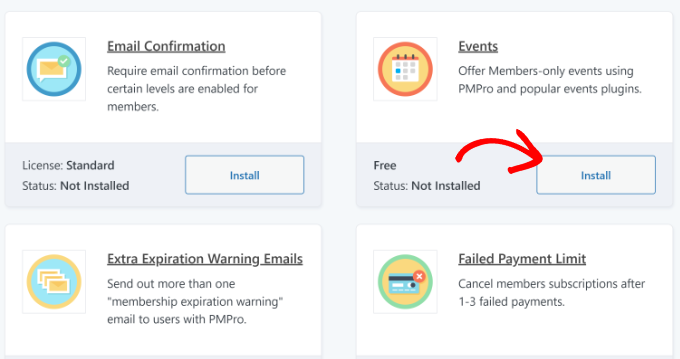
Härifrån navigerar du helt enkelt till tillägget ‘Evenemang’ och klickar på knappen ‘Installera’.
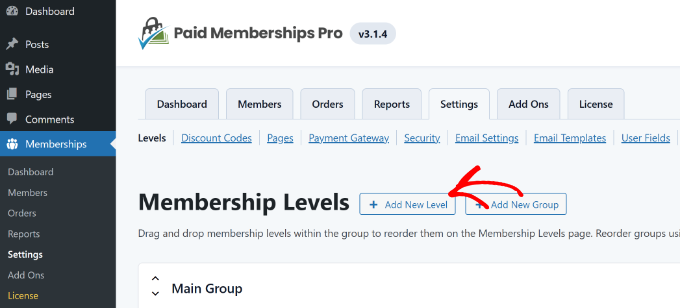
Därefter kan du skapa nya medlemsnivåer genom att gå till fliken Inställningar » Nivåer i plugin-menyn.
Klicka på knappen ‘+ Lägg till ny nivå’.
Ett nytt popup-fönster öppnas nu och visar dig olika medlemskapsnivåer.
Till exempel kan du skapa gratis, månatliga, årliga, livstids- eller engångsmedlemskap. För den här handledningen väljer vi alternativet 'Årlig'.
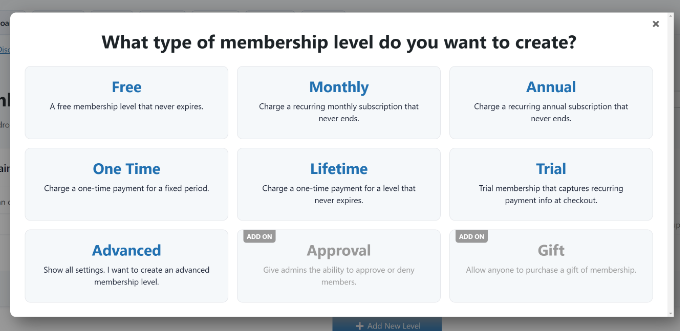
Därefter behöver du ange detaljer för din medlemskapsnivå.
Börja med att ange ett namn och en beskrivning.
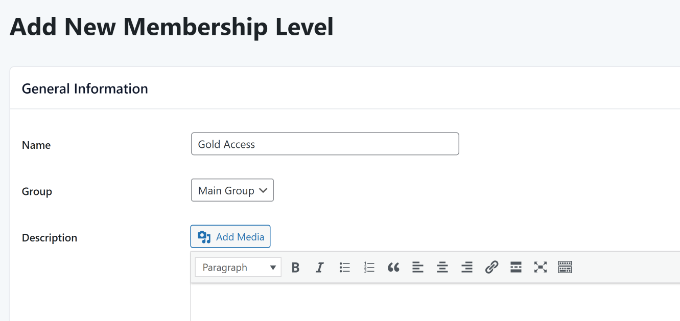
Om du scrollar ner finns det fler alternativ för din medlemsnivå.
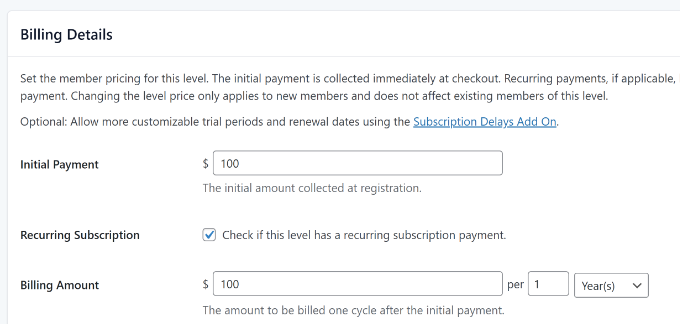
Du kan ange ett bekräftelsemeddelande och lägga till faktureringsuppgifter.
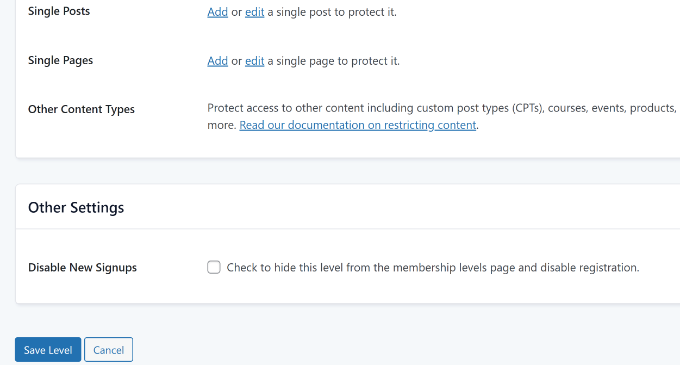
Pluginet erbjuder fler inställningar, som att skydda sidor och inlägg, aktivera medlemskapets utgång, inaktivera nya registreringar och mer.
När du är klar med ändringarna klickar du helt enkelt på knappen ‘Spara nivå’ längst ner.
Du kan nu upprepa det här steget för att skapa så många medlemsnivåer som du vill.
Därefter kan du gå tillbaka till Sugar Calendar-evenemang och välja vilka medlemskapsnivåer som kan se dina evenemang.
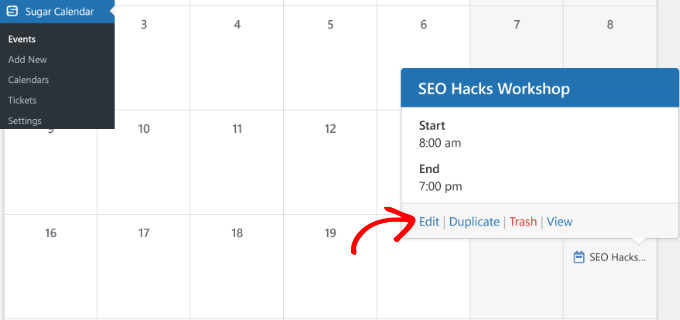
Gå helt enkelt till Sugar Calendar » Events från WordPress adminpanelen och klicka sedan på valfri händelse i kalendern. Härifrån klickar du på alternativet ‘Redigera’.
Därefter bör du se en meta-ruta för ‘Kräv medlemskap’ på höger sida i händelseeditorn.
Välj de medlemsnivåer som kan komma åt evenemanget.
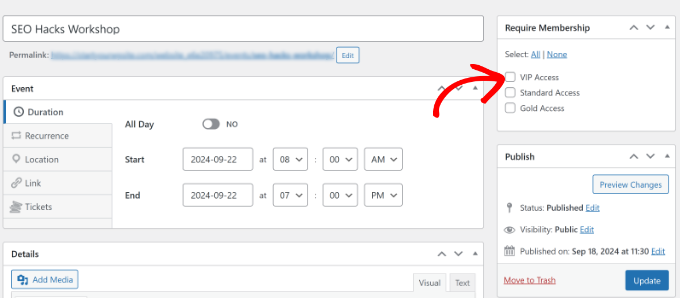
När du är klar klickar du helt enkelt på knappen 'Uppdatera'.
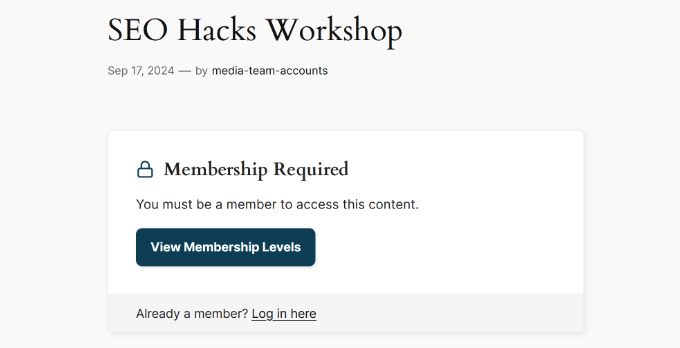
Du kan nu besöka din webbplats och kontrollera vem som kan komma åt händelsen. Om någon inte har det nödvändiga medlemskapet, kommer de att bli ombedda att prenumerera innan de kan se händelsen.
Vi hoppas att den här artikeln hjälpte dig att lära dig hur du kör evenemang endast för medlemmar i WordPress. Du kanske också vill se vår guide om hur du arrangerar ett virtuellt evenemang i WordPress och hur du lägger till en gratis provprenumeration i WordPress.
Om du gillade den här artikeln, prenumerera gärna på vår YouTube-kanal för WordPress-videoguider. Du kan också hitta oss på Twitter och Facebook.



Moinuddin Waheed
Detta är ett kraftfullt sätt att tjäna pengar på premium-innehåll genom att ge medlemmar exklusivt innehåll.
Jag har använt MemberPress under lång tid och har funnit att det är bäst för detta ändamål.
Det ger gott om alternativ för att ge medlemmar exklusivt innehåll.
Det ger möjlighet att ställa in regler för olika regelbaserade åtkomster till premium- och gratisinnehåll.
Så, att ha en blandning av gratis och betalt innehåll ger ökade chanser att få fler prenumerationer på betalt innehåll.
Jiří Vaněk
Jag håller helt med Moinuddin Waheeds sista poäng. Hittills har jag testat betalt och gratis innehåll på två plattformar – min egen blogg där artiklarna var gratis, och Patreon för premium-innehåll. Och ärligt talat fungerar det inte så bra. Förutom Patreons avgifter, som inte är små, lämnar folk fortfarande min webbplats för betalt innehåll. Tanken på att ha allt integrerat på min egen webbplats genom MemberPress är perfekt, och även om jag bara har använt det i några månader har jag märkt en enorm skillnad i hur det fungerar. När det gäller intäktsgenerering är det absolut fantastiskt att vara fri från avgifter som tas ut av tjänster som Patreon eller Hero Hero.
graciebjj12
Detta är en fantastisk guide! Att anordna evenemang endast för medlemmar kan verkligen öka engagemanget i communityn, och jag älskar att du har inkluderat både gratis och betalda alternativ. Tipsen om integration med WordPress är superhjälpsamma för oss som vill effektivisera processen. Tack för att du delar med dig av dessa värdefulla insikter!
WPBeginner Support
You’re welcome, glad our guide was helpful
Admin