


En sak som vi har funnit hjälpsam när vi driver vår WordPress-blogg med flera författare är att anpassa författarprofiler. Ibland passar standardfälten för profiler helt enkelt inte våra behov.
Att ta bort dessa standardfält kan ge dig mer kontroll över hur författare presenteras, vilket är viktigt om du representerar din blogg som redaktionell personal eller om du har specifika namngivningskonventioner för hur författare ska presentera sig själva.
I den här artikeln visar vi hur du tar bort standardfält för författarprofiler i WordPress.
När ska du ta bort standardfälten för författarprofiler?
När du skapar en ny användare på din WordPress-webbplats, måste du fylla i samma standardfält.
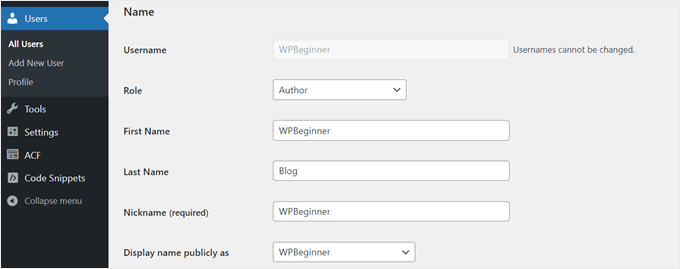
Dessa inkluderar vanligtvis Förnamn och Efternamn, Visa namn offentligt som, Kontaktinformation (e-post och webbplats), Biografisk information och Profilbild.
Dessa fält förblir exakt desamma oavsett om du skapar en blogg, en WooCommerce-butik, en medlemskapswebbplats, eller någon annan form av WordPress-webbplats.
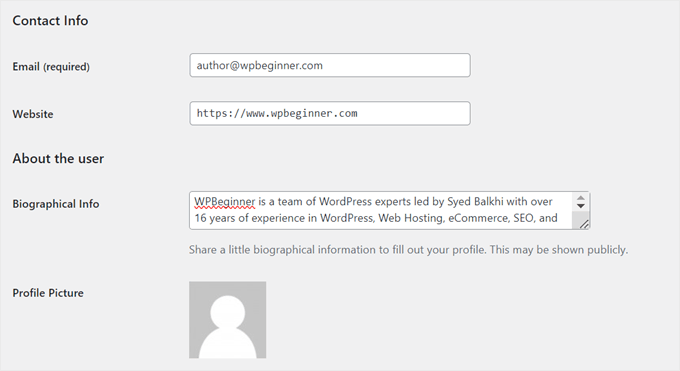
Vissa icke-administrativa WordPress-användarroller som Författare har möjlighet att redigera dessa fält. Denna förmåga kan vara användbar om de behöver ändra viss information på sin publika författarprofil.
Det finns dock fall där du kan behöva ta bort dessa standardfält för dina Författaranvändare. Att ta bort oanvända fält hjälper till att upprätthålla en konsekvent varumärkesidentitet över allt innehåll, särskilt om artiklar publiceras under företagets namn snarare än individuella författare.
Att förenkla gränssnittet för redigering av författarprofiler gör det också snabbare och enklare att lägga till nya författare på din webbplats, med fokus endast på väsentlig information.
Med det sagt, låt oss se hur du kan ta bort standardfälten för författarprofiler i WordPress.
Hur man tar bort standardfält för författarprofil med WPCode
För att ta bort standardfält för författarprofil har vi skapat några enkla kodavsnitt som du kan lägga till i din functions.php-fil.
Normalt sett behöver du lägga till anpassade kodavsnitt genom att redigera din temafil manuellt. Detta är dock inte det säkraste sättet att göra det på, eftersom det kan leda till oavsiktliga fel.
Därför kommer vi att använda WPCode. Detta plugin för kodavsnitt gör det enkelt att infoga kod i WordPress utan att behöva arbeta direkt med dina temafiler. Som ett resultat är det mindre troligt att du bryter din webbplats.
Den här guiden kommer att använda den kostnadsfria versionen av WPCode, men uppgradera gärna till Pro-versionen för att få mer avancerade funktioner som testläge och villkorlig logik.
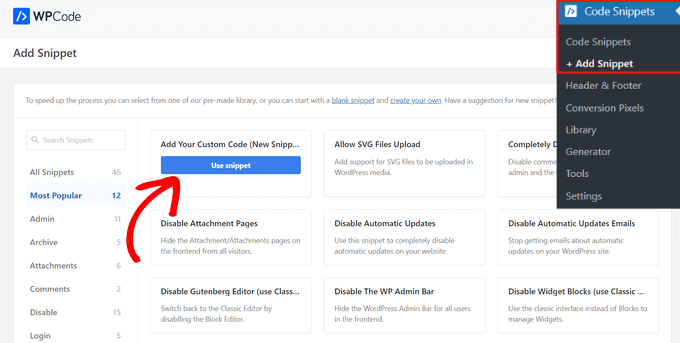
Det första steget är att installera WordPress-pluginet i din instrumentpanel. När pluginet är aktivt, gå till Kodutdrag » + Lägg till utdrag.
Välj sedan 'Lägg till din anpassade kod (Nytt avsnitt)' och klicka på knappen 'Använd avsnitt'.
Ge nu ditt nya kodavsnitt ett namn. Det kan vara något enkelt som 'Ta bort fält för användarredigering för författare'.
Ändra sedan kodtypen till 'PHP-utdrag'.
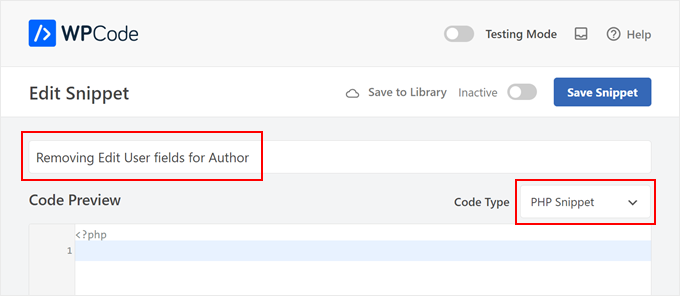
Kopiera koden nedan i rutan för kodförhandsgranskning och klistra in kodavsnittet i rutan:
add_action('admin_footer-profile.php', 'remove_profile_fields');
function remove_profile_fields() {
    if(is_admin() && current_user_can('author')) { // Check if the current user has the 'Author' role
        ?>
         <script type="text/javascript">
            jQuery(document).ready(function($) {
                // Remove the sections titled "Name", "Contact Info", and "About Yourself"
                $('h2:contains("Name"), h2:contains("Contact Info"), h2:contains("About Yourself")').each(function() {
                    // Remove the next form-table and the h2 itself
                    $(this).next('.form-table').remove();
                    $(this).remove();
                });
            });
        </script>
        <?php
    }
}
Koden använder action hooken admin_footer-profile.php för att injicera anpassad JavaScript i sidfoten på profileringssidan. Detta säkerställer att skriptet körs efter att sidan har laddats helt, vilket gör att det kan rikta sig mot element som genereras dynamiskt av WordPress.
Först kontrollerar koden om den aktuella användaren har rollen "Författare" med hjälp av funktionen current_user_can('author'). Detta är en säkerhetsåtgärd för att säkerställa att endast användare med den angivna rollen kan få dessa sektioner borttagna.
Om användaren är en Författare injicerar koden JavaScript i sidan. Detta JavaScript använder jQuery för att hitta <h2> -elementen som innehåller texten “Namn”, “Kontaktinformation” och “Om dig själv”.
Sedan tar den bort elementet next .form-table som följer varje <h2>, vilket innehåller formulärfälten för dessa sektioner, och tar bort själva <h2> -elementen.
När du har klistrat in koden, se till att Insättningsmetod är 'Auto Insättning' och Plats är 'Kör Överallt'. Klicka sedan bara på inaktiv-växlingsknappen högst upp för att ändra den till Aktiv, och klicka på knappen 'Spara avsnitt'.

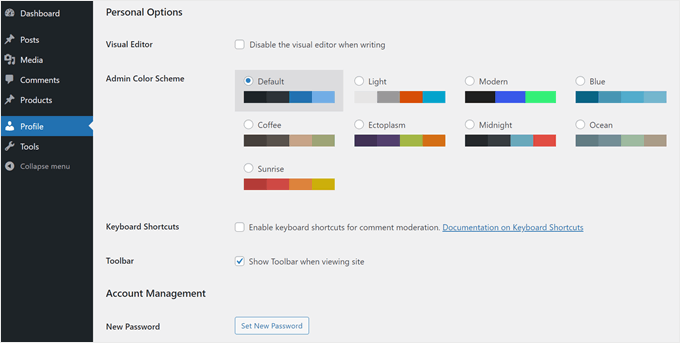
Det var allt för koden du behöver lägga till. För att se om det fungerar, försök att logga in i ditt WordPress-adminområde som en Författare och gå till Profil.
Om du bara ser inställningarna för Personliga alternativ, Kontohantering och Applösenord, då fungerar koden.
För fler tips om hur du hanterar författare i WordPress, kolla in dessa guider:
- Hur man förhindrar författare från att radera inlägg i WordPress
- Hur man begränsar författare till en specifik kategori i WordPress
- Hur man skickar e-post till författare när artiklar publiceras i WordPress
- Hur man ändrar författaren till ett inlägg i WordPress
- Hur man skriver om gästförfattarens namn med anpassade fält i WordPress
- Plugins för att effektivt hantera WordPress-bloggar med flera författare
Vi hoppas att den här artikeln hjälpte dig att lära dig hur du tar bort standardfält för författarprofil i WordPress. Du kanske också vill titta på vårt expertval av de bästa gratis användarhanteringsplugins för WordPress och vår ultimata guide om säker hantering av WordPress-lösenord.
Om du gillade den här artikeln, prenumerera då på vår YouTube-kanal för WordPress-videoguider. Du kan också hitta oss på Twitter och Facebook.


Michelle
Detta är ännu ett exempel på den värdefulla information som finns tillgänglig på WP Beginner. Tack grabbar.
Andrew
Det här är jättebra. Jag har redan implementerat det på två webbplatser. Tack så mycket!
gifer
aah excellent post, thanks a lot
I think wp should remove these by themself,
why aim,jabber lol they should add facebook and twitter
Tony Dunsworth
Tack för den här killar. Vi begränsar allt detta så det här är ett perfekt verktyg för att säkerställa att vi inte heller behöver se det.
Mad Mike
Detta är ännu ett exempel på den värdefulla information som finns tillgänglig på WP Beginner. Tack grabbar.