


Under åren har vi uppdaterat designen och lagt till nya funktioner på WPBeginner och våra andra webbplatser. Och varje gång vi gör större uppdateringar ser vi till att besökarna ser en hjälpsam underhållssida som informerar dem om att webbplatsen snart är tillbaka.
En bra underhållssida gör mer än att bara informera. Den sätter förväntningar hos besökare, hjälper till att undvika trasiga länkar eller ofullständiga transaktioner och skyddar till och med din SEO under driftstopp.
I den här guiden visar vi dig hur du enkelt omdirigerar besökare till en anpassad underhållssida i WordPress, steg för steg. På så sätt kan du hålla din webbplats professionell medan du arbetar bakom kulisserna.
Varför omdirigera användare till en WordPress-underhållssida?
Du kanske undrar varför du inte bara kan låta användare se arbetet som pågår på din WordPress-webbplats. Även om det är frestande att bara lämna saker som de är, erbjuder en underhållssida flera fördelar.
Till exempel visar en väl utformad underhållssida att du bryr dig om användarupplevelsen, även under driftstopp. Det är mycket mer professionellt än en trasig webbplats eller förvirrande felmeddelanden.
Att vara öppen med underhållet försäkrar också besökare om att du aktivt arbetar bakom kulisserna, vilket kan bygga förtroende och hantera förväntningar.
Att omdirigera användare till en underhållssida hjälper också med WordPress SEO. Sökmotorer straffar webbplatser som ständigt är nere eller visar fel. Att använda en underhållssida signalerar ett tillfälligt problem och skyddar dina sökrankningar.
Dessutom kan en underhållssida användas för att samla e-postadresser, marknadsföra sociala mediekanaler eller till och med erbjuda en förhandstitt på vad som kommer, vilket håller besökarna engagerade även när din webbplats är offline.
Med det sagt kommer vi att utforska hur du kan skapa och omdirigera besökare till en underhållssida. Här är en snabb översikt över allt vi kommer att täcka:
Låt oss hoppa rakt in!
Skapa en underhållssida i WordPress
Först måste du skapa en underhållssida, och det bästa verktyget för detta är SeedProd. Det är en nybörjarvänlig dra-och-släpp-sidbyggare som erbjuder förbyggda mallar och massor av anpassningsalternativ.
Det låter dig enkelt skapa en snygg underhållssida och ställa in omdirigeringar för WordPress-underhåll. Faktum är att det är så flexibelt att några av våra affärspartners använder SeedProd för att anpassa sina webbplatser.
Om du vill veta mer om pluginet, kolla in vår detaljerade SeedProd-recension.

För den här handledningen kommer vi att använda SeedProd Lite-versionen, som är gratis. Det finns också en premiumversion som erbjuder fler funktioner och anpassningsalternativ. Dessutom finns det ett alternativ att visa sidan på hela din webbplats eller på specifika sidor.
Först måste du installera och aktivera SeedProd-pluginet. Om du behöver hjälp, se vår guide om hur du installerar ett WordPress-plugin.
Efter aktivering bör du se installationsguiden för SeedProd. För att konfigurera pluginet, klicka helt enkelt på knappen 'Kom igång' och följ instruktionerna på skärmen.

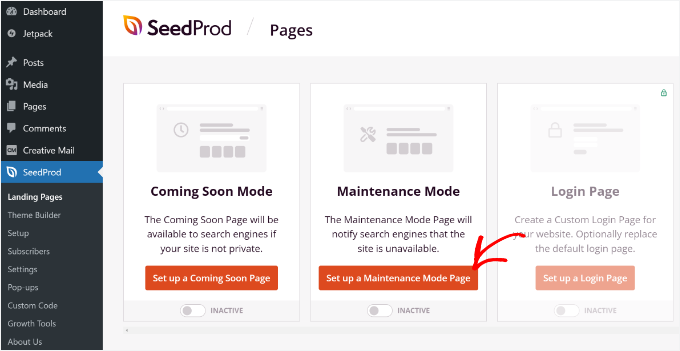
Därefter kan du gå till SeedProd » Landningssidor från WordPress adminområde.
Härifrån klickar du helt enkelt på knappen 'Ställ in en underhållslägesida'.
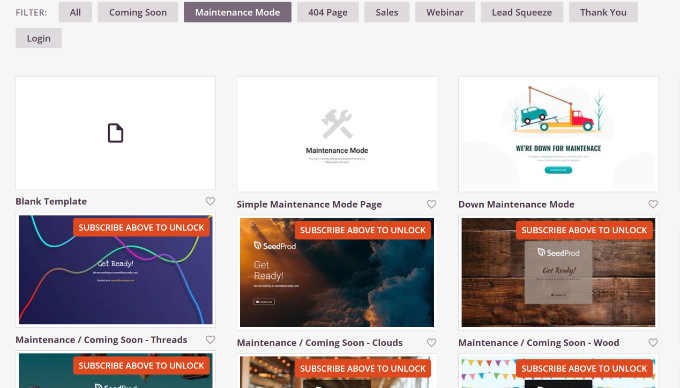
Därefter kommer SeedProd att visa dig flera sidmallar att välja mellan.
Gratisversionen erbjuder begränsade val. Men om du prenumererar på SeedProds nyhetsbrev kan du låsa upp 10 fler mallar.
För att välja en mall, hovra helt enkelt över den och klicka på den orangea bockknappen.
Efter att ha valt en mall bör du se en dra-och-släpp-sidbyggare. Här kan du redigera designen på din underhållssida genom att lägga till nya block eller ordna om befintliga block.
Till exempel låter pluginet dig lägga till standardblock som rubriker och bilder.
Eller så kan du välja bland avancerade block som ett kontaktformulär så att användare kan nå dig om de har några frågor om ditt schemalagda underhåll.
Du kanske också vill lägga till en nedräkningstimer som talar om för användarna när din webbplats kommer att vara online igen.
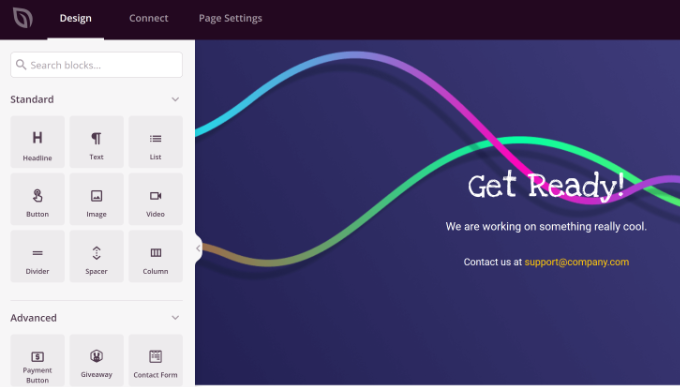
Om du klickar på eller väljer ett befintligt block i mallen kan du sedan redigera det ytterligare.
Du kan till exempel ändra text, teckensnitt, färg och stil på texten.
Eller ta helt enkelt bort blocket om det inte matchar dina krav eller varumärkestema.
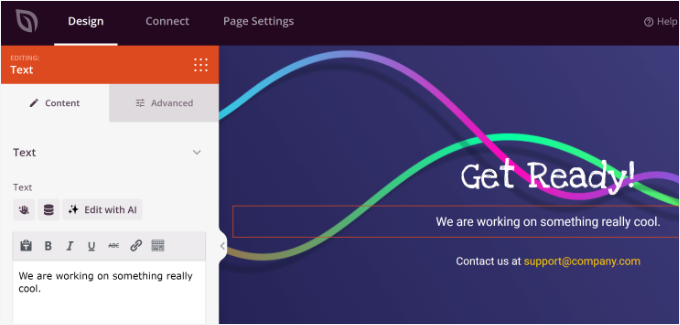
När du är klar med att redigera designen för underhållssidan kan du växla till fliken 'Sidinställningar' högst upp.
I inställningarna för 'Allmänt' kan du ange en sidtitel om du vill.
Därefter behöver du ändra 'Sidstatus' från 'Utkast' till 'Publicera'.
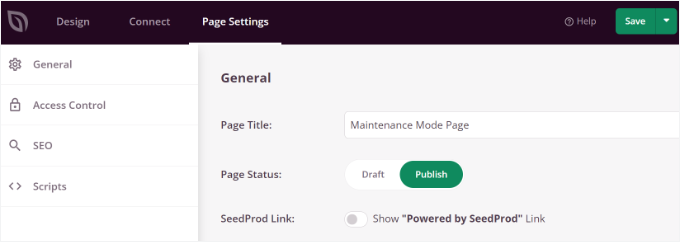
När det är klart klickar du på knappen 'Spara' högst upp och avslutar sidbyggaren.
Omdirigera besökare till underhållssidan i WordPress
När du stänger sidbyggaren kommer en popup att visas som frågar dig om du vill aktivera underhållsläget.
Klicka på knappen 'Ja, aktivera'.
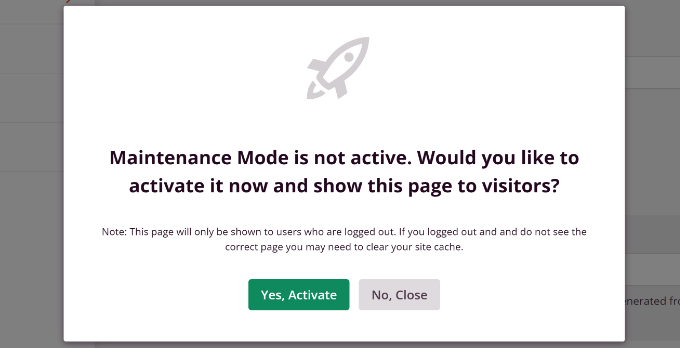
Du kan också ställa in WordPress underhållsomdirigering genom att gå till SeedProd » Landningssidor från WordPress-instrumentpanelen.
I avsnittet Underhållsläge kan du klicka på reglaget till 'Aktiv' för att aktivera sidan.

Därefter kan du besöka din webbplats för att se den nyskapade underhållssidan.
Nu, om en besökare tittar förbi, kommer de att se den här sidan istället för den faktiska webbplatsen.

Bonusresurser 🔗: Fler guider för underhållssidor
Vi hoppas att den här artikeln hjälpte dig att lära dig hur du omdirigerar besökare till en underhållssida i WordPress. Därefter kanske du också vill utforska våra guider om:
- Idéer för underhållssidor du kan använda på din WordPress-webbplats
- Hur du sätter din WordPress-webbplats i underhållsläge
- Hur man aktiverar underhållsläge för WooCommerce
- Kommer snart vs. underhållsläge: Vad är skillnaden?
- Hur man skapar vackra "kommer snart"-sidor i WordPress
- Hur man skapar en underhållsrapport för WordPress för kunder
- Viktiga underhållsuppgifter för WordPress att utföra regelbundet
- Underhållstips för e-handelswebbplatser
- WordPress-underhåll – Ultimativ guide för nybörjare
Om du gillade den här artikeln, prenumerera gärna på vår YouTube-kanal för WordPress-videoguider. Du kan också hitta oss på Twitter och Facebook.


Mrteesurez
Du har rätt. Det är frestande att bara lämna det, men jag tycker att det är oprofessionellt. Det kan till och med leda till att innehåll och idéer stjäls innan du är klar. Om du försöker omstrategisera eller designa ett nytt utseende för att konkurrera med dina konkurrenter, är det oprofessionellt att lämna din idé öppen. Jag använder ett underhållsplugin på alla mina webbplatser, och jag tycker att det är hjälpsamt. Ibland sätter jag ett kontaktformulär där för att samla in leads och inkluderar mina sociala handtag, vilket allt hjälper mig att maximera min trafik under underhållsperioden.
Kzain
Jag har definitivt varit där förut, kämpat för att uppdatera plugins eller fixa ett krångligt tema samtidigt som jag behövde hålla besökarna borta. En sak jag gillar att lägga till på min underhållssida är en förloppsindikator eller % (om jag vet hur lång tid underhållet kommer att ta). Det ger besökarna en känsla av när de kan förvänta sig att webbplatsen är tillbaka igång, vilket kan vara lugnande och bra.
WPBeginner Support
While not always possible that can be a good addition
Admin
Jiří Vaněk
Jag använder ett annat plugin för underhållsläge, även om jag också har Seed Prod. Det är intressant för mig att jag kan använda samma sak inom ett plugin, vilket sparar utrymme. Jag vill bara fråga. Påverkar underhållsläget SEO? Det vill säga, om användare omdirigeras från Google till min webbplats där underhåll pågår, kommer det att skada min SEO på något sätt?
WPBeginner Kommentarer
Vissa plugins som SeedProd har en funktion för att skicka en 503-kod när de är i underhållsläge. På så sätt påverkas inte din webbplats SEO av driftstopp.
Med det sagt, om webbplatsen är nere under en längre tid kan det påverka webbplatsens trafik.
Oyatogun Oluwaseun Samuel
Jag kom till WordPress från Joomla. Och för någon med en Joomla-bakgrund, upptäckte jag att aktivering av underhållsläge i WordPress är mindre intuitivt jämfört med Joomla, eller jag skulle säga att jag inte förstod proceduren. Jag måste ofta fortsätta på de få webbplatser jag har arbetat med i WordPress utan att informera mina användare om att deras webbplats är i underhållsläge, vilket är dåligt. Men vad kan jag göra, jag visste inte bättre. Den här artikeln har belyst hur man gör detta. Tack så mycket för detta. Jag ser så många möjligheter med SeedProd-pluginet.
WPBeginner Support
Glad our guide was helpful
Admin