


Om du kör AdSense på din WordPress-webbplats kan ogiltiga klick leda till mycket problem och till och med att ditt konto stängs av. Dessa är vanligtvis resultatet av klick och visningar som genereras av botar eller spammare.
På WPBeginner har vi hjälpt tusentals användare att komma igång med AdSense och bekämpa problemet med ogiltiga klick. Ett enkelt sätt att förhindra AdSense-klick från bots och spammare är att använda ett plugin som Ad Invalid Click Protector (AICP).
I den här artikeln visar vi hur du förhindrar ogiltiga AdSense-klick i WordPress så att du kan behålla ditt konto i gott skick.
Här är en översikt över de ämnen vi kommer att täcka i den här guiden. Du kan klicka på länkarna nedan för att hoppa till valfri sektion:
Vad är ogiltiga AdSense-klick?
Ogiltiga AdSense-klick är alla klick på dina annonser som sker från ogiltig trafik.
Vad anser Google vara ogiltig trafik?
- Klick eller visningar från webbplatsägare som klickar på sina annonser
- Upprepade annonsklick eller visningar från en eller flera användare
- Webbplatsägare som manipulerar användare att oavsiktligt klicka på deras annonser
- Automatiserade verktyg som bottar och robotar manipulerar visningar och klick
Om du får riktiga människor som tittar på och klickar på dina annonser, då är det okej.
Ibland kommer du dock att ha trafik till din WordPress-webbplats från lågkvalitativa källor. En form av detta är bottrafik som klickar på displayannonser.
Upptäcker Google AdSense ogiltiga klick?
Ja, Google har en mycket sofistikerad plattform som automatiskt upptäcker alla ogiltiga klick.
Vanligtvis vidtar Google inga åtgärder mot konton om inte höga nivåer av ogiltig trafik och klick har förekommit.
Att ha små mängder bot- och crawler-trafik, dubbla annonsklick och andra fel är vanligt, så de tenderar att ignorera det.
Google kommer dock automatiskt att justera dina kontointäkter för att ta bort bot-trafik och falska klick. Dessa justeringar sker både i realtid och i slutet av månaden.
Det bästa sättet att undvika en kontopåföljd är att stoppa ogiltig trafik från att nå din webbplats i första hand. Du kan rapportera ogiltiga klick till Google AdSense-teamet, men detta befriar inte ditt konto från ansvar.
Hur man skyddar AdSense från ogiltiga klick i WordPress
Ogiltiga klick är ett hot mot din WordPress-blogg och möjligheten att tjäna pengar online, särskilt om det är ett pågående problem.
Det finns tre saker du kan göra för att hjälpa till att hålla ditt Google AdSense-konto i gott skick:
- Övervaka din trafik och identifiera eventuella ogiltiga källor
- Se till att dina annonsplaceringar överensstämmer med AdSense-riktlinjerna
- Använd ett AdSense-skyddande WordPress-plugin för att blockera ogiltig trafik och klick
- Använd Cloudflare och andra WordPress-säkerhetsplugins för att förhindra DDoS-trafik
Förstå din annonstrafik och dina WordPress-besökare
Grundproblemet med ogiltiga AdSense-klick är din trafik.
Som ägare av en WordPress-webbplats är du ansvarig för trafiken din webbplats får. Därför är det extremt viktigt att förstå hur människor hittar och använder din webbplats.
Det enklaste sättet att övervaka din webbplatstrafik och analys är med MonsterInsights. Det är den bästa analyslösningen för WordPress och används av över 3 miljoner webbplatsägare som du.
Det finns också en gratis version av MonsterInsights som ger dig tillgång till dina viktigaste analysdata.
För mer information, se vår guide om hur man installerar Google Analytics i WordPress.
När du har installerat plugin-programmet kan du se dina Google Analytics-rapporter i din WordPress-instrumentpanel. Gå helt enkelt till Insikter » Rapporter för att få en snabb överblick över din trafik.
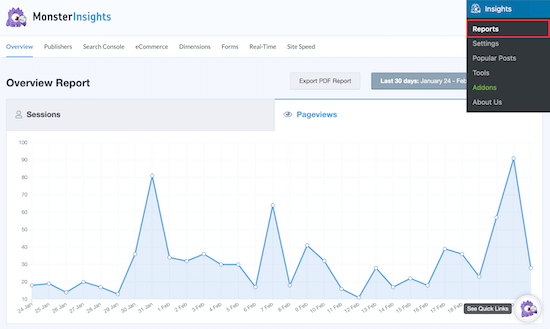
Du kan jämföra dina Google Analytics- och Google AdSense-data för att se om några trafikskällor orsakar ogiltiga klick.
Kanske har du upptäckt att en enda hänvisande webbplats av låg kvalitet skickar skräptrafik till dig, eller när du publicerar i en viss Facebook-grupp är trafiken tillbaka till din webbplats mestadels bottrafik.
Undvik oavsiktliga besöksklick i WordPress
Du kan få ogiltiga klick från dina besökare som av misstag klickar på annonser.
Anta att dina annonser är för lika resten av ditt innehåll, eller att dina annonser är placerade på positioner som gör din webbplats svår att använda. I så fall kan dina besökare klicka på dina annonser av misstag.
Till exempel, om du har en annons direkt under en rullgardinsmeny, kan det leda till att besökare klickar på den annonsen av misstag.
Ett annat vanligt misstag är att använda annonsenheter som ser ut som ditt innehåll och navigeringslänkar. Om en användare klickar på annonsen och tror att de navigerar runt på din webbplats, kan detta leda till oavsiktliga klick.
För mer information om AdSense-annonsplacering, se vår steg-för-steg-guide om hur du optimerar din AdSense-intäkt i WordPress.
Blockera ogiltiga trafikskällor med ett WordPress-plugin
Om dina annonser är korrekt inställda, men du fortfarande får en varning från Google, vill du blockera ogiltiga trafikskäl med ett WordPress-plugin.
För att göra detta rekommenderar vi att du använder pluginet Ad Invalid Click Protector (AICP). Det är mycket anpassningsbart så att du kan blockera trafik och användare enligt dina behov.
Med det här pluginet kan du blockera hela länder, ställa in ett maximalt antal annonsklick per användare, blockera besökare när de når din annonsgräns, blockera IP-adresser och mer.
Det första du behöver göra är att installera pluginet Ad Invalid Click Protector (AICP). För mer information om hur du installerar ett plugin, se vår steg-för-steg-guide om hur du installerar ett WordPress-plugin.
Efter att tillägget har installerats och aktiverats får du ett nytt navigeringsalternativ i din WordPress-instrumentpanel som heter 'AdSense Invalid Click Protector'.
Därefter behöver du konfigurera plugin-inställningarna. För att göra detta, navigera till Adsense Invalid Click Protector » Allmänna inställningar.
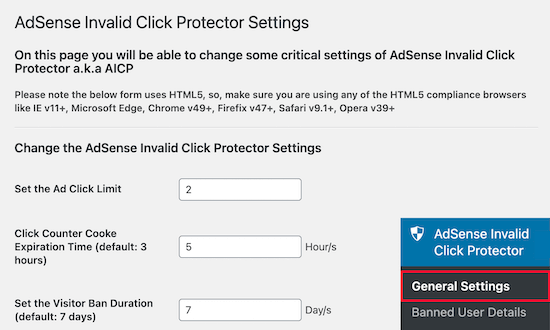
På den här skärmen ställer du in villkoren för vilken typ av beteende och trafik du vill blockera.
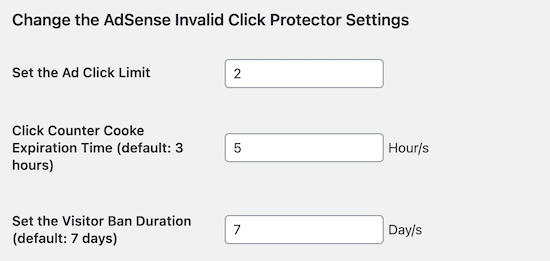
Vi kommer att ställa in 'Annonsklicksgräns' till 2, så en besökare kan bara klicka på en annons två gånger innan den slutar visas.
Därefter ställer vi in 'Click Counter Cookie Expiration Time' till 5 timmar. Det innebär att efter 5 timmar kommer dina annonser att visas igen för den användaren.
Därefter lämnar vi 'Besökarblockeringens varaktighet' på standardvärdet 7 dagar. Detta kommer att stoppa dina annonser från att visas för blockerade besökare i 7 dagar.
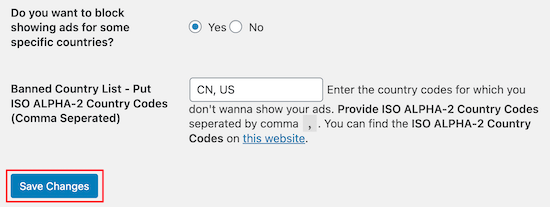
För att blockera annonser från att visas för specifika länder, ställ in kryssrutan 'Vill du blockera visning av annonser för vissa specifika länder?' till 'Ja'. Eller lämna den som 'Nej' om du inte vill blockera specifika länder.
Ange sedan landskoden för det land du vill blockera.
Se till att klicka på 'Spara ändringar' innan du lämnar skärmen.
När du har ställt in dina blockinställningar måste du lägga till plugin-koden till dina befintliga AdSense-annonsenheter.
Var du lägger till koden beror på hur du har lagt till din Google AdSense-kod i WordPress.
Om du manuellt har lagt till din AdSense-kod i WordPress, måste du lokalisera varje förekomst av koden på din webbplats.
Om du använder ett tillägg för att hantera dina annonser, navigera då till tillägget och öppna ditt AdSense-kodblock. Det kommer att se ut ungefär som koden nedan.
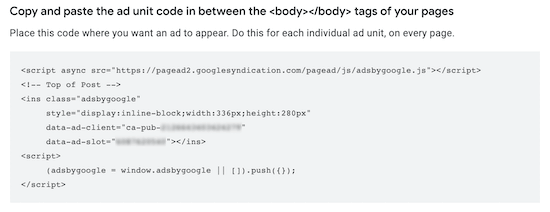
När du har gjort det måste du lägga till följande kod före ditt AdSense-annonskodblock:
if( aicp_can_see_ads() ) { /* Your AdSense code goes here */ }
Vira sedan in din annonskod i en enkel div-tagg:
<div class="aicp">...your ad code goes here...</div>
Din slutliga annonskod kommer att se ut ungefär så här:
if( aicp_can_see_ads() ) {
<div class="aicp">
<script async src="//pagead2.googlesyndication.com/pagead/js/adsbygoogle.js"></script>
<!-- AdSense Responsive Ad Code -->
<ins class="adsbygoogle"
    style="display:block"
    data-ad-client="ca-pub-1234567890"
    data-ad-slot="0123456789"
    data-ad-format="auto">
</ins>
<script>
    (adsbygoogle = window.adsbygoogle || []).push({});
</script>
</div>
}
Ett enkelt sätt att lägga till kod på din webbplats är att använda WPCode.
Det är det bästa pluginet för kodavsnitt för WordPress och låter dig infoga anpassad kod utan att bryta din webbplats.
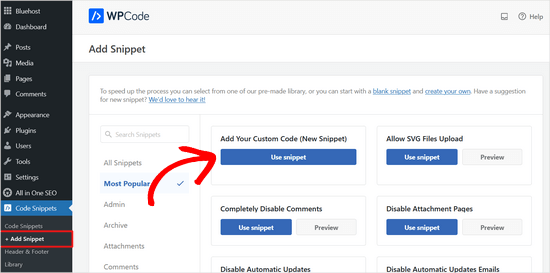
För mer information, se vår guide om hur man enkelt lägger till anpassad kod i WordPress.
Efter att ha lagt till plugin-koden i dina Google AdSense-annonser kommer dina annonser att visas baserat på de blockinställningar du tilldelade tidigare.
Om du föredrar en hands-off-lösning finns det ett premiumtillägg som heter WP Advanced Ads Pro som har inbyggt skydd mot klickbedrägerier.
Du kan aktivera skydd mot klickbedrägerier direkt från pluginets inställningar. Det finns ingen ytterligare kod du behöver lägga till på din webbplats.
Vi hoppas att den här artikeln hjälpte dig att förhindra ogiltiga AdSense-klick i WordPress. Du kanske också vill se vår samling av de bästa WordPress-plugins och lösningar för annonshantering och hur du flyttar från Squarespace till WordPress på rätt sätt.
Om du gillade den här artikeln, prenumerera då på vår YouTube-kanal för WordPress-videoguider. Du kan också hitta oss på Twitter och Facebook.




Jiří Vaněk
AdSense är min reservplan för att tjäna pengar på webbplatsen. Jag var verkligen orolig för att säkerställa att allt var i enlighet med reglerna, och jag fann ämnet att säkra annonser mycket fascinerande. När jag börjar köra annonser på webbplatsen kommer jag definitivt att säkra dem mot oavsiktliga klick för att undvika att bli bannad av Google innan jag får min första betalning. Tack för den intressanta artikeln och för att du tog upp detta ämne. Jag skulle inte ha tänkt på att proaktivt hantera sådana problem.
kzain
Som bloggare har jag varit orolig för effekten av oavsiktliga klick på mitt konto. Din steg-för-steg-guide har gett mig självförtroendet att ta itu med detta problem direkt. Jag har redan implementerat klickspårningsskriptet och justerat mina annonsplaceringar för att minimera fel. Tipset om att använda ett tillägg som AdSanity för att hantera annonser är också superhjälpsamt. Tack för att du delar med dig av din expertis och hjälper mig att skydda mitt AdSense-konto.
Ahmed Omar
Ogiltiga klick är en mardröm, eftersom det kan påverka eller i värsta fall blockera AdSense-kontot
Tack för dessa uppgifter som är verkligen viktiga att beakta
Jag kommer att använda det här pluginet och ge det ett försök
Tack
WPBeginner Support
Varsågod, vi hoppas att du tycker att pluginet är användbart!
Admin
Shahid Hussain
Jag tror att det här pluginet inte fungerar på mobila enheter
WPBeginner Support
Korrekt, för tillfället säger plugin-utvecklaren att detta beror på hur pekskärmar fungerar istället för muspekaringång.
Admin
Arsl
Min adsense har auto ads-kod och jag har lagt till den i header.php-filen i mitt wordpress-skript, så vad behöver jag göra för att få det här pluginet att fungera?
WPBeginner Support
Plugin-programmet fungerar för närvarande inte med automatiska annonser, du skulle behöva kontrollera med plugin-programmets support för deras planer på att lägga till stöd för automatiska annonser.
Admin
Diekola Yusuf
Jag följde alla steg i den här guiden, men jag ser alltid
if( aicp_can_see_ads() ) {
Annonserna visas korrekt
}
på webbplatsens frontend
WPBeginner Support
Den metoden är för om du använder ett plugin för att lägga till koden, du skulle inte behöva if-satsen när du manuellt redigerar koden i ditt webbplatsinnehåll.
Admin
Abugnaba stephen
är det ett måste att lägga till tilläggets kod till mina befintliga AdSense-annonsenheter innan skyddet mot ogiltiga klick kan fungera?
WPBeginner Support
Ja, du måste lägga till koden i dina annonser för att pluginet ska fungera.
Admin
Inayat
Verkligen tacksam mot dig! Jag söker efter det här inlägget på din webbplats. Jag vill veta vad du föreslår, om det är bra att göra den här inställningen på nybörjarnivå eller att vänta tills vi får den minsta trafiken.
WPBeginner Support
Det är okej att göra detta i båda fallen om du vill hjälpa till att förhindra ogiltiga klick.
Admin
Awais Afzal
Hej, Tack så mycket för plugin-rekommendationen. Det finns en fråga i mitt sinne. Normalt finns det ett alternativ för automatiska annonser som vi får från Google Adsense, vilket innebär att vi bara behöver lägga in koden i huvudsektionen som verifierar Google Adsense med vår Wordpress-webbplats och inte behöver lägga till kod manuellt i olika sektioner. Hur kommer vi då att blockera ogiltiga klick på vår webbplats med detta plugin om vi använder alternativet för automatiska annonser?
WPBeginner Support
Plugin-programmet stöder för närvarande inte automatiska annonser, du bör kontakta plugin-programmets support för tidslinjer för möjligheten att arbeta med automatiska annonser
Admin
Francis
Finns det ett sätt jag kan tillämpa detta på mina autoannonser?
WPBeginner Support
Du skulle behöva kontrollera med pluginets support för deras nuvarande tillgänglighet för att hantera autoannonser
Admin