


”Jag sitter fast med GoDaddys Webbplatsbyggare och kan inte utveckla min verksamhet.” Det är något vi hör från småföretagare nästan varje vecka.
Vi vet exakt hur det känns – att kämpa med begränsade funktioner, stela designalternativ och inget riktigt sätt att skala upp.
Sedan dess har vi hjälpt hundratals företag att flytta från GoDaddy Website Builder till WordPress. Med rätt metod behöver denna övergång inte vara komplicerad eller riskabel.
I den här steg-för-steg-guiden visar vi hur du flyttar din GoDaddy-webbplats till WordPress utan att förlora innehåll eller förvirra dina besökare.
Oavsett om du är en komplett nybörjare eller lite tekniskt kunnig, hittar du allt du behöver för att göra bytet smidigt.

Observera: Den här artikeln har många manuella steg, vilket kan vara tidskrävande beroende på storleken på din webbplats. Det finns inget exportverktyg för att flytta din webbplats från GoDaddy Website Builder, så var bara medveten om att processen kan vara ganska komplicerad.
Steg 0: Komma igång
GoDaddys Webbplatsbyggare och WordPress använder helt olika system. Det betyder att du inte kan installera WordPress på samma abonnemang som du använder för närvarande – du behöver ett nytt hostingkonto för att byta.
Om du redan har GoDaddys vanliga hosting (inte Website Builder), så ja, du kan använda den för din WordPress-webbplats. Men om du börjar om från början eller flyttar bort från GoDaddy helt och hållet, rekommenderar vi att du väljer en bättre leverantör av WordPress-hosting som gör WordPress enklare att hantera.
Vi har hjälpt tusentals nybörjare att sätta upp sina WordPress-webbplatser med hjälp av Bluehost. Det är ett av de mest nybörjarvänliga alternativen som finns och kommer med WordPress förinstallerat, så du behöver inte oroa dig för teknisk installation.
De erbjuder också WPBeginner-läsare en generös rabatt – från endast 2,99 USD/månad – plus ett gratis domännamn och SSL-certifikat. Det är användbart om du är redo att flytta din webbplats till en ny URL också.
Nu när du har valt din hostingplan, låt oss gå igenom stegen för att flytta din webbplats från GoDaddy Webbplatsbyggare till WordPress.
Här är en översikt över stegen du kommer att ta för att byta från GoDaddy Website Builder till WordPress:
- Steg 1: Spara ditt innehåll och dina URL:er från GoDaddy Website Builder
- Steg 2: Konfigurera GoDaddy Hosting för din WordPress-webbplats
- Steg 3: Rikta din GoDaddy-domän till en annan WordPress-värd
- Steg 4: Installera WordPress
- Steg 5: Lägg till ditt GoDaddy-webbplatsinnehåll i WordPress
- Steg 6: Konfigurera omdirigeringar
- Steg 7: Anpassa din WordPress-webbplats
- 🎁 Bonus: Användbara resurser för din nya WordPress-webbplats
Steg 1: Spara ditt innehåll och dina URL:er från GoDaddy Website Builder
En sak vi uppskattar med WordPress är hur flexibelt det är. Det stöder en mängd olika verktyg som gör det enklare att flytta innehåll från andra plattformar.
Det finns importörer tillgängliga för tjänster som Blogger, Tumblr, LiveJournal, och även för att flytta från plattformar som Weebly eller Shopify.
Men när det gäller GoDaddy Website Builder finns det ingen automatiserad importör. Det betyder att vi måste ta den manuella vägen.
Det kan ta lite mer tid, särskilt om du har mycket innehåll. Men vi har hjälpt folk att göra detta tidigare, och vi guidar dig steg för steg.
Säkerhetskopiera innehåll från GoDaddy Website Builder
Eftersom GoDaddy inte erbjuder exportverktyg måste du spara allt manuellt på din dator.
Alternativ 1. Ladda ner bilder och innehåll manuellt
Om din webbplats bara har några få sidor är detta det enklaste alternativet. Du kan spara varje bild och kopiera texten till textfiler.
För att spara en bild, högerklicka på den och välj 'Spara bild som...'

Gör detta för varje bild du vill flytta till WordPress.
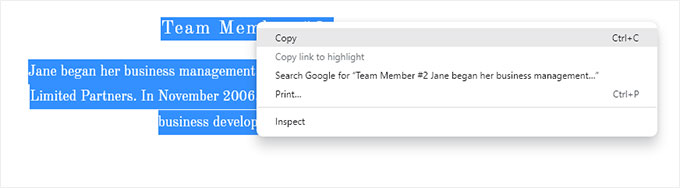
För text, markera bara innehållet och kopiera det. Du kan klistra in det i en textfil eller ett Word-dokument.
En annan metod är att öppna varje sida i din webbläsare och trycka på CTRL+S (Command+S på Mac).
Välj 'Webbsida, komplett' som format när du sparar. Detta kommer att hämta bilder och text tillsammans.
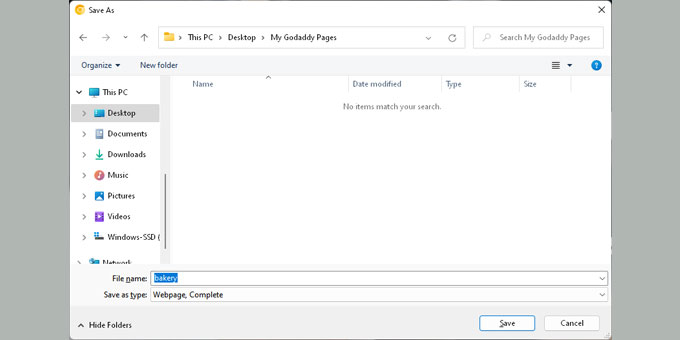
Upprepa för varje sida. Det tar lite tid, men det fungerar.
När du har sparat allt, koppla från internet och öppna filerna för att dubbelkolla dem.
Alternativ 2. Ladda ner alla sidor med HTTrack
HTTrack är ett gratis verktyg för att kopiera webbplatser för Windows. Det låter dig ladda ner en hel webbplats till din dator.
Det fungerar bra för texttunga webbplatser, men GoDaddy lagrar bilder på CDN:er, vilket gör dem svårare att hämta med HTTrack.
Om din webbplats inte är kraftigt beroende av bilder kan detta alternativ spara dig mycket tid.
Har du ingen Windows-dator? Du kan använda en väns dator och sedan överföra filerna till din egen med hjälp av USB eller molnlagring.
När HTTrack är installerat, starta ett nytt projekt. Välj ett namn och en mapp för att spara din webbplats.
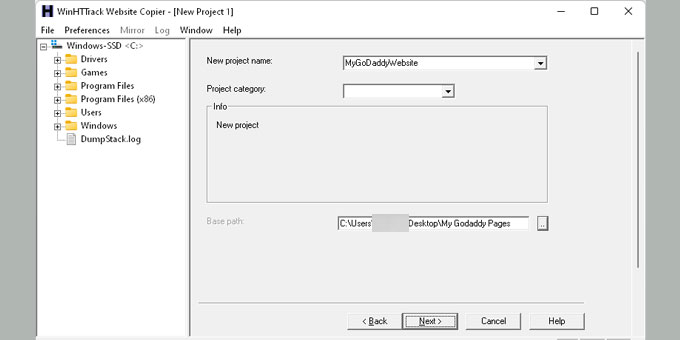
Klicka på ‘Nästa’, klicka sedan på ‘Lägg till URL’ och ange din webbplatsadress (som https://dindomän.com).
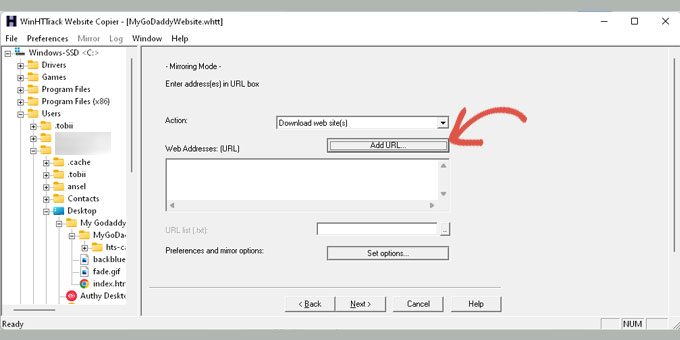
Klicka på ‘Nästa’ igen för att starta nedladdningsprocessen.
När det är klart visar HTTrack ett bekräftelsemeddelande.
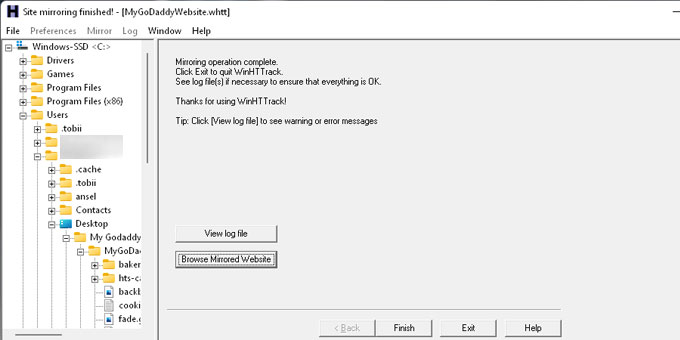
Du kan sedan klicka på ‘Bläddra speglad webbplats’ för att se din nedladdade webbplats.
Obs: Dubbelkolla att du har kopierat allt. När GoDaddy Website Builder har stängts av kan du inte längre komma åt din gamla webbplats.
Den här delen kan kännas lite tråkig, men det är värt att göra den noggrant.
GoDaddy gör det inte lätt av en anledning. Men du väljer frihet genom att byta till WordPress, och det är ett smart drag.
Säkerhetskopiera din länksstruktur
Du vill också spara din webbplats URL-struktur. Detta hjälper dig att ställa in omdirigeringar senare så att besökare inte hamnar på trasiga sidor.
Om din webbplats är liten kan du kopiera varje sid-URL och spara den i en textfil.
För större webbplatser, använd ett verktyg som Link Klipper för Chrome för att extrahera och spara alla URL:er på en gång.

Oroa dig inte om du missar en eller två sidor. Vi visar dig hur du hittar saknade sidor med hjälp av WordPress 404-spårningsverktyg senare i guiden.
Steg 2: Konfigurera GoDaddy Hosting för din WordPress-webbplats
Det här steget är endast för användare som planerar att använda GoDaddys hostingtjänst för sin WordPress-webbplats.
Om du använder en annan värd som Bluehost, SiteGround eller Hostinger kan du hoppa vidare till nästa steg.
Inaktivera GoDaddy Webbplatsbyggare
För att installera WordPress på din domän måste du först inaktivera GoDaddy Webbplatsbyggare.
Logga in på ditt GoDaddy-konto. Klicka på fliken ‘Mina produkter’ under ditt användarnamn.
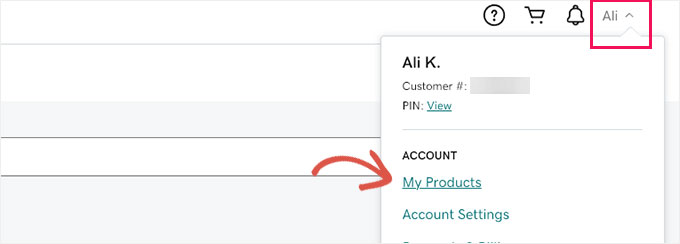
Du kommer att se din webbplats listad under avsnittet Produkter.
Klicka på trepunktsmenyn bredvid din webbplats. Välj sedan ‘Redigera din plan.’

Detta öppnar ett popup-fönster med dina alternativ för Webbplatsbyggaren.
Gå till fliken 'Översikt' och leta efter en länk för att avbryta ditt konto.
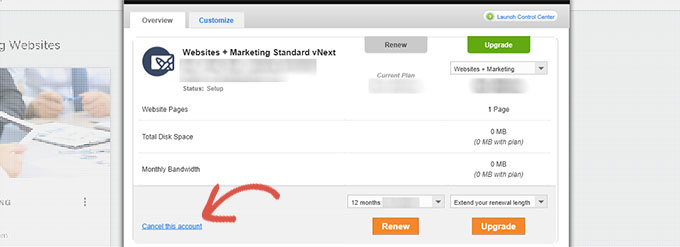
När du avbryter Website Builder-planen är din domän fri att använda för WordPress.
Denna process kan ta upp till en timme innan allt är helt inaktiverat.
Lägga till hosting till din domän
Nu när din domän är tillgänglig behöver du tilldela hosting till den.
Från din GoDaddy-instrumentpanel klickar du på ‘Webbhotell’ under Kontohanteraren. Klicka sedan på knappen ‘Hantera’ bredvid ditt webbhotellskonto.
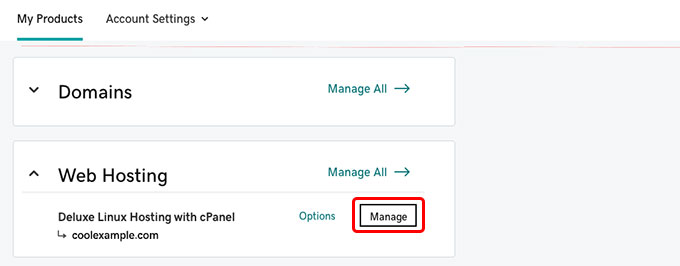
Detta tar dig till din hostingkontos cPanel-instrumentpanel.
Bläddra ner till avsnittet Domäner och klicka på ‘Tilläggsdomäner’.
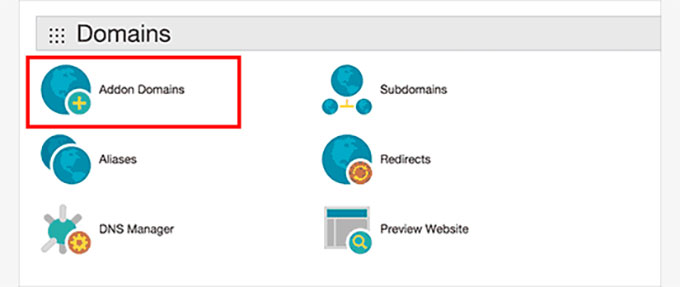
Ange ditt domännamn i det angivna fältet.
Systemet fyller automatiskt i underdomänen och dokumentroten.
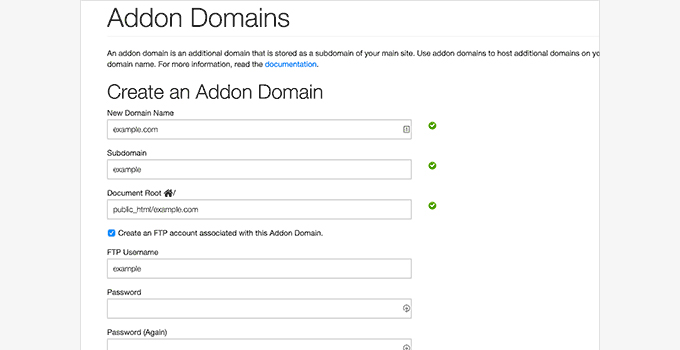
Se till att markera alternativet för att skapa ett FTP-konto. Ange ett användarnamn och lösenord för det, klicka sedan på knappen 'Lägg till domän'.
Det var allt! Du har kopplat bort din domän från Website Builder och lagt till hosting för din nya WordPress-webbplats.
Du kan nu hoppa till steg 4 för att lära dig hur du installerar WordPress och fortsätter migreringen.
Steg 3: Rikta din GoDaddy-domän till en annan WordPress-värd
Det här steget är för dig om din domän är registrerad hos GoDaddy, men du hostar din WordPress-webbplats någon annanstans. Det kan vara Bluehost, SiteGround eller en annan leverantör.
För att komma igång, logga in på ditt GoDaddy-konto. Klicka på 'Mina produkter' under ditt användarnamn i det övre högra hörnet.
På produktsidan, hitta ditt domännamn. Klicka sedan på trepunktsmenyn bredvid det.
Välj 'Hantera DNS' från rullgardinsmenyn.
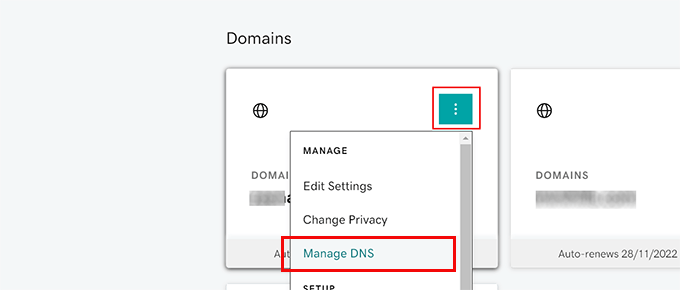
Bläddra ner till avsnittet 'Nameservers'. Klicka på knappen 'Uppdatera' bredvid det.
Det är här du pekar din domän till ditt WordPress-värdkonto.
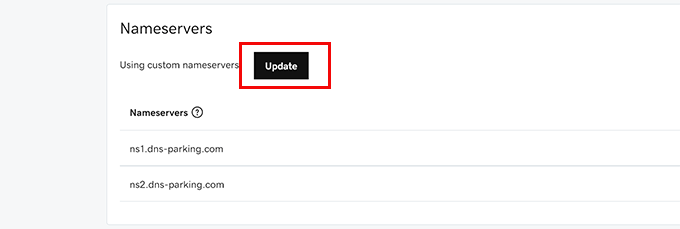
När popup-fönstret visas, klicka på länken som säger 'Ange mina egna namnservrar'.
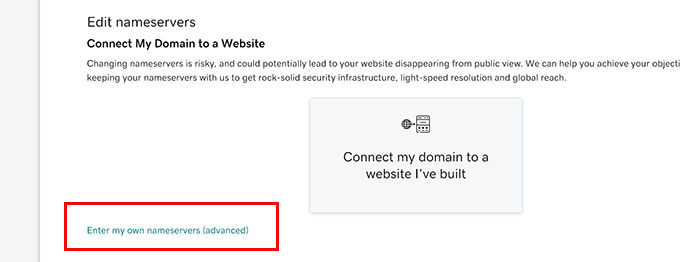
Din hosting-leverantör kommer att ge dig två namnservrar. De ser ut ungefär som ns1.bluehost.com och ns2.bluehost.com.
Ange båda namnservrarna i de angivna fälten.
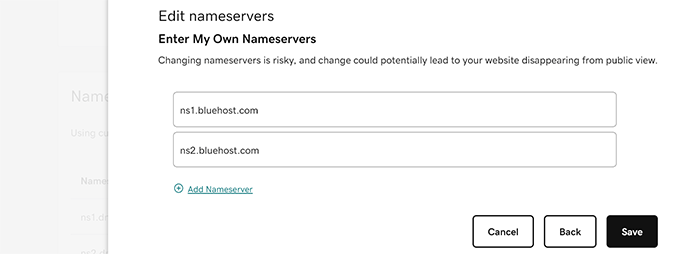
Klicka på knappen 'Spara' när du är klar. Det talar om för GoDaddy att börja peka din domän till din nya värd.
DNS-ändringar blir vanligtvis aktiva inom några timmar. I vissa fall kan det ta upp till 24 timmar att uppdateras helt över internet.
När din domän pekar på din nya WordPress-värd är du redo att gå vidare till nästa steg.
Steg 4: Installera WordPress
Vid det här laget bör din domän nu vara ansluten till ditt värdkonto. Du är äntligen redo att installera WordPress!
Oavsett om du använder GoDaddy, Bluehost eller en annan värd, är installationsprocessen i princip densamma.
WordPress är känt för sin berömda 5-minutersinstallation. Och de flesta hosting-leverantörer gör det ännu enklare med installationsprogram med ett klick, inbyggda direkt i din hosting-instrumentpanel.
Om det är första gången eller om du bara vill ha lite vägledning, har vi satt ihop en komplett steg-för-steg-handledning för WordPress-installation för nybörjare.
Steg 5: Lägg till ditt GoDaddy-webbplatsinnehåll i WordPress
Som vi nämnde tidigare erbjuder GoDaddy Website Builder inget exportalternativ. Så det finns inget automatiskt sätt att importera ditt innehåll till WordPress.
Detta innebär att du kommer att lägga till ditt innehåll manuellt. Vi har gjort detta för flera webbplatser tidigare, och när du väl får kläm på det är det en lång men smidig process.
WordPress använder två huvudtyper av innehåll: inlägg och sidor. Om du är osäker på vilken du ska använda, här är en snabb guide om skillnaden mellan inlägg och sidor.
Gå nu vidare och skapa nya sidor eller inlägg i WordPress. Kopiera sedan och klistra in ditt innehåll från din gamla GoDaddy-webbplats till var och en av dem.
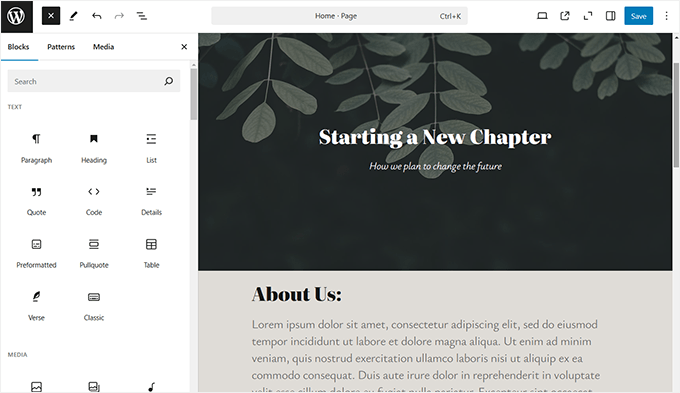
Att lägga till innehåll i WordPress är nybörjarvänligt. Du kommer att se en intuitiv redigerare med en lägg till (+)-knapp för att infoga olika innehållsblock som bilder, listor, kolumner, tabeller och mer.
Om du är ny på det, kolla in vår handledning om hur du lägger till ett nytt inlägg i WordPress och utforska alla inbyggda funktioner.
Du kan kopiera och klistra in innehållet du sparade från din GoDaddy-webbplats. Oroa dig inte för utseendet just nu, du kan alltid anpassa det senare.
När du har lagt till innehåll för alla sidor och inlägg kan du gå vidare till nästa steg.
Steg 6: Konfigurera omdirigeringar
Om du har listan med länkar från den gamla webbplatsbyggaren kan du fortsätta och ställa in omdirigeringar.
Vi visar dig två metoder för att ställa in omdirigeringar, och du kan välja en som passar dig.
Metod 1. Konfigurera omdirigeringar med All in One SEO (rekommenderas)
Denna metod rekommenderas eftersom den är mer flexibel och användarvänlig.
För den här metoden kommer vi att använda All in One SEO for WordPress.
Det är det bästa WordPress SEO-pluginet på marknaden och låter dig enkelt förbättra din webbplats SEO för att få mer trafik från sökmotorer.
Installera och aktivera först pluginet All in One SEO for WordPress. För mer information, se vår steg-för-steg-guide om hur man installerar en WordPress-plugin.
Notera: Det finns ett gratis All in One SEO-plugin, men du behöver minst Pro-planen för att låsa upp omdirigeringshanteraren.
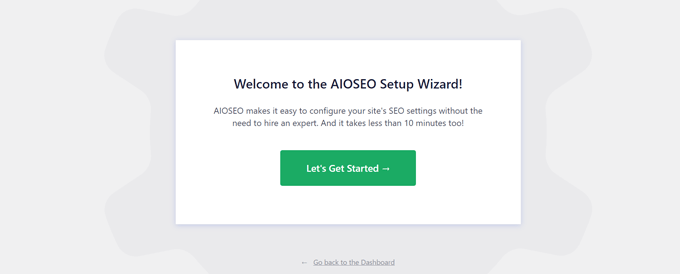
Vid aktivering ser du installationsguiden, som guidar dig genom den initiala installationen. Följ helt enkelt instruktionerna på skärmen för att fortsätta.
Besök sedan sidan All in One SEO » Redirects för att konfigurera omdirigeringar.
Ange helt enkelt den gamla URL:en under fältet 'Käll-URL' och den nya URL:en för den sidan i fältet 'Mål-URL'.
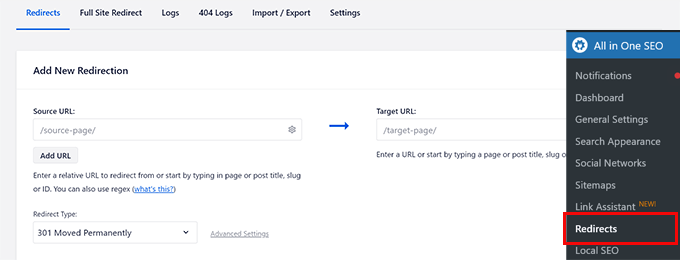
Klicka på knappen ‘Spara’ för att lägga till den här omdirigeringen.
Upprepa processen för att lägga till omdirigeringar för alla andra länkar, och besök sedan de gamla URL:erna för att säkerställa att de omdirigerar korrekt till den nya URL:en på din WordPress-webbplats.
AIOSEOs 'Redirect Manager' låter dig också spåra hur många gånger din gamla länk omdirigeras till din nya, vilket kan hjälpa dig att hålla koll på dina trafik källor.
Metod 2. Konfigurera omdirigeringar med Simple 301 Redirects
För den här metoden kommer vi att använda ett gratis WordPress-plugin med färre funktioner, men det kommer att lösa uppgiften.
Det första du behöver göra är att installera och aktivera pluginet Simple 301 Redirects. För mer information, se vår steg-för-steg-guide om hur man installerar ett WordPress-plugin.
Efter aktivering måste du besöka sidan Inställningar » 301-omdirigeringar. Ange din gamla URL i fältet 'Begäran' och ange den nya WordPress-URL:en för den sidan i fältet 'Destination'.
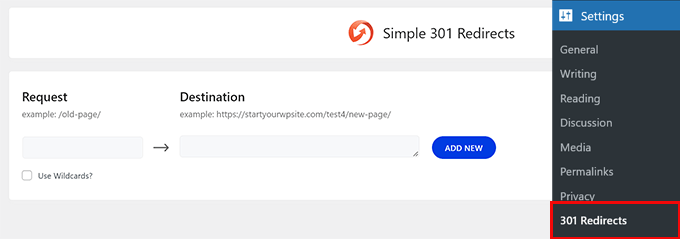
Klicka på knappen ‘Spara ändringar’ för att lagra den här omdirigeringen. Upprepa processen för alla andra URL:er.
För mer detaljerade instruktioner och andra sätt att ställa in omdirigeringar, ta en titt på vår nybörjarguide för att skapa omdirigeringar i WordPress.
Steg 7: Anpassa din WordPress-webbplats
WordPress kommer med tusentals vackra teman, både betalda och gratis. Ta en titt på vår guide om att välja det perfekta temat för WordPress.
Den mest kraftfulla funktionen i WordPress är dock dess utbyggbarhet, som kommer från plugins. Det finns tusentals WordPress-plugins som låter dig göra nästan allt du kan tänka dig.
Ta en titt på alla plugins vi använder på den här webbplatsen i WPBeginners Blueprint, eller se vårt expertval av nödvändiga WordPress-plugins för företagswebbplatser.
🎁 Bonus: Användbara resurser för din nya WordPress-webbplats
Nu när du har flyttat din webbplats till WordPress är det dags att dra full nytta av allt den har att erbjuda. Här är några hjälpsamma guider för att komma igång på rätt sätt.
- Nödvändiga WordPress-plugins för företagswebbplatser – Den verkliga kraften i WordPress kommer från dess enorma bibliotek av plugins. Tänk på dem som appar som lägger till nya funktioner till din webbplats.
- Bästa gratis WordPress-teman för företag – Vill du ha ett nytt utseende? Här är några av våra favorit gratis teman som fungerar utmärkt för företagswebbplatser.
- Ultimata WordPress SEO-guiden för nybörjare – Många användare byter från GoDaddy på grund av SEO-begränsningar. Nu när du är på WordPress, använd den här guiden för att öka dina sökrankningar.
- Den ultimata WordPress-säkerhetsguiden – WordPress är säkert direkt ur lådan, men den här steg-för-steg-guiden hjälper dig att låsa ner saker ännu mer.
Dessa handledningar hjälper dig att bygga en webbplats som är snabbare, säkrare och optimerad för tillväxt. Vi har själva använt dem för att utbilda tusentals nya WordPress-användare.
Vi hoppas att den här artikeln hjälpte dig att flytta din GoDaddy Website Builder-webbplats till WordPress. Du kanske också vill se vår jämförelse av bästa dra-och-släpp-sidbyggare för WordPress för att bygga din nya webbplats eller vår guide om hur man skapar ett e-postnyhetsbrev på rätt sätt.
Om du gillade den här artikeln, prenumerera gärna på vår YouTube-kanal för WordPress-videoguider. Du kan också hitta oss på Twitter och Facebook.





Joni
Hej, tack för artikeln. Det verkar som att den här artikeln nyligen har redigerats, men jag vet inte om du nyligen har försökt att avbryta en befintlig plan hos Godaddy. Det fungerar inte som du förklarade. När jag klickar på 'Redigera plan' har jag inget alternativ att avbryta. De ger mig bara 2 andra alternativ förutom det jag har. Jag måste ringa dem. Ville bara informera dig för noggrannhetens skull.
WPBeginner Support
Thank you for letting us know, we will be sure to look into this for the article. Hopefully there isn’t another update after we find the new method
Admin
Lori Schubert
Jag har min webbplats byggd på GoDaddy och har min domän och e-post via dem. Jag vill byta till WordPress. Jag håller också på att designa om min webbplats. Är det bättre att överföra min befintliga webbplats till WordPress och sedan modifiera den eller bara bygga en ny webbplats på WordPress och sedan överföra domänen om jag ens kan göra det? Jag letar efter det enklaste sättet att göra detta. Tack!
WPBeginner Support
Baserat på vad det låter som att du vill göra, skulle du vilja skapa en ny webbplats och överföra domänen när du är redo.
Admin
sandhiya
Hej,
Tack för den här fantastiska artikeln! Men jag vill veta om det är möjligt att flytta den nuvarande Godaddy-webbplatsbyggaren till WordPress med en ny egen domän?
WPBeginner Support
Du kan absolut använda den här artikeln för att göra det.
Admin
Md. Kamrul Hasan
Om jag registrerar mig hos GoDaddy, kan jag då använda WordPress-plugins gratis? eller måste jag köpa en affärsplan från WordPress?
WPBeginner Support
Om du är värd hos en annan värd än WordPress.com behöver du inte betala för ett plugin. Du vill titta på vår artikel här: https://www.wpbeginner.com/beginners-guide/self-hosted-wordpress-org-vs-free-wordpress-com-infograph/
Admin
Tony
Hej, men vad händer om du har e-post hostad hos dem och ENDAST vill flytta webbhotell för att inte använda deras webbplatsbyggare?
Så i princip, behåll deras namnservrar, peka bara webbplatsen till en annan server.
Kan du inkludera det i din artikel eller ha en annan artikel?
Jerry
Är det möjligt att flytta en wix-webbplats till wordpress?
WPBeginner Support
Det kan du, vi har en artikel som visar dig hur du gör just det här: https://www.wpbeginner.com/wp-tutorials/how-to-properly-switch-from-wix-to-wordpress-step-by-step/
Admin
Papii
Jag har funderat på att agera medan jag har läst din text om och om igen i över en månad nu. Jag vet att detta är det steg jag vill ta, jag vill bara inte helt förlora mitt företags nuvarande webbplats i processen. Nu när jag är klar med att skjuta upp saker och är redo att göra förändringen, har jag en fråga om du kan svara på den...
På steg 2, när jag avbryter GoDaddy Website Builder för att byta till GoDaddy Shared Hosting, behöver jag vara beredd att göra en ny betalning för hostingtjänsten?
Om så är fallet, och samtidigt undviker GoDaddys rekommenderade Wordpress Managed Hosting, har du något förslag på vad jag borde välja? Detta är för ett företag med mycket lite webbtrafik nu, men med planer på tung daglig webbtrafik i framtiden.
WPBeginner Support
Hej,
Om din GoDaddy-plan inkluderar hosting, då skulle du inte behöva betala för det. Du kan också flytta till en annan WordPress-hostingleverantör.
Admin
Lindy
Jag är verkligen glad över att läsa den här artikeln eftersom jag fastnade (även om jag precis registrerade mig idag). Jag ville ha domännamnet jag valde och registrerade mig för GoDaddy.
Du måste veta att jag är en fullständig nybörjare. Jag vill starta en blogg med WordPress. Nu har jag förstått hittills att WordPress kan vara min värd. Jag skulle föredra att använda WordPress som värd, snarare än att sätta upp en annan värd med att betala pengar igen och inte veta vad jag exakt gör.
Min huvudfråga är, hur behåller jag mitt domännamn, men ändrar allt till Wordpress och blir helt av med godaddy? Några tips, råd, hur-gör-man? Din artikel är bra, jag vet bara inte hur jag ska göra samma steg om min värd är Wordpress.
Tack så mycket på förhand.
Lindy
WPBeginner Support
Hej Lindy,
Du kan registrera dig hos en annan WordPress-värd. Du äger domännamnet, så du kan använda det med din nya värd utan att lämna GoDaddy. Du kan också flytta din domän till en annan värd.
Admin
Koreen
Help! I bought a 2 year domain that was on sale and added a 1 month free trile of the website builder thing. I just tried the website builder and like it but found too limited for what I want to do, so I want to create my website in wordpress with the domain I already purchased from godaddy.
So then I found you! I followed step 2 exactly like you wrote and the screenshots, but for some reason my domain doesn’t appear in my account anymore! I can’t manage my domain because it doesnt appear… And yet when I look for it in the domain search it says it’s already used (yeah by me!) But why don’t I see it? You mentioned it would take like an hour for the website builder thing to completely disactivate… So I’m waiting… I even went to my email and clicked on the link from godaddy showing me where to manage my domain and when I clic it it says error…. What happened??? Did I delete my domain along with the website builder?? Doesn’t make sense… HELP!
WPBeginner Support
Hej Koreen,
Kontakta GoDaddy-supporten, de kan vägleda dig bättre angående felet du ser när du klickar på hantera domäner.
Admin
Benita
Jag är lite förvirrad, jag använde GoDaddy och köpte deras "Basic Managed WordPress Website"-paket. Hänvisar den här artikeln till det?
WPBeginner Support
Hej Benita,
Nej, den här artikeln handlar om GoDaddy-kunder som använder GoDaddys webbplatsbyggare för att skapa sina webbplatser istället för WordPress.
Admin
Sheena Cunning
Jag är hostad hos GoDaddy, men har min webbplats via Wordpress.com. Jag skulle vilja byta till Wordpress.org så att jag får fler möjligheter... Är detta proceduren jag skulle följa för att göra bytet? Måste jag säkerhetskopiera mitt innehåll för att byta från wordpress.com till wordpress.org?
Jag vill lägga till plugins för Facebook-pixlar och diverse andra saker, samt kopiera kod till brödtexten på min webbplats. Jag kan inte lägga till plugins med ett gratis Wordpress-konto, det vet jag, men kan jag kopiera kod till min webbplats utan att byta?
WPBeginner Support
Hej Sheena,
Se vår guide om hur du flyttar din blogg från WordPress.com till WordPress.org.
Admin
Casey Halstead
Jag måste göra det på det här sättet också. Den länkade artikeln säger att den antar att du har wordpress på den gamla webbplatsen. Det har jag inte.
Jag har en webbplatsbyggarsida i GoDaddy som har varit aktiv i 10 år (example1.com). Jag har också en annan domän som hostas hos GoDaddy med WordPress redan installerat på den (example2.com). Example2.com har inget innehåll och ingen trafik. Kan jag bygga en ny WordPress-sida för example1.com i den hostade WordPress och sedan använda den för att ersätta den nuvarande example1.com? Är det samma som i det länkade dokumentet om att flytta en WordPress-webbplats?
Teresa
Hej:
Är detta samma procedur för att flytta en GoDaddy onlinebutik? Jag måste flytta min butik. Butiken är så förtryckande... Jag har ett års produkter (arbete)..UGH! Jag hoppas att jag inte behöver börja om. Som det ser ut nu uppdaterar jag den inte längre. Ingen idé. Jag kan inte ens använda mitt handelskonto...
Andy Callan
Kommer detta att påverka min GoDaddy e-postadress?
Donna Marie Merritt
För oss som inte är tekniskt kunniga, är det möjligt att anlita dig (eller kan du rekommendera någon) för att flytta min GoDaddy-webbplats till WordPress?
WPBeginner Support
Hej Donna,
Vi utför inte längre kundarbete. Däremot kan du anlita talangfulla experter från frilanswebbplatser som Upwork, Freelancer, Fiverr, etc.
Admin
Donna Marie Merritt
Tack!
Sobuj
Tack så mycket.
Hostile B
Wow what a huge pain! This is exactly why you don’t use a website builder. I just took a look at the GoDaddy Website Builder a few days ago and recommended the same.
Reshma
Detta var hjälpsamt. Bara en fråga; måste jag göra några betalningar under denna procedur? Jag köpte en GoDaddy-domän och webbplatsbyggare för två dagar sedan, så om jag nu byter till WordPress kommer det att kosta mig någon extra avgift?
WPBeginner Support
Nej, det kommer inte att kosta dig någon extra avgift, kontakta GoDaddy-supporten för säkerhets skull.
Admin
sarvesh
Tack för den här steg-för-steg-guiden om att flytta en webbplatsbyggare till WordPress
Men jag vill veta, är det möjligt att flytta nuvarande Godaddy webbplatsbyggare till WordPress med en ny egen domän?
Tack igen.
WPBeginner Support
Ja, det är möjligt.
Admin
Susan
Tack för den här utmärkta artikeln! Är det möjligt att förhandsbygga en Wordpress-webbplats först i cPanel, (till exempel med en .net-domän) göra alla steg ovan, och sedan bara ändra .net-domänen till .com via cPanel innan du avbryter webbplatsbyggarens hosting? Kan kunder också omdirigeras tillfälligt till en "underhållssida" under "överföringen"? Tack för din insikt!!
WPBeginner Support
Om du äger båda domänerna, då ja kan du enkelt bygga din webbplats på en domän och sedan flytta den till en annan domän.
Admin
Rob
ÄLSKAR din redaktörsanteckning.
Arjun Sharma
tack, brorsan det är ett riktigt bra inlägg jag är också en bloggare men en av mina klienter frågar mig om detta hur man flyttar GoDaddy Webbplatsbyggare Webbplats till WordPress men jag vet inte den verkliga metoden som hjälper honom men nu föreslår jag den här artikeln tack igen