


Att få ett felmeddelande som “502 Bad Gateway” på din webbplats kan vara ett förbryllande problem för de flesta nybörjare. Det är ett frustrerande vagt fel som kan stoppa hela din onlineverksamhet.
För att åtgärda 502 bad gateway-felet kan du prova att ladda om sidan, rensa webbläsarens cache och inaktivera ditt CDN eller brandvägg.
Om det inte fungerar är nästa steg att felsöka dina plugins och teman, återställa en säkerhetskopia eller kontakta din webbhotell för hjälp.
Efter att ha felsökt detta exakta problem för tusentals av våra läsare har vi lärt oss att lösningen ofta är enklare än du kanske tror. I den här guiden guidar vi dig genom steg-för-steg-processen för att få din webbplats online igen snabbt.
Vad är ett 502 Bad Gateway-fel?
Ett 502 bad gateway-fel uppstår när din WordPress-webbhotellsserver tar emot ett ogiltigt eller tomt svar från en annan server. När du besöker en webbplats skickar din webbläsare en begäran till webbhotellsserver, som sedan hämtar nödvändig data för att visa sidan.
Ibland skickas denna begäran via en mellanliggande server, ofta kallad en “gateway”, som ett CDN eller en brandväggstjänst. Om denna gateway får ett dåligt svar från den huvudsakliga webbhotellsserver, utlöser det 502-felet du ser i din webbläsare.

Den vanligaste orsaken till detta fel är en fördröjning i serverns svar. Denna fördröjning kan orsakas av en tillfällig trafikökning, ett dåligt kodat WordPress-tema eller plugin, eller en serverfelkonfiguration.
Andra relaterade felmeddelanden inkluderar 404 not found, 503 service unavailable, 403 forbidden error, och mer.
Nu ska vi titta på hur du enkelt kan fixa 502 bad gateway-felet i WordPress. Använd gärna dessa snabblänkar för att hoppa till en specifik lösning:
- Ladda om din webbplats
- Rensa webbläsarens cache
- Inaktivera CDN eller brandvägg
- Uppdatera dina WordPress-teman och plugins
- Återställ en säkerhetskopia av WordPress-webbplatsen
- Kontrollera PHP-tidsgränser
- Kontakta din webbhotell
- Frequently Asked Questions & Additional Resources
1. Ladda om din webbplats
Ibland kan din server ta längre tid att svara på grund av ökad trafik eller låga serverresurser. I så fall kan problemet automatiskt försvinna inom några minuter.
Du bör försöka ladda om webbsidan du tittar på för att se om detta är orsaken. Om detta löser ditt problem behöver du inte läsa vidare.
Men om du ser detta fel ofta, måste du fortsätta läsa, eftersom det kan finnas något annat som behöver åtgärdas.
2. Rensa webbläsarens cache
Din webbläsare kan visa dig felsidan från dess cache. Även efter att problemet är löst kan du fortfarande se 502-felet eftersom webbläsaren laddar en gammal kopia av din webbplats.
För att åtgärda detta, kolla in vår guide om hur du rensar din webbläsares cache i alla större webbläsare. Du kanske också vill rensa din WordPress-cache.
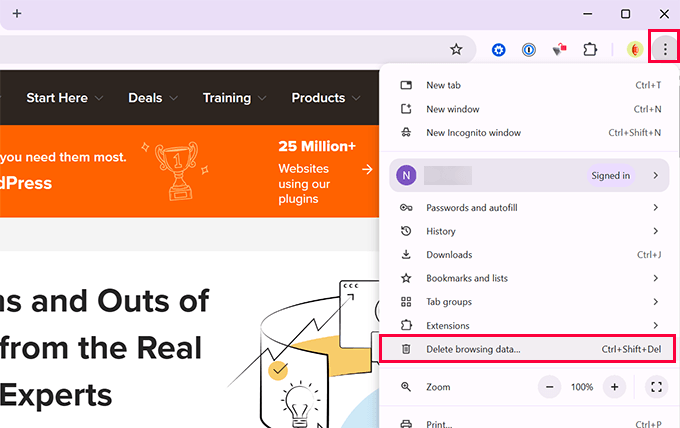
Försök dessutom att använda en annan webbläsare för att felsöka om problemet beror på webbläsarens cache. Om du fortfarande ser felet, fortsätt läsa.
3. Inaktivera CDN eller brandvägg
Om du använder en CDN-tjänst eller en WordPress-brandvägg, sitter deras servrar mellan dina besökare och din webbplats. Om det finns ett fel med deras tjänst kan ett 502-fel uppstå.
Logga in på din tjänsts instrumentpanel och pausa den tillfälligt. Till exempel, i Cloudflare kan du aktivera 'Utvecklarläge' för att kringgå dess cache och brandvägg. Andra tjänster kommer att ha ett liknande alternativ.
Vår erfarenhet: På WPBeginner använder vi Cloudflare som vår CDN och brandvägg. Även om den är otroligt pålitlig, har vi ibland sett nätverksproblem på deras sida som utlöser 502-fel för våra användare. Att tillfälligt pausa tjänsten är det snabbaste sättet att bekräfta om den är källan till problemet.
Ladda nu om din webbplats. Om felet försvinner var CDN:en eller brandväggen boven. Kontakta deras supportteam för hjälp innan du slår på tjänsten igen.
4. Uppdatera dina WordPress-teman och plugins
Föråldrade eller dåligt kodade teman och plugins kan ibland utlösa 502 Bad Gateway-felet. Vi har ofta sett detta hända när en nyligen genomförd uppdatering krockar med befintlig kod eller serverinställningar.
För att utesluta detta, inaktivera alla dina WordPress-plugins via FTP. Du kan göra detta genom att byta namn på huvudmappen plugins inuti wp-content till något som plugins_old.

Ladda sedan om din webbplats. Om felet försvinner har du bekräftat att en av dina plugins är orsaken. Återställ nu mappnamnet och aktivera varje plugin en efter en tills felet återkommer för att hitta problem-pluginen.
Om plugins inte är skyldiga, kan ditt tema vara det. Försök att byta till ett standardtema som Twenty Twenty-Four och kontrollera din webbplats igen. Om det löser problemet var ditt tema problemet.
5. Återställ en säkerhetskopia av WordPress-webbplatsen
Enligt vår erfarenhet, om en nyligen gjord ändring på din webbplats orsakade 502-felet, är det ofta det snabbaste sättet att få din webbplats att fungera igen genom att återställa en säkerhetskopia. Detta återställer din webbplats till en tidpunkt innan felet började.
För mer information om denna process kan du läsa vår nybörjarguide om hur man återställer WordPress från säkerhetskopior. Om denna lösning misslyckas, kanske du vill gå vidare till nästa steg.
Experttips 💡: Säkerhetskopior är det bästa sättet att hålla din webbplats säker från oväntade fel. Om du letar efter ett plugin för säkerhetskopiering rekommenderar vi Duplicator.
✅ Enkla automatiska säkerhetskopior
✅ Spara säkerhetskopior säkert i molnet
✅ Återställ din webbplats med 1-klick
Vi använder Duplicator på alla våra webbplatser, inklusive WPBeginner. För att lära dig mer, se vår fullständiga Duplicator-recension.
6. Kontrollera PHP-tidsgränser
Ibland tar ett skript på din webbplats för lång tid att exekvera och överskrider tidsgränsen som ställts in av din server. Detta kan bero på komplexa beräkningar eller långsamma databasfrågor.
När detta händer stoppar servern skriptet från att köras, vilket i sin tur kan utlösa 502 bad gateway-felet som du ser i din webbläsare. Du kan identifiera dessa långsamma skript genom att kontrollera din webbplats felfiler.
Det enklaste sättet att se dessa fel är att aktivera WordPress felsökningsläge. Anslut till din webbplats via FTP och redigera din `wp-config.php`-fil. Lägg till följande kodrader precis före raden 'That’s all, stop editing!':
define( 'WP_DEBUG', true );
define( 'WP_DEBUG_LOG', true );
Detta skapar en `debug.log`-fil i din `wp-content`-mapp, som kan innehålla information om PHP-tidsgränser. Du kan också läsa vår guide om hur du åtgärdar fel med maximal exekveringstid.
7. Kontakta din värdleverantör
Om du har provat alla ovanstående steg och felet kvarstår, ligger problemet troligen på din värdserver. Den slutliga lösningen är att kontakta ditt webbhotells supportteam.
Se till att informera dem om problemet och nämn alla felsökningssteg du har vidtagit. Alla bra WordPress-värdföretag kan snabbt åtgärda problemet om det orsakas av en serverfelkonfiguration.
Du kan också kolla in vår guide om hur du korrekt ber om WordPress-support och får den.
Vanliga frågor & Ytterligare resurser
Nedan finns svar på vanliga frågor om 502-felet, följt av ytterligare guider som hjälper dig att felsöka liknande problem.
Vad är den huvudsakliga orsaken till ett 502 Bad Gateway-fel?
Den vanligaste orsaken är ett kommunikationsfel mellan servrar. Detta händer vanligtvis eftersom en server är överbelastad med trafik, ett skript tar för lång tid att köra (PHP-tidsgräns), eller en brandvägg eller CDN är felkonfigurerad.
Kan ett WordPress-plugin orsaka ett 502-fel?
Ja, absolut. Ett dåligt kodat plugin eller en konflikt mellan två plugins är en mycket vanlig orsak till 502-felet. Att följa felsökningsstegen för att inaktivera och återaktivera plugins hjälper dig att identifiera boven.
Är ett 502-fel mitt fel eller min värds fel?
Det kan vara antingen. Problem på din webbplats, som ett dåligt plugin eller tema, ligger inom din kontroll. Felet kan dock också orsakas av problem med din värdserver, i vilket fall du måste kontakta din leverantör för en lösning.
Hur skiljer sig ett 502-fel från ett 504-fel?
Båda felen är relaterade till serverkommunikation, men de betyder olika saker. En 502 Bad Gateway innebär att en server fick ett ogiltigt svar från en annan. En 504-fel innebär att servern inte fick något svar alls från en annan uppströmskälla inom en viss tidsram.
Ytterligare resurser för felsökning av WordPress-fel
- Hur man åtgärdar WordPress-felet 429 Too Many Requests
- Hur du åtgärdar felet 500 Internal Server Error i WordPress
- Hur du åtgärdar 401-felet i WordPress (7 lösningar)
- Hur du åtgärdar felet 503 Service Unavailable i WordPress
- Hur du åtgärdar felet 504 Gateway Timeout i WordPress
Vi hoppas att den här artikeln hjälpte dig att lära dig hur du åtgärdar felet 502 bad gateway i WordPress. Du kanske också vill se vår kompletta felsökningsguide för WordPress och våra experttips för de bästa e-postmarknadsföringstjänsterna för att växa din webbplats.
Om du gillade den här artikeln, prenumerera då på vår YouTube-kanal för WordPress-videoguider. Du kan också hitta oss på Twitter och Facebook.




Dennis Muthomi
Du nämnde att hög trafik är en potentiell orsak till 502-fel. Kan en DDOS-attack också överbelasta servern och visa detta fel?
WPBeginner Support
It is possible but normally it is high traffic
Admin
Piper
Bara ett förslag egentligen. Om felet bara uppstår när du försöker gå direkt till wp-admin eller något i adminområdet, kan det bero på att WordPress-webbplatsen inte kan logga in dig. Om du har säkerhetsåtgärder som begränsar dina inloggningsförsök kan det vara fallet. Försök att logga in som en användare först och se om du får varningen 'försök igen om 20 minuter' eller liknande. Att vänta bör lösa detta problem.
WPBeginner Support
Thanks for your additional recommendation
Admin