


Generellt sett rekommenderar vi inte att du använder WordPress inbyggda redigerare för temafiler för att göra ändringar i dina temafiler. Det är varken säkert eller effektivt, och du kan till och med råka förstöra din webbplats. Men om du aktivt letar efter en saknad redigerare för temafiler kan det vara frustrerande när du inte hittar den där den brukade vara.
Snabbt svar: Redigeraren för temafiler saknas vanligtvis av en av tre anledningar:
- Du använder ett nyare blocktema (fullständig webbplatsredigering), som har flyttat redigeraren från menyn Utseende till menyn Verktyg.
- Ett säkerhetsplugin för WordPress har inaktiverat filredigering för att skydda din webbplats.
- Konstanten
DISALLOW_FILE_EDITi dinwp-config.php-fil är inställd på true.
Vi vet dock att många av våra användare tycker att det är bekvämt och använder det för att spara snabba ändringar. Nyligen har vi hört från några av dessa användare som inte verkar kunna hitta redigeraren för temafiler i sitt WordPress-adminområde.
I den här artikeln kommer vi att förklara varför redigeraren för temafiler kanske inte är där du förväntade dig att den skulle vara och visa dig hur du enkelt kan åtgärda det. Vi kommer också att diskutera säkrare alternativ för att redigera dina temafiler utan att riskera din webbplats säkerhet.
Här är en snabb översikt över de ämnen vi kommer att täcka i den här guiden:
- Varför saknas redigeraren för temafiler i WordPress?
- Metod 1: Kontrollera menyn Verktyg (för blockteman)
- Metod 2: Kontrollera dina säkerhetsplugins för WordPress
- Metod 3: Redigera wp-config.php-filen för att aktivera redigeraren
- Metod 4: Se till att ditt WordPress-tema är aktivt
- Metod 5: Inaktivera plugins för att hitta konflikter
- Alternativ: Hur man redigerar WordPress-filer med FTP
- Varför det är en dålig idé att redigera temafiler direkt
- Vanliga frågor (FAQ)
Varför saknas redigeraren för temafiler i WordPress?
Vi har sett många WordPress-användare bli förvirrade när de inte kan hitta redigeraren för temafiler där den brukade vara. Den goda nyheten är att den inte har tagits bort. Den är bara inte där du förväntar dig att den ska vara.
Om du använder ett modernt blocktema (som använder fullständig webbplatsredigering eller FSE), öppnar klick på ”Redigerare” under menyn Utseende den nya visuella webbplatsredigeraren istället för den gamla temafilerredigeraren.
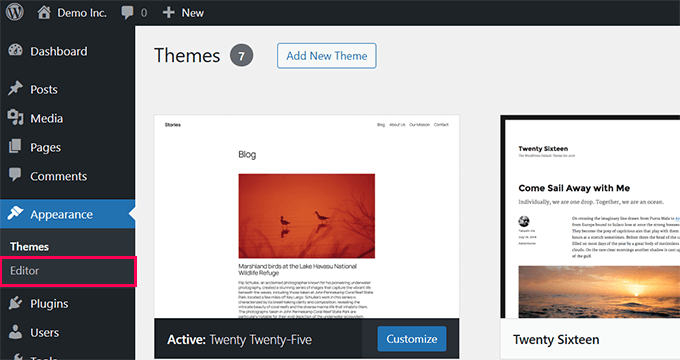
Detta beror på att WordPress kärnteam beslutade att två menyalternativ med etiketten “Redigerare” med helt olika syften kunde vara förvirrande.
Om du inte använder ett blocktema orsakas din saknade redigerare troligen av en säkerhetsåtgärd. Låt oss gå igenom de olika sätten du kan återaktivera den.
Metod 1: Kontrollera menyn Verktyg (för blockteman)
Vi har arbetat med många användare som övergår till moderna blockteman, och en sak vi ofta hör är hur annorlunda WordPress administrationsmeny känns.
Blockteman använder blockredigeraren för nästan allt. Även om de erbjuder flexibilitet, kan de också göra det svårare att hitta välbekanta funktioner som temafilerredigeraren.
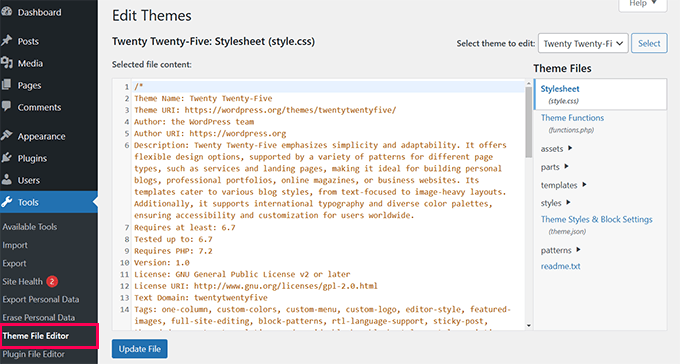
Om du använder ett blocktema finns temafilerredigeraren inte längre under menyalternativet Utseende. WordPress flyttade den till menyn Verktyg för att matcha det nya sättet som blockteman är organiserade på. (Om du använder ett klassisk tema, finns den fortfarande under menyn Utseende).
Logga helt enkelt in på din WordPress-adminpanel och navigera till menyn Verktyg » Temaredigerare i sidofältet till vänster.
Proffstips: Vi rekommenderar att du säkerhetskopierar din webbplats innan du gör några ändringar, eftersom det är det säkraste sättet att säkerställa att inget går fel.
Om du inte ser redigeraren i menyn Verktyg, blockerar troligen en säkerhetsinställning den. Vi kommer att visa dig hur du åtgärdar det härnäst.
Metod 2: Kontrollera dina säkerhetsplugins för WordPress
Ofta är temafilerredigeraren inaktiverad eftersom ett WordPress-säkerhetsplugin avsiktligt har dolt den för att skydda din webbplats från oavsiktliga ändringar eller potentiella hackare.
Vi har sett detta problem många gånger när vi felsökt för användare. Här är hur du kan återaktivera filredigeraren i de mest populära säkerhetspluginsen.
Sucuri
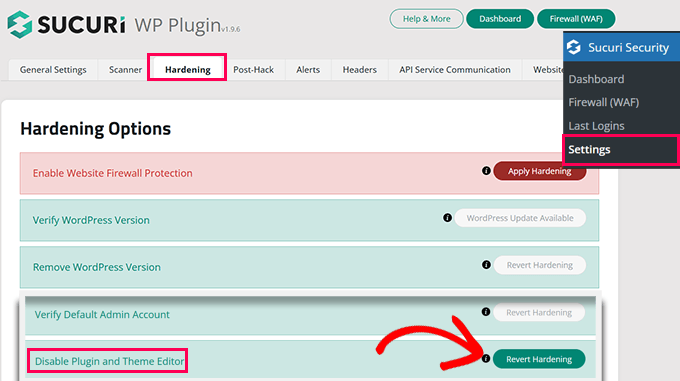
Om du använder Sucuri, navigera till sidan Sucuri Security » Settings i din WordPress-adminpanel.
Klicka på fliken 'Hardening', där du hittar ett alternativ märkt 'Disable Plugin and Theme Editor'. Om detta alternativ är aktiverat, inaktivera det helt enkelt genom att klicka på knappen 'Revert Hardening'.
Wordfence
Om du använder Wordfence kan pluginet begränsa åtkomsten till filredigeraren för ökad säkerhet. För att åtgärda detta, navigera till Wordfence » Alla alternativ från din WordPress-adminpanel.
Bläddra ner till avsnittet 'Avancerade brandväggsalternativ' och kontrollera om det finns en inställning för att inaktivera filredigeraren. Se till att den är avstängd och klicka sedan på knappen 'Spara ändringar' längst upp till höger eller längst ner på skärmen.
Solid Security (tidigare iThemes)
Om du använder Solid Security, navigera till Säkerhet » Inställningar och klicka på avsnittet 'WordPress-justeringar'. Leta efter alternativet 'Filredigerare' och se till att det är avmarkerat. Glöm inte att spara dina inställningar.
SiteGround Security
För användare på SiteGround-hosting som använder standardpluginet SiteGround Security, kan du gå till SG Security » Site Security. Därifrån, stäng helt enkelt av reglaget bredvid alternativet ”Inaktivera teman & pluginredigerare”.
När du har gjort dessa ändringar, ladda om din WordPress-adminpanel så ska temats filredigerare dyka upp igen.
Metod 3: Redigera wp-config.php-filen för att aktivera redigeraren
Om temafilerredigeraren fortfarande saknas, kan din wp-config.php-fil vara ansvarig.
Du måste komma åt dina webbplatsfiler med en FTP-klient eller din värdkontrollpanels filhanterare.
Öppna filen wp-config.php i en textredigerare och sök efter följande exakta kodrad:
define('DISALLOW_FILE_EDIT', true);Om du hittar denna rad kan du helt enkelt ta bort den helt eller ändra dess värde från true till false.
Glöm inte att spara dina ändringar och ladda upp den uppdaterade filen tillbaka till din server. När det är gjort kan du uppdatera din WordPress-adminpanel för att se om redigeraren har återställts.
Notera: Om du använder en hanterad WordPress-värd (som WP Engine eller Kinsta) kan de begränsa filredigeraren på servernivå av säkerhetsskäl. Om den här metoden inte fungerar måste du kontakta deras supportteam eller använda FTP för att redigera dina filer direkt.
Metod 4: Se till att ditt WordPress-tema är aktivt
Ibland uppstår problemet med saknad filredigerare för teman eftersom ditt nuvarande WordPress-tema är trasigt eller inte korrekt aktiverat. Om WordPress inte kan identifiera ett aktivt tema kan det dölja redigeringsmenyn helt.
För att kontrollera detta, gå till Utseende » Teman i din WordPress-instrumentpanel. Se till att ditt föredragna tema är listat som 'Aktivt'.
Om du ser ett felmeddelande som säger att det aktiva temat är trasigt, eller om inget tema är aktiverat, klickar du helt enkelt på knappen 'Aktivera' på ett standard WordPress-tema (som Twenty Twenty-Four) för att återställa det. När ett aktivt tema känns igen bör filredigeraren dyka upp igen.
Metod 5: Inaktivera plugins för att hitta konflikter
Om du har provat metoderna ovan och fortfarande har en saknad filredigerare för teman kan ett annat WordPress-plugin orsaka en konflikt. Vissa plugins döljer avsiktligt eller oavsiktligt kärnmenyer i WordPress.
För att testa detta måste du tillfälligt inaktivera alla dina plugins. Navigera till Plugins » Installera plugins, markera rutan för att välja alla plugins, välj 'Inaktivera' från rullgardinsmenyn 'Massåtgärder' och klicka på knappen 'Verkställ'.
Uppdatera nu din WordPress-instrumentpanel och kontrollera om filredigeraren för teman har återkommit. Om den har det vet du att ett plugin orsakade problemet. Du kan nu återaktivera dina plugins en efter en och kontrollera menyn varje gång för att ta reda på vilket plugin som är ansvarigt.
Alternativ: Hur man redigerar WordPress-filer med FTP eller filhanterare
Om du fortfarande inte kan komma åt filredigeraren för teman i din instrumentpanel kan du helt kringgå WordPress-administrationsområdet.
Du kan säkert redigera dina temafiler (som din functions.php eller stylesheet) genom att ansluta till din webbplats med en FTP-klient som FileZilla. Alternativt kan du använda appen Filhanteraren som finns inuti din webbhotellkontos cPanel.
Den här metoden ger dig direkt åtkomst till din webbplats filer, vilket gör att du kan göra ändringar även när WordPress-redigeraren är dold eller begränsad av din webbhotell.
Varför det är en dålig idé att redigera temafiler direkt
Även om temafilerredigeraren kan vara bekväm, har vi sett många användare oavsiktligt förstöra sina webbplatser när de redigerar temafiler direkt. Ett litet fel eller en felskrivning i din kod kan leda till ett kritiskt fel, vilket gör din webbplats helt otillgänglig.
En annan stor oro är att alla ändringar du gör direkt i dina temafiler kommer att skrivas över och gå förlorade för alltid nästa gång du uppdaterar ditt tema.
WordPress-säkerhet är också en faktor. Att lämna den inbyggda redigeraren aktiverad ger illvilliga aktörer ett enkelt sätt att modifiera dina filer om de någonsin får åtkomst till din adminpanel.
Av dessa skäl rekommenderar vi starkt att använda ett säkrare alternativ för att lagra anpassad kod: WPCode-pluginet.

WPCode låter dig säkert lägga till och hantera anpassade kodavsnitt utan att riskera din webbplats stabilitet. Du kan enkelt aktivera eller inaktivera avsnitt utan att någonsin röra dina temats kärnfiler.
Här är en snabb jämförelse av varför vi föredrar WPCode framför direkt filredigering:
- Felhantering: WPCode upptäcker automatiskt felaktig kod och inaktiverar den innan den kan förstöra din webbplats. Direkt redigering erbjuder inget säkerhetsnät.
- Framtidssäkra uppdateringar: Kod som läggs till via WPCode förblir säker när du uppdaterar ditt tema. Direkt redigering raderas.
- Bättre organisation: WPCode låter dig märka och växla avsnitt på eller av. Direkt redigering tvingar dig att dumpa allt i en rörig
functions.php-fil. - Inbyggt bibliotek: WPCode kommer med ett omfattande bibliotek av färdiga avsnitt för vanliga WordPress-anpassningar.
Vi använder WPCode för att hantera anpassad kod på alla våra egna webbplatser. För att lära dig mer, se vår fullständiga WPCode-recension.
För att komma igång, installera och aktivera helt enkelt WPCode-pluginet. För detaljer, se vår handledning om hur man installerar ett WordPress-plugin.
Notera: Pluginet har också en gratisversion med färre funktioner som heter WPCode Lite.
När det är aktiverat, gå till sidan Kodavsnitt » Lägg till avsnitt i din WordPress-administrationspanel. Härifrån kan du skapa anpassade kodavsnitt eller välja ett fördefinierat avsnitt från biblioteket.

Att använda WPCode håller din webbplats säker, organiserad och enkel att hantera. För mer information, se vår steg-för-steg-handledning om hur du enkelt lägger till anpassad kod i WordPress.
Vanliga frågor (FAQ)
Varför visas inte redigeraren under Utseende i WordPress?
Om du använder ett modernt blocktema som stöder fullständig webbplatsredigering, har utseenderedigeraren ersatts av den nya visuella webbplatsredigeraren. För att undvika förvirring flyttade WordPress-teamet den traditionella redigeraren för temafiler till menyn Verktyg.
Hur redigerar jag temafiler i WordPress utan temaredigeraren?
Du kan redigera temafiler direkt genom att ansluta till din webbplats med en FTP-klient eller filhanteraren i din webbhotells cPanel. Alternativt kan du använda ett kodavsnittstillägg som WPCode för att säkert lägga till anpassad PHP, CSS eller JavaScript direkt från din instrumentpanel.
Hur aktiverar jag filredigering i WordPress?
För att aktivera filredigering måste du komma åt din webbplats wp-config.php-fil och leta efter raden DISALLOW_FILE_EDIT. Att ändra dess värde från true till false återställer redigeraren i din instrumentpanel, förutsatt att ett säkerhetstillägg inte aktivt blockerar det.
Nästa steg för att säkert anpassa din webbplats
Vi hoppas att den här artikeln hjälpte dig att lista ut hur du åtgärdar en saknad temafilsredigerare i WordPress. Att lägga till anpassad kod på din webbplats kan kännas skrämmande till en början, men att använda rätt verktyg gör en enorm skillnad för att hålla din webbplats säker och fungerande smidigt.
Som vi nämnde tidigare är det mycket riskabelt att redigera dina kärntemafiler direkt och kan lätt leda till kritiska fel som låser dig ute från din egen instrumentpanel. Det är därför vi alltid rekommenderar att använda WPCode som det säkraste alternativet. Det skyddar din webbplats med inbyggd felkontroll och säkerställer att alla dina anpassade kodavsnitt bevaras när du uppdaterar ditt tema.
Genom att hålla dina kodavsnitt organiserade i WPCodes centraliserade instrumentpanel eliminerar du behovet av att någonsin leta efter den inbyggda temafilerredigeraren igen. Du kan enkelt växla avsnitt på eller av, lägga till beskrivande taggar och säkert experimentera med nya anpassningar. Dessutom ger det inbyggda biblioteket dig omedelbar tillgång till dussintals verifierade avsnitt för vanliga WordPress-justeringar.
Om du gillade den här artikeln, prenumerera då på vår YouTube-kanal för WordPress-videohandledningar. Du kan också hitta oss på Twitter och Facebook.




Har du en fråga eller ett förslag? Lämna gärna en kommentar för att starta diskussionen.