


Vi har fått frågan från några av våra läsare hur man gör en massiv sökning och ersättning i WordPress utan att behöva göra allt manuellt.
Vi förstår utmaningarna med att hantera en stor WordPress-webbplats med massor av innehåll. Oavsett om du migrerar från en gammal domän, byter varumärke eller bara rättar till ett stavfel, är det nästan omöjligt att manuellt söka och ersätta innehåll i varje inlägg, sida och kommentar.
Lyckligtvis kan du enkelt söka och ersätta text, URL:er och bilder på din WordPress-webbplats genom att använda ett hitta-och-ersätt WordPress-plugin eller en enkel SQL-fråga.
I den här artikeln visar vi hur du hittar och ersätter text i din WordPress-databas.
När behöver du hitta & ersätta i WordPress-databasen?
Det finns några scenarier där du kan behöva hitta och ersätta objekt i din WordPress-webbplats databas.
Till exempel har du lagt till specifik text eller URL:er i ett antal av dina inlägg. Du vet inte vilka inlägg du har lagt till den texten i, men du vet att det är många av dem.
Nu kan du manuellt söka på din webbplats och redigera varje inlägg ett i taget. Men det kommer att ta mycket tid, och det finns en stor risk att du missar en del av texten du vill ändra.
Att använda ett enda kommando för att automatiskt hitta och ersätta objekten kommer att göra samma sak men mycket snabbare och mer effektivt.
Det finns dock en nackdel med den här metoden. Om du gör ett misstag kan du inte ångra det. När du väl har ersatt texten är den borta. Du måste noggrant skriva in texten du letar efter och texten du vill ersätta den med.
Med det sagt, låt oss se hur du enkelt kan hitta och ersätta text i din WordPress-databas.
Innan du kör sök och ersätt i din databas
Som vi nämnde tidigare är ändringarna du gör i din databas inte reversibla. Du måste vara mycket försiktig för att säkerställa att du inte förlorar data.
Först måste du skapa en säkerhetskopia av din WordPress-databas. Du kan göra det genom att använda ett säkerhetskopieringsplugin för WordPress som Duplicator.

Det är ett fantastiskt verktyg som skapar en säkerhetskopia med bara några få klick. För att lära dig mer om dess funktioner, se vår recension av Duplicator.
Alternativt kan du också skapa en säkerhetskopia av databasen med phpMyAdmin.
Efter att ha skapat en säkerhetskopia av din WordPress-databas kan du fortsätta med att köra dina sök- och ersättningskommandon.
Köra sök och ersätt med ett WordPress-plugin
Om du inte är bekant med kod och inte vill skriva en anpassad SQL-fråga, finns det ett lättanvänt plugin för att hitta och ersätta i WordPress som heter Search & Replace Everything.
Vi har testat verktyget noggrant och varit imponerade av resultaten. Du kan lära dig mer om vår erfarenhet genom att se vår recension av Search & Replace Everything.
Först måste du installera och aktivera det kostnadsfria pluginet Search & Replace Everything. För mer information kan du se vår guide om hur man installerar ett WordPress-plugin.
Notera: Det finns också en premiumversion av Sök & Ersätt Allt som kommer med mer avancerade funktioner.
Efter aktivering, besök sidan Verktyg » WP Sök & Ersätt i din WordPress-adminpanel.
Härifrån anger du den text du vill ändra i fältet 'Sök efter'. Du måste sedan skriva den text du vill ersätta den med i fältet 'Ersätt med'.
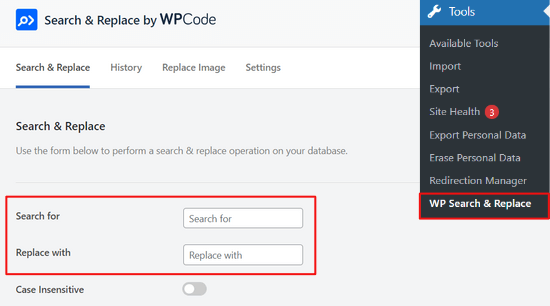
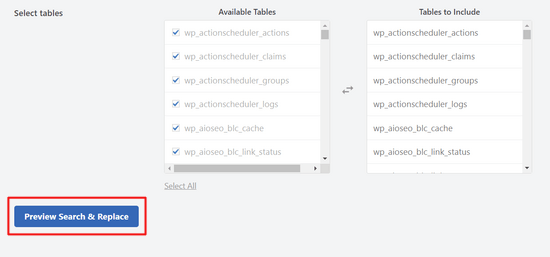
Du har också möjlighet att välja specifika tabeller i din WordPress-databas eller välja alla.
Klicka sedan på knappen 'Förhandsgranska sök & ersätt'.
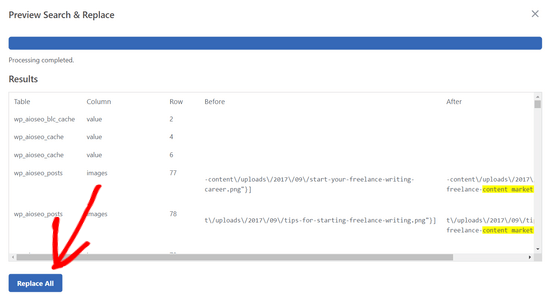
Pluginet kommer nu att låta dig kontrollera de ändringar det kommer att göra innan det tillämpar dem.
Klicka sedan helt enkelt på knappen 'Ersätt alla'.
Om du behöver mer hjälp har vi en detaljerad guide om hur man söker och ersätter i WordPress.
Kör sök & ersätt MySQL-fråga med phpMyAdmin
Du kan också använda phpMyAdmin för att söka och ersätta text i din WordPress-databas.
Först måste du logga in på instrumentpanelen för ditt WordPress-värdkonto. För den här handledningen kommer vi att använda Bluehost.
När du är där klickar du på alternativet 'Webbplatser' i den vänstra kolumnen och växlar sedan till fliken 'Avancerat'.
Därefter, skrolla ner till avsnittet 'PHPMyAdmin' och klicka på knappen 'Hantera' bredvid det.
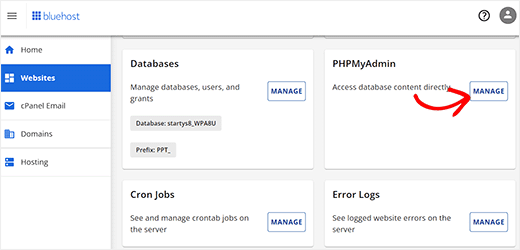
Detta startar phpMyAdmin i ett nytt fönster.
Här måste du klicka på namnet på din WordPress-databas och sedan klicka på 'SQL'.

Du kommer sedan att behöva ange din SQL-fråga i detta format:
update TABLE_NAME set FIELD_NAME =
replace(FIELD_NAME, 'Text to find', 'text to replace with');
Om du till exempel ville söka efter text i innehållet i ett WordPress-inlägg, skulle du skriva din fråga så här:
update wp_posts set post_content =
replace(post_content,'Text to find','text to replace with');
Klicka sedan på knappen 'Gå' för att fortsätta.
phpMyAdmin kommer att köra din SQL-fråga och vid lyckat resultat visa antalet rader som påverkats av frågan.
Du kan nu besöka din WordPress-webbplats för att se ändringarna i praktiken.
Bonus: Optimera din WordPress-databas enkelt
När du har ersatt önskad text i din databas rekommenderar vi att du optimerar den för att ta bort oönskad data och förbättra din databas prestanda.
För detta kan du installera och aktivera pluginet WP Optimize. För detaljer, se vår handledning om hur man installerar ett WordPress-plugin.
Efter aktivering, besök sidan WP-Optimize från WordPress-instrumentpanelen. Du kommer nu att se en lista över åtgärder som pluginet kommer att utföra på din databas. Du kan granska dem och avmarkera alla objekt som du inte vill köra för tillfället.
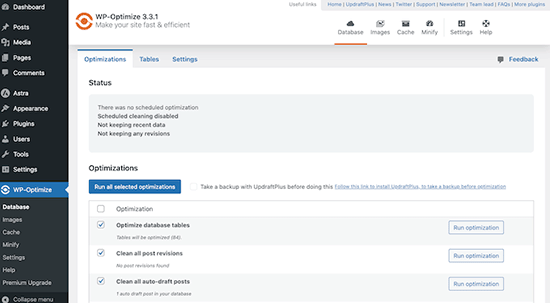
Härifrån kan du optimera databastabeller, rensa inläggsrevisioner, utkast och mer. Klicka sedan bara på knappen ‘Kör på alla valda objekt’ högst upp.
Pluginet kommer nu att optimera din databas åt dig. Men om processen avbryts kan det skada data. Det är därför vi rekommenderar att skapa en säkerhetskopia av webbplatsen före optimering.
För detaljer, se vår handledning om hur man optimerar din WordPress-databas med ett klick.
Vi hoppas att den här artikeln hjälpte dig att lära dig hur du hittar och ersätter text med ett klick i din WordPress-databas. Du kanske också vill se vår nybörjarguide om hantering av WordPress-databaser med phpMyAdmin och vår handledning om hur man skapar en sökbar databas i WordPress.
Om du gillade den här artikeln, prenumerera gärna på vår YouTube-kanal för WordPress-videoguider. Du kan också hitta oss på Twitter och Facebook.



Dennis Muthomi
PROFFSTIPS jag vill dela med mig av är: – vikten av att testa sök- och ersättningsfunktionen på en staging-sajt först, särskilt när man hanterar serialiserad data.
Detta kan hjälpa till att förhindra oväntade problem som kan uppstå vid ersättning av vissa strängar.
Aaron
Tack för de bra tipsen! Gjorde backupen precis innan sök och ersätt allt i phpMyAdmin utan att installera några plugins. Sedan installerade jag WP-Optimize för att rensa databasen. Fantastiskt!
WPBeginner Support
You’re welcome! Glad our guide was helpful
Admin
kzain
Detta är en livräddare för att göra massredigeringar på min WordPress-webbplats! Även om det inte finns någon magisk 'engångsklick'-lösning, är plugin-rekommendationerna och phpMyAdmin-metoden för avancerade användare båda värdefulla. Jag uppskattar särskilt påminnelsen om att säkerhetskopiera webbplatsen först, det är ett skyddsnät jag inte kommer att hoppa över.
Lisa Dodson
Pluginrekommendationen hade varit bättre om den inte krävde att du uppgraderade för att se de faktiska resultatposterna istället för bara antalet. Med många inlägg skulle jag aldrig blint göra en massersättning utan att först se de detaljerade resultaten.
WPBeginner Support
Using the dry run feature should tell you the number of results that are found and would be changed
Admin
Chris
Kan man söka och ersätta HTML-kod? Jag har kodsnuttar av (table td tr) som jag skulle vilja ersätta.
WPBeginner Support
Det skulle bero på var koden lades till, du bör normalt kunna redigera sidan där den finns för att ändra koden.
Admin
Shahala
Hej där! Kan du snälla berätta hur jag kan göra den här sök- och ersättningen i SQL för ett ord endast på ett specifikt språk?
Jag försökte använda språkliga frågor men det fungerade inte!
Jag uppskattar verkligen all hjälp i den här frågan. Tack
WPBeginner Support
Om jag inte hör något annat har vi tyvärr ingen språk-specifik sökning för tillfället.
Admin
Saud Shah
Hur kan vi ändra 2018 till 2019 i kategorier och sidtitlar med detta plugin eller phpmyadmin
WPBeginner Support
För inläggs- och sidtitlar skulle du söka i tabellen wp_posts, men för att ändra kategorier och deras URL:er vill du göra det manuellt och skapa 301-omdirigeringar.
Admin
Animu
snälla, hur ersätter man texter i inläggstitlar?
Vishal
Tack så mycket för detta. Jag letade efter exakt samma lösning.
Anang
Tack så mycket. Det sparar mig timmar av arbete.
RCdiy
Jag vill ersätta alla förekomster av ”OpenTx” med ”OpenTX” men hoppa över URL:er. Så i princip bara det som tittaren ser… Hur gör jag detta? Jag har installerat både Search Replace och Better Search Replace men de ersätter även i URL:er...
Piter
Jag provade pluginsen “Search $ replace” och “Better Search Replace” men det hade ingen effekt. Länkarna i mina inlägg fanns kvar. Men...
Tack så mycket för kodmetoden, den fungerar bra. Det tar bara några sekunder.
samowal
Tack så mycket, mannen.
Peter
You already wrote an article about this last year: https://www.wpbeginner.com/plugins/search-and-replace-plugin-for-wordpress-database/
WPBeginner Support
Thanks for noticing This is actually a rewrite of an old article that only showed the code method. We decided to add the plugin method and more explanation to it.
Admin
KMurphy
Är detta något som skulle fungera vid migrering av en webbplats – för att ändra DB-URL:er till en ny plats?
Kim Hopkins
Jag gjorde precis detta.
Oscar Estepa
Jag är inte 100% säker, men jag skulle säga att SQL-frågan inte kan hantera serialiserad data. Om du söker och ersätter i din databas med den föreslagna SQL-frågan kommer du att bryta den serialiserade datan och hamna i en massa problem längre fram, som att widgets inte fungerar, bilder försvinner, trasig javascript, etc.
Det förklaras väl i den här länken http://davidcoveney.com/782/mysql-database-search-replace-with-serialized-php/
Så leta hellre efter ett plugin, skript eller verktyg som hanterar serialiserad data, som det föreslagna pluginet Better Search Replace eller interconnectit-skriptet.
Personligen använder jag sök- och ersättningsverktyget som är integrerat i WP-CLI, enligt min erfarenhet är det det bästa och snabbaste verktyget som finns, har aldrig haft problem hittills, testat på dussintals webbplatser. För mindre kunniga personer skulle jag rekommendera ett plugin eftersom WP-CLI är ett kommandoradsverktyg och kanske inte passar alla.
Damien Carbery
Jag gillar internetconnect/det är ett databassöknings- och ersättningsskript.
Till skillnad från phpMyAdmin-exemplet i artikeln kommer den att söka i alla fält. Den kommer också att göra en testkörning.