


Har du någonsin sett en slumpmässig tagg som [gallery_shortcode] dyka upp mitt i ett blogginlägg? Det är en oanvänd kortkod – kvarvarande kod från gamla plugins eller teman som du inte längre använder.
Här är något som många WordPress-användare inte inser: när du avaktiverar ett plugin eller byter tema, försvinner inte dessa kortkoder bara.
Istället stannar de kvar i ditt innehåll och visas som trasig text. De kommer inte att sakta ner din webbplats, men de ser oprofessionella ut och kan förvirra besökare.
På WPBeginner har vi sett detta hända ofta på många olika WordPress-webbplatser, och de goda nyheterna är att det är enkelt att städa upp dem.
I den här guiden visar vi dig hur du snabbt hittar och tar bort oanvända kortkoder i WordPress, så att din webbplats ser polerad ut och ger besökare en smidig upplevelse. 🧹
Vad är en kortkod i WordPress?
En kortkod är ett litet, återanvändbart kodavsnitt, inneslutet i hakparenteser som [det här], som utför en specifik funktion på din webbplats. Plugins och teman använder dem för att enkelt lägga till komplexa funktioner var som helst i ditt innehåll, utan att du behöver skriva någon kod själv.
De gör det enkelt att lägga till dynamiskt innehåll på din WordPress-webbplats. Och även om många plugins och teman nu använder block, används kortkoder fortfarande i stor utsträckning för att lägga till specialiserade element, som till exempel:
- Kontaktformulär – Till exempel låter WPForms dig bädda in formulär i inlägg och sidor med hjälp av kortkoder.
- Bildgallerier – Visa visuellt tilltalande fotokollage med till exempel Envira Gallery.
- Bildspel – Soliloquy erbjuder möjligheten att lägga till vackra, responsiva bildspel för bilder, videor eller båda med hjälp av kortkoder.
- Flöden för sociala medier – Bädda in flöden från Instagram, X (tidigare Twitter) eller Facebook med Smash Balloon.
- Sidbyggarelement – Skapa anpassade sektioner och layouter.
Generellt sett lägger du till en kortkod i WordPress genom att skriva eller klistra in ett visst nyckelord inom hakparenteser i ett inlägg eller en sida. Här är hur det kan se ut:
[some-random-shortcode]
Du kan se vår nybörjarguide om hur man lägger till en kortkod i WordPress för att lära dig mer.
Problemet uppstår när du inaktiverar pluginet eller byter bort från temat som kortkoden är beroende av. När det händer blir kortkoden inaktiv, och dina läsare kommer att se den vanliga texttaggen istället för innehållet den skulle visa. 😓
I följande avsnitt visar vi hur du hittar och tar bort dessa oanvända kortkoder. Här är en snabb översikt över metoderna vi kommer att dela i den här guiden:
- Method 1: Removing Unused Shortcodes from the WordPress Back End
- Metod 2: Dölja oanvända kortkoder på WordPress front-end
- Hantera din WordPress-webbplats kod på ett säkert sätt
- Bonustips: Så här gör du sök och ersätt i WordPress 🔍
- Vanliga frågor om oanvända kortkoder
- Ytterligare resurser för WordPress-administratörer och webbplatsförvaltning
Redo? Låt oss hoppa rakt in!
Ta bort oanvända kortkoder från WordPress backend
Vår första metod låter dig ta bort oanvända kortkoder från din webbplats inlägg och sidor genom att lokalisera och ta bort dem.
Det första du behöver göra är att installera och aktivera det kostnadsfria pluginet Shortcodes Finder. Du kan lära dig mer i vår steg-för-steg-guide om hur man installerar ett WordPress-plugin.
Hitta oanvända kortkoder
Vid aktivering vill du navigera till Verktyg » Kortkodssökare. Väl där bör du klicka på fliken ‘Hitta oanvända kortkoder’.
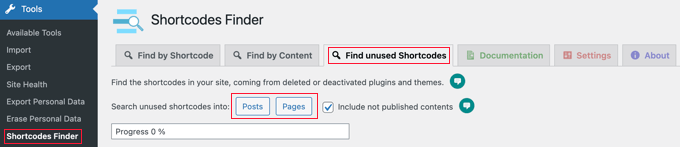
Som standard söker pluginet bara igenom publicerat innehåll. Om du även vill söka igenom utkast och schemalagda inlägg, bör du kryssa i rutan 'Inkludera ej publicerat innehåll'.
Nu kan du klicka på antingen knapparna ‘Inlägg’ eller ‘Sidor’ för att söka efter oanvända kortkoder i ditt innehåll.
För den här handledningen klickar vi på 'Inlägg'.
En förloppsindikator visas medan pluginet söker igenom dina inlägg, och sedan visas en lista över oanvända kortkoder. Så här ser det ut på vår demowebbplats:
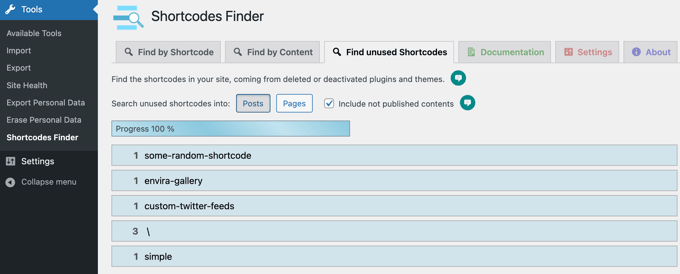
De första 3 sökresultaten är oanvända kortkoder: [some-random-shortcode], [envira-gallery] och [custom-twitter-feeds].
Härifrån vet vi att de plugins som dessa kortkoder är beroende av har inaktiverats eller raderats på vår demonstrationswebbplats. Till exempel kommer en av de oanvända kortkoderna från pluginet Envira Gallery.
Notera att de två sista sökresultaten är falska positiva och inte alls kortkoder.
Resultatet \ kommer från ett inlägg som listar specialtecken, som [\]^_`. Medan det 'enkla' resultatet kommer från ett inlägg som har orden 'enkel båt' inom hakparenteser.
Detta kan hända eftersom pluginet söker efter all text inom hakparenteser [ ]. Ibland kan det flagga vanlig text som inte är en kortkod. Det är därför det är så viktigt att manuellt kontrollera varje resultat.
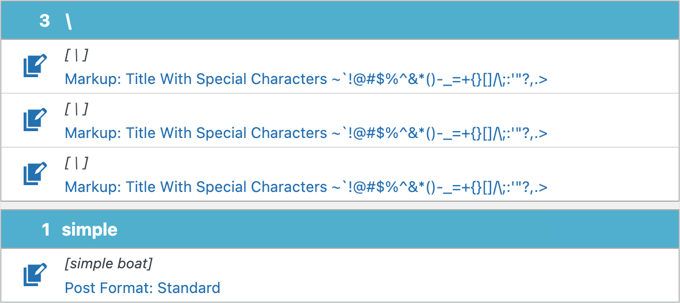
När du söker igenom din egen WordPress-webbplats vill du se till att du bara tar bort verkligt oanvända kortkoder och inte falska positiva.
Ta bort oanvända kortkoder
Det bästa och säkraste sättet att ta bort oanvända kortkoder från dina inlägg är att manuellt redigera varje inlägg eller sida som innehåller kortkoden.
Detta gör att du kan kontrollera falska positiva och bestämma det bästa sättet att redigera inlägget.
Förutom att bara ta bort kortkoden kan du också behöva redigera den omgivande texten.
Till exempel, säg att ditt inlägg sa: 'Kolla in vårt fantastiska fotogalleri nedan!' följt av kortkoden [envira-gallery].
Om du bara tar bort kortkoden kommer den meningen att peka mot ingenting. Du vill därför ta bort den inledande meningen också för att undvika att förvirra dina läsare.
När du klickar på en blå kortkodsrad ser du en lista över inlägg som innehåller kortkoden. För att redigera ett inlägg måste du klicka på dess ikon ‘Redigera innehåll’.
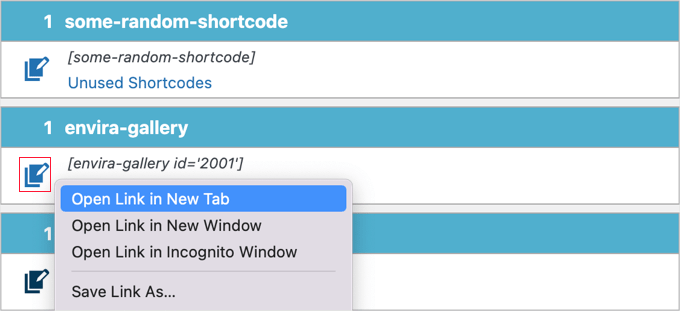
🧑💻 Expert Tips: Du kanske tycker att det är lättare att redigera varje inlägg i en annan webbläsarflik. Högerklicka helt enkelt på varje ikon och välj 'Öppna länk i ny flik' från menyn, eller så kan du också Ctrl-klicka på ikonen (Windows) eller Command-klicka på den (Mac).
När WordPress-redigeraren öppnas kan du ta bort kortkoden från inlägget.
I exemplet nedan bör stycket före kortkoden också tas bort eller redigeras eftersom det hänvisar till ett fotogalleri som inte längre är synligt.

När du har tagit bort oanvända kortkoder från dina inlägg är det dags att städa upp dina sidor. Klicka bara på knappen 'Sidor' och upprepa processen.
Dölja oanvända kortkoder på WordPress front-end
Om du har många kortkoder att rensa kan du vilja ha ett snabbare sätt att dölja dem för besökare. Detta tar inte bort dem, men det gör dem osynliga på framsidan.
Det enklaste sättet är med det kostnadsfria pluginet WPCode. WPCode är det bästa pluginet för anpassad kod för WordPress. Det låter dig säkert lägga till och hantera kodavsnitt utan att redigera dina temafiler, så du behöver inte oroa dig för att bryta din webbplats.
På vissa av våra partnervarumärkens webbplatser använder vi WPCode för att skapa och hantera anpassade kodavsnitt. Det har fungerat riktigt bra för oss, och du kan se vår detaljerade recension av WPCode för att lära dig mer om det.

För att göra detta, börja med att installera och aktivera WPCode-pluginet. För mer information kan du se vår steg-för-steg-guide om hur du installerar ett WordPress-plugin.
📝 Notera: Du kan använda det kostnadsfria WPCode-pluginet för att följa den här guiden. Om du vill ha mer avancerade funktioner, som tillgång till hela kodbiblioteket, schemaläggning av uppdateringar eller visning av revisionshistorik, kan du uppgradera till WPCode Pro.
Efter aktivering, gå till Kodsnuttar » + Lägg till snutt och håll muspekaren över rutan Lägg till din anpassade kod (Ny snutt).
Klicka sedan på ‘+ Lägg till anpassad snutt.’

I popup-fönstret som visas ber WPCode dig att välja kodtyp.
För den här guiden, låt oss ställa in kodtypen till ‘PHP-snutt.’

Detta öppnar kodredigeraren.
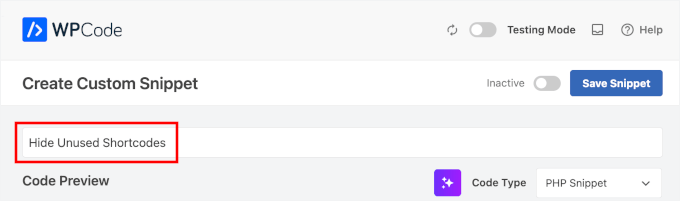
Här ger du din snutt en titel som “Dölj oanvända kortkoder.”
Sedan, i rutan ‘Kodförhandsgranskning’, kan du lägga till:
add_shortcode( 'shortcode_name_here', '__return_empty_string' );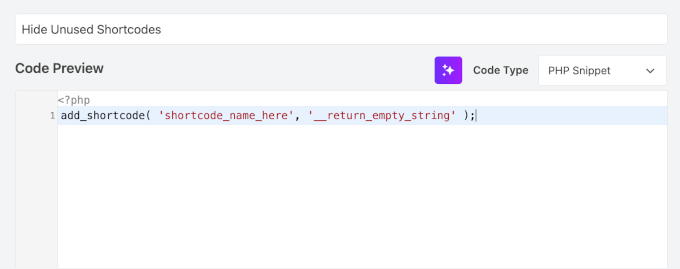
Glöm inte att ersätta shortcode_name_here med namnet på kortkoden du vill dölja, utan hakparenteser. För vårt exempel, [envira-gallery], skulle du bara använda envira-gallery i koden.
Och för att dölja flera kortkoder kan du helt enkelt lägga till en ny rad för var och en.
Slutligen, växla snutten till ‘Aktiv’ och klicka på ‘Spara snutt.’
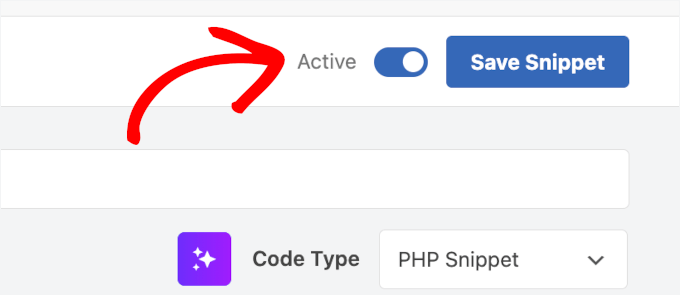
Kortkoden kommer omedelbart att döljas för dina besökare.
Innan den anpassade kodsnutten aktiverades kunde en oanvänd kortkod ses på webbplatsens framsida:

Efteråt är kortkoden inte längre synlig för våra webbplatsbesökare.
Så här ser det ut:

Hantera din WordPress-webbplats kod på ett säkert sätt

WPCode är det säkraste och enklaste sättet att lägga till anpassade kodavsnitt i WordPress utan att redigera ditt temas functions.php. Det levereras med ett inbyggt kodbibliotek, smart villkorlig logik och felhantering för att förhindra vanliga misstag.
Bonustips: Så här gör du sök och ersätt i WordPress 🔍
Det finns många tillfällen då du behöver söka och ersätta innehåll på din WordPress-webbplats. Till exempel, om du ändrar din webbplats domännamn eller byter till HTTPS, måste du uppdatera URL:er. Det är också användbart för att fixa gammal information, stavfel eller trasiga kortkoder.
Om du byter namn eller behöver ersätta en ofta använd bild, gör sök-och-ersätt det enkelt att uppdatera allt snabbt. Detta sparar tid och håller ditt innehåll konsekvent på hela din webbplats.
Sök & Ersätt Allt, skapat av WPCode-teamet, är det bästa verktyget för att söka och ersätta innehåll på WordPress. Du kan använda det för text, bilder och till och med specifikt databasinnehåll.
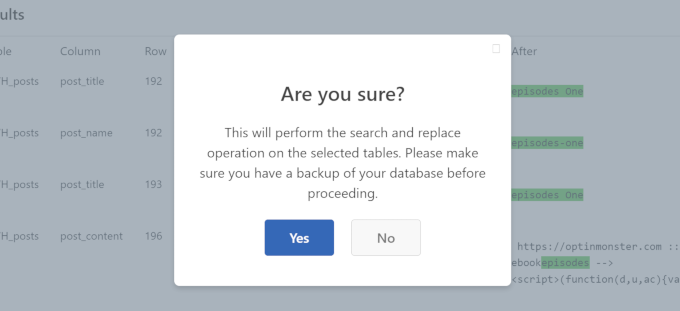
Men innan du börjar, se till att säkerhetskopiera din WordPress-webbplats för att undvika problem.
För mer information kan du kolla in vår guide om hur du gör en sök-och-ersätt i WordPress.
Vanliga frågor om oanvända kortkoder
Här är svar på några vanliga frågor om oanvända kortkoder.
Saknar oanvända kortkoder ner min webbplats?
Nej, oanvända kortkoder är bara text och kör ingen kod. De kommer inte att sakta ner din WordPress-webbplats, men de kan se oprofessionella ut.
Är det bättre att dölja eller ta bort oanvända kortkoder?
Om du aldrig kommer att använda WordPress-pluginet eller temat igen, rekommenderar vi att du tar bort dem. Om du kanske kommer att använda dem igen eller har mycket att städa upp, är att dölja ett snabbt alternativ.
Kan jag ta bort kortkoder utan ett plugin?
Ja, du kan manuellt ta bort dem i dina inlägg och sidor. Avancerade användare kan också köra en sök-och-ersätt i databasen, men detta är riskabelt. För de flesta användare är plugins säkrast.
Ytterligare resurser för WordPress-administratörer och webbplatsförvaltning
Vi hoppas att den här artikeln hjälpte dig att ta bort oanvända kortkoder från din WordPress-webbplats. Därefter kanske du också vill läsa våra guider om:
- Hur man tar bort inaktiva widgets i WordPress
- Hur man begränsar åtkomst till instrumentpanelen i WordPress
- Hur man automatiskt tömmer din WordPress-papperskorg
- Hur du enkelt hittar och tar bort stulet innehåll i WordPress
- Viktiga tips för att skydda ditt WordPress-adminområde
- WordPress databasunderhåll för nybörjare
Om du gillade den här artikeln, prenumerera gärna på vår YouTube-kanal för WordPress-videoguider. Du kan också hitta oss på Twitter och Facebook.




Leroy
fungerade inte eftersom kortkoden inte ens visas på utkastet, utan fastnar på startsidan på webbplatsen.
WPBeginner Support
Om pluginet inte hittade kortkoden så finns den troligen inte i ditt innehåll men kan vara inställd av ditt tema. Vi rekommenderar att du kontrollerar med supporten för ditt specifika tema så bör de kunna hjälpa dig.
Admin
John E
Tack för den här artikeln. Den hjälpte mig att lösa ett stort problem och spara massor av tid!
Alex Standiford
Jag använde detta, men gjorde en liten ändring. Jag ställde in WP_Query att även leta efter alla inläggstyper istället för bara inlägg.
$args = array(

  's' => $string,

  'post_type' => 'any'

)
Simon Kelly
Vilket tips! Jag flyttar en webbplats från Canvas till Beaver Builder och det här är precis vad jag behövde för att hitta Woothemes kortkoder utan att behöva gå in i databasen. Enkelt. Tack!
WPBeginner Support
Glad you found it helpful
Admin
Catherine Argyros
Parse error: syntax error, unexpected ‘ob_start’ (T_STRING), expecting ‘{‘ in /home2/archtyp3/public_html/wp-content/plugins/archtypesandcircles/archtypesandcircles.com-plugin.php on line 8
Jag lade detta i ett webbplatsspecifikt plugin men fick ovanstående felmeddelande. Snälla hjälp.
jag tror att jag har fattat det
i just went back in and removed all the spaces, and its WORKING! thanks again for your time and energy. I really am an absolute beginner, but with this great support Im slowly getting it…
Nehat
Hej, min webbplats är och jag använde tidigare pluginet Shortcodes Ultimate, men nu använder jag inte det pluginet och jag vill ta bort alla kortkoder från det pluginet som finns kvar i inläggen. Kan du berätta om något plugin som kan hitta oanvända kortkoder och ta bort dem automatiskt?
yuvaraj
finns det något sätt att hitta den på sidor trots inlägg
MMO-spel
Finns det ett sätt att ta bort en specifik kortkod och behålla texten inuti?
Till exempel: i det här fallet [dropcap]A[/dropcap] skulle jag vilja ta bort kortkoden och behålla "A", eller någon annan bokstav inuti.
Tack!
emeraldwave
Det vore bra om du också kunde lägga till hur man massersätter de gamla kortkoderna som hittats med de nya kortkoderna som används i det nya temat, snarare än att bara ta bort.
Jag tror att de flesta som migrerar teman kommer att vilja ersätta.
Regex replace plugin är användbart men ersätter inte kortkoder i anpassade inläggstyper. Så vi behöver fortfarande någon form av masshitta-och-ersätt-lösning för kortkoder.
Paul Oyler
Fungerar den här metoden fortfarande med WP 4.0.1? Om kortkoden vi ville hitta var pb_carousel group=”x” vad skulle då vara kortkodssökaren att använda?
Bill
Om pluginet återaktiveras, ska kortkoderna bli funktionella igen?
WPBeginner Support
Ja.
Admin
Karen
Mycket hjälpsamt. Men en enkel Regex-sökning hittar kortkoden åt mig. Det verkar mycket mindre påträngande än att redigera funktionsfilen?
Paul
Detta verkar vara en riktigt bra idé att placera i pluginets avaktiveringsåtgärd, och inte tillåta användaren att avaktivera pluginet förrän kortkoderna har tagits bort eller bara varna användaren om vilka inlägg som fortfarande har dessa kortkoder.
raymond
Varför inte skriva ett filter för the_content som kör ett regex som letar efter alla kortkoder i inlägget och sedan kontrollerar deras namn mot arrayen av kortkodshakar för att se om den hade några anslutna funktioner och om inte, ta bort dem från att visas. De finns fortfarande där, men då ser läsarna dem inte om du behöver redigera många inlägg. Du kan lägga samma funktionalitet i ett plugin för att lista alla inlägg med alla oanslutna kortkoder på en plats så att användaren inte behöver känna till det exakta kortkodnamnet när de behöver redigera bort oanvända kortkoder.
WPBeginner Support
De flesta av våra användare på nybörjarnivå har svårt att arbeta med regex.
Admin
Brad Dalton
En annan lösning är att köra en SQL-fråga. http://www.wprecipes.com/wordpress-tip-get-rid-of-unused-shortcodes
WPBeginner Support
Vi rekommenderar inte våra nybörjaranvändare att köra direkta SQL-frågor på sin WordPress-databas om det inte är kritiskt.
Admin
omid
förlåt jag glömde nämna att vi kan få en lista över alla tillgängliga kortkoder via den globala variabeln $shortcode_tags.
omid
jag tror att det kan finnas ett sätt. Eftersom du använde loopen för att hitta inlägg med kortkod kan vi ta id:t för varje inlägg och med lite hjälp från wpdb-klassen och php regex är målet förmodligen uppnåeligt.