


Vill du aktivera GZIP-komprimering i WordPress? GZIP-komprimering gör din webbplats snabbare genom att komprimera data och leverera den mycket snabbare till användarens webbläsare.
En snabbare webbplats förbättrar användarupplevelsen och ger mer försäljning och konverteringar för din verksamhet.
I den här artikeln visar vi dig exakt hur du enkelt aktiverar GZIP-komprimering i WordPress.
Vad är GZIP-komprimering?
GZIP-komprimering är en teknik som komprimerar datafiler innan de skickas till användarnas webbläsare. Detta minskar nedladdningstiden för filer, vilket gör din webbplats snabbare.
När den komprimerade datan har anlänt, packar alla moderna webbläsare automatiskt upp de komprimerade filerna och visar dem. GZIP-komprimering ändrar inte hur din webbplats ser ut eller fungerar.
Det gör bara din webbplats snabbare att ladda.
GZIP stöds av alla populära webbläsare, serverprogramvara och alla bästa WordPress-värdföretag.
Hur fungerar GZIP-komprimering?
Gzip-komprimering använder komprimeringsalgoritmer som fungerar på webbplatsfiler som HTML, CSS, JavaScript och mer. När en användare begär en sida från din webbplats, skickar algoritmen utdata tillbaka i ett komprimerat format.
Beroende på datastorlek kan komprimeringen minska filstorlekarna med upp till 70%.
Detta är anledningen till att de flesta verktyg för testning av webbplatshastighet som Google Pagespeed Insights starkt rekommenderar att aktivera GZIP-komprimering. Dessa verktyg kommer också att visa en varning om GZIP-komprimering inte är aktiverad på din webbplats.
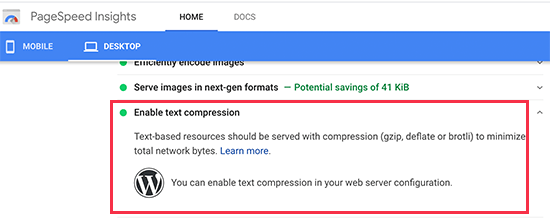
Notera: Som standard komprimerar GZIP-komprimering inte bilder eller videor. För det behöver du optimera bilder för webben på din WordPress-webbplats.
Varför du behöver aktivera GZIP-komprimering i WordPress?
Vanliga rådata tar längre tid att ladda ner, vilket påverkar din sidladdningshastighet. Om flera användare anländer samtidigt, kommer det att sakta ner din WordPress-webbplats ytterligare.
Att använda GZIP-komprimering gör att du effektivt kan överföra data, öka sidladdningstiderna och minska belastningen på din webbplatshosting. Det är ett viktigt steg för att förbättra din webbplatshastighet och prestanda.
Nu kanske du tänker att GZIP låter väldigt tekniskt och komplicerat. Det finns dock många WordPress-plugins som gör det superenkelt att lägga till GZIP-komprimering på din WordPress-webbplats.
I vissa fall kan du till och med ha GZIP redan aktiverat av ditt WordPress-webbhotell.
Bluehost, en officiellt rekommenderad WordPress-värdleverantör, aktiverar automatiskt GZIP-komprimering på alla nya WordPress-webbplatser.
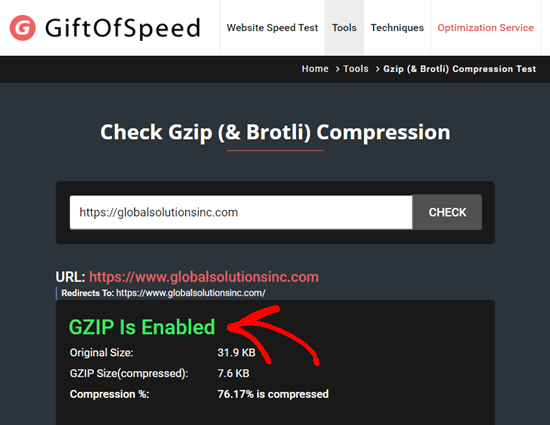
För att testa om GZIP är aktiverat på din webbplats, gå helt enkelt till denna GZIP-testare och ange din webbplats URL. Om GZIP fungerar på din webbplats kommer du att se meddelandet 'GZIP är aktiverat'.
Om du behöver lägga till GZIP-komprimering själv, kan du använda någon av följande metoder för att göra det:
Aktivera GZIP-komprimering med WP Rocket
WP Rocket är det bästa cache-pluginet för WordPress. Det är otroligt lätt att använda och aktiverar alla nödvändiga funktioner för hastighetsoptimering direkt, inklusive GZIP-komprimering.
Först måste du installera och aktivera WP Rocket-pluginet. För mer information, se vår steg-för-steg-guide om hur man installerar ett WordPress-plugin.
Efter aktivering bör din licensnyckel aktiveras automatiskt åt dig. Du kan kontrollera detta genom att gå till sidan Inställningar » WP Rocket i din WordPress-admin.
Du bör se ett meddelande som informerar dig om att WP Rocket är aktivt och fungerar.
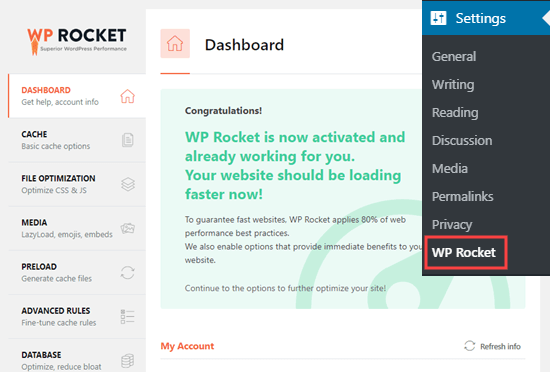
WP Rocket aktiverar automatiskt GZIP-komprimering åt dig om du använder en Apache-server. De flesta WordPress-värdföretag använder Apache för sina servrar. Du behöver inte vidta några ytterligare åtgärder.
För en genomgång av alla WP Rocket-funktioner, kolla in vår guide om installation och konfiguration av WP Rocket.
Aktivera GZIP-komprimering med WP Super Cache
WP Super Cache är ett gratis cache-plugin för WordPress. Det är också ett utmärkt sätt att aktivera GZIP-komprimering på din WordPress-webbplats.
Först måste du installera och aktivera WP Super Cache-pluginet. För mer information, se vår steg-för-steg-guide om hur man installerar ett WordPress-plugin.
Vid aktivering, gå till sidan Inställningar » WP Super Cache » Avancerat i din WordPress-instrumentpanel. Markera sedan helt enkelt rutan ‘Komprimera sidor så att de serveras snabbare till besökare’.
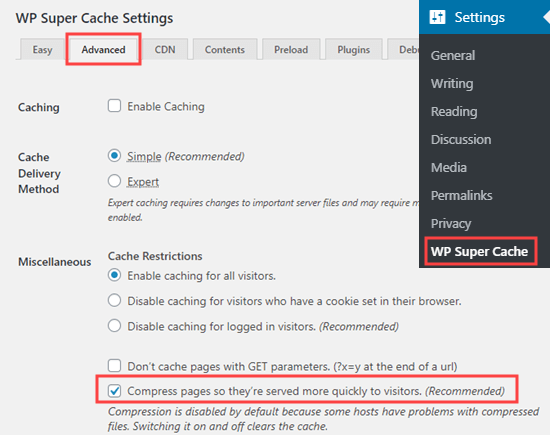
Du behöver sedan skrolla ner på sidan och klicka på knappen ‘Uppdatera status’ för att spara dina ändringar. WP Super Cache kommer nu att aktivera gZip-komprimering på din WordPress-webbplats.
Aktivera GZIP-komprimering med W3 Total Cache
W3 Total Cache är ett annat utmärkt cache-plugin för WordPress. Det är inte riktigt lika nybörjarvänligt som WP Rocket, men det finns en gratisversion. Detta gör det till ett bra alternativ om kostnaderna för att skapa en WordPress-webbplats ökar.
Först måste du installera och aktivera W3 Total Cache-pluginet. För mer information, se vår steg-för-steg-guide om hur man installerar ett WordPress-plugin.
Vid aktivering kommer GZIP-komprimering att aktiveras automatiskt på din webbplats. Du kan kontrollera eller ändra detta genom att gå till sidan Prestanda » Allmänna inställningar i din WordPress-instrumentpanel.
Skrolla ner på denna sida till Webbläsarcache och se till att det finns en markering i rutan Aktivera:
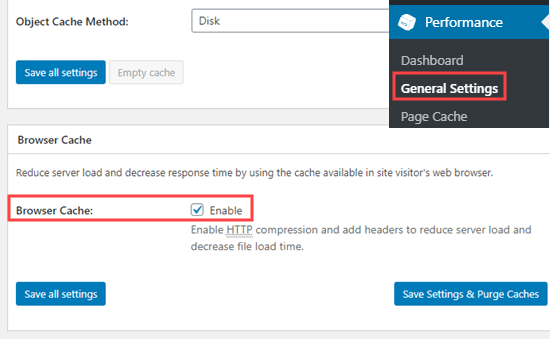
Glöm inte att klicka på knappen ‘Spara alla ändringar’ om du gör några ändringar.
Kontrollera att GZIP är aktiverat på din webbplats
Efter att ha aktiverat GZIP kan du märka att dina webbplatssidor laddas lite snabbare. Men om du vill kontrollera att GZIP körs kan du helt enkelt använda ett GZIP-kontrollverktyg.
Vi hoppas att den här artikeln hjälpte dig att lära dig hur du aktiverar GZIP-komprimering i WordPress. Du kanske också vill se vår ultimata guide för att snabba upp WordPress och kolla in våra 27 beprövade tips om hur du ökar din webbplatstrafik.
Om du gillade den här artikeln, prenumerera gärna på vår YouTube-kanal för WordPress-videoguider. Du kan också hitta oss på Twitter och Facebook.



Olaf
GZIP eller den modernare Brotli är utmärkta metoder för att snabba upp en webbplats lite genom datakomprimering. Om servern stöder det, föredrar jag personligen Brotli eftersom det är en nyare komprimeringsmetod och bör vara snabbare. Det är bra att cache-plugins redan inkluderar denna optimering. Om någon, av någon anledning, inte har ett cache-plugin som tillåter enkel aktivering, kan komprimering också aktiveras via .htaccess-filen genom att lägga till lämpliga direktiv. Cache-plugins gör i princip samma sak, bara på ett bekvämare sätt.
Mike Crutcher
Så, om GZIP-komprimeringstestet visar att GZIP är aktiverat, då är jag klar, inget att göra?
Redaktionell personal
Yes that’s correct. If it shows GZIP is enabled on your site, then you’re good to go
Admin
Hossein
Hej,
I Cpanel ser jag också Brotli-tillägget i PHP-inställningarna.
Kan jag aktivera det för att förbättra hastigheten?
WPBeginner Support
Det skulle vara en annan komprimeringsmetod, du skulle bara vilja använda en åt gången för att förhindra eventuella konflikter
Admin
Kurt
Trevligt inlägg. Jag gillade särskilt länken Gift of Speed.
Redaktionell personal
Yes, it’s a super handy tool
Admin
Fer Men
Citat: och leverera det till användarens webbläsare mycket snabbare.
Menar du "mycket snabbt", eller "mycket snabbare", eller "mycket kvickare"?
Redaktionell personal
Fixed
Admin