


Jag minns att jag spenderade timmar med att välja den perfekta utvalda bilden för ett tidigt blogginlägg. Men när jag publicerade kunde besökarna inte se att fotot var från min vandring i soluppgången i Jasper National Park.
Utan en bildtext förlorar ett fantastiskt omslagsfoto sin mening och berättelse. Det är frustrerande att upptäcka att de flesta WordPress-teman döljer bildtexter för utvalda bilder som standard.
Lyckligtvis har jag använt ett enkelt gratis plugin på mina egna bloggar för att åtgärda just detta problem. Det är otroligt enkelt att installera och fungerar perfekt med alla WordPress-designer.
Här är det enklaste sättet att visa bildtexter för dina utvalda bilder.

Varför lägga till bildtexter till dina utvalda bilder?
Bildtexter gör dina utvalda WordPress-bilder mer tillgängliga och ger omedelbar kontext för läsarna.
Tänk på en utvald bild som omslaget till din artikel. Det är det första folk ser, men utan en bildtext kan den inte berätta hela historien. Jag har upptäckt att lägga till en enkel bildtext är ett av de enklaste sätten att göra mitt innehåll mer engagerande och professionellt.
Till exempel, på min resesajt ger tillägget av en bildtext som 'Solnedgångsvy över Logan River i Queensland, Australien' omedelbart kontext och drar in läsaren i äventyret.
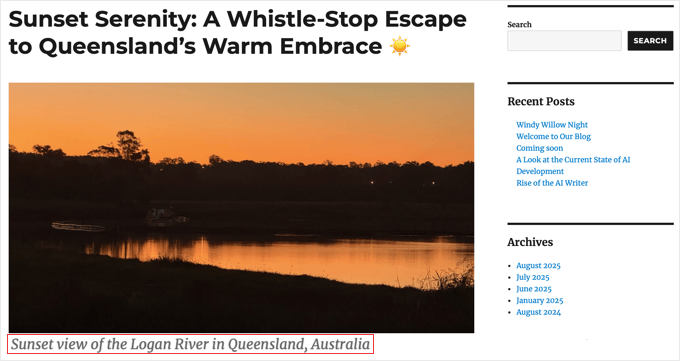
Om du driver en portfölj kan du använda en bildtext för att kreditera en fotograf eller ange datum för en 'före-och-efter'-bild, vilket ger ett lager av professionalism.
Bildtexter spelar också en viktig roll för att göra din webbplats tillgänglig för alla. Skärmläsare förlitar sig på dold alt-text för att beskriva en bild, men de läser också upp synliga bildtexter.
Detta gör att du kan ge extra kontext för alla dina besökare. Se bara till att din bildtext inte exakt matchar din alt-text, annars kommer skärmläsare att läsa exakt samma mening två gånger!
Detta följer bästa praxis för webbtillgänglighet och är också viktigt för att ge korrekt kredit om du använder en bild som inte är din egen.
Många populära publikationer och bloggar publicerar aldrig en bild utan en kreditrad, och det är en bästa praxis som jag starkt rekommenderar.
Problemet är att även om WordPress låter dig lägga till en bildtext till vilken bild som helst, så visar de flesta teman helt enkelt inte bildtexten för utvalda bilder.
Detta beror på att ett temas kod styr hur utvalda bilder visas, och temautvecklare utelämnar ofta den här funktionen som standard. Låt oss fixa det.
Hur man lägger till bildtexter till förhandsgranskningsbilder med ett WordPress-plugin
För de flesta är det enklaste sättet att visa bildtexter för utvalda bilder med ett plugin. Jag rekommenderar ett gratis plugin som heter FSM Custom Featured Image Caption. Det är ett lättviktigt verktyg utformat för att göra en sak: göra dina bildtexter för utvalda bilder synliga.
Jag rekommenderar det här tillvägagångssättet eftersom det fungerar med alla WordPress-teman. Pluginet är populärt och pålitligt, med tusentals aktiva installationer på WordPress.org. Bäst av allt, det fungerar direkt ur lådan utan komplicerade inställningar.
Först måste du installera och aktivera pluginet FSM Custom Featured Image Caption. Om du behöver hjälp kan du se vår guide om hur man installerar ett WordPress-plugin.
När detta plugin har aktiverats ger det dig två enkla sätt att hantera dina bildtexter för utvalda bilder: direkt i inläggseditorern för specifika inlägg, eller i mediebiblioteket för konsekvens.
Öppna först ett inlägg eller en sida för redigering. I panelen med inställningar till höger, se till att du är på fliken 'Inlägg' och leta efter sektionen 'Utvald bild'.
Du kommer nu att se ett nytt fält märkt 'Bildtext för utvald bild' precis under miniatyrbilden för din utvalda bild.
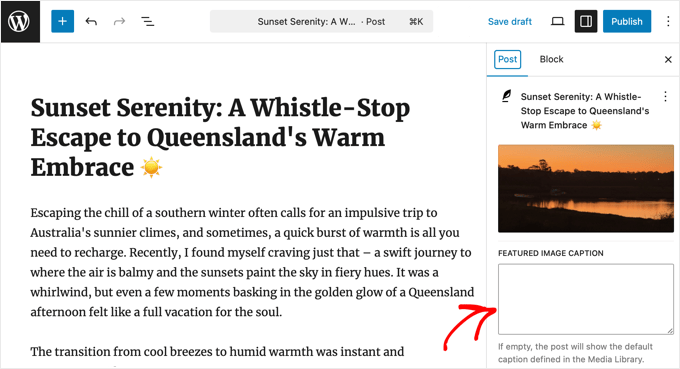
Skriv helt enkelt texten du vill använda för din bildtext direkt i den här rutan. Detta är den primära och mest okomplicerade metoden.
När du är klar klickar du bara på knappen ' Uppdatera ' eller ' Publicera ' för att spara dina ändringar.
Det är allt som krävs. Bildtexten du angav kommer nu att visas med din utvalda bild på din live-webbplats.
Hur reservfunktionen fungerar (mediabibliotek)
Pluginet är smart. Låt oss säga att du lämnar rutan 'Bildtext för utvald bild' i inläggsredigeraren tom. I så fall kommer det automatiskt att kontrollera om du har en bildtext sparad för den bilden i WordPress mediebibliotek och visa den istället.
Detta är mycket användbart om du planerar att använda samma bild och bildtext i flera inlägg.
För att lägga till en standardbildtext, navigera bara till Media » Bibliotek från din WordPress-instrumentpanel och klicka på bilden du vill redigera. I fönstret ‘Bilduppgifter’ som dyker upp, fyll i fältet ‘Bildtext’. All text du lägger till här sparas automatiskt.
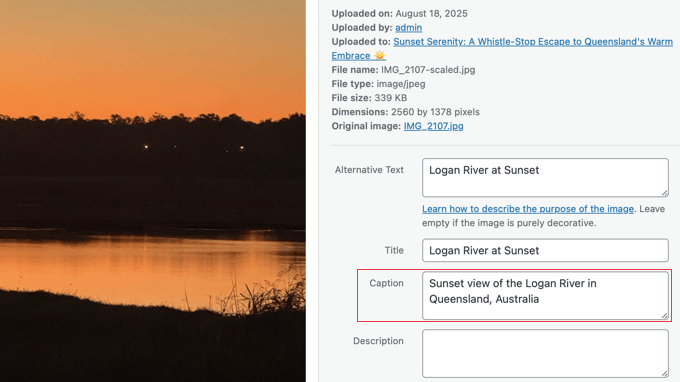
Nu, så länge rutan 'Bildtext för utvald bild' i inläggsredigeraren är tom, kommer den här bildtexten från mediebiblioteket att användas som standard. Detta ger den perfekta balansen mellan inläggsspecifik kontroll och webbplatsomfattande konsekvens. 👍
Bonus: Lägga till en bildtext till bilder i WordPress
Till skillnad från utvalda bilder är det mycket enklare att lägga till en bildtext till en bild inuti dina inlägg eller sidor. Detta beror på att WordPress är inställt för att visa dessa bildtexter automatiskt, utan några extra steg.
Ladda först upp en bild till ditt inlägg eller din sida. När mediebiblioteket öppnas ser du fält för 'Alternativ text', 'Titel', 'Bildtext' och 'Beskrivning' i panelen till höger.
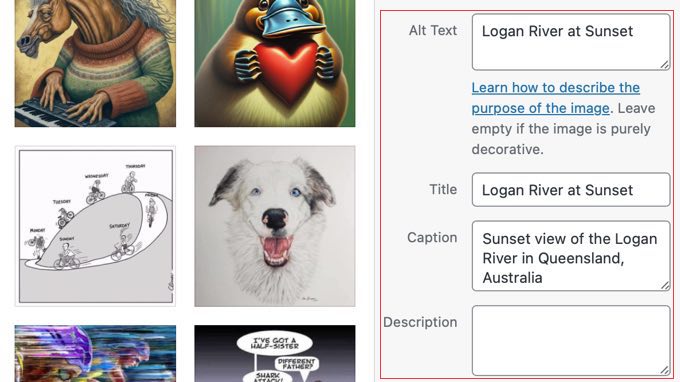
Skriv sedan helt enkelt din text i fältet 'Bildtext'.
När du är klar klickar du på knappen 'Välj' för att infoga bilden i ditt inlägg. Bildtexten kommer automatiskt att visas under den.
Om du vill ha en mer djupgående guide kan du ta en titt på vår fullständiga nybörjarguide om hur man lägger till bildtexter till bilder i WordPress.
Vanliga frågor om bildtexter för utvalda bilder
Här är svar på några av de vanligaste frågorna vi får om att lägga till bildtexter till utvalda bilder i WordPress.
Vad är skillnaden mellan en bildtext och alternativ text?
En bildtext visas offentligt på sidan för att ge dina läsare mer kontext om en bild. Alt-text är ett dolt HTML-attribut som används av sökmotorer och skärmläsare för att förstå bilden, och det visas bara visuellt om en bild inte laddas.
Är bildtexter för utvalda bilder bra för SEO?
Ja, det kan de vara. Bildtexter hjälper sökmotorer att förstå dina bilder bättre och förbättrar din webbplats tillgänglighet. Båda dessa är positiva signaler för din webbplats SEO.
Kan jag ändra stilen på bildtexten?
Absolut. Utseendet på din bildtext styrs av ditt temas stilmall. Du kan använda anpassad CSS för att ändra teckensnitt, färg, storlek eller justering för att matcha din webbplats design.
Kommer mina bildtexter att försvinna om jag byter tema?
Nej, de försvinner inte när du byter tema. Pluginet sparar dina bildtexter säkert i din WordPress-databas. Se bara till att pluginet är aktivt, så kommer dina bildtexter att fortsätta visas på ditt nya tema.
Ytterligare resurser för WordPress-bilder
Nu när du vet hur du lägger till bildtexter till dina utvalda bilder, kanske du vill kolla in dessa andra hjälpsamma guider relaterade till WordPress-bilder:
- Hur man kräver utvalda bilder för inlägg i WordPress – Lär dig hur du ser till att varje inlägg har en utvald bild innan det kan publiceras.
- Bästa plugins och verktyg för utvalda bilder för WordPress – Upptäck våra experttips för plugins som kan hjälpa dig att hantera och optimera dina utvalda bilder.
Om du gillade den här artikeln, prenumerera gärna på vår YouTube-kanal för WordPress-videoguider. Du kan också hitta oss på Twitter och Facebook.




Dennis Muthomi
Bra tips för att lägga till bildtexter till utvalda bilder!
En fråga dock: - medan bildtexter ger användbar kontext, har jag märkt att min webbplats flaggas av Google PageSpeed Insights för saknad alt-text på bilder.
ur ett tillgänglighetsperspektiv, skulle du rekommendera att prioritera att lägga till alt-textbeskrivningar framför bildtexter??
WPBeginner Kommentarer
Du vill använda åtminstone alternativ text.
Tänk på alt-texten som en beskrivning av själva bilden. Bildtexten hjälper till att lägga till kontext till den beskrivningen.
Dennis Muthomi
ok…that makes total sense now, thanks for the clarification!
Jiří Vaněk
Alternativ text är viktig inte bara för SEO. Genom att använda ALT talar du om för sökmotorer (Google, Bing, etc.) och även för synskadade användare, för vilka denna tagg främst är avsedd, vad som avbildas på fotot eller bilden. Google kan inte själv känna igen vad som finns i bilden, men med hjälp av alt-text kan du förklara det för dem, och de kommer då att indexera bilden bättre för givna sökord. Om du inte använder alt-texter kommer du att påverka din bild-SEO avsevärt. Underskatta inte detta :).
Mrteesurez
Det rekommenderas starkt att använda Alt-text för alla bilder. Om det inte finns text på bilden kan Google inte identifiera vad som händer i bilden eller fotot.
Dessutom visas Alt-texter för användare med dåligt nätverk eller när bilden inte kunde laddas, den här texten gör att de förstår vilken typ av bilder som skulle visas där.
Anonym
Tack
WPBeginner Support
You’re welcome
Admin
Zlatev
Inbyggt i 4.6 –
Chris
Hur?
Frank
ingen alt-text????
zaib azhar
i vilken fil?
Moyen
Hej,
Jag försökte hämta den utvalda bilden genom att anropa det specifika inläggs-ID:t och använda get_post-funktionen, men allt fungerar bra förutom den utvalda bilden. Den visas inte.
är det problem att anropa med post-ID och få_post(); ?
min kod?
// anpassad mall (community)
post_title; ?>
post_content; ?>
Några idéer?
WPBeginner Support
Vi beklagar att vi inte kan se koden. Du kan lägga din kod på http://pastebin.com/ och sedan dela länken i kommentaren.
Admin
Sabir
Det här är mycket bra och mycket hjälpsamt. Tack så mycket!
Trisha
Tack för att du förklarade detta! Jag behövde bara lägga till bildtexter och spenderade mycket tid på att leta efter en lösning... Jag hittade många andra svar på WP-supportforumet, men ingen av dem förklarade hur utvalda bilder lagras... en så enkel sak nu när jag förstår.
Vali_REK
Hej, bra inlägg.
Kan du förklara om jag kan göra det på en annan webbplats.
Jag skulle vilja visa en artikel eller kategori från en WordPress-blogg på en OpenCart-webbplats.
Tack
WPBeginner Support
Du kan hämta WordPress-innehåll till en OpenCart-webbplats med hjälp av RSS-flöde.
Admin
Aneas Nemorosus
Var kan jag köpa dig en kaffe????
Redaktionell personal
Du kan skicka oss en donation med hjälp av formulären här:
https://www.wpbeginner.com/wpbeginner-needs-your-help/
Admin
Mike
Jag vet fortfarande inte vad eller var "loopen" är. Förlåt.
Yannick
Tyvärr, jag förstår inte riktigt...
I vilken loop exakt behöver jag klistra in koden?
Kanske är det bara jag som är hjärndöd, förlåt.
Redaktionell personal
I loopen där du vill visa miniatyrbilder med bildtexter. Det här kan vara din single.php-fil, eller någon annan fil.
Admin
Dejan
Tack för detta!!!
Jhon Edison Bueno Martinez
Tack så mycket, jag har letat efter detta och detta är den bästa och enklaste förklaringen av hur man lägger till bildtext för utvalda bilder.
Tack
Redaktionell personal
Använd den här artikeln:
https://www.wpbeginner.com/wp-themes/how-to-display-custom-fields-outside-the-loop-in-wordpress/
Admin
tonilehtimaki87
Kort, snyggt och rakt på sak. Enda kritiken är att det inte ges exempel på utdata för den korta artikeln. För andra läsare: Kom ihåg att läsa relaterade inlägg!
Gary
Hur kan jag styla bildtexten?
Den renderar bildtextraden utanför DIV-klassen i källkoden? Vad gör jag för fel?
Tack på förhand,
Gary
Redaktionell personal
Du kan omsluta echo-innehållet i en egen div.
Admin
t.diaz
Jag har slagit huvudet i väggen i ungefär 4 timmar och försökt lista ut hur man slår in echo-innehållet i en egen div. (PHP-nybörjare här).
Kan du ge mig ett exempel på hur det skulle se ut att omsluta diven på den echon?
Redaktionell personal
Gör så här:
echo ‘öppna div här’ . get_post(get_post_thumbnail_id())->post_excerpt . ‘stäng div här’;
karen
Det här är jättebra. Mycket hjälpsamt. Tack så mycket! Men det vore verkligen hjälpsamt att visa en skärmdump av resultatet.
Bronson
Den här lilla pärlan kommer väl till pass när man vill piffa upp de flesta gratis teman som finns där ute... snyggt, snabbt och enkelt.