


Att visa relaterade inlägg på din WordPress-webbplats är ett utmärkt sätt att hålla läsarna engagerade, minska avvisningsfrekvensen och öka sidvisningarna.
Genom att visa innehåll som är relevant för vad användare läser just nu kan du uppmuntra dem att utforska mer av din webbplats, vilket i slutändan ökar användarnöjdheten och bibehållandet.
Eftersom det är något vi gör här på WPBeginner för att förbättra läsarupplevelsen, visar vi dig hur du kan visa relaterade inlägg i WordPress också.
Vi kommer att gå igenom olika metoder, inklusive plugins och anpassad kod, för att ge dig flexibla alternativ för att lägga till relaterade inlägg på din webbplats.
Varför visa relaterade inlägg i WordPress?
När du startar en ny WordPress-webbplats kommer dina läsare inte att ha några problem att hitta allt ditt innehåll enkelt. Men när din webbplats växer, kommer antalet artiklar också att öka. Detta gör det svårt för besökare att hitta dina viktigaste inlägg.
Ett enkelt sätt att hjälpa människor att hitta nytt innehåll på din webbplats är genom att visa relaterade inlägg. Du kan visa upp ditt bästa innehåll, hålla dina läsare engagerade på din webbplats och minska din avvisningsfrekvens.
Ju meredina dina läsare engagerar sig i ditt innehåll, desto mer sannolikt är det att du bygger förtroende, vilket kan hjälpa till att bygga din e-postlista eller förbättra din försäljning.
I den här artikeln delar vi 3 metoder för att visa relaterade inlägg så att du kan välja det sätt du föredrar:
Visa populära inlägg i WordPress med MonsterInsights
Vi tror att att visa de mest populära inläggen istället för relaterade inlägg leder till fler klick och högre användarengagemang. Det är därför många populära utgivare nu visar populära inlägg eller trendande inlägg istället för relaterade inlägg.
Det enklaste sättet att visa populära inlägg i WordPress är att använda MonsterInsights, den bästa WordPress-analyspluginet. MonsterInsights gör det mycket enkelt att använda Google Analytics och få användbara rapporter i din WordPress-instrumentpanel.
MonsterInsights hjälper dig att konfigurera Google Analytics i WordPress utan att redigera kod eller anlita en utvecklare. Det erbjuder avancerade spårningsfunktioner, inklusive annonspårning, e-handelsspårning, spårning av länkklick och mer.
Med MonsterInsights kan du visa dina bästa blogginlägg var som helst på din webbplats med funktionen Populära inlägg. Du kan komma igång med MonsterInsights Lite-version.
Men om du vill låsa upp tillägget för populära inlägg, avancerade spårningsfunktioner, instrumentpanelsrapporter och fler alternativ för att anpassa dina relaterade inlägg, då kan du använda MonsterInsights Pro-version.
Först måste du installera och aktivera MonsterInsights-pluginet. För mer detaljer, se vår handledning om hur man installerar ett WordPress-plugin.
Vid aktivering kommer du att dirigeras till Insikter från din WordPress adminpanel. Klicka bara på knappen 'Starta guiden' för att konfigurera pluginet på din webbplats.

Därefter kan du gå till Insikter » Populära inlägg från din WordPress-instrumentpanel. MonsterInsights ger dig flera alternativ för att visa relaterade inlägg på din webbplats.
Du kan välja alternativet 'Inline Popular Posts' för att visa artiklar inom ditt innehåll eller använda 'Popular Posts Widget' för att visa relaterade inlägg i slutet av ett blogginlägg eller i sidofältet. Det finns också ett alternativ för att visa populära produkter för din webbutik.
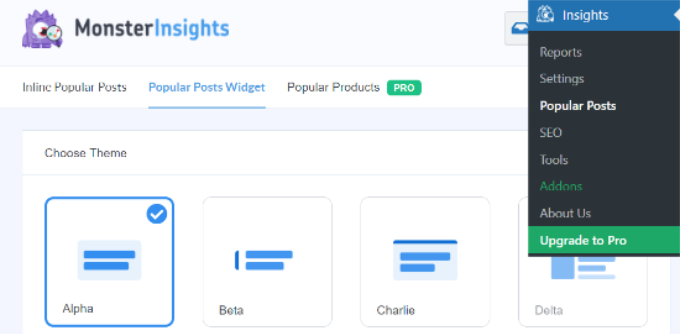
För den här handledningen använder vi alternativet Widget för populära inlägg och visar relaterade inlägg i slutet av en artikel.
MonsterInsights erbjuder färdiga mallar för att visa relaterade inlägg. Om du uppgraderar till Pro-versionen kan du låsa upp fler teman och designalternativ för att visa dina populära inlägg.
Det visar också en förhandsgranskning av hur dina relaterade inlägg kommer att se ut på webbplatsen i avsnittet 'Temaförhandsgranskning'.
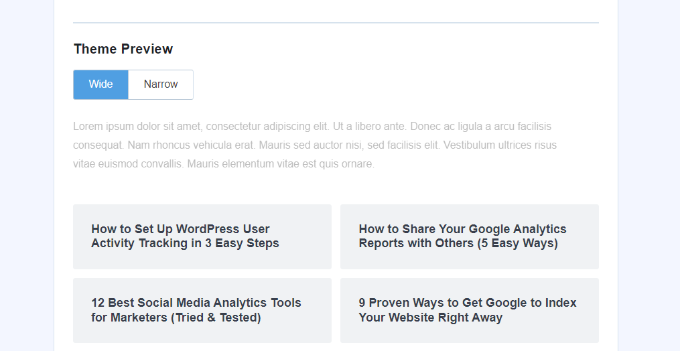
Efter att ha valt ett tema, fortsätt och scrolla ner för att anpassa designen.
Du kan ändra färg och storlek på titeln och bakgrunden, ändra layouten och välja hur många inlägg som ska visas i widgeten.
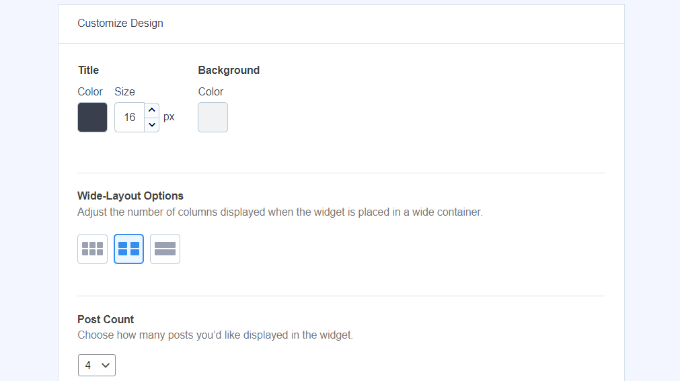
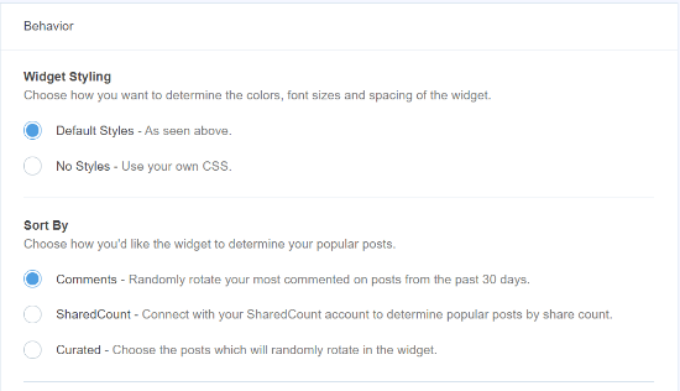
Därefter kan du skrolla ner till avsnittet 'Beteende' och ändra widgetens stil. Du kan använda standardstilen eller lägga till anpassad CSS för att redigera utseendet på din widget för populära inlägg.
När du har avslutat anpassningen av widgeten kan du välja hur du vill bestämma vilka relaterade inlägg som ska visas. MonsterInsights kommer att sortera populära inlägg baserat på kommentarer, delningar eller visa en anpassad lista med inlägg.
Kommentaralternativen kommer slumpmässigt att rotera de mest kommenterade inläggen från de senaste 30 dagarna. Alternativt kan du ansluta ditt SharedCount-konto och visa inlägg med flest delningar.
Ett annat alternativ är att välja vilka specifika inlägg som ska visas i widgeten med alternativet "Curated". Lägg helt enkelt till inläggen och sidorna i listan, så kommer pluginet att rotera dem slumpmässigt i widgeten.
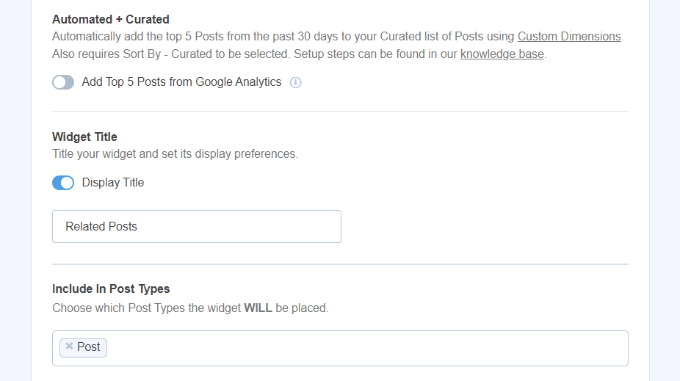
Om du använder MonsterInsights Pro-versionen har du också möjlighet att automatiskt visa de 5 mest populära inläggen från de senaste 30 dagarna baserat på din webbplatstrafik.
Därefter har du möjlighet att visa widgetens titel genom att aktivera växlingsknappen 'Visa titel'. Klicka helt enkelt på växlingsknappen för att aktivera alternativet och ange en titel som kommer att visas ovanför dina relaterade inlägg.
Därefter kan du välja 'Inlägg' som inläggstyp att inkludera i widgeten. Det finns också ett alternativ för att utesluta specifika inlägg från att visas i widgeten för relaterade inlägg och visa inlägg från specifika kategorier.
Nu kan du välja hur du vill bädda in din widget för populära inlägg i WordPress. MonsterInsights erbjuder olika alternativ, och du kan välja manuell eller automatisk placering.
Om du väljer 'Automatisk placering' kommer pluginet att visa dina relaterade inlägg efter sista stycket i dina blogginlägg.
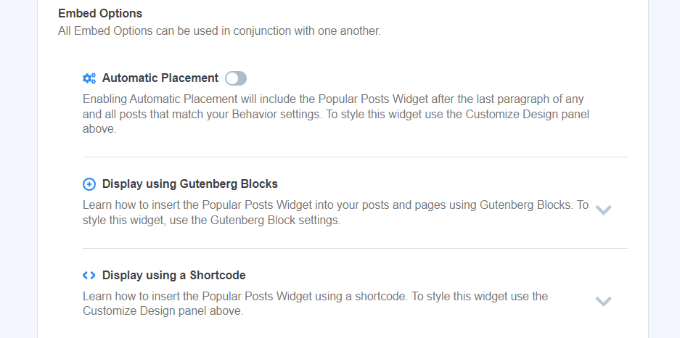
Ett annat alternativ är att visa widgeten för relaterade inlägg manuellt på ett inlägg eller en sida med hjälp av en kortkod eller ett block för populära inlägg.
För att göra det, redigera ett befintligt inlägg eller lägg till ett nytt. När du är i WordPress-redigeraren, klicka på ikonen '+' och lägg till ett block för 'Populära inlägg' där du vill att det ska visas i ditt innehåll.
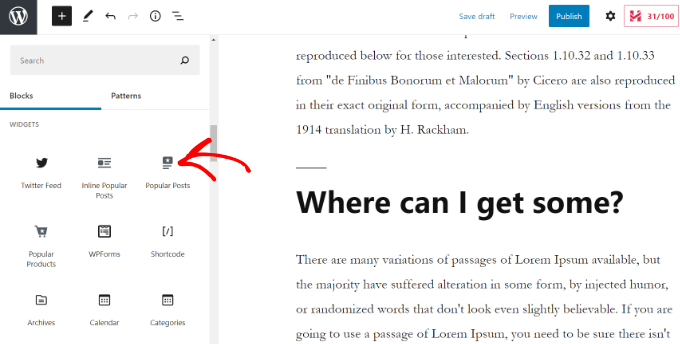
Pluginet kommer automatiskt att lägga till dina mest populära artiklar och visa dem som relaterade inlägg.
Du kan nu besöka din webbplats för att se dem i aktion.
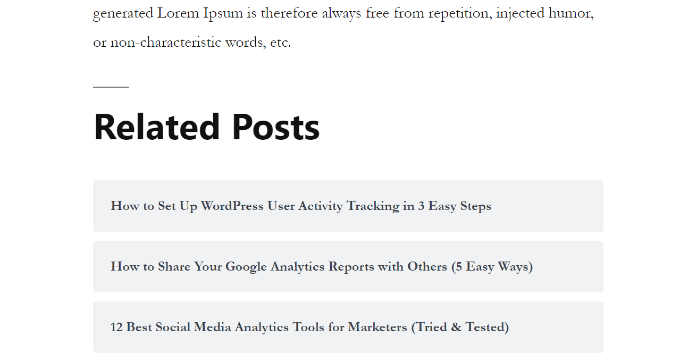
Visa relaterade inlägg med YARPP-pluginet
Ett annat sätt att visa relaterade inlägg i WordPress är att använda Yet Another Related Post Plugin (YARPP). Det är ett av de bästa populära inläggspluginer för WordPress och låter dig visa dina toppblogginlägg automatiskt.
Genom att använda en anpassningsbar algoritm som tar hänsyn till inläggstitlar, innehåll, taggar och kategorier, beräknar YARPP en poäng för varje par av inlägg på din blogg.
Nackdelen är att YARPP kan sakta ner din webbplats, särskilt om du har mycket innehåll. Se till att köra ett hastighetstest av webbplatsen före och efter installationen, och följ bästa praxis för WordPress-prestanda för att hålla din webbplats snabb.
Först måste du installera och aktivera YARP-pluginet på din webbplats. För mer information, se vår guide om hur man installerar ett WordPress-plugin.
När pluginet är aktivt kan du gå till Inställningar » YARPP från din WordPress-instrumentpanel och konfigurera pluginets inställningar.
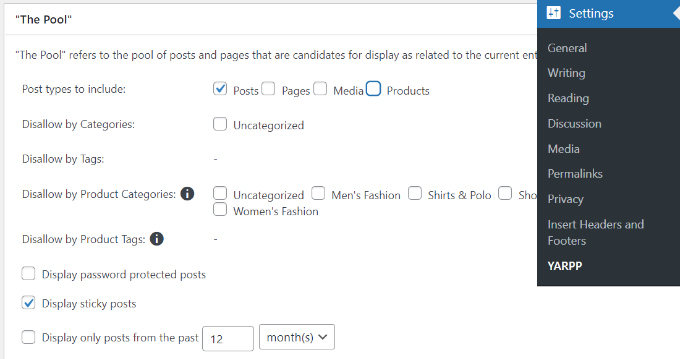
Under sektionen ‘The Pool’ kan du välja vilka inläggstyper som ska inkluderas i relaterade inlägg. Dessa inkluderar inlägg, sidor, media och produkter.
Förutom det finns det alternativ för att förbjuda innehåll från kategorier och taggar, välja tidsperiod för att bestämma relaterade inlägg och mer.
Efter det, rulla bara ner och redigera algoritminställningarna.
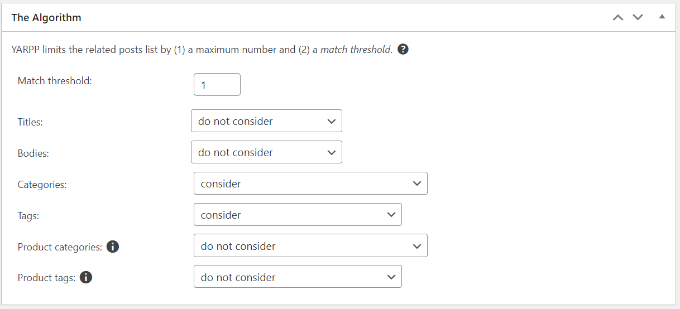
Du kan ställa in hur strikt algoritmen ska vara när den väljer relaterade inlägg genom att ändra siffran för 'Matchningsgräns'. Om du vill att algoritmen ska vara strikt, öka då siffran för Matchningsgräns.
Som standard är tröskeln för matchning inställd på 1, vilket innebär att algoritmen kommer att vara mindre strikt när den hittar relaterade inlägg. Vi rekommenderar att du använder standardinställningarna när du börjar och sedan justerar inställningarna när din webbplats växer.
Det finns också inställningar att beakta för att matcha titlar, innehåll, kategorier, taggar och mer för att hitta relaterade inlägg.
Nu kan du scrolla ner och välja visningsalternativ för dina relaterade inlägg under sektionen 'Automatiska visningsalternativ'. Pluginet erbjuder 3 alternativ, inklusive lista, miniatyrbilder eller att lägga till ett anpassat tema.
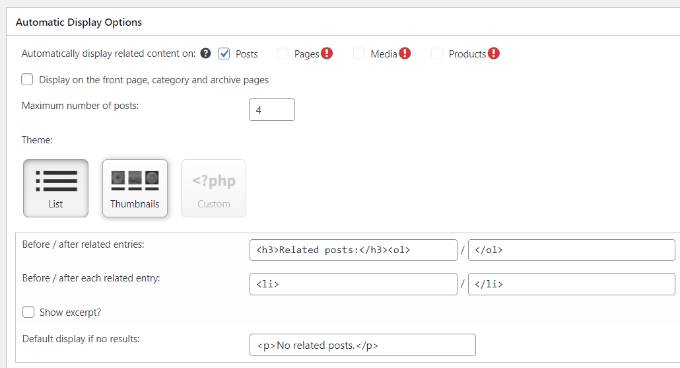
Du kan också välja det maximala antalet inlägg som ska inkluderas i sektionen med relaterade inlägg och välja var relaterat innehåll automatiskt ska visas.
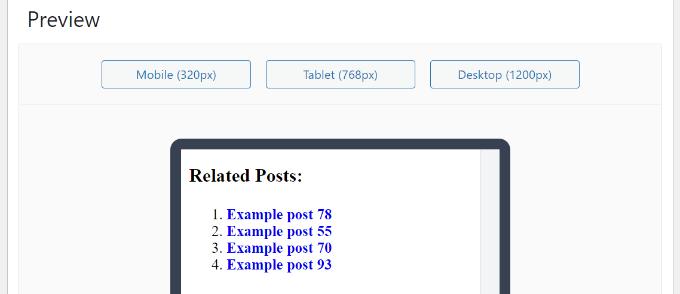
Efter att ha anpassat dina visningsinställningar kan du skrolla ner för att se en förhandsgranskning av hur dina relaterade inlägg kommer att se ut.
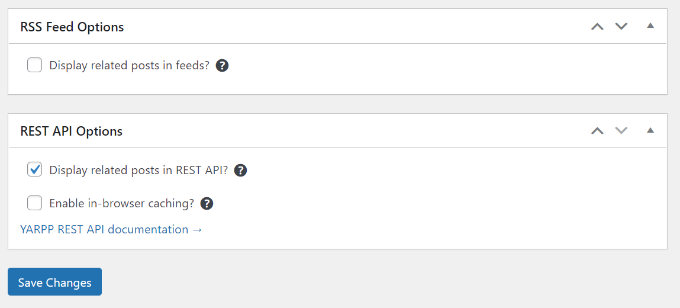
Slutligen kan du nu skrolla ner till botten och aktivera alternativen RSS-flöden och REST API.
När du har gjort ändringarna klickar du bara på knappen 'Spara ändringar'.
Du kan nu besöka din webbplats och se de relaterade inläggen i aktion.

Lägg till relaterade inlägg i WordPress manuellt
Även om vi inte rekommenderar att lägga till relaterade inlägg manuellt, kan du absolut göra det. Vissa plugins kan lägga till extra kod till din webbplats och sakta ner dess prestanda.
Dessutom ger att lägga till anpassad kod i WordPress dig fullständig kontroll över innehållet och utseendet på sektionen för relaterade inlägg.
För att komma igång behöver du bara WPCode-pluginet. Det är det bästa pluginet för kodavsnitt som används av över 2 miljoner WordPress-webbplatser. Det gör det enkelt att lägga till kodavsnitt i WordPress utan att behöva redigera din temas functions.php-fil.
Vi rekommenderar WPCode eftersom du enkelt kan förstöra din webbplats även om du gör det minsta misstag när du redigerar ditt WordPress-tema.

Först måste du installera och aktivera pluginet WPCode. För instruktioner, se vår handledning om hur man installerar ett WordPress-plugin.
När det är aktiverat, gå till Kodavsnitt » + Lägg till avsnitt. Därifrån, håll muspekaren över 'Lägg till din anpassade kod' och klicka på 'Använd avsnitt'.
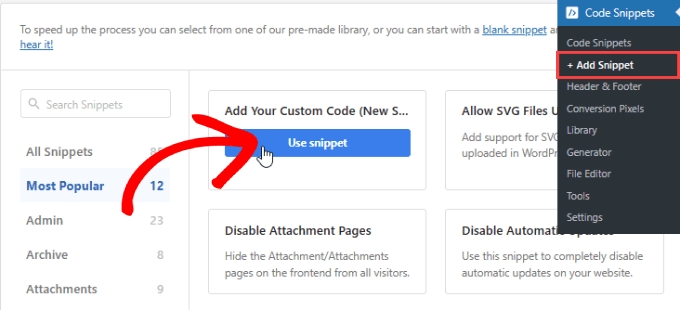
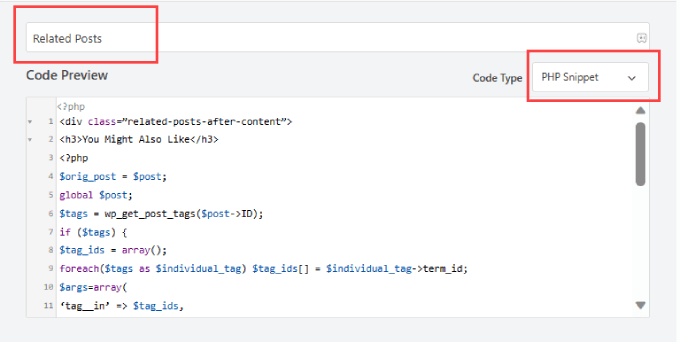
Lägg nu till följande kodavsnitt nedan:
<div class=”related-posts-after-content”>
<h3>You Might Also Like</h3>
<?php
$orig_post = $post;
global $post;
$tags = wp_get_post_tags($post->ID);
if ($tags) {
$tag_ids = array();
foreach($tags as $individual_tag) $tag_ids[] = $individual_tag->term_id;
$args=array(
‘tag__in’ => $tag_ids,
‘post__not_in’ => array($post->ID),
‘posts_per_page’=>4, // Number of related posts to display.
‘caller_get_posts’=>1
);
$my_query = new wp_query( $args );
while( $my_query->have_posts() ) {
$my_query->the_post();
?>
<div class=”related-thumb”>
<a rel=”external” href=”<? the_permalink()?>”><?php the_post_thumbnail(array(150,100)); ?><br />
<?php the_title(); ?>
</a>
</div>
<?php }
}
$post = $orig_post;
wp_reset_query();
?>
</div>
Klistra in det i koden, och bredvid Kodtyp, välj 'PHP-kodavsnitt'.
Du kan ge den anpassade kodsnutten ett namn så att du enkelt kan redigera eller inaktivera denna kod när som helst.
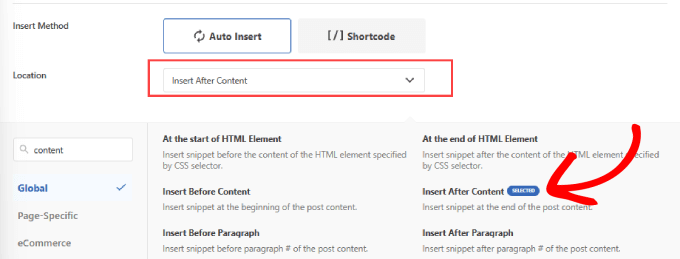
Därefter kan du skrolla ner på sidan. Välj sedan, bredvid 'Plats', alternativet 'Infoga efter innehåll'.
Detta kommer att infoga utdraget med relaterade inlägg i slutet av inläggets innehåll.
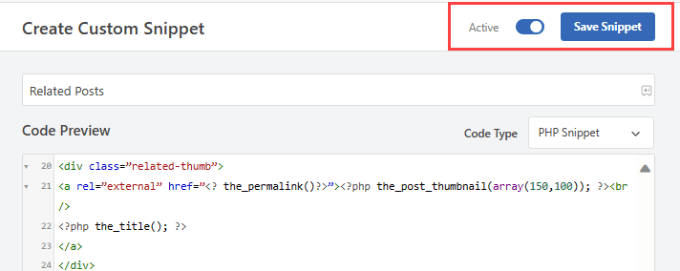
Rulla sedan tillbaka till övre högra hörnet av sidan.
Växla knappen till 'Aktiv' och klicka på 'Spara kodavsnitt'.
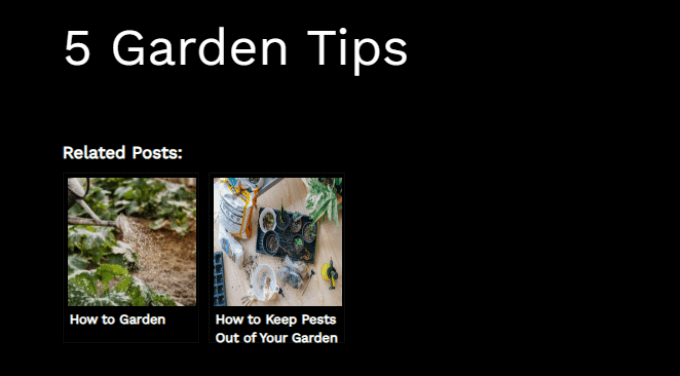
Nu har du framgångsrikt lagt till en kod för att lägga till relaterade inlägg i slutet av ditt innehåll.
Gå vidare och kontrollera dina blogginlägg för att se om de fungerar.
Alternativ: WPCode erbjuder också ett färdigt kodavsnitt för att visa relaterade inlägg per kategori i en enkel lista.
Gå bara till Kodavsnitt » Bibliotek och sök efter kodavsnittet 'Visa relaterade inlägg efter kategori'. När du hittar det, för muspekaren över det och klicka på knappen 'Använd kodavsnitt'.
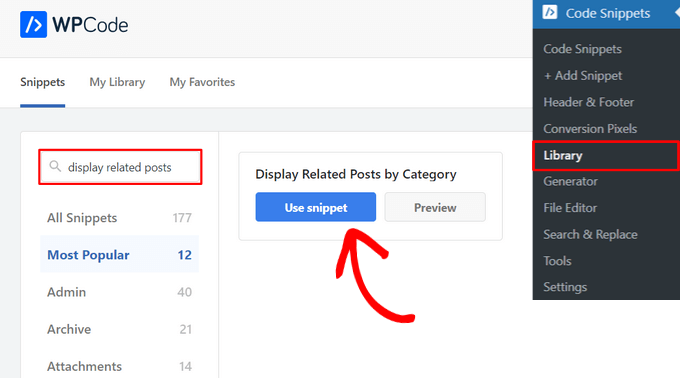
WPCode kommer sedan automatiskt att lägga till koden åt dig, samt välja rätt infogningsmetod.
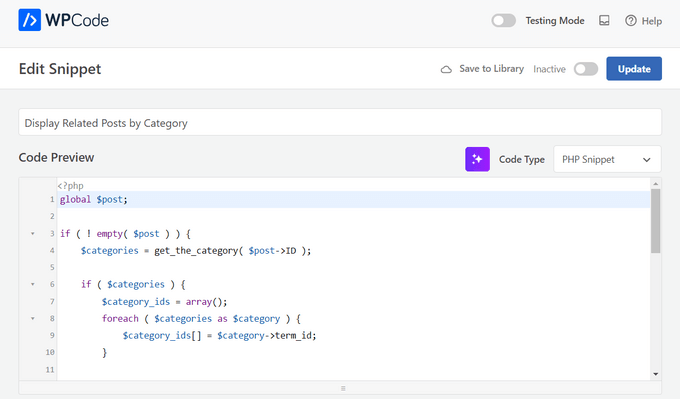
After that, all you need to do is switch the toggle from ‘Inactive’ to ‘Active’ and click the ‘Update’ button.

Det var allt. Du kan besöka din blogg för att se relaterade artiklar som visas i slutet av dina inlägg.

Du kan också gå igenom våra handledningar om hur man visar relaterade inlägg med miniatyrer i WordPress och hur man visar de senaste inläggen i WordPress.
Vi hoppas att den här artikeln hjälpte dig att lära dig hur du visar relaterade inlägg i WordPress. Du kanske också vill kolla in vår guide om hur du ändrar antalet inlägg som visas på din WordPress-bloggsida och vår lista över anledningar till varför dina webbplatsbesökare inte konverterar till kunder.
Om du gillade den här artikeln, prenumerera då på vår YouTube-kanal för WordPress-videoguider. Du kan också hitta oss på Twitter och Facebook.


Dennis Muthomi
MonsterInsights fungerar exceptionellt bra för innehållstunga webbplatser.
En sak jag skulle lägga till: om du använder YARPP, överväg att implementera lazy loading för sektionen med relaterade inlägg för att minimera eventuell påverkan på sidans laddningstider. Denna lilla justering har hjälpt till att bibehålla snabba laddningshastigheter samtidigt som den ger engagemangsfördelarna med relaterat innehåll.
Jiří Vaněk
Thanks for the snippet. I don’t like to use external plugins for everything. I tried to create a similar snippet using a chatbot and it finally worked, but it wasn’t the same. And besides, it was quite a painful journey before it all started to at least basically work. I will replace the snippet
Kanzool Khaliq
Hej,
Jag behöver lite hjälp.
Jag använde metoden för att visa relaterade inlägg med MonsterInsights. Men efter att ha valt de nödvändiga alternativen visas inte texten för de relaterade inläggen. Endast en svart stapel/staplar visas utan någon inläggstext.
WPBeginner Support
Det låter som att ditt tema kan ha en stilkonflikt eller något liknande. Om du inte redan har gjort det, rekommenderar vi att du kontaktar MonsterInsights support direkt. Du kan också kontrollera CSS själv med hjälp av 'Inspektera element' enligt vår guide nedan:
https://www.wpbeginner.com/wp-tutorials/basics-of-inspect-element-with-your-wordpress-site/
Admin
abraham
är jag säker genom att posta den koden på min webbplats?
WPBeginner Support
För att på ett säkert sätt använda ett webbavsnitt som det från den här artikeln, rekommenderar vi att du tittar på vår artikel nedan:
https://www.wpbeginner.com/beginners-guide/beginners-guide-to-pasting-snippets-from-the-web-into-wordpress/
Admin
Marcel
Mycket bra artikel men hur kan detta göras med anpassade taxonomier? Och kan jag lägga till miniatyrbilder för de relaterade inläggen?
WPBeginner Support
För att lägga till miniatyrbilden vill du titta på vår artikel här: https://www.wpbeginner.com/wp-themes/how-to-add-related-posts-with-a-thumbnail-without-using-plugins/
För en anpassad taxonomi, beroende på hur du ställer in den, vill du använda wp_get_post_terms istället för wp_get_post_tags
Admin
HAMID
ännu ett plugin för relaterade inlägg är inte längre tillgängligt för nedladdning.
SÅ VAD ÄR ALTERNATIVET?
WPBeginner Support
Tack för att du meddelade oss att pluginet är otillgängligt, vi har en lista med alternativ här: https://www.wpbeginner.com/plugins/5-best-related-posts-plugins-for-wordpress/
Admin
Bill
Fin artikel. Men hur kan jag visa de senaste?
WPBeginner Support
Hej Bill,
Se vår artikel om hur du visar de senaste inläggen i WordPress.
Admin
jack
finns det något sätt att jag kan visa besökare en kod som visar mina relaterade inlägg eller senaste inlägg på deras webbplatser?
Fintan
Om jag använder den här koden, kommer inläggen att öppnas i ett nytt fönster eller i samma fönster.
Mohammed Khaled
Hej,
Tack för detta användbara inlägg,
men jag behöver veta Vad är -ID- i raden nedan return to…
$tags = wp_get_post_tags($post->ID);
Scortt
Mohammed, $post är en variabel som innehåller ett WordPress-objekt. Objektet innehåller många saker, varav en är inläggets ID-nummer.
andi
Jag lade till den här koden i single.php i mitt WordPress-tema men det fungerar inte
Judy Hicks
Jag har ställt in mina inlägg att visa de senaste inläggen från inläggskategorin. När jag har ett inlägg med mer än en kategori får jag 2 instanser av de senaste inläggen. Finns det ett sätt att tala om för pluginet att begränsa till den första kategorin? Tack!
Aamir
Finns det något sätt att visa relaterade inlägg mitt i blogginlägget, jag menar någonstans i mitten av inlägget, efter eget val.
Aamir shahzad
Du kan göra detta med en kortkod
dineshkashera
bra jobbat, koden fungerar fint.
tack
Mike G
Vilket plugin tillåter att visa relaterade inlägg/sidor på sidor genom att "manuellt" välja de sidor som är relaterade? Tack
Paranoia
Det här är det
Mike
Hej, tack för din fantastiska webbplats!
Jag har en fråga och skulle vara tacksam om du svarar på den; Jag har problem med båda sätten i det här inlägget gällande att visa relaterade inlägg på min blogg, om jag lägger till de relaterade inläggen manuellt i slutet av varje inlägg, är det då okej med tanke på SEO (eller något annat)?
Med vänliga hälsningar,
Mike
Sumit Kumar Gogawat
Bra inlägg!
Jag vill veta hur man lägger till relaterade inlägg direkt efter första stycket eller mitt i ett inlägg i WordPress. Kan du uppdatera mig.
WPBeginner Support
Se vår guide om hur du lägger till relaterade inlägg i WordPress.
Admin
Kyler Boudreau
Tack för den här informationen! Precis vad jag behövde.
JMunce
Jag får inte 'relaterade inlägg' från den här koden.
Jag får bara de senaste inläggen
Debb
Hur är det med den andra taggen? Kan jag ändra $first_tag till $second_tag?
Ben Chung
Tack för det utmärkta tipset.
En sak jag märkte var att jag fick ett felmeddelande när jag körde det:
"WP_Query anropades med ett argument som är föråldrat sedan version 3.1! "caller_get_posts" är föråldrat. Använd "ignore_sticky_posts" istället."
Så ersätt:
‘caller_get_posts’ => 1
med:
‘caller_get_posts’ => 1
fixade problemet.
Tack.
Ben Chung
Ursäkta, jag menade, ersätt det med:
‘ignore_sticky_posts’ => 1
David
Detta är jättebra. Vänligen hänvisa mig till hur jag kan lägga till en bild och datum för inlägget. Tack!
Sam
Uppskattar handledningen! Mycket enkel att implementera.
En fråga, matchar detta bara artiklar genom att matcha deras första tagg?
Tack
Allie
Jag använder också Genesis och det finns ingen single.php-mall. Var anger jag detta? Tack!
Chris Arter
Den här koden kan placeras i din funktionsfil beroende på var på sidan du vill ha den. till exempel..
add_action(‘genesis_after_entry_content’,’myRelatedPosts’);
if (is_singluar(‘post’)) {
// din kod för relaterade inlägg här
}
Bästa stället att placera detta är i din egen plugin. Försök att inte redigera din Functions-fil.
Chris Arter
Hoppsan, stavfel ovan. Ska vara is_singular
Jornes
Hej! Jag har tillämpat den här koden på min webbplats sidofält. Men jag undrar varför det inte fungerar efter att jag har implementerat en php-kod som anropar den här funktionen för att fungera när sidan är single.php. Vet du vad som går fel?
Dave Noel
Du kan infoga annonser vid körning med jquery. Det är vad jag gör.
Clay Teller
Tack för denna användbara kodbit! Jag tror att slumpmässig ordning av resultaten kan vara användbart för vissa webbplatser för att hålla de relaterade inläggen "färska". Kan göras genom att lägga till argumentet 'orderby'=>'rand' så här:
$args=array(
‘tag__in’ => array($first_tag),
‘post__not_in’ => array($post->ID),
‘posts_per_page’=>5,
‘caller_get_posts’=>1,
‘orderby’=>’rand’
);
Sam
Tack Clay, användbart!
Szyam
Mycket bra! Ser ut som att 'caller_get_posts' nu behöver vara 'ignore_sticky_posts' istället. Fungerar utmärkt.
Russ Edwards
Fungerar utmärkt, men hur skulle jag dela upp resultaten. Jag vill lägga in en annons emellan, så det skulle vara, till exempel, 5 relaterade inlägg - sedan annons - nästa fem relaterade inlägg, etc. Jag vet att det borde finnas en "offset" någonstans i den andra frågan, är bara inte säker på hur eller var jag ska infoga den. hjälp?
Tom Nguyen
Tack för att du postade båda sätten att göra detta på. Jag föredrar att inte använda ett annat plugin. Jag ska prova på min webbplats eftersom jag har mer än 20 blogginlägg.
Sid
Jag använder Genesis och du vet, det finns ingen separat single.php-fil. Så var ska jag klistra in detta? I functions-filen? Finns det också något att redigera i stylesheet?
Danny
Jippi! Jippi! Tack så mycket för den här koden, jag har letat i ungefär en vecka, och den här fungerar alldeles utmärkt när du stylar den.
Tack så mycket!
Eline
Jag vet inte hur detta fungerar, och på linkwithin fungerar det inte, min blogg är inte själv-hostad! Hjälp:(
Redaktionell personal
Våra handledningar är endast för själv-hostade bloggar.
Admin
Rodrigo Ghedin
Jag använder och njuter av den manuella lösningen. Men jag saknar en villkorlig utlösare för situationer när det inte finns några relaterade inlägg. Just nu returnerar den ingenting. Hur skulle jag kunna fylla det utrymmet med ett "det finns inga relaterade inlägg" när... ja, när det inte finns några relaterade inlägg?
Tack!
s.i
är enklast om use has_tag istället för $tags
if (has_tag( ‘mytag’ ))
else
Nadine
Jag försöker ändra 'showposts' till 12 men det visas bara 2 objekt. Några idéer varför? :/
Redaktionell personal
Har precis uppdaterat artikeln Nadine. showposts-parametern har ersatts med posts_per_page.
Admin
Vincentb
Kan du lägga till lite mer detaljer i din förklaring? Vad menar du med 'taggversion'? Vilken fil lägger jag till koden ovan i (page.php?) och vad ändrar jag i den koden för att den ska göra vad jag beskrev ovan?
Tack.
Serg, din plugin fungerar bara på Inlägg, finns det ett sätt att få den att fungera även på Sidor?
sara
Jag letar efter något liknande detta men baserat på kategorier. Jag skulle bara vilja visa relaterade artiklar från den aktuella kategorin.
Jag har sökt efter en lösning men verkar inte hitta något, några idéer?
Tack
Redaktionell personal
Här är artikeln som du bör titta på:
https://www.wpbeginner.com/wp-themes/how-to-add-related-posts-with-a-thumbnail-without-using-plugins/
Admin
kommer
mycket användbart tack installerade YARP-pluginet och det fungerar bättre än jag trodde det skulle tack.
Abhijit V. Chaore
Låter ganska användbart. Tack för informationen.
Paisakamana
Riktigt bra kod du har där.
Bra artikel, jag använde detta på min webbplats och jag gillar det.
brynh
Mycket bra artikel! Den hjälpte mig mycket! Tack.. Jag installerade YARP och det fungerar utmärkt..
Chris Roane
Tack för att du tillhandahöll koden. Jag behövde något som liknade detta, men som tog hänsyn till alla taggar för ett inlägg för att generera relaterade inlägg.
Så jag modifierade koden och publicerade den på min webbplats. Jag lade till en länk till den här sidan i artikeln. Här är artikeln som jag skrev: http://www.montanaprogrammer.com/php-web-programming/add-related-posts-to-wordpress/
Taylor
Tack för att du länkade till detta! Jag letade efter ett sätt att visa relaterade inlägg baserat på alla taggar och inte bara den första.
Tack!
Vincent
(reviderad kommentar)
Jag har letat efter ett sätt att lägga till INLÄGG relaterade till specifika taggar längst ner på SIDOR jag har skapat. T.ex. INLÄGG som är relaterade till Tetis pyramid…
http://www.talkingpyramids.com/tag/teti/
...på botten av Tetis pyramid SIDAN:
http://www.talkingpyramids.com/saqqara/pyramid-of-teti/
Just nu har jag bara lagt till taggarna längst ner på SIDAN men det vore mycket bättre att ha utdrag av relaterade INLÄGG tillagda.
Finns det något sätt jag kan anpassa koden du har gett för att göra detta?
Tack.
Redaktionell personal
Ja, det kan du. Använd den här koden och taggversionen. Visa WordPress relaterade inlägg utan plugin
Admin
Vincent
Oj, tack för det snabba svaret!
Jag ska prova den koden.
matthew
Bra tips! tack för att du delade detta
Dario Gutierrez
Utmärkt, men hur kan jag lägga till en miniatyrbild? Tack.
Sal Surra
Bra tips! Fungerar perfekt och tack för att du delade detta. Jag gillar tipset eftersom det visar mina senaste inlägg i en fin listvy.
palmamod
Hej, jag implementerade icke-plugin-versionen av detta och är 99% nöjd med den. Jag vet att det inte är du som har utvecklat den men kanske du kan hjälpa till. Om du kollar inläggen på min blogg, kommer du att se att 5 inlägg visas (matchande den första taggen för inlägget) men "i rad". Vet du hur jag kan justera detta så att en lista uppstår? Som att justera php:n så att
och taggar skapas?
Tack så mycket och fortsätt med det bra jobbet!
Redaktionell personal
Lägg helt enkelt till < li >-taggen runt a href-taggen. länktaggen.
Admin
Vin
Jag har letat efter ett sätt att lägga till inlägg relaterade till specifika taggar längst ner på sidor jag har skapat. T.ex.: Inlägg som är relaterade till Tetis pyramid…
http://www.pyramidofman.com/blog/tag/teti/
…längst ner på sidan Pyramid of Teti:
http://www.pyramidofman.com/blog/saqqara/pyramid-of-teti/
Just nu har jag bara lagt till taggarna längst ner på sidan, men det vore mycket bättre att ha utdrag av de relaterade inläggen tillagda.
Finns det ett sätt jag kan anpassa koden du har gett för att göra detta?
Tack.
@Sergej,
Har du en länk?
Redaktionell personal
Kan inte komma åt din webbplats. Databasanslutningsfel.
För Sergej, använd länken som är associerad med hans namn. Den tar dig till hans webbplats och länken till pluginet finns där.
Admin
Sergej Müller
Se även min plugin för relaterade inlägg per kategori.
Ileaneb
Fungerar detta även för wordpress.com? Är instruktionerna desamma?
Redaktionell personal
Om du kan installera pluginet, då ja, det kommer att fungera. Om du kan ändra koderna i temat, då kommer det att fungera.
Admin