


Att visa kategoribeskrivningar på din WordPress-webbplats kan förbättra SEO och användarupplevelsen. Kategorier gör det enklare för besökare att navigera på din webbplats, och att lägga till beskrivningar ger användbar kontext som kan hjälpa dina användare att förstå vad varje avsnitt innehåller.
På WPBeginner lägger vi till hjälpsamma beskrivningar på våra kategorisidor. Vi har upptäckt att när vi hjälper våra läsare att förstå och enkelt hitta innehåll som är relevant för deras intressen, är de mer benägna att engagera sig med vår webbplats och återkomma i framtiden.
Dessa beskrivningar är inte bara hjälpsamma för besökare utan också fördelaktiga för sökmotorer. När du inkluderar tydliga och koncisa beskrivningar kan sökmotorer bättre förstå syftet och innehållet i varje kategori. Detta kan leda till bättre indexering och rankning.
I den här artikeln visar vi hur du enkelt lägger till beskrivningar i dina kategorier i WordPress, vilket hjälper dig att skapa en mer effektiv och engagerande närvaro online.

Varför visa kategoribeskrivningar i WordPress?
Om du har skapat en WordPress-webbplats, använder du förmodligen redan kategorier och taggar. Men du kanske inte använder dem till sin fulla potential.
Kategorier och taggar gör det enkelt att sortera ditt innehåll i olika ämnen. Och när de används korrekt kan kategorier och taggar också vara till stor hjälp för att förbättra din WordPress SEO.
WordPress låter dig lägga till beskrivningar för dina kategorier. Du kanske inte har märkt detta om du skapar kategorier när du skriver ett inlägg, eftersom den metoden inte tillåter dig att lägga till en beskrivning.
Med det sagt, låt oss titta på hur man enkelt lägger till beskrivningar till dina kategorier i WordPress.
Lägga till kategoribeskrivningar i WordPress
Först måste du gå till sidan Inlägg » Kategorier. Om du skapar en ny kategori kan du helt enkelt ange kategorinamnet och beskrivningen här och sedan klicka på knappen ‘Lägg till ny kategori’.
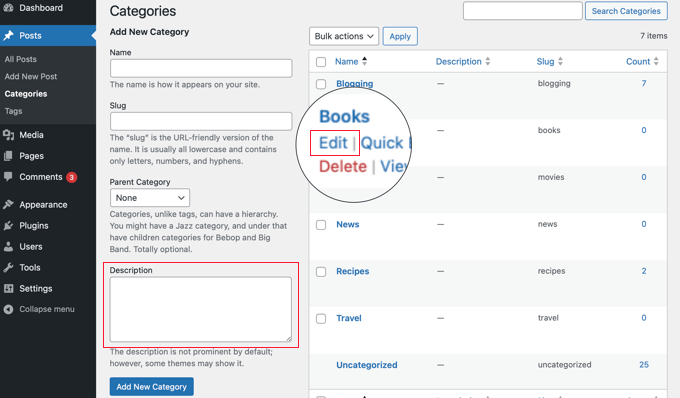
Om du vill lägga till en beskrivning till en befintlig kategori måste du klicka på länken 'Redigera' under den kategorin.
Detta tar dig till skärmen för att redigera kategorin, där du kan lägga till en beskrivning för din kategori.
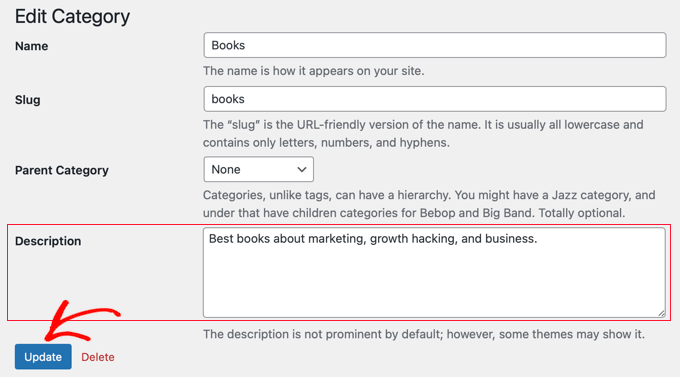
Glöm inte att klicka på knappen 'Uppdatera' för att spara dina ändringar.
Upprepa bara processen för att lägga till beskrivningar till alla dina kategorier. Du kan använda samma metod för att lägga till beskrivningar för taggar också.
Visa kategoribeskrivning på kategorisidor
De flesta WordPress-teman visar automatiskt kategoribeskrivningen på arkivsidorna för kategorier.
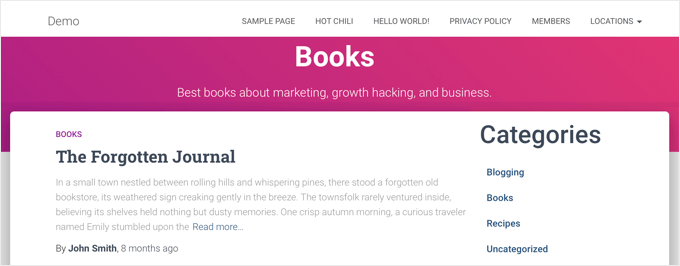
Om ditt tema dock inte visar kategoribeskrivningar på arkivsidor måste du ändra ditt tema. Det säkraste sättet att göra detta är att skapa ett barn-tema.
För mer information, se vår nybörjarguide om hur man skapar ett barntema.
Därefter måste du kopiera en fil från föräldratemat till barntemat. Du kan använda en FTP-klient eller filhanteraren i cPanel som erbjuds av ditt WordPress-webbhotell.
Du måste gå till din webbplats mapp /wp-content/themes/parent-theme/ och hitta filen category.php. Om din fil inte inkluderar den filen, måste du hitta archive.php istället.
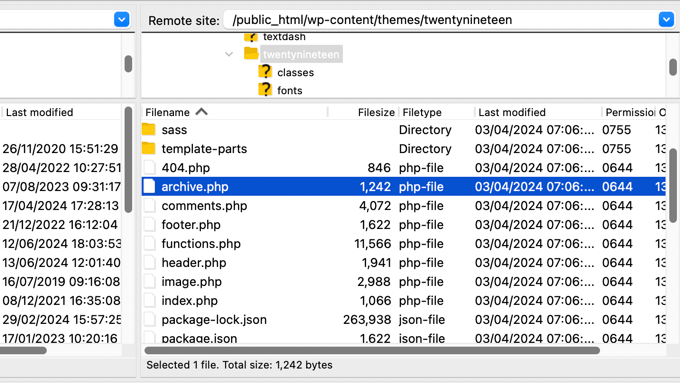
Därefter bör du kopiera filen till mappen för ditt barn-tema.
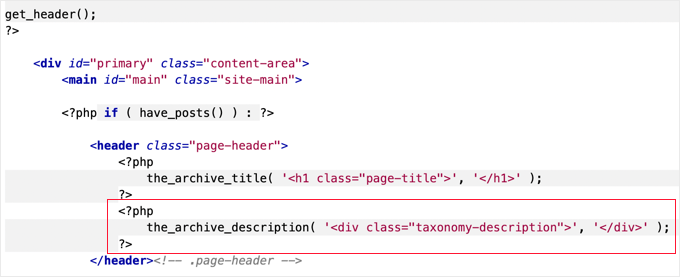
Därefter måste du redigera filen och sedan lägga till detta kodavsnitt där du vill att kategoribeskrivningen ska visas:
<?php
the_archive_description( '<div class="taxonomy-description">', '</div>' );
?>
Vanligtvis kommer detta att vara precis efter sektionen som innehåller the_archive_title. Glöm inte att spara filen efter att ha klistrat in koden.
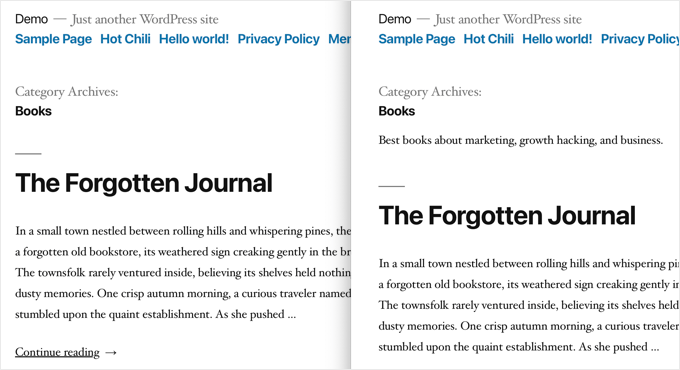
Dina kategorisidor kommer nu att visa kategoribeskrivningar.
Här är ett exempel från vår demosida. Temat Twenty Nineteen visar inte kategoribeskrivningar som standard, men när vi lade till kodavsnittet i ett barn-tema kan du se att kategoribeskrivningen nu visas.
Visa kategoribeskrivning i WordPress-tema
Om du är bekväm med att använda kod på din WordPress-webbplats, kan du använda dessa kodavsnitt för att visa kategoribeskrivningar på andra platser på din webbplats.
Visa en enskild kategoribeskrivning på din webbplats
Om du vill visa en kategoribeskrivning på andra delar av din webbplats, behöver du använda malltaggen category_description:
<?php echo category_description(3); ?>
Du måste ersätta 3 med kategorins ID för den kategori du vill använda.
Visa kategoribeskrivningar i varje inlägg
Om du vill visa en kategoribeskrivning inuti enskilda inlägg kan du lägga till ett kodavsnitt i till exempel mallen single.php eller footer.php.
Om du använder ett barn-tema måste du först kopiera mallen från föräldratemat till barn-temats mapp.
Därefter behöver du lägga till denna kod:
$catID = get_the_category();
echo category_description( $catID[0] );
Den här koden hämtar helt enkelt alla kategorier för det aktuella inlägget och skriver sedan ut kategoribeskrivningen för den första kategorin.
Lista alla kategorier och beskrivningar
Om du vill lista alla dina WordPress-kategorier med en beskrivning i listformat kan du lägga till denna kod i ditt temas functions.php-fil eller infoga kodavsnittet med hjälp av WPCode-pluginet (rekommenderas).
För detaljer, se vår guide om hur man lägger till anpassad kod i WordPress.
function wpb_catlist_desc() {
$string = '<ul>';
$catlist = get_terms( 'category' );
if ( ! empty( $catlist ) ) {
  foreach ( $catlist as $key => $item ) {
    $string .= '<li>'. $item->name . '<br />';
    $string .= '<em>'. $item->description . '</em> </li>';
  }
}
$string .= '</ul>';

return $string;
}
add_shortcode('wpb_categories', 'wpb_catlist_desc');
Denna kod skapar en kortkod som visar alla dina kategorier och deras beskrivningar i en enkel lista.
Du kan nu använda [wpb_categories] i dina inlägg och sidor. För att använda denna kortkod inuti en textwidget måste du aktivera kortkoder för widgets.

Bonus: Lägg till kategorins metabeskrivning för att förbättra SEO
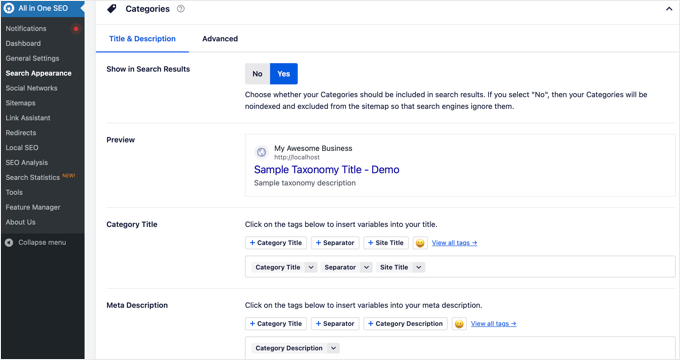
Som standard kommer WordPress inte att lägga till din kategoribeskrivning i metataggarna.
Det är därför viktigt att du använder ett WordPress SEO-plugin som All in One SEO för WordPress för att lägga till meta-beskrivningar för kategorier för att förbättra din SEO.
Experthandledningar om WordPress-kategorier
Vi hoppas att den här handledningen hjälpte dig att lära dig hur du visar kategoribeskrivningar i WordPress. Du kanske också vill se några andra guider relaterade till WordPress-kategorier:
- Kategorier vs. Taggar – Bästa SEO-metoder för att sortera ditt innehåll
- Hur man lägger till kategorier och underkategorier i WordPress
- Hur man stylar enskilda kategorier olika i WordPress
- Hur man korrekt ändrar, flyttar och tar bort WordPress-kategorier
- Hur man korrekt byter namn på kategorier i WordPress (nybörjarguide)
- Hur man byter namn på kategorin Okategoriserade i WordPress
- Hur man slår ihop och massredigerar kategorier och taggar i WordPress
- Hur man söker efter kategori i WordPress (bästa metoden)
- Hur man visar / döljer kategorier i WordPress (Ultimat guide)
Om du gillade den här artikeln, prenumerera gärna på vår YouTube-kanal för WordPress-videoguider. Du kan också hitta oss på Twitter och Facebook.


Jiří Vaněk
Jag skulle vilja fråga. Tidigare var det möjligt att lägga till en bild i kategoribeskrivningar. Det fanns en klassisk redigerare där man kunde lägga till media. Jag har det inställt så på min blogg. Men efter någon uppdatering av WordPress försvann det här alternativet, och nu kan jag bara lägga till en beskrivning. Jag försökte redigera kategorin i databasen genom att lägga till en bild med HTML, men WordPress visar inte den här länken. Finns det något sätt att lägga till en bild i beskrivningen?
WPBeginner Support
För en bild rekommenderar vi att du tittar på vår artikel nedan!
https://www.wpbeginner.com/plugins/how-to-add-taxonomy-images-in-wordpress/
Admin
simone benerecetti
ok,
men när jag uppdaterar temat kommer all anpassad kod att försvinna….
WPBeginner Support
För att förhindra det skulle du antingen behöva skapa ett webbplatsspecifikt plugin eller ett barn-tema
Admin
Mirela
Hi. How do you make the description show only on the first page of the category? I want to avoid duplicate content
WPBeginner Support
Din SEO-plugin bör förhindra dubblettinnehåll om du menar beskrivningen på kategorarkivet
Admin
Gal
Fungerar det på woo-commerce produktkategorier?
WPBeginner Support
Nej, detta skulle vara för vanliga WordPress-kategorier och inte WooCommerce-kategorier
Admin
Tiffany
Så jag skapade en kategori för recept i slow cooker. Jag döpte den till "hälsosamma slow cooker-recept". Den visas korrekt i rullgardinsmenyn och på backend. Men när jag tittar på kategorins resultatsida från frontend har den extra ord i början av titeln som jag inte hittar någonstans och som jag inte har lagt till. Jag behöver ta bort dem men jag är inte säker på var detta hämtas ifrån. Några idéer?
WPBeginner Support
Ditt tema är troligen det som lägger till det. Om du kontaktar ditt temas support bör de kunna hjälpa dig.
Admin
Ola
Gud välsigne dig riktigt mycket. Snälla, hur gör jag kategorierna klickbara? så att när någon klickar på varje kategori, tar det dem till arkivlistan
WPBeginner Support
För vad det verkar som att du frågar om, skulle du vilja titta på vår guide om hur man skapar en meny här: https://www.wpbeginner.com/beginners-guide/how-to-add-navigation-menu-in-wordpress-beginners-guide/
Admin
Anthony
Undrar om det är möjligt att göra detta med anpassade inläggstyper. Jag har en receptwebbplats och skulle gärna vilja lägga till beskrivningarna för att hjälpa till med SEO.
Tack.
WPBeginner Support
Så länge din anpassade inläggstyp accepterar kategorier bör den kunna visas på samma sätt.
Admin
Sandra
Hi,
Is there a way to hide the description of the categories? I am looking for the opposite of this post (Hide Category Descriptions) but can’t seem to find anything
Mitt tidigare tema visade inte kategoribeskrivningar, men jag uppdaterade idag till wpocean och det här nya temat visar texten, jag gillar det inte. Jag känner att användarna kommer att gå vilse eller inte scrolla ner för att läsa inläggen :/
Finns det en kod för att fixa det?
WPBeginner Support
Du bör först kontakta supporten för ditt nuvarande tema för att se om det finns ett inbyggt alternativ för detta i temat eller en rekommenderad metod för att ta bort beskrivningen.
Admin
Mads Grønlund
EDIT: I am now subscriting to replies. You can delete my other reply.
Hej! Bra inlägg, även om jag skulle vilja fråga, finns det ett sätt att flytta kategoribeskrivningen till botten av sidan? Om jag vill ha en beskrivning på 2000 ord för SEO-värdet men jag vill inte att den ska blockera alla faktiska inlägg i den kategorin.
Tack på förhand!
WPBeginner Support
Hej Mads Grønlund,
Ja, det kan du göra. För det behöver du redigera dina temamallar som category.php. Leta efter koden som ansvarar för att visa beskrivningen och flytta den nedåt mot slutet av loopen. Du kan stöta på vissa problem, så det är bäst att säkerhetskopiera dina ursprungliga mallfiler först.
Admin
Dejan
Hej allihopa,
This is very useful post and I was cracking my head why the category description wasn’t being displayed in my theme, and following this tutorial it occured to me that my theme didn’t even have the category.php or archive.php files!
In such cases you need to edit the index.php file with the code provided in this tutorial. It worked like a charm for me
D
Jag har inte heller någon kategori eller arkiv i mitt tema. Försökte posta kod i index.php men det fungerade inte (och jag har ingen aning om vad jag gör för att posta koden där) kan du förklara stegen lite mer?
Madison Woods
Finns det ett sätt att få kategoribeskrivningen att bara visas på den första sidan av kategorarkiven? Är det inte 'duplicerat innehåll' om det visas på varje sida med inlägg i den kategorin? Vissa av mina kategorier innehåller en stor mängd inlägg så det kan finnas 4 eller 5 sidor med 'äldre inlägg' i den kategorin. Varje en av dessa sidor med inlägg visar samma beskrivning. Tack för alla tips!
Ronal
Jag gillar den här visningskategorin, mycket hjälpsamt för mig ……
Naomi
Tack så mycket för det här tipset – det fungerade absolut perfekt och det räddade mig från många potentiella huvudvärk.
My category description is showing up as planned, just where I wanted it to
Beth
Om min kategori är en underkategori märker jag att det finns två beskrivningsfält att fylla i. Endast det nedre fältet visas automatiskt på min underkategorisida. Ska jag fylla i båda beskrivningsfälten? Ska de vara desamma?
timothy willan
Jag gillar den här visningskategorin, ge mig mer opposition
Herr John
Hej,
Vill bara veta, kommer kategoribeskrivningar att visas i Googles sökresultat?
WPBeginner Support
Ja, det kommer de. Faktum är att om du använder Yoast SEO, kommer de att läggas till dina kategorisidor som metabeskrivning.
Admin
Bruno Bezerra
Fantastisk funktion! WP är bäst!