


Nyligen frågade en av våra läsare oss hur man visar undersidor till en WordPress-sida? Det är en fråga vi får ganska ofta på WPBeginner, och den belyser ett vanligt behov av att förbättra webbplatsnavigering och användarupplevelse.
Om du organiserar din WordPress-webbplats med föräldra- och barnsidor, kanske du vill visa dina barnsidor eller undersidor på den huvudsakliga föräldrasidan. Detta hjälper användare att enkelt se all information som finns tillgänglig inom ett specifikt avsnitt och snabbt navigera till relevanta underteman.
Du kanske också vill visa länken till den huvudsakliga föräldrasidan på varje undersida för enkel navigering, vilket skapar en brödsmuleliknande effekt. Denna strömlinjeformade navigering förhindrar att användare går vilse i djupet av din webbplats och förbättrar deras övergripande surfupplevelse.
I den här artikeln visar vi dig hur du enkelt kan visa en lista över barnteman för en föräldersida i WordPress.
När behöver du visa en lista över barnteman?
WordPress levereras med två standardinläggstyper som kallas inlägg och sidor. Inlägg är blogginnehåll, och de organiseras vanligtvis med kategorier och taggar.
Sidor är engångsinnehåll eller fristående innehåll som är tidlöst, till exempel en 'Om oss'-sida eller en 'Kontakta oss'-sida.
I WordPress kan sidor vara hierarkiska, vilket innebär att du kan organisera dem med överordnade och underordnade sidor. Du kanske till exempel vill skapa en Produktsida med underordnade sidor för Funktioner, Prissättning och Support.
För att skapa en undersida, följ vår guide om hur man skapar en undersida i WordPress.
Efter att du har skapat dina föräldra- och barnsidor kanske du vill lista barnsidorna på den huvudsakliga föräldrasidan.
Nu är ett enkelt sätt att göra detta genom att manuellt redigera föräldrasidan och lägga till en lista med länkar individuellt.
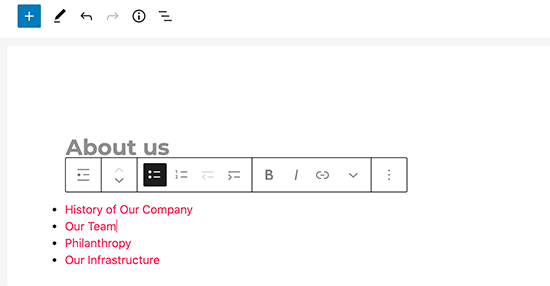
Du måste dock manuellt redigera föräldrasidan varje gång du lägger till eller tar bort en undersida.
Vore det inte trevligare om du bara kunde skapa en barntema, och den automatiskt skulle visas som en länk på föräldersidan?
Med det sagt, låt oss titta på några andra dynamiska sätt att snabbt visa en lista med undersidor på föräldrasidan i WordPress. Vi visar dig tre metoder, så att du kan välja den som passar dig bäst:
Metod 1. Visa undersidor på en huvudsida med hjälp av ett plugin
Den här metoden är det enklaste sättet att visa undersidor på en huvudsida och rekommenderas för alla användare.
Först måste du installera och aktivera pluginet Page-list. För mer information, se vår steg-för-steg-guide om hur man installerar ett WordPress-plugin.
Efter aktivering måste du redigera föräldrasidan och helt enkelt lägga till följande kortkod där du vill visa listan över undersidor.
[underordnade sidor]
Du kan nu spara din sida och förhandsgranska den i en ny webbläsarflik. Du kommer att märka att den visar en enkel punktlista över alla undersidor.
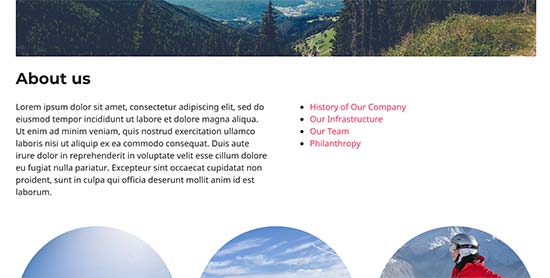
Om du vill kan du lägga till lite anpassad CSS för att ändra utseendet på listan.
Här är lite exempel-CSS som du kan använda som utgångspunkt.
ul.page-list.subpages-page-list {
    list-style: none;
    list-style-type: none;
    background-color: #eee;
    border: 1px solid #CCC;
    padding: 20px;
}
Efter att ha tillämpat din anpassade CSS kan du förhandsgranska föräldrasidan.
Så här såg det ut på vår testade WordPress-webbplats:
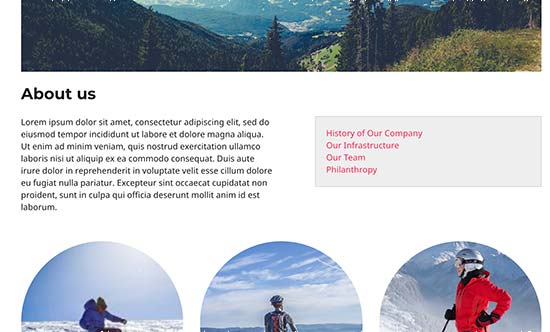
Pluginet tillhandahåller en mängd kortkodsparametrar som låter dig ställa in djup, exkludera sidor, antal objekt och mer.
För detaljer, vänligen se pluginets sida för detaljerad dokumentation.
Metod 2. Lista undersidor för en huvudsida med kod
Denna metod är lite avancerad och kräver att du lägger till kod på din WordPress-webbplats. Om du inte har gjort detta tidigare, ta en titt på vår guide om hur man kopierar och klistrar in kod i WordPress.
För att lista undersidor under en föräldrasida måste du lägga till följande kod i ett kodavsnitt-plugin eller i ditt temas functions.php-fil:
function wpb_list_child_pages() {

global $post;

if ( is_page() && $post->post_parent )

    $childpages = wp_list_pages( 'sort_column=menu_order&title_li=&child_of=' . $post->post_parent . '&echo=0' );
else
    $childpages = wp_list_pages( 'sort_column=menu_order&title_li=&child_of=' . $post->ID . '&echo=0' );

if ( $childpages ) {

    $string = '<ul class="wpb_page_list">' . $childpages . '</ul>';
}

return $string;

}

add_shortcode('wpb_childpages', 'wpb_list_child_pages');
På WPBeginner rekommenderar vi alltid att lägga till kod i WordPress med pluginet WPCode.
WPCode låter dig enkelt lägga till anpassad kod utan att redigera dina temafiler, så du behöver inte oroa dig för att bryta din webbplats.

Först måste du installera och aktivera det kostnadsfria WPCode-pluginet. För steg-för-steg-instruktioner, se denna guide om hur man installerar ett WordPress-plugin.
När pluginet är aktiverat, navigera till Kodavsnitt » Lägg till avsnitt från din WordPress-instrumentpanel.
Därifrån, för muspekaren över alternativet 'Lägg till din anpassade kod (nytt kodavsnitt)' och klicka på knappen 'Lägg till anpassat kodavsnitt'.

Välj sedan ‘PHP Snippet’ som kodtyp från listan med alternativ som visas på skärmen.

Lägg sedan till en titel för ditt kodavsnitt, vilket kan vara vad som helst för att hjälpa dig att komma ihåg vad koden är till för.
Klistra nu bara in koden ovan i rutan ‘Kodförhandsgranskning’.
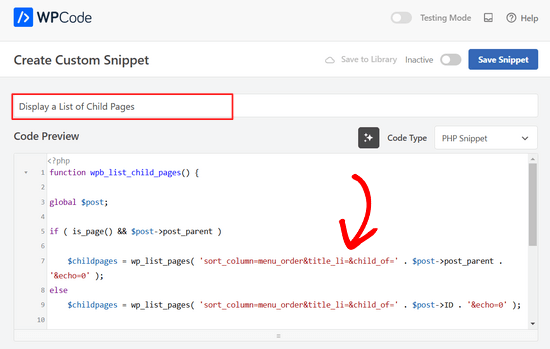
Därefter, växla bara omkopplaren från ‘Inaktiv’ till ‘Aktiv’ och klicka på knappen ‘Spara utdrag’ högst upp på sidan.

Den här koden kontrollerar först om en sida har en överordnad eller om sidan i sig är en överordnad.
Om det är en föräldrasida, så visas de barnsidor som är associerade med den. Om det är en barnsida, så visas alla andra barnsidor till dess föräldrasida.
Slutligen, om detta bara är en sida utan underordnade eller överordnade sidor, kommer koden helt enkelt inte att göra någonting. I den sista raden av koden har vi lagt till en kortkod, så du enkelt kan visa underordnade sidor utan att ändra dina sidmallar.
För att visa undersidor, lägg helt enkelt till följande kortkod i en sida eller textwidget i sidofältet:
[wpb_childpages]
Glöm inte att spara dina ändringar och förhandsgranska dem i en webbläsarflik. Så här visas det på vår testsida.
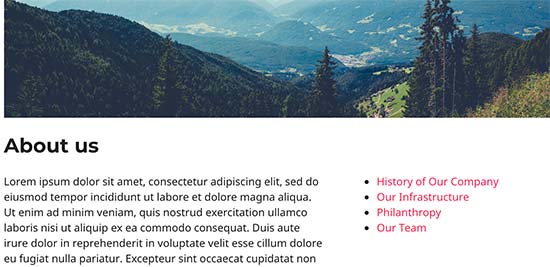
Du kan nu styla denna sidlista med anpassad CSS.
Här är lite exempel på CSS-kod som du kan använda som utgångspunkt:
ul.wpb_page_list {
    list-style: none;
    list-style-type: none;
    background-color: #eee;
    border: 1px solid #CCC;
    padding: 20px;
}
Metod 3. Visa dynamiskt undersidor utan någon kortkod
Att använda kortkoder är bekvämt, men problemet med dem är att du måste lägga till kortkoder på alla sidor som har föräldra- eller barnsidor.
Du kan sluta med kortkoder på många sidor, och ibland kan du till och med glömma att lägga till dem.
En bättre metod vore att redigera sidmallfilen i ditt tema, så att den automatiskt kan visa undersidor.
För att göra det måste du redigera huvudmallen page.php, eller skapa en anpassad sidmall i ditt tema.
Du kan redigera ditt huvudtema, men dessa ändringar kommer att försvinna om du byter eller uppdaterar ditt tema. Det är därför det vore bättre om du skapade ett barntema och sedan gjorde dina ändringar i barntemat.
I din sidmallfil måste du lägga till den här kodraden där du vill visa undersidor.
<?php wpb_list_child_pages(); ?>
Det var allt. Ditt tema kommer nu automatiskt att upptäcka undersidor och visa dem i en enkel lista.
Du kan anpassa stilarna med CSS och formatering.
Här är ett exempel på hur OptinMonster-webbplatsen visar föräldrasidan och undersidorna:

Ytterligare resurser för hantering av WordPress-sidor och inlägg
Vi hoppas att den här artikeln hjälpte dig att lista barnsidor för en föräldrasida i WordPress.
Om du vill lära dig mer om att hantera WordPress-sidor och -inlägg, kanske du också vill se dessa guider:
- Hur man organiserar eller ordnar om WordPress-sidor med dra & släpp
- Hur man duplicerar en WordPress-sida eller ett inlägg med ett enda klick
- Hur man lägger till anpassad inläggsstatus för blogginlägg i WordPress
- Hantera WordPress-sidor bättre med Nested Pages
- Hur man skapar en anpassad arkivsida för inläggstyper i WordPress
Om du gillade den här artikeln, prenumerera gärna på vår YouTube-kanal för WordPress-videoguider. Du kan också hitta oss på Twitter och Facebook.




Philip
Hej, det här fungerar, förutom att föräldern också visas, hur visar jag bara barnsidorna, tack
WPBeginner Support
Den enklaste metoden för det du verkar vilja uppnå skulle vara att inte ha något innehåll på föräldrasidan och bara ha ditt innehåll på barnsidorna.
Admin
Sachit Shori
Tack så mycket. Du räddade mig.
WPBeginner Support
You’re welcome
Admin
Emmanuel Husseni
Hej Wpbeginner,
Snälla, hur kan jag sortera alla undersidor alfabetiskt på föräldrasidan. Jag har följt alla steg men undersidorna visas slumpmässigt på föräldrasidan.
Väntar på svar. ….Tack
WPBeginner Support
Du skulle ändra de två förekomsterna av menu_order i vår kod till: post_title
Admin
Iyke O.
Hur gör jag listan hopfällbar i sidofältet.
WPBeginner Support
För att göra den hopfällbar kan du använda ett dragspelsplugin, till exempel ett av de från vår artikel här: https://www.wpbeginner.com/showcase/best-wordpress-accordion-plugins/
Admin
Stacie
Lätt att följa och gjorde jobbet. Tack så mycket för att du delade med dig!
WPBeginner Support
You’re welcome, glad our content could be helpful
Admin
Aaro
Kan jag tilldela en CSS-klass till den här funktionen? Så att när jag gör CSS-ändringar på ul-element påverkar det inte andra ul:ar på webbplatsen.
Eller någon annan enkel lösning på detta?
WPBeginner Support
You could add your CSS class in the ul section of the function
Admin
Keshav Murthy
Hej, WPB Team,
Tack så mycket för denna kodsnutt och handledningen.
Det sparade mig massor av tid och hjälpte mig också.
Med vänliga hälsningar,
Keshav Murthy
WPBeginner Support
Glad our tutorial could help
Admin
Gary Granai
Jag installerade pluginet code snippets i wordpress 4.9.8
Jag kopierade koden på https://www.wpbeginner.com/wp-tutorials/how-to-display-a-list-of-child-pages-for-a-parent-page-in-wordpress/#respond och lade till den i ett nytt kodavsnitt i kodavsnitt.
Jag skapade en sida och sedan en sida som fick attributet att ha den första sidan som föräldrasida.
Förhållandet mellan barn och förälder visas i sidlistan i rullgardinsmenyn för attribut.
När jag öppnar föräldrasidan ser jag inget som visar en underordnad sida.
Jag försökte sedan använda functions.php-sidan.
Jag lade till koden som kopierats från https://www.wpbeginner.com/wp-tutorials/how-to-display-a-list-of-child-pages-for-a-parent-page-in-wordpress/#respond längst ner i koden på funktionssidan.
När jag öppnar föräldrasidan visas den inte. Det som visas är ett felmeddelande som säger att det finns oväntad kod.
Jag återställde functions.php-sidan till dess ursprungliga status.
Vilka ändringar måste jag göra i det jag har försökt göra.
WPBeginner Support
Hej Gary,
Se till att du publicerar undersidan innan du testar koden. Kopiera också koden noggrant igen för att säkerställa att du inte kopierar siffror eller oväntade tecken.
Admin
Itika
Jag har en fråga. Jag har lagt till undersidor på en huvudsida, men när jag öppnar webbplatsen på mobilen och klickar på huvudsidan öppnas den tomma huvudsidan. För att se undermenyerna måste man hålla in knappen för huvudsidan. Hur kan jag fixa det? Jag vill inte att den tomma sidan ska öppnas. Jag vill att om man trycker på huvudsidan ska undermenyn öppnas.
Var snäll och ge förslag på hur jag kan göra det.