


Det kan vara frustrerande att lägga ner sitt hjärta på att skapa bra innehåll, bara för att känna att din webbplats är osynlig på Google. Vi kände exakt likadant när vi lanserade vår allra första blogg.
Vi lärde oss snabbt att hemligheten inte bara handlade om att skriva, utan om att se till att sökmotorer enkelt kunde hitta och förstå våra sidor. Denna process kallas sökmotoroptimering, eller SEO.
Här på WPBeginner förlitar vi oss på verktyg som All in One SEO för att hålla koll på vår webbplats hälsa, och vi har upptäckt att du inte behöver vara en teknisk trollkarl för att göra det. Det bästa är att du kan komma igång utan dyra verktyg eller djup teknisk kunskap.
I den här guiden guidar vi dig genom de enkla, nybörjarvänliga metoder vi använder för att kontrollera om en webbplats är korrekt optimerad.
Varför kontrollera om din webbplats är SEO-optimerad?
På WPBeginner har vi lärt oss att optimera din webbplats för sökmotorer inte bara är en teknisk uppgift. Det handlar om att göra ditt innehåll lätt att upptäcka för dem som behöver det mest.
När du kontrollerar om din webbplats är SEO-optimerad får du insikter om potentiella förbättringar. Detta kan leda till ökad sökmotortrafik och bättre synlighet.
Sökmotorer driver ofta mer trafik än någon annan källa. Detta gör SEO-optimering avgörande för din WordPress-företagswebbplats.
SEO är fullt av tekniska termer och processer. Det kan verka överväldigande till en början, men med rätt verktyg kan du förenkla processen och se betydande resultat.
Lyckligtvis finns det många SEO-verktyg tillgängliga för att kontrollera din webbplats optimering. Dessa verktyg hjälper till att identifiera förbättringsområden och guidar dig genom stegen för att förbättra din webbplats SEO.
I den här guiden utforskar vi två kraftfulla och nybörjarvänliga metoder. Den första använder ett plugin för att kontrollera din webbplats hälsa direkt i WordPress, och den andra använder ett onlineverktyg för att få en djupare inblick i dina rankningar och konkurrenter.
Metod 1: Använd AIOSEO för att kontrollera och optimera din WordPress SEO
All in One SEO är det bästa WordPress SEO-pluginet på marknaden, som används av över 3 miljoner webbplatsägare. Det låter dig enkelt förbättra dina sökrankningar och optimera din webbplats utan att behöva lära dig alla detaljer om SEO.
Det första du behöver göra är att installera och aktivera pluginet. För mer information, se vår steg-för-steg-guide om hur man installerar ett WordPress-plugin.
Notera: Det finns en gratisversion av AIOSEO tillgänglig, men vi kommer att använda pro-versionen av AIOSEO eftersom den ger oss ännu fler SEO-optimeringsfunktioner.
Efter aktivering får du ett nytt menyalternativ som heter 'Allt i ett SEO'. Du behöver gå till Allt i ett SEO » Instrumentpanel, så kommer du till huvudinställningspanelen.
Klicka sedan på knappen ‘Launch the Setup Wizard’.
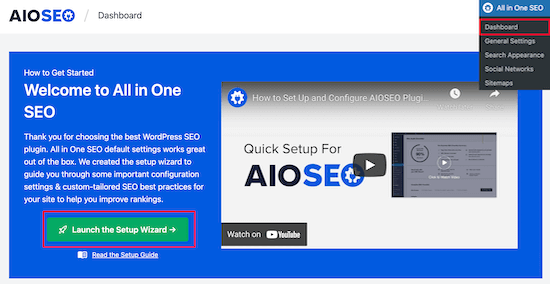
Detta guidar dig genom processen att ställa in pluginet för din webbplats.
För mer information, se vår guide om hur du ställer in All in One SEO för WordPress korrekt.
När pluginet är installerat, navigera till All in One SEO » SEO-analys.
Fliken ‘SEO Audit Checklist’ ger dig en sammanfattning av din totala SEO-poäng.
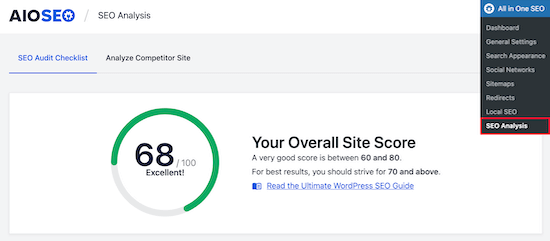
Under det ser du 'Complete SEO Checklist'.
Du kan se detta som din checklista för att korrekt optimera din WordPress-webbplats.
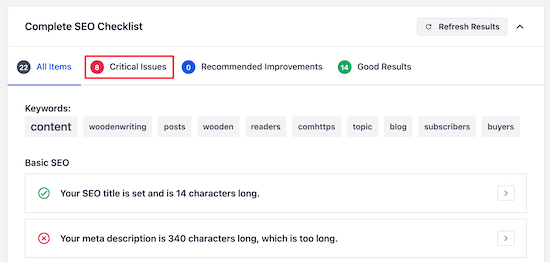
'Kritiska problem' är vad du behöver åtgärda först eftersom de kommer att ha störst inverkan på din SEO-poäng.
Klicka bara på pilen till höger om ett SEO-problem, så visas en ruta som förklarar problemet och vad du kan göra för att åtgärda det.
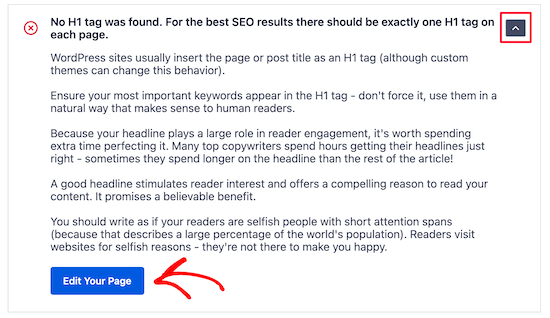
I det här fallet tar en klickning på den blå knappen 'Redigera din sida' dig till sidan där ändringen behöver göras.
När du har gjort ändringarna måste du navigera tillbaka till sidan 'SEO Analysis' och klicka på knappen 'Refresh Results'.
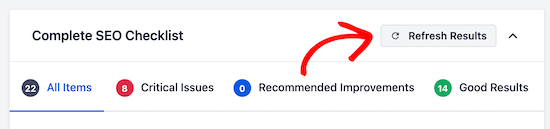
Detta uppdaterar dina resultat och återspeglar de positiva SEO-förbättringar du har gjort.
Du kan se här att det röda ‘Kritiskt problem’ nu har ändrats till en grön ‘Kryssruta’.
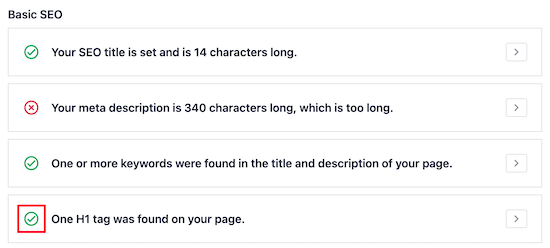
Nu behöver du följa samma steg för eventuella 'Kritiska problem' som hittats av pluginet och göra 'Rekommenderade förbättringar' om det finns några förslag.
Se hur din SEO står sig mot konkurrenterna
En annan bra funktion är konkurrentanalysatorn, som visar hur väloptimerade dina konkurrenters webbplatser är.
För att använda detta måste du gå till All in One SEO » SEO Analysis och klicka på menyalternativet 'Analyze Competitor Site'.
Ange helt enkelt konkurrentens URL i rutan och klicka på 'Analysera'.
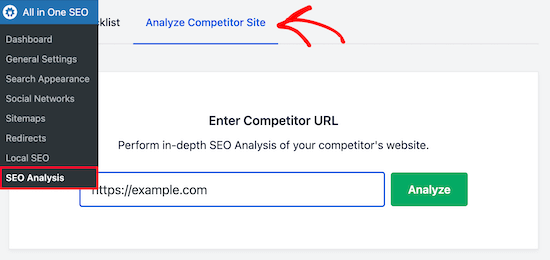
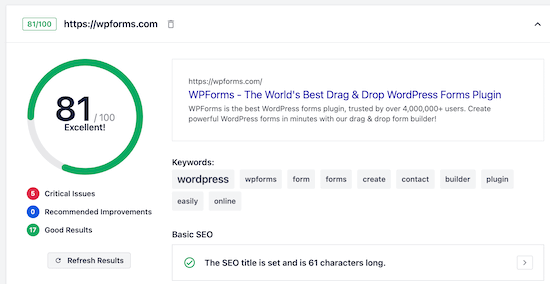
Resultaten du får för din konkurrens liknar SEO-analysresultaten för din webbplats.
Genom att se vad de gör rätt och fel kan du enkelt överträffa din konkurrens i sökresultatsidorna.
Förbättra din individuella sid-SEO med TruSEO
Nu när du har förbättrat din webbplats övergripande tekniska hälsa (ofta kallad 'onsite SEO'), är nästa steg att optimera dina enskilda inlägg och sidor med hjälp av TruSEO-analysfunktionen.
Öppna helt enkelt inlägget eller sidan som du vill optimera och scrolla ner till botten av innehållsredigeraren. Där ser du inställningsområdet för SEO.
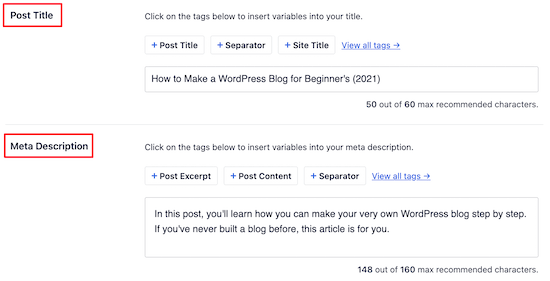
Först kan du optimera din 'Inläggstitel' och 'Metabeskrivning'. Detta är vad som kommer att visas i sökresultaten.
Det finns en inbyggd rubrik-analysator som hjälper dig att maximera dina klickfrekvenser för att få mer trafik.
Ange sedan din ‘Fokusnyckelord’ i rutan.
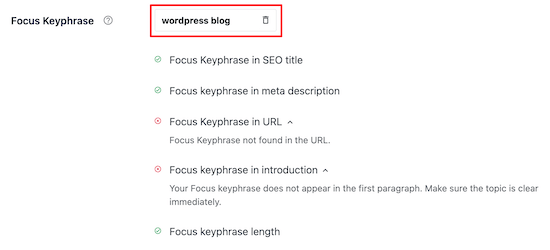
Detta nyckelord är vad du vill att inlägget eller sidan ska rankas för.
Efter att du har angett sökordet kommer pluginet att analysera ditt innehåll och ge dig tips för att förbättra det.
Du kan också ange flera nyckelord i rutan 'Ytterligare nyckelord'.
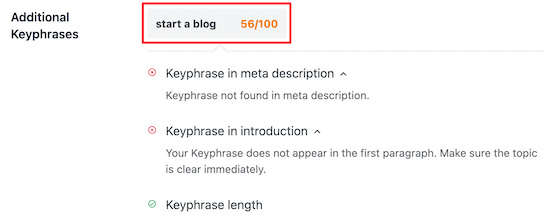
Detta är utmärkt för att rikta in sig på nära relaterade söktermer och generera ännu mer trafik. Om din fokusnyckelphrase till exempel är ‘bästa hundmaten’, kan dina ytterligare nyckelphrases vara ‘hälsosamma hundmatsmärken’ och ‘topprankad valpmat’.
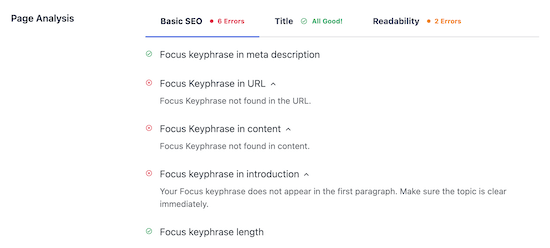
Därefter får du en detaljerad ‘Page Analysis’ som talar om hur väl din sida är SEO-optimerad.
Fliken 'Grundläggande SEO' visar hur väl ditt innehåll är optimerat för vanliga SEO-riktlinjer.
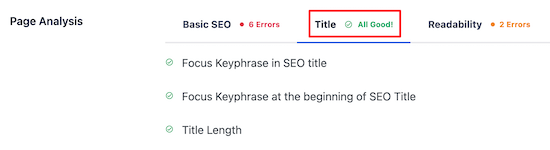
Fliken 'Titel' visar hur väl din titel är optimerad för sökmotorer.
Klicka på den här fliken för att se hur bra din titel presterar.
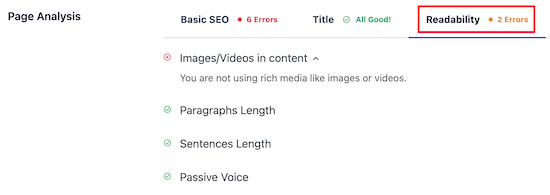
Därefter har du fliken 'Läsbarhet'.
Detta ger dig en detaljerad uppdelning av hur lätt ditt innehåll är att läsa. Det ger dig förslag för att förbättra ditt innehåll och talar om vad du gör bra.
När du har gjort ändringar för att optimera ditt innehåll, se till att du klickar på 'Uppdatera' eller 'Publicera'.
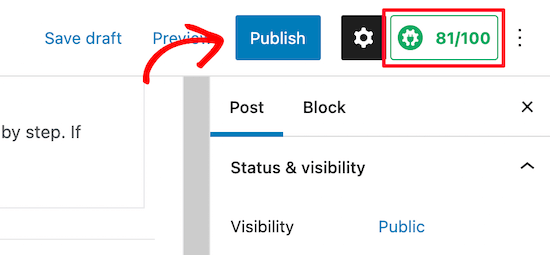
Du kommer också att märka din TruSEO-poäng i det övre högra hörnet av sidan. Ju högre detta nummer är, desto bättre är ditt innehåll optimerat för sökmotorer.
Visa sökinsikter och spåra nyckelord inuti WordPress
Efter att din WordPress-webbplats är SEO-optimerad vill du se om din SEO-strategi fungerar.
Lyckligtvis har AIOSEO nyligen släppt ett tillägg för sökstatistik som låter dig enkelt se SEO-statistik, spåra dina nyckelord, upptäcka ditt bäst presterande innehåll och mer, direkt från WordPress.
När du ansluter Sökstatistik med Google Search Console, klicka på 'Sökstatistik' under AIOSEO-menyn i WordPress admin-instrumentpanel.

Från instrumentpanelen Sökstatistik kan du se insikter som visningar, totalt antal klick, genomsnittlig klickfrekvens och genomsnittligt antal av allt ditt innehåll för det angivna datumintervallet.

Du kan också ställa in enkla SEO-mål, som att få 1-3 artiklar bland de 10 bästa, och följa dina framsteg med hjälp av lättlästa rapporter.
Dessutom kan du ta reda på vilka dina topprankade nyckelord är, vilket kan hjälpa dig att komma med idéer för nytt innehåll att skapa.
Den visar till och med dina 'mest vinnande' och 'mest förlorande' nyckelord, vilka är de nyckelord som har sett de största positionsförändringarna i sökresultaten.
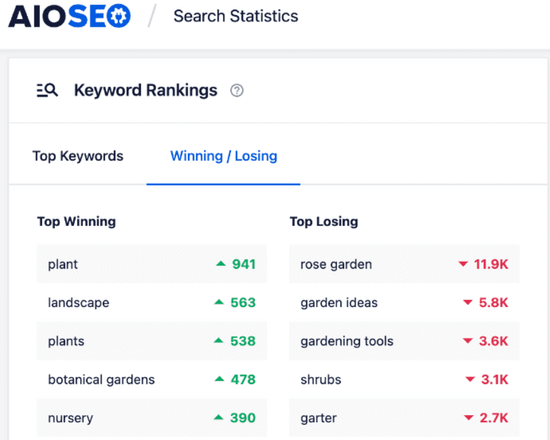
Med hjälp av denna information kan du justera din SEO-strategi för att få tillbaka dina förlorande nyckelord till toppen av sökresultaten, samt säkerställa att ditt vinnande innehåll fortsätter att rankas bra.
Kom ihåg, SEO är ett maraton, inte en sprint! 🏃 Efter att du har gjort dessa förbättringar kan det ta lite tid för sökmotorer som Google att omvärdera din webbplats. Fortsätt att skapa bra innehåll och kontrollera din webbplats hälsa, så kommer dina ansträngningar att löna sig.
Metod 2: Använd Semrush för att få avancerad WordPress SEO-data

Semrush är ett av de mest populära SEO-verktygen, och de erbjuder det bästa verktyget för nyckelordsanalys på marknaden.
Detta är verktyget vi använder här på WPBeginner. Medan ett plugin som AIOSEO är perfekt för att hantera SEO inuti din WordPress-instrumentpanel, ger Semrush dig kraftfulla insikter om dina konkurrenter och nyckelordrankningar över hela webben. Att använda dem tillsammans ger dig en komplett SEO-verktygslåda.
Med hjälp av Semrush kan du i detalj se hur bra din SEO-strategi fungerar.
Det första du behöver göra är att besöka Semrush webbplats och klicka på 'Registrera dig' för att skapa ett konto.
Du kan skapa ett gratis konto som ger dig en begränsad mängd SEO-data för webbplatsen. Du måste registrera dig för en betald Semrush-prenumeration för att få alla funktioner (det är helt värt det).
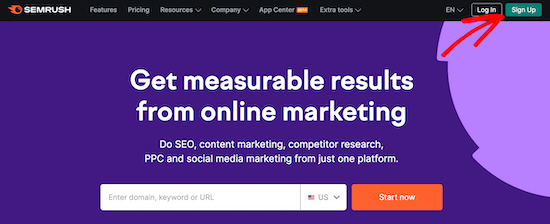
Därefter kommer du att bli ombedd att ange en e-postadress, ett lösenord och ett telefonnummer.
Efter det kommer du att tas till din SEO-instrumentpanel, där du kan börja kontrollera om din WordPress-webbplats är optimerad.
Det första verktyget vi kommer att använda är funktionen 'Webbplatsrevision'. Detta ger dig en detaljerad sammanfattning av eventuella SEO-fel som finns på din webbplats eller WordPress-blogg.
Klicka på 'Webbplatsrevision' under menyalternativet 'On Page & Tech SEO' och ange sedan din webbplats domännamn och klicka på 'Starta revision'.
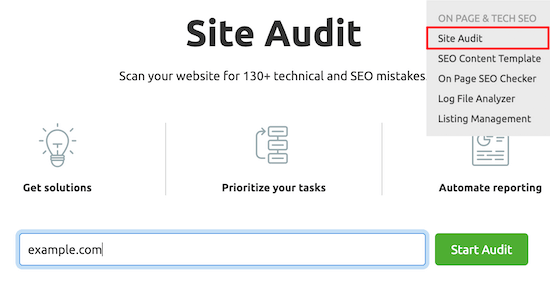
Rapporten körs automatiskt.
När det är klart får du en detaljerad sammanfattning av eventuella SEO-fel som din webbplats har.
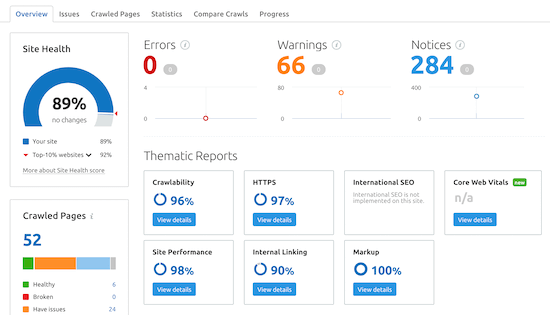
Bläddra ner tills du ser kategorin 'Toppproblem', och detta kommer att visa dig de huvudsakliga problemen som din webbplats har.
Du kan klicka för att expandera något av dessa områden, och det kommer att visa dig alla sidor som har det problemet.
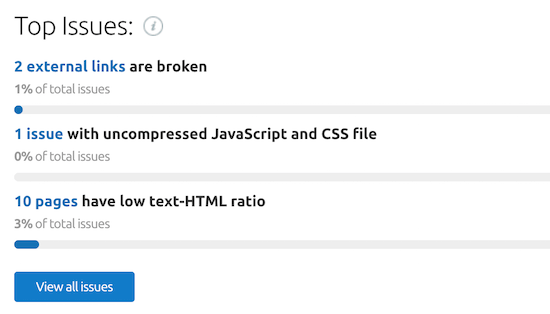
Till exempel, på den här webbplatsen är 2 externa länkar trasiga.
Om du är osäker på vad problemet är eller hur du ska åtgärda det, klicka sedan på länken 'Varför och hur du åtgärdar det'.
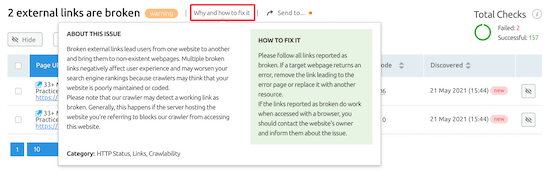
Detta kommer att öppna en popup som beskriver problemet i detalj.
Det är viktigt att åtgärda alla 'Fel' och 'Varningar' som din webbplats har. Att åtgärda dessa problem ensamt kommer att bidra till att förbättra din SEO.
Upptäck dina backlinks och avancerad webbplatsanalys
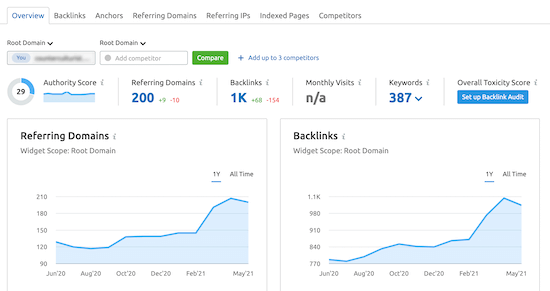
Förutom att hjälpa dig att hitta och åtgärda tekniska SEO-fel, är Semrush ett av de bästa verktygen för att kontrollera backlinks.
För att använda den här funktionen, välj ‘Backlink Analytics’ från din SEMRush-instrumentpanel och ange sedan din webbplats-URL och klicka på ‘Check it’.
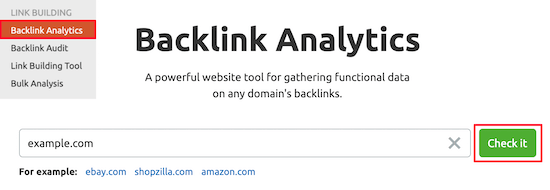
Detta kommer att ge massor av information om ditt domännamn och dina backlinks.
Tänk på backlinks som förtroendevotum från andra webbplatser. Generellt sett, ju fler ‘röster’ du får från högkvalitativa, relevanta webbplatser, desto mer trovärdig verkar din webbplats för sökmotorer, vilket hjälper dig att rankas högre.
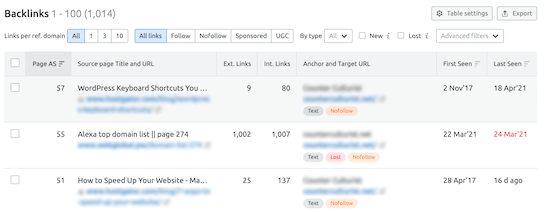
Om du klickar på menyalternativet 'Backlinks' ser du en detaljerad uppdelning av domännamnen som länkar till din webbplats.
Detta kan vara användbart eftersom det kan hjälpa dig att identifiera eventuella problem, som länkar av låg kvalitet.
Du kan till exempel se hur många andra webbplatser en sida som länkar till dig också länkar ut till. Om en sida har väldigt lite innehåll men hundratals utgående länkar, kan det vara en lågkvalitativ eller spam-webbplats, vilket kan skada din SEO.
Spåra din trafik och dina sökordsrankningar över tid
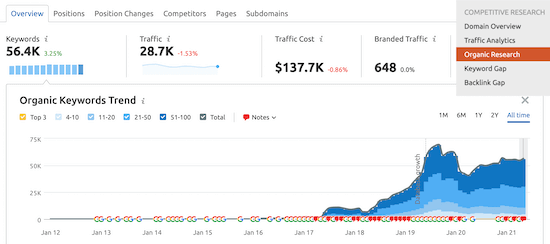
Ett annat mycket användbart verktyg är funktionen för spårning av nyckelordsrankning. Detta låter dig veta om dina SEO-optimeringsändringar hjälper dig att få mer trafik.
Navigera till 'Organisk forskning' i avsnittet Konkurrensanalys i din SEMrush-instrumentpanel.
Ange sedan ditt domännamn och klicka på ‘Sök’.
Den här skärmen ger dig detaljerad information om din webbplats prestanda.
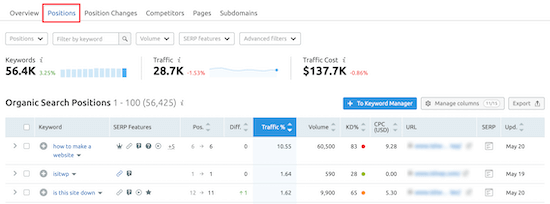
Du kan klicka på fliken ‘Positioner’ för att få en översikt över vilka sökord som ger din webbplats mest trafik.
Dessa nyckelord är de mest värdefulla för din webbplats.
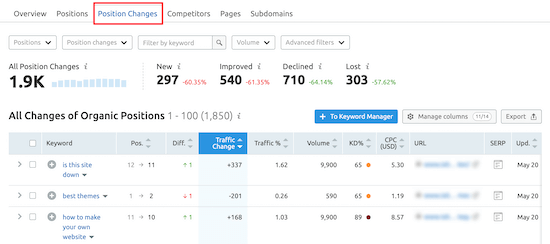
När du optimerar din WordPress SEO, vill du vara uppmärksam på fliken 'Positionsförändringar'.
Detta kommer att berätta vilka ändringar som sker i de organiska sökresultaten. När du optimerar din webbplats bör du se din webbplats rankas högre för vissa nyckelord och få mer trafik.
Ett annat användbart SEO-verktyg från Semrush kallas SEO Writing Assistant.
Detta kan hjälpa dig att skriva SEO-optimerat innehåll, formatera dina artiklar, skriva i en avslappnad ton och mer.
För mer information, se vår guide om hur du använder SEO Writing Assistant i WordPress för att förbättra SEO.
En extra bonus är att Semrush sömlöst integreras med AIOSEO för att hjälpa dig att hitta ytterligare relaterade nyckelord direkt från WordPress.
Klicka helt enkelt på knappen 'Hämta ytterligare nyckel fraser' i AIOSEO-inställningsområdet för ditt inlägg eller din sida.
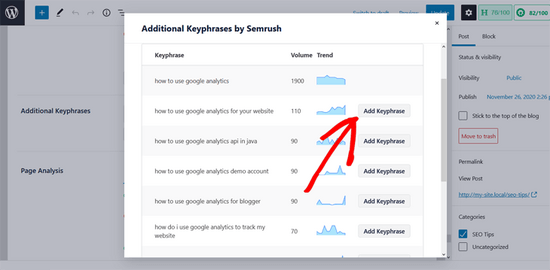
I popup-fönstret uppmanas du att logga in på ditt Semrush-konto. Sedan kan du se en lista över ytterligare sökord tillsammans med sökvolym och trend. Du kan lägga till valfri nyckel fras i ditt innehåll med ett klick.
Videohandledning
Om du föredrar skriftliga instruktioner, fortsätt bara att läsa.
Vanliga frågor om att kontrollera din webbplats SEO
Vi får ofta frågor om de bästa sätten att kontrollera och förbättra webbplatsens SEO. Nedan följer svaren på några av de vanligaste vi får.
1. Vad är en bra SEO-poäng?
De flesta SEO-verktyg ger en poäng för att hjälpa dig att snabbt bedöma din webbplats hälsa. Även om siffran kan variera, anses en poäng över 80 av 100 i ett verktyg som All in One SEO generellt vara bra.
Det är dock viktigare att fokusera på att åtgärda de specifika ‘kritiska problemen’ som verktyget hittar snarare än att bara jaga en perfekt poäng.
Tänk på din poäng som en hjälpsam guide, inte ett slutbetyg. Varje problem du åtgärdar är ett steg mot bättre rankningar! 👍
2. Kan jag kontrollera min webbplats SEO gratis?
Ja, det kan du absolut. Många av de bästa SEO-verktygen, inklusive All in One SEO och Semrush, erbjuder gratisversioner eller begränsade gratis provperioder. Dessa är perfekta för att köra en grundläggande granskning för att hitta och åtgärda de vanligaste SEO-felen på din webbplats utan någon kostnad.
3. Hur ofta bör jag utföra en SEO-kontroll på min webbplats?
Det är god praxis att köra en fullständig webbplatsgranskning minst en gång per kvartal för att upptäcka eventuella tekniska problem som påverkar hela webbplatsen. För enskilda inlägg och sidor bör du kontrollera on-page SEO varje gång du publicerar nytt innehåll eller gör betydande uppdateringar av en befintlig artikel för att säkerställa att den förblir väloptimerad.
4. Vad är de viktigaste sakerna att kontrollera för SEO?
De viktigaste områdena att kontrollera inkluderar on-page-element som dina sidtitlar, metabeskrivningar och nyckelordsanvändning.
Du bör också leta efter tekniska problem som trasiga länkar, webbplatsens hastighet och om du har en XML-webbplatskarta. Kontrollera slutligen att ditt innehåll är lätt att läsa för dina besökare.
Ytterligare resurser för att förbättra din webbplats SEO
Vi hoppas att den här guiden hjälpte dig att lära dig hur du kontrollerar om din webbplats är SEO-optimerad. Nu när du har verktygen för att analysera din webbplats, kanske du vill utforska dessa andra guider för att ytterligare förbättra dina rankningar:
- Hur du ökar din bloggtrafik – Enkla, handlingsbara steg du kan ta för att växa din publik och få fler besökare till din webbplats.
- Bästa SEO-rankningsverktyg – En detaljerad jämförelse av de bästa verktygen som hjälper dig att övervaka dina sökordsrankningar i sökmotorer.
- Hur man gör sökordsanalys för din blogg – Lär dig hur du hittar rätt sökord som dina kunder faktiskt söker efter på Google.
- Ultimat WordPress SEO-guide för nybörjare – Vår kompletta, steg-för-steg-guide täcker alla viktiga aspekter av WordPress SEO från början till slut.
Om du gillade den här artikeln, prenumerera gärna på vår YouTube-kanal för WordPress-videoguider. Du kan också hitta oss på Twitter och Facebook.




Olaf
Jag använder lite-versionen av AIO SEO, som erbjuder ett relativt bra utbud av verktyg för grundläggande SEO-revisioner. Webbgränssnittsutökningen är utmärkt eftersom den också kan ge liknande grundläggande information. Semrush är sedan ett sekundärt verktyg för omfattande SEO-revisioner, som erbjuder ett brett utbud av verktyg, från nyckelordsanalys till många andra. Möjligheten att exportera resultat till CSV är fantastisk, eftersom vi kan utföra ytterligare dataanalys för att få ytterligare värdefulla insikter. Semrush är helt enkelt ett toppval som jag älskar.
Jiří Vaněk
För en snabb översikt över din SEO på sidan är AIO SEO-tillägget också utmärkt, till exempel för Chrome-webbläsaren. Jag använder detta tillägg nu dagligen och det är jättebra.
Teresa Grant
Detta är bra information. Tack. Jag har Yoast. Jag försöker följa det. Är denna information och dessa plugins redundanta? Tack
WPBeginner Support
AIOSEO är ett Yoast-alternativ som vi föredrar och SEMRush är inget som Yoast skulle ersätta för tillfället.
Admin