


Föreställ dig att anlita en säkerhetsvakt för att skydda din webbplats. De skulle välkomna genuina kunder och stoppa skadliga besökare från att komma in.
Detta är kraften i att blockera specifika IP-adresser i WordPress. Det är en enkel men effektiv säkerhetsåtgärd som vi använder på WPBeginner för att avvärja spammare, stoppa brute-force-attacker och skydda vår webbplats från kända hot.
I den här artikeln visar vi hur du blockerar IP-adresser i WordPress, och vi visar också hur du tar reda på vilka IP-adresser som behöver blockeras.
Vad är en IP-adress?
Varje dator som är ansluten till internet har en IP-adress som tilldelas av dess internetleverantör.
If the internet was a physical world, then think of IP addresses as country, street, and house numbers. They are 4 sets of numbers from 0-255 separated by dots and look like this:
172.16.254.1
All visitors to your WordPress website have an IP address that is stored in your website’s access log files. This means that all websites that you visit also store your IP address.
Om du vill dölja din riktiga IP-adress och annan personlig information när du använder internet, kan du använda en VPN-tjänst.
Varför & när behöver du blockera IP-adresser?
Blocking an IP address from accessing your website is an effective way to deal with unwanted visitors, comment spam, email spam, hacking attempts, and DDoS (denial of service) attacks.
Det vanligaste tecknet på att din webbplats är under en DDoS-attack är att din webbplats ofta blir otillgänglig eller att dina sidor tar evigheter att ladda.
The other attacks are more obvious such as when you start getting spam comments or a lot of spam emails from your contact form. We have a list of ways to fight spam comments, but the last solution is to block IP addresses.
Hitta IP-adresser du vill blockera i WordPress
WordPress lagrar IP-adresser för användare som lämnar en kommentar på din webbplats. Du kan se deras IP-adress genom att besöka sidan Kommentarer i ditt WordPress-adminområde.
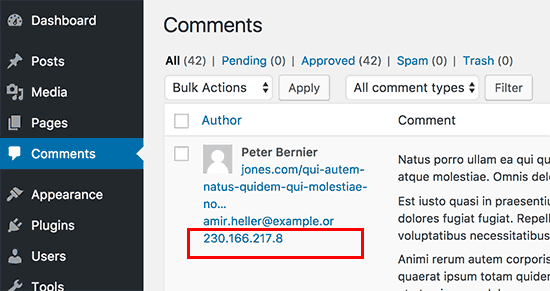
Om din webbplats utsätts för en DDoS-attack, är det bästa sättet att hitta IP-adresserna genom att kontrollera din servers åtkomstlogg.
To see those logs, you will need to log in to the cPanel dashboard of your WordPress hosting account. Next, locate the ‘Logs’ section and click on the ‘Raw Access Logs’ icon.
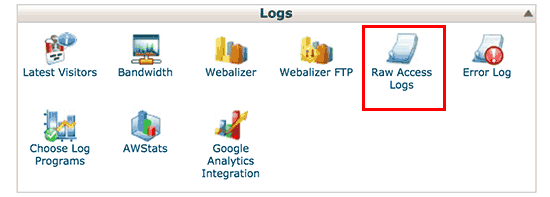
Detta tar dig till sidan med åtkomstloggar.
You will need to click on your domain name to download the access logs file.
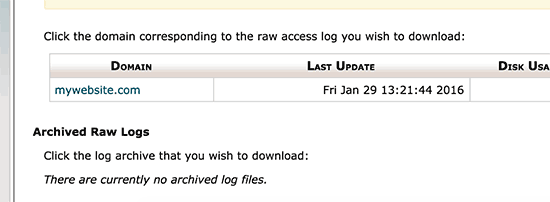
Din åtkomstloggfil kommer att finnas inuti en .gz-arkivfil. Extrahera filen genom att klicka på den.
If your computer does not have a program to handle .gz archive files, then you will need to install one. Winzip and 7-zip are two popular choices among Windows users.
Inuti arkivet ser du din åtkomstloggfil, som du kan öppna i en enkel textredigerare som Anteckningar eller TextEdit.
Åtkomstloggfilen innehåller rådata för alla förfrågningar som gjorts till din webbplats. Varje rad börjar med IP-adressen som gör förfrågan.
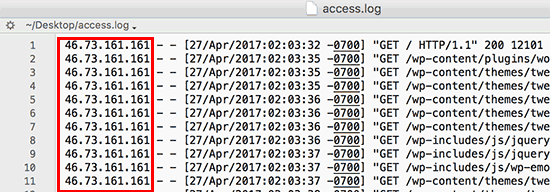
You need to make sure that you don’t end up blocking yourself, legit users, or search engines from accessing your website. Copy a suspicious-looking IP address and use online IP lookup tools to find out more about it.
Du måste noggrant granska dina åtkomstloggar för ett ovanligt högt antal förfrågningar från en viss IP-adress. Vi delar ett sätt att automatisera detta längst ner i den här artikeln.
När du har hittat dessa IP-adresser måste du kopiera och klistra in dem i en separat textfil.
Blockera IP-adresser i WordPress
Om du bara vill stoppa användare med en specifik IP-adress från att lämna en kommentar på din webbplats, kan du göra det i ditt WordPress-adminområde.
Gå till sidan Inställningar » Diskussion och rulla ner till textrutan 'Kommentarssvartlista'.
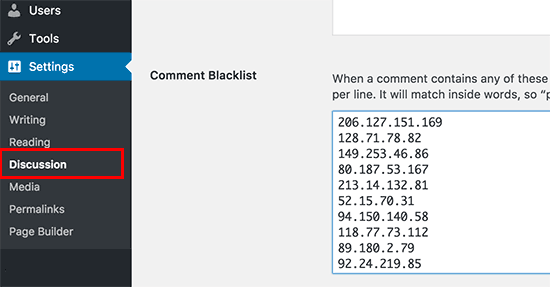
Du måste kopiera och klistra in IP-adresserna som du vill blockera och sedan klicka på knappen 'Spara ändringar'.
WordPress kommer nu att blockera användare med dessa IP-adresser från att lämna en kommentar på din webbplats. Dessa användare kommer fortfarande att kunna besöka din webbplats, men de kommer att se ett felmeddelande när de försöker skicka en kommentar.
Blockera en IP-adress med cPanel
Denna metod blockerar helt en IP-adress från att komma åt eller visa din webbplats. Du bör använda denna metod när du vill skydda din WordPress-webbplats från hackningsförsök och DDoS-attacker.
Först måste du logga in på cPanel-instrumentpanelen för ditt hostingkonto. Skrolla nu ner till avsnittet Säkerhet och klicka på ikonen 'IP Blocker'.
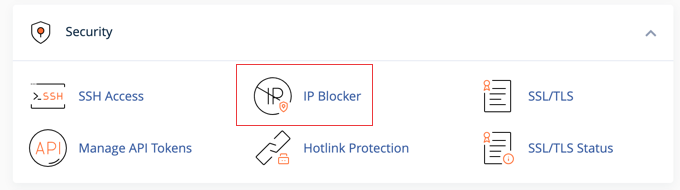
Detta tar dig till verktyget IP-blockerare.
Här kan du lägga till de IP-adresser du vill blockera. Du kan lägga till en enskild IP-adress eller ett IP-intervall och sedan klicka på knappen 'Lägg till'.
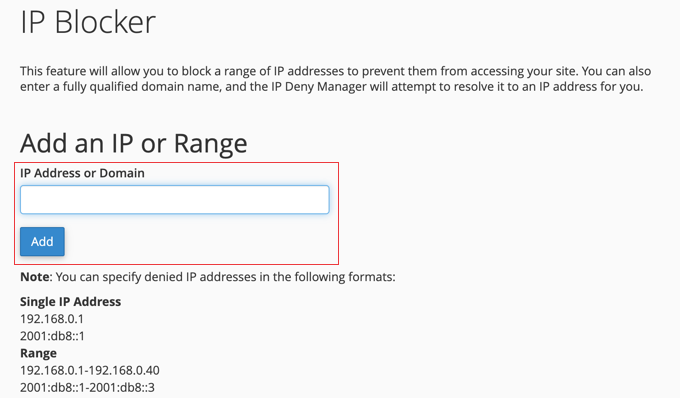
Du kan återvända till samma sida igen om du någonsin behöver avblockera dessa IP-adresser.
När IP-adressblockering inte fungerar – automatisera det!
Att blockera en IP-adress fungerar om du bara blockerar några grundläggande hackningsförsök, specifika användare eller användare från specifika regioner eller länder.
Många hackningsförsök och attacker görs dock med ett brett utbud av slumpmässiga IP-adresser från hela världen. Det är omöjligt för dig att hålla jämna steg med alla dessa slumpmässiga IP-adresser.
That’s when you need a Web Application Firewall (WAF) such as Sucuri our Cloudflare. These website security services protect your website against such attacks using a website application firewall.
Basically, all your website traffic goes through their servers, where it is examined for suspicious activity. It automatically blocks suspicious IP addresses from reaching your website altogether. See how Sucuri helped us block 450,000 WordPress attacks in 3 months.
We hope this article helped you learn how to easily block IP addresses in WordPress. You may also want to see our ultimate WordPress security guide for beginners or our expert pick of the best WordPress firewall plugins.
Om du gillade den här artikeln, prenumerera gärna på vår YouTube-kanal för WordPress-videoguider. Du kan också hitta oss på Twitter och Facebook.





Dennis Muthomi
Manuell blockering fungerar utmärkt för att rikta in sig på specifika problemmakare, att ha Sucuri eller Cloudflare som ett första försvarslinje har varit en "game-changer", särskilt för webbplatser med hög trafik.
Det automatiska skyddet fångar hot som jag inte skulle ha upptäckt enbart genom loggövervakning.
Detta lagerindelade tillvägagångssätt har praktiskt taget eliminerat lyckade attacker på alla mina hanterade webbplatser.
Dayo Olobayo
Jag har använt den första metoden på mitt WordPress admin-dashboard och det fungerade för att minska spamkommentarerna. Men hur hanterar vi dem som använder VPN för att ändra sina IP-adresser? Om jag fortsätter att lägga till sådana IP-adresser i min svartlista, kommer jag inte att låsa ute legitima besökare från att kommentera mina inlägg?
WPBeginner Support
Om dina hackare är tillräckligt beslutsamma för att använda flera IP-adresser, kan du normalt blockera IP-adresserna tillfälligt och sedan ta bort dem efter en tid, eftersom det skulle kräva många resurser att ständigt ändra IP-adressen.
Admin
Dayo Olobayo
Det låter logiskt. Att blockera IP-adresser tillfälligt och sedan ta bort dem senare kan vara effektivt, eftersom ständigt ändrade IP-adresser kräver betydande resurser från hackarna.
ed thoma
det finns ingen textruta för 'Kommentarblacklist'.
om word press tog bort den här funktionen, då bör den del där du hänvisar/föreslår det så kallade alternativet tas bort.
Borundebnath
Min Wifi IP-adress är blockerad på min egen webbplats på grund av mitt misstag, men jag kan logga in på min webbplats med en annan wifi, hur avblockerar jag min IP-adress med WordPress?
WPBeginner Support
Du skulle ta bort IP-adressen från verktyget som du blockerade IP-adressen från.
Admin
Gbengard
Hej där,
Jag blockerade en IP-adress från att besöka min blogg, besökaren hittar fortfarande ett sätt att besöka min blogg med samma IP-adress.
Vad skulle du rekommendera?
WPBeginner Support
I dessa situationer rekommenderar vi att du kontrollerar med din hosting-leverantör för att säkerställa att det inte finns några konflikter från deras sida.
Admin
Mira khan
bro, jag hittar inte alternativet för att kommentera svartlistning? hjälp
WPBeginner Support
You would want to look for Disallowed Comment Keys on the discussion page due to a more recent update for where to add the IPs
Admin
zanuda
Från menyn till vänster (snarare än kommentarer) välj Inställningar -> Diskussioner och skrolla ner tills du ser raden "Ogiltiga kommentarsnycklar" och rutan under. IP-adressen som ska blockeras går i rutan, en per rad.
Azra Noir
Tack ^^ Detta hjälpte mig att hitta vad jag letade efter för att blockera en IP-adress från att kommentera mina artiklar.
WPBeginner Support
Glad our guide was helpful
Admin
Ammar
Tack så mycket. Dessa hjälper verkligen.
WPBeginner Support
You’re welcome
Admin
Gaurav Ramani
En webbplats kopierar allt mitt innehåll utan att lämna någon kommentar.
Vad kan jag göra. hjälp mig snälla
WPBeginner Support
To prevent content scraping, you would want to take a look at our article below.
https://www.wpbeginner.com/beginners-guide/beginners-guide-to-preventing-blog-content-scraping-in-wordpress/
Admin
Francesco Aulisi
JAG ÄLSKAR DIG, detta är så användbart för att blockera skräppost! Wow, tack.
WPBeginner Support
You’re welcome, glad our guide was helpful
Admin
zanuda
Hur blockerar jag ett intervall av IP-adresser (undernät)? Jag får spam från samma undernät, säg ABC.CDE.*.* Första delen är densamma, den sista varierar. För tillfället skrev jag så här i svartlistan: ABC.CDE, men jag är inte säker på att det är rätt sätt. Jag har sett detta som råd någon gång för länge sedan. Nu dog ett av antispam-plugins ut och jag började leta, jag fick annan information. som så här: ABC.CDE.* eller så här ABC.CDE.*.* Så är alla dessa sätt OK eller bara ett av dem? Och vilket?
WPBeginner Support
Det skulle bero på vilken metod du använder för att blockera IP-adresser, men normalt vill du använda det andra alternativet med två *s
Admin
zanuda
Metod – samma som i artikeln ovan, gå till diskussionsinställningarna och lägg IP-adressen där. Det är bara det att det inte finns något sätt att dubbelkolla vilken som fungerar eftersom jag inte har tillgång till olika IP-adresser...
Tack, jag ändrar allt till ABC.CDE.*.*
iptv
Jag har nyligen startat en blogg, informationen du erbjuder på den här webbplatsen har hjälpt mig enormt. Tack för all din tid & ditt arbete.
WPBeginner Support
Glad our content could help
Admin
Rajender Singh Bisht
Användbar information för nybörjare.
Leon Mufaya
Tack så mycket för informationen, sedan jag hittade WPBeginner har mitt WordPress-liv varit extremt enkelt och stressfritt och jag hoppas att ni fortsätter det goda arbetet.
Anna
Det här fungerade precis för vad jag behövde det till och det var superenkelt!
Tack!
Gurpreet Kaur
den här lösningen är bra. tack så mycket
dorian
Jag letade efter detta svar eftersom min webbplats fick så många träffar och spam från specifika IP-adresser. Jag inaktiverar det nu. Tack!
Joe
Kommentaren hamnar fortfarande i skräppostmappen, vilket gör detta alternativ oanvändbart.