


Twitter utökar sina funktioner till hela webben. Allt började med den officiella tweet-knappen, sedan Twitter Anywhere Platform, och nyligen den nya officiella Twitter-följknappen. Du undrar förmodligen vad i hela friden denna Twitter-följknapp är? Vad är skillnaden mellan Twitter-följknappen och smarta följknappen? Oroa dig inte, i den här artikeln kommer vi att täcka vad Twitter-följknappen är och hur du kan lägga till den på din WordPress-webbplats.
Vad är Twitter-följknappen
Twitter-följknappen är en liten widget som gör det enkelt för användare att följa ditt Twitter-konto (eller vilket Twitter-konto som helst) från vilken webbplats som helst. Följknappen använder samma implementeringsmodell som den officiella tweet-knappen, och den är verkligen enkel att integrera. Du kan se demon av följknappen i det övre vänstra hörnet av bilden nedan. När du klickar på följknappen öppnas ett fönster med mer information om användaren.
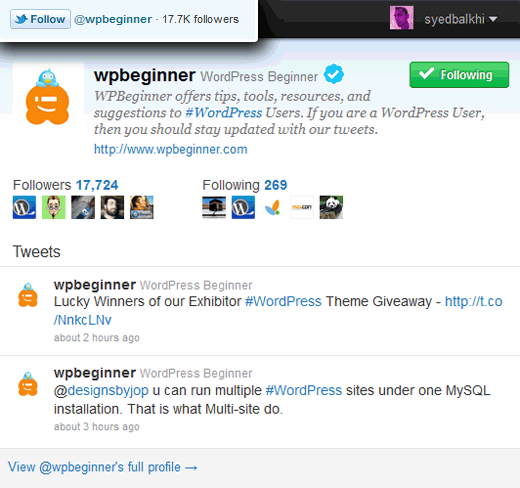
Du undrar förmodligen hur den skiljer sig från Smart Follow-knappen nedan?
Den smarta följknappen kräver att du gör hela Twitter Anywhere-integrationen. Den tillåter dig inte heller att visa ditt antal följare eller göra några anpassningar. Medan Twitter-följknappen låter dig visa antalet, och den är mycket enkel att integrera. Kolla in liveexemplet nedan (glöm inte att klicka på följ för att se vad den gör):
Hur man lägger till den officiella Twitter-följknappen i WordPress
Du kan gå till sidan Följknapp och generera en kod för dig. Eller så kan du helt enkelt kopiera koden nedan:
<a href="http://twitter.com/wpbeginner" class="twitter-follow-button">Follow @wpbeginner</a>
PS. Se till att ändra användarnamnet till ditt eget.
Om du använder den officiella tweet-knappen behöver du inte klistra in skriptet två gånger. Så din kod kommer att se ut så här:
<a href="http://twitter.com/wpbeginner" class="twitter-follow-button">Follow @wpbeginner</a>
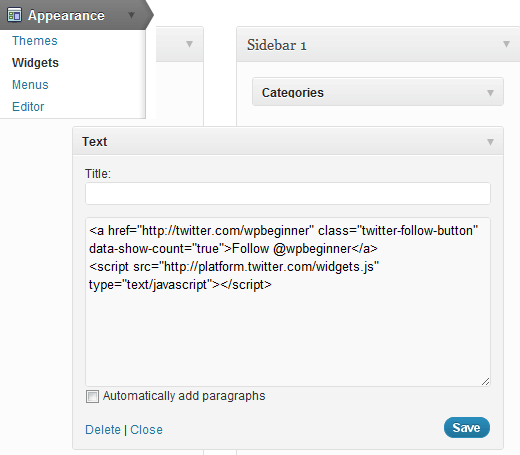
Nu kan du klistra in koden var du vill i ditt WordPress-tema. De flesta kommer att placera sådan kod i sin fil sidebar.php. Men om du inte känner dig bekväm med att redigera en temafil kan du också använda WordPress-widgetar. Alla bra teman levereras med sidofält som är redo för widgetar. Så allt du behöver göra är att gå till fliken Utseende » Widgetar. Lägg sedan till en textwidget i ditt lämpliga sidofält. Klistra slutligen in koden ovan, så är du klar. Titta på skärmdumpen nedan för ett exempel:
Det finns verkligen ingen anledning att lägga till ett plugin för att göra något så enkelt som detta.
Avancerad anpassning
Det här avsnittet är för designers och utvecklare som vill anpassa denna knapp ytterligare för att matcha deras webbplats färgschema etc. Twitter låter dig anpassa knappens färg, textfärg, länkfärg, språk, widget och justering av pluginet.
Tillgängliga variabler i JavaScript-versionen som vi använder:
- data-show-count (true eller false)
- data-button (blå eller grå)
- data-text-color (hexkod)
- data-link-color (hexkod)
- data-lang (en, fr, de, es) – använder den tvåbokstaviga ISO-639-1 språkkoden
- data-width – (300px)
- data-align – (höger)
Om du vill ange det i koden skulle det se ut ungefär så här:
<a href="http://twitter.com/wpbeginner" class="twitter-follow-button">Follow @wpbeginner</a>
Resurser:


Biodun
Hej,
Jag försökte öka bredden med alternativet ”data-width=300px” men det fungerar inte.
Pj Germain
HÄRLIGT! Jag ville inte installera ytterligare ett plugin och detta fungerade som en charm! Jag vet att det är ett gammalt inlägg, men hey, du prickade rätt!!!
Tack så mycket!
Verity
Hej, tack för informationen. Jag har lagt till detta på min HTML-sida men länken visas bara med text (dvs. mitt Twitter-namn) och inte den officiella Twitter-knappen. Några råd? Tack på förhand.
Si Sai
Hej
tänk om jag har flera författare på min blogg och jag vill att enskilda författares Twitter-följknapp ska visas för de inlägg de har skickat in?
Chris Q
Det här är jättebra! Tack.
Jag har byggt min blogg från grunden utan tidigare kunskaper, och resurser som era har visat sig vara ovärderliga längs vägen.
Jag har dock en fråga: finns det något sätt att dölja eller ta bort räknaren? Den är delvis skymd av en bild så jag tänkte att jag bara skulle bli av med den. Jag försökte radera det jag trodde var den uppenbara kodbiten men den finns fortfarande kvar.
Nadia
Jag fick knappen att visas som den ska och den länkar och allt, men jag vet inte hur jag ska ändra dess placering. Jag placerade den i min sidhuvud men jag vill att knappen ska visas precis bredvid min FB-ikon och just nu täcks den delvis av en annan bild i sidhuvudet. Förslag??
Nadia
Strunt i det, FATTAT!!! Jippi jippi
Nadia
För alla andra som har detta problem-
Jag hade lagt in länken som tillhandahölls på den här sidan i mitt sidhuvud. För att redigera platsen måste du gå till stilavsnittet. Jag använde den här koden:
.twitter-follow-button { display: block; position: absolute; top: 60px; right: -170px; width: 32px; height: 32px; }
Judy Hochberg
Jag installerade den i en textwidget, och den ser bra ut på min blogg, men jag förstår inte hur den fungerar. Vad händer när en användare klickar på den? Hur vet WordPress eller Twitter vem den potentiella prenumeranten är?
När jag försöker klicka på den får jag ett popup-meddelande som säger något i stil med "Du är nu prenumerant på @mitt_twitter_handtag." Meddelandet är detsamma oavsett om jag är inloggad på webbplatsen eller inte. Så hur känns min identitet igen?
Punit Bhalodiya
trevligt inlägg för WP-nybörjare tack..!!!!!!
Pritam Patil
You are the real wp rockstart man !! its working ..and lets hope i get more followers
Gemma
Hej,
Jag följde instruktionerna och det fungerade – knappen visas och när jag testade den länkar den till min Twitter. Widgeten visar dock även HTML-koden under följ-knappen på min blogg. Finns det något sätt att dölja koden och bara ha knappen?
Tack
Redaktionell personal
Låter som ett kopiera/klistra-fel eftersom widgeten inte borde visa någon HTML-kod.
Admin
David M. Perkins
Okej, tyvärr fungerade det inte. Finns det någon annan plats jag kan vända mig till för hjälp?
Redaktionell personal
Vilken del fungerade inte? Vilket fel visar det?
Admin
David M. Perkins
Instruktionerna ovan hjälpte inte alls – men lyckligtvis hittade jag ett annat sätt via plugins (efter några *timmar* som jag aldrig får tillbaka). Du måste komma ihåg att det här kallas "WPBeginner" – betoning på "Beginner" (nybörjare), och att säga till någon att lägga in kod hur som helst och inte lägga fram *alla* steg: gör detta först, klicka sedan på det, vilket visar dig detta, etc. (vissa av oss "nybörjare" är fullständiga digitala diplodocus, du vet), är inte hjälpsamt.
I vilket fall som helst, jag fick det gjort – men *inte* genom att följa instruktionerna ovan.
Redaktionell personal
Hej David,
Anledningen till att vi säger att du ska klistra in den var som helst i ditt tema är för att vi inte vet var du vill lägga till den. Det kan vara i sidhuvudet, sidofältet, sidfoten, efter varje inlägg etc. Det är alla olika platser. Dessutom nämnde vi att du kan gå till Utseende » Widgetar och lägga till den i textwidgeten. Du kan placera textwidgeten i lämpliga widgetområden (som stöds av ditt tema). Vissa har widgetområden i sidfoten, men de flesta har det i sidofältet.
David M. Perkins
@ Editorial Staff sa ~
"Anledningen till att vi säger att du ska klistra in den var som helst i ditt tema är för att vi inte vet var du vill lägga till den. Det kan vara i sidhuvudet, sidofältet, sidfoten, efter varje inlägg etc. Det är alla olika platser."
Min poäng var att instruktionerna kunde ha sagt: "Om du vill lägga den i din sidopanel, gå *hit*, klicka på *här*, vilket visar dig *det här*, och sedan klistrar du in texten *där*. Om du vill att den ska visas längst ner i ditt inlägg, gå *hit*, klicka på *här*, vilket visar dig *det här*, etc." Jag har fortfarande koden, som inte fick knappen att visas, inklistrad *någonstans* på min instrumentpanelsida – men gudarna vet var den är just nu.
Återigen – en del av oss *är* nybörjare här – och digitala diplodocusar – och nybörjare behöver ibland en mild, vänlig, *vägledande* hand för att komma dit vi vill, eller hur?
Redaktionell personal
Hej David,
Även om vi förstår exakt vad du säger, är det svårare än det låter. Varje WordPress-tema är kodat annorlunda (generellt tema, barn-teman baserade på olika ramverk etc.). Dessutom kan vi inte täcka varje enskild plats som en mänsklig hjärna kan tänka sig att visa knappen. Detta är anledningen till att vi täckte den mest grundläggande platsen (Utseende > Widgets). Beroende på temat kommer du att ha widgets för sidofältet, sidhuvudet, sidfoten etc.
Vi har en detaljerad översikt över widgets i våra gratisvideor här: http://videos.wpbeginner.com/
äggtartbox
Jag provade det och det länkar till min Twitter, men som vanlig text... kan det bero på att jag har en wordpress.com-blogg?
Alyssa
Jag har samma problem. Det länkar till min twitter men visar inte knappen. Några idéer om hur man kan fixa detta?
Gorn
@wpbeginner Faktiskt, ingen av dem. Det är en WordPress-funktion som hostas av CIX på blog.cix.co.uk.
Jag har nu fått det att fungera, men genom att använda de "gamla" Twitter-knapparna på http://twitter.com/about/resources/buttons – kunde varken "skript"-formen eller kortkodformen fungera. Några idéer varför?
wpbeginner
@Gorn Gör du detta på en WordPress.com-blogg eller en självhostad blogg?
Gorn
Tack för detta. Det fungerar dock inte för mig. När jag sparar Text-widgeten tas skriptelementet bort, och jag får bara en textlänk i mitt sidofält. Några idéer?
TheNerdyNurse
trevlig tillägg. Känner att min webbplats laddar för långsamt som den är. Oroade mig för att det bara blir ytterligare en sak som saktar ner den. Jag måste verkligen ta reda på vad som orsakar dragningen i laddningen.
jasonfox_me
Tack för tipset. Jag tog koden från Twitter och den såg bra ut (dum jag som inte testade) häromdagen säger min vän att han försökte följa mig och fick "användaren finns inte". Av någon anledning lämnade den mitt gamla handtag i koden... bara en heads up.
TheFadeMusic
@wpbeginner LUMIX DMC-GF3s http://t.co/8wwbZSR
wpbeginner
@likewpcom vilket i de flesta fall inte skulle vara nödvändigt.
likewpcom
Ett annat sätt att lägga till en Twitter-knapp är att installera ett WordPress-plugin som http://goo.gl/EHyex
AlbertAlbs
Ja. Det gjorde jag redan. Fick för många följare efter att ha lagt till den där Twitter-följarknappen.