


Vill du lägga till Google Optimize på din WordPress-webbplats?
Google Optimize är ett gratis verktyg från Google som hjälper webbplatsägare att optimera sina webbplatser genom att köra A/B-tester. Det låter dig jämföra två versioner av en sida och se vilken som konverterar bättre (dvs. är mer framgångsrik).
I den här artikeln visar vi hur du enkelt lägger till Google Optimize i WordPress, så att du kan börja köra A/B-tester.

Vad är Google Optimize?
Google Optimize är ett gratisverktyg som låter dig A/B-testa dina sidor och anpassa dem för dina kunder. Du kan koppla det till både Google Analytics och Google Tag Manager.
Med Google Optimize kan du ställa in experiment för att se om ändringar på en sida ökar din konverteringsgrad.
Till exempel kan du köra ett A/B-test där du har två versioner av en försäljningssida för att se vilken som presterar bättre.
Du kan ha en annan rubrik på varje sida eller en annan produktbild i din webbutik. Genom A/B-testning kan du gradvis optimera din sida för att få högsta möjliga konverteringsgrad.
Google Optimize låter dig skapa dessa A/B-tester med en dra-och-släpp-redigerare. Därefter visar den varje variant för dina besökare slumpmässigt så att du kan samla in data om vad som fungerar bäst.
Notera: Google Optimize har avslutats den 30 september 2023. Google kommer att investera i ett A/B-testverktyg inbyggt i Google Analytics 4. Detta innebär att du inte längre kan genomföra experiment i Google Optimize. Det finns dock många alternativ till Google Optimize du kan prova.
Som ett alternativ kan du använda Thrive Optimize för att köra A/B-tester i WordPress. Det är en del av Thrive Theme-sviten och erbjuder fler funktioner för A/B-testning än Google Optimize. För att lära dig mer, se vår guide om hur du gör A/B-testning i WordPress, där vi delar en alternativ metod till Google Optimize.
Vad behöver du för att använda Google Optimize?
Du behöver ett Google Analytics-konto för att använda Google Optimize på din WordPress-webbplats. Du behöver också ha placerat Google Analytics spårningskod på din webbplats. Detta kan vara knepigt för nybörjare eftersom det kräver redigering av kod.
Ett enklare sätt att koppla ihop med Google Analytics är att använda MonsterInsights. Det är det bästa analyspluginet för WordPress och kommer med ett Google Optimize-tillägg, vilket gör det superenkelt att köra Google Optimize-tester på din webbplats.
MonsterInsights är ett betalplugin, och du behöver deras Pro-plan för att komma åt Google Optimize-tillägget. Om du inte vill köpa MonsterInsights, så har vi också en metod för hur du ställer in Google Optimize manuellt med ett gratisplugin.
Först måste du installera och aktivera MonsterInsights-pluginet. För mer information, se vår steg-för-steg-guide om hur man installerar ett WordPress-plugin.
Vid aktivering ser du en välkomstskärm. Klicka helt enkelt på knappen ‘Starta guiden’ och följ stegen i handledningen för att ansluta Google Analytics till WordPress.

Se vår guide om hur du installerar Google Analytics i WordPress för steg-för-steg-instruktioner.
Med det sagt, låt oss se hur man lägger till Google Optimize i WordPress som ett proffs.
Konfigurera ditt Google Optimize-konto
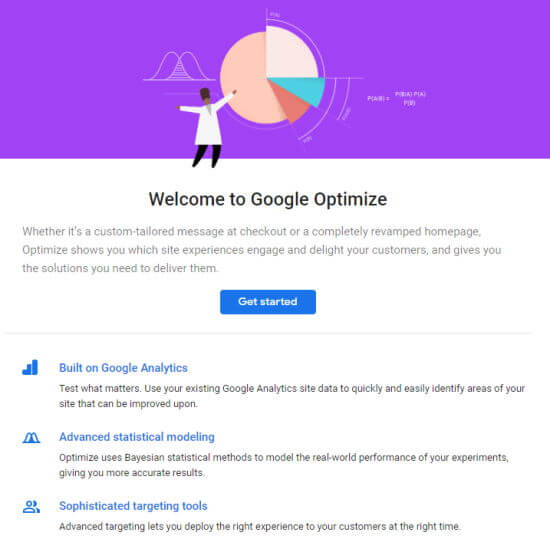
Därefter behöver du gå till Google Optimize-webbplatsen och klicka på knappen 'Kom igång'.
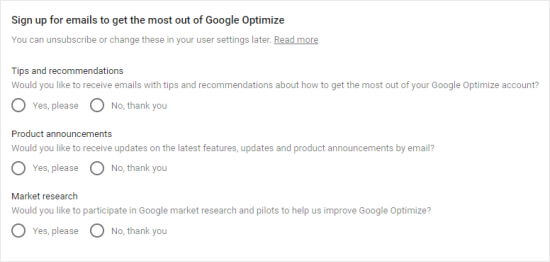
Du kommer att bli ombedd att bestämma om du vill ta emot Googles e-postmeddelanden eller inte.
Därefter behöver du klicka på de alternativ du vill ha och sedan klicka på knappen 'Nästa' längst ner på den här skärmen.
Du kan nu välja specifika inställningar för ditt konto. Vi föreslår att du helt enkelt använder de rekommenderade inställningarna.
Se till att du väljer ditt land från rullgardinsmenyn, så att du kan se det korrekta avtalet om användarvillkor. När du klickar på dessa för att läsa dem, öppnas de i en ny flik, så att du inte tappar bort var du var under installationen.
Kryssrutorna kan också ändras beroende på vilket land du väljer.
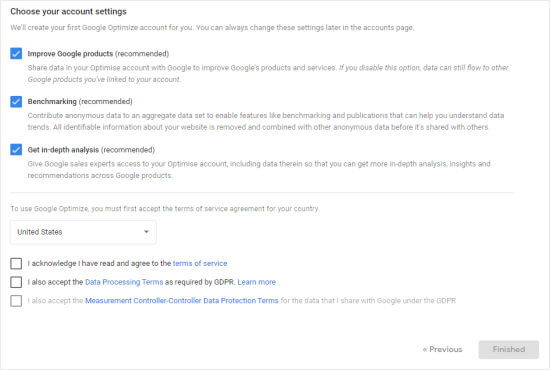
Därefter måste du kryssa i rutorna när du är redo, och sedan blir knappen ‘Klar’ blå. Klicka på den. Google kommer sedan att konfigurera ditt Google Optimize-konto.
Som en del av detta har Google skapat din första behållare. Denna kommer att innehålla dina experiment (tester och personaliseringar), och den måste kopplas till din webbplats.
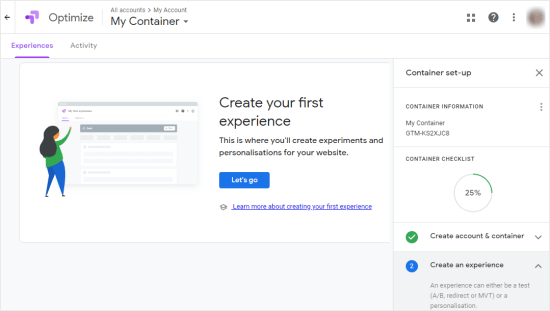
Även om du här uppmanas att skapa ditt första experiment, föreslår vi istället att du länkar Google Analytics till Google Optimize vid denna tidpunkt.
Koppla ihop Google Optimize och Google Analytics
På skärmens högra sida ser du steget ‘Länka till Google Analytics’.
Klicka på nedåtpilen här och klicka sedan på alternativet 'Länka egenskap'.
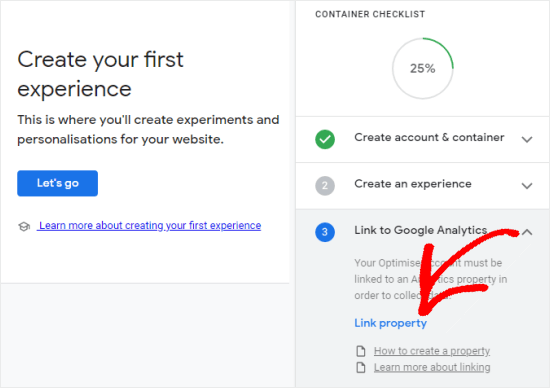
På nästa skärm väljer du den webbplats du vill länka med.
Om du inte ser din webbplats här, kan du behöva slutföra konfigureringen i Google Analytics.
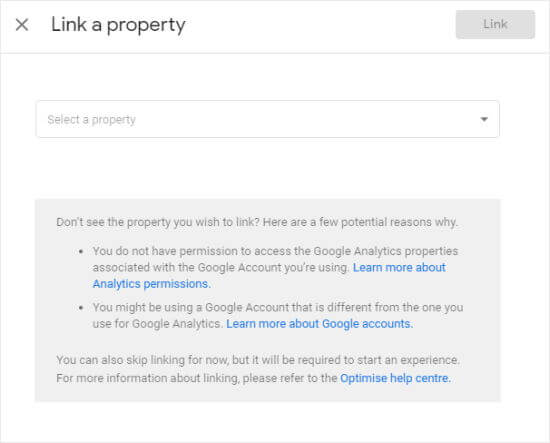
När du har klickat på 'Länka' ser du detta popup-fönster.
Om du kommer att använda MonsterInsights för att lägga till Google Optimize på din webbplats, vilket är vad vi rekommenderar, kan du helt enkelt klicka på ‘Hoppa över för nu’.
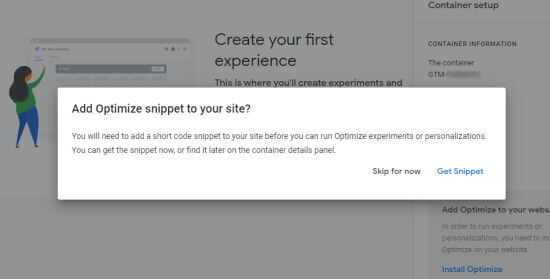
Annars kanske du vill visa och kopiera koden nu, eftersom du kommer att behöva använda en del av den senare.
Lägg till Google Optimize på din WordPress-webbplats (enkelt sätt)
Det bästa sättet att lägga till Google Optimize i WordPress är att använda MonsterInsights.
Först måste du besöka sidan Insikter » Tillägg från din WordPress-instrumentpanel och hitta tillägget Google Optimize.
Klicka bara på knappen ‘Installera’ bredvid Google Optimize-tillägget, så bör det aktiveras automatiskt.
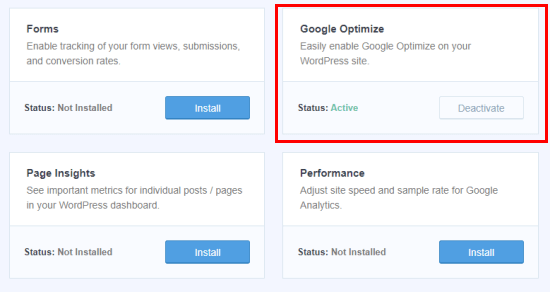
När det tillägget är aktivt kan du gå till sidan Insikter » Inställningar » Konverteringar för att konfigurera inställningarna.
Du måste ange ditt Google Optimize Container ID här.
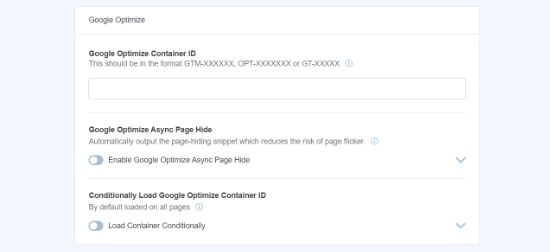
Du hittar detta listat i din container i avsnittet 'Mitt konto' i din Google Optimize-instrumentpanel.
Du kan också enkelt hitta den i 'Behållarinställningspanelen' när du håller på att konfigurera din behållare.
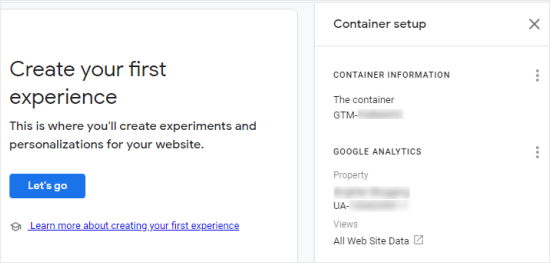
Ange detta i MonsterInsights, så kopplas din webbplats till Google Optimize.
Du kan också aktivera ‘Google Optimize’s Async Page Hide’ här. Denna inställning kan förbättra användarupplevelsen på din webbplats, särskilt om de har en långsam anslutning.
Det döljer sidan under en kort tid, så att den variant du har skapat under ditt experiment kan laddas. Annars kan ditt vanliga innehåll laddas innan det faktiskt har modifierats, vilket skulle få sidan att "flimra" ur dina användares perspektiv.
Nu när du har kopplat Google Optimize till din webbplats vill du börja köra några A/B-tester.
Lägg till Google Optimize manuellt på din WordPress-webbplats
Du kan också lägga till Google Optimize på din WordPress-webbplats manuellt. Denna metod rekommenderas inte för nybörjare, eftersom du måste ändra din Google Analytics-kod manuellt.
Det finns olika sätt att göra detta beroende på hur exakt du har lagt till din Google Analytics-kod på din webbplats.
Om ett ögonblick kommer vi att gå igenom processen för att lägga till Google Optimize i en analytics.js-tagg, eftersom detta är vad många människor har använt för att konfigurera Google Analytics.
Om du nyligen har konfigurerat Analytics använder du kanske istället Global Site Tag (gtag.js) för att driftsätta Google Analytics. I det här fallet kan du hitta instruktioner för detta inom Google Optimize självt. Klicka bara på den blå länken 'Installera Optimize' för att få instruktioner och kod.
Om du använder Google Tag Manager (GTM), se Googles instruktioner om att installera Optimize med Google Tag Manager.
Förutsatt att du använder analytics.js-taggen, låt oss gå igenom installationsprocessen.
Först måste du hitta din Google Analytics-kod i din WordPress-instrumentpanel.
Observera att denna kod måste finnas i sidornas sidhuvud för att Optimize-koden ska fungera. Om du använder ett tillägg eller tema som placerar Google Analytics i sidfoten, måste du flytta din kod till sidhuvudet istället.
Lägg sedan till raden ga('require', 'GTM-XXXXXXX'); i din Google Analytics-kod enligt följande, och ersätt GTM-XXXXXXX med ditt Optimize Container ID.
<!-- Google Analytics -->

<script>
(function(i,s,o,g,r,a,m){i['GoogleAnalyticsObject']=r;i[r]=i[r]||function(){
(i[r].q=i[r].q||[]).push(arguments)},i[r].l=1*new Date();a=s.createElement(o),
m=s.getElementsByTagName(o)[0];a.async=1;a.src=g;m.parentNode.insertBefore(a,m)
})(window,document,'script','https://www.google-analytics.com/analytics.js','ga');

ga('create', 'UA-XXXXXXXXXX-1', 'auto');
ga('require', 'GTM-XXXXXXX');
ga('send', 'pageview');
</script>

<!-- End Google Analytics -->
Notera att UA-XXXXXXXXX-1 i din kod kommer att visa ditt Google Analytics-egenskaps-ID.
När du är klar, se till att spara dina ändringar.
Tips: Om du är osäker på var du hittar och redigerar din Google Analytics-kod, kan du undersöka om du har ett plugin som WPCode installerat.
Om du använder ett premium WordPress-tema, kan det finnas en plats i det där du har lagt din Google Analytics-kod. Du kan kontrollera tematets dokumentation eller kontakta deras supportteam för hjälp.
Om du använder den här metoden måste du också manuellt lägga till anti-flimmer-kodavsnittet på din webbplats om du vill använda det. Du kan inte bara klicka på en knapp för att göra detta som du kan när du använder MonsterInsights.
När du har konfigurerat Google Optimize är du redo att A/B-testa. Du kan följa vår guide om hur du gör A/B-testning i WordPress med Google Optimize.
Vi hoppas att den här artikeln hjälpte dig att lära dig hur du lägger till Google Optimize i WordPress. Du kanske också vill se våra beprövade tips för hur du ökar din bloggtrafik, och våra experttips för de bästa WordPress-pluginen för att växa din webbplats.
Om du gillade den här artikeln, prenumerera gärna på vår YouTube-kanal för WordPress-videoguider. Du kan också hitta oss på Twitter och Facebook.


Koppla ur Goa
Tack för att du delar…!
WPBeginner Support
You’re welcome
Admin
J Hyatt Wavrecan
Fantastisk information, tack för att du delar!
WPBeginner Support
Thank you, glad you found our content helpful
Admin