


En enkel sanning om framgångsrika WordPress-webbplatser: att göra det enkelt för besökare att engagera sig i ditt innehåll är nyckeln till tillväxt. Ändå missar så många webbplatsägare något så enkelt som att lägga till en Facebook-gilla-knapp.
Även om det kan verka som en liten tilläggning, är det faktiskt ett av de mest kraftfulla verktygen för att utöka din räckvidd. Fler gillanden innebär mer synlighet, vilket ofta leder till mer trafik och potentiella kunder.
Lyckligtvis är det enklare att lägga till en på din WordPress-webbplats än du kanske tror! Vi har experimenterat med olika metoder för Facebook-integration och vi har hittat några som fungerar exceptionellt bra.
I den här handledningen går vi igenom hur du lägger till en Facebook-gillaknapp i WordPress. Vi delar de bästa metoderna vi har testat, så att du kan börja utnyttja socialt engagemang för att växa din WordPress-webbplats. 📈

Varför lägga till en Facebook-gilla-knapp i WordPress?
Facebook är en av de mest populära sociala medieplattformarna i världen. Många företag använder Facebook för att koppla samman med sina kunder och marknadsföra sina produkter.
Att lägga till en Facebook-gilla-knapp på din WordPress-webbplats kan hjälpa till att driva mer engagemang. Det uppmuntrar också folk att dela ditt innehåll på sina Facebook-profiler och attrahera nya användare till din webbplats.
Du kan använda Facebooks Gilla-knapp för att öka dina sociala följare och bygga en gemenskap. Det hjälper till att öka medvetenheten om dina produkter och tjänster och ökar konverteringar.
Med det i åtanke visar vi dig hur du lägger till en Facebook Gilla-knapp på din WordPress-webbplats. Här är en snabb översikt över metoderna vi kommer att täcka i den här guiden:
Redo? Låt oss se hur man lägger till en Facebook-gilla-knapp i WordPress med ett plugin eller anpassad kod.
Metod 1: Lägg till en Facebook Gilla-knapp i WordPress med ett plugin
I den här metoden kommer vi att använda ett WordPress-plugin för att lägga till en Facebook-gilla-knapp. Den här metoden är mycket enkel och rekommenderas för nybörjare.
Det första du behöver göra är att installera och aktivera BestWebSoft’s Like & Share. För mer detaljer, se vår steg-för-steg-guide om hur man installerar ett WordPress-plugin.
Efter aktivering kan du gå till Gilla & Dela » Inställningar från din WordPress adminpanel.
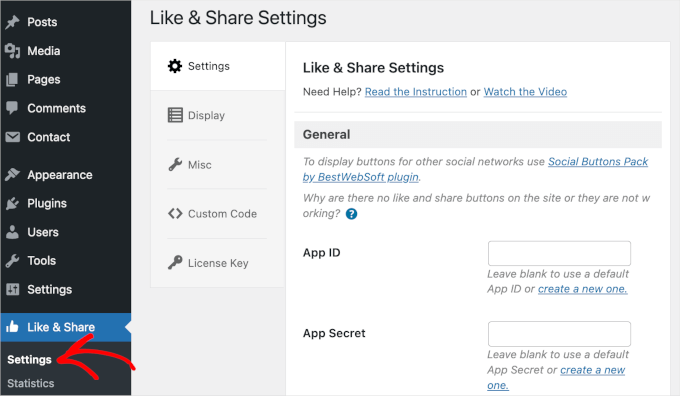
Därefter behöver du lägga till ett Facebook ‘App ID’ och ‘App Secret’. Om du inte har denna information, följ helt enkelt stegen nedan.
Hur man skapar ett Facebook App ID och App Secret
I panelen 'Inställningar', klicka på länken 'Skapa en ny' under fältet 'App-ID' eller 'App-hemlighet' i pluginet Gilla & Dela.
Detta tar dig till Meta for Developers webbplats. Vi föreslår att du öppnar webbplatsen i en ny flik eller ett nytt fönster eftersom du behöver öppna sidan med inställningar för Gilla & Dela i ditt WordPress adminområde för att ange app-ID och hemlighet.
Härifrån behöver du välja en apptyp. Välj 'Business' som apptyp och klicka på knappen 'Nästa'.
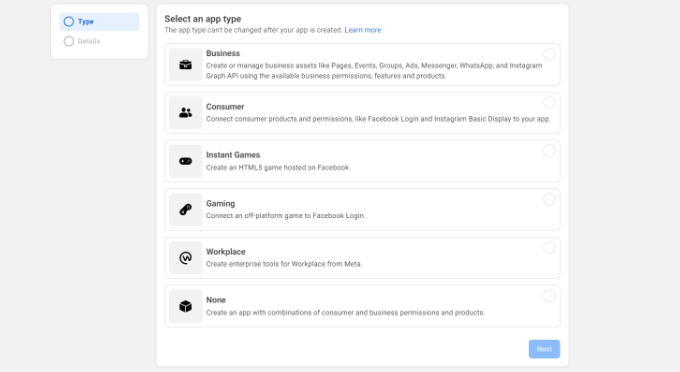
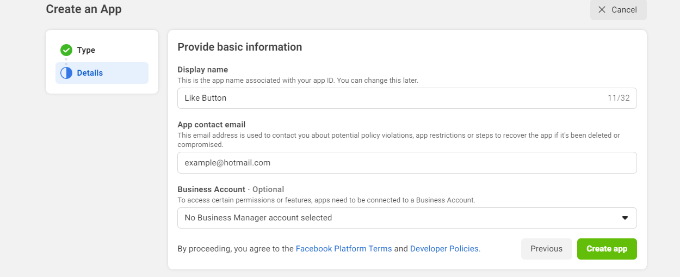
Därefter måste du ange grundläggande information om din app.
Du kan ange ett visningsnamn för din app och vara säker på att rätt e-postadress visas under fältet 'App contact email'. Facebook kommer automatiskt att välja e-postadressen för det konto du för närvarande är inloggad på.
Det finns också ett alternativ för att välja ett företagskonto. Du kan lämna detta på 'Inget Business Manager-konto valt' och klicka på knappen 'Skapa app'.
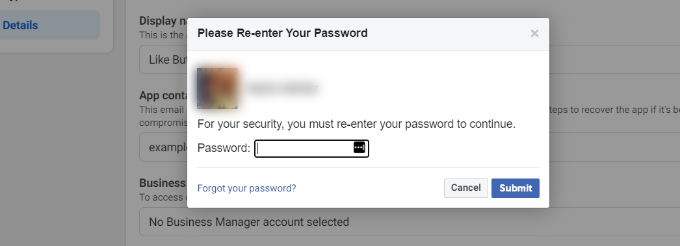
Sedan kommer ett popup-fönster att visas. Här kommer Facebook att be dig att ange ditt lösenord igen.
Detta är en säkerhetsåtgärd för att förhindra skadlig aktivitet på ditt konto. Ange ditt Facebook-kontolösenord och klicka på knappen 'Skicka'.
Därefter ser du din app-instrumentpanel.
Härifrån kan du gå till Inställningar » Grundläggande från menyn till vänster.
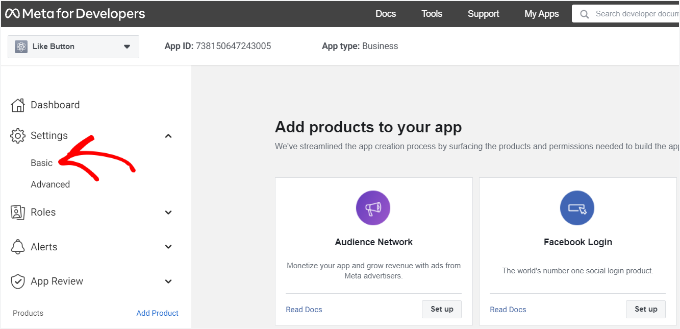
Nu vill du expandera dropdown-menyn ‘Inställningar’ och klicka på ‘Grundläggande’.
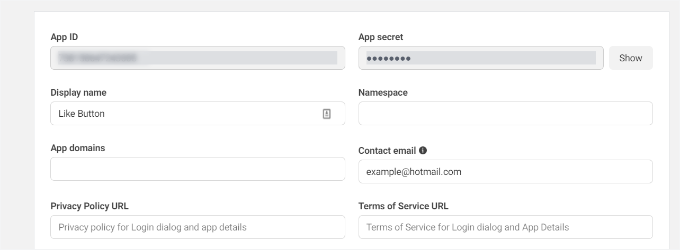
Här ser du ‘App ID’ och ‘App Secret.’
Du kan nu ange denna information i inställningarna för Gilla & Dela-pluginet.
Slutför anpassningen av din Facebook-gilla-knapp
Först vill du kopiera 'App ID' och gå tillbaka till fliken eller fönstret där du har sidan Like & Share » Settings öppen. Ange sedan helt enkelt 'App ID' i respektive fält.
Nu vill du upprepa steget genom att kopiera 'App Secret'-data från Meta for Developers-sidan och klistra in den i inställningarna för Like & Share-pluginet.
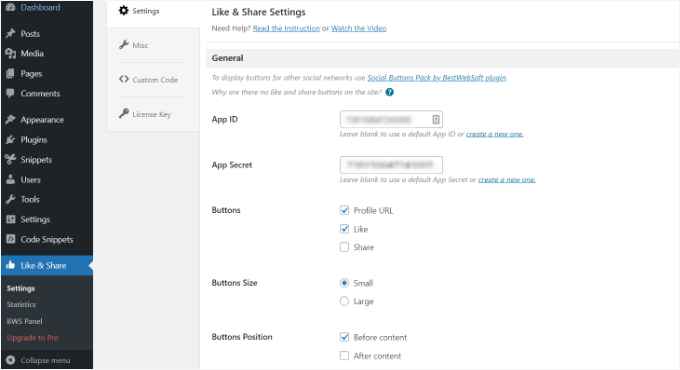
När du har gjort det kan du välja om du vill visa Facebook-gillningsknappen tillsammans med profil-URL:en och delningsknappar.
Det finns också inställningar för att redigera storleken på Facebook Gilla-knappen, dess position före eller efter innehållet och justering.
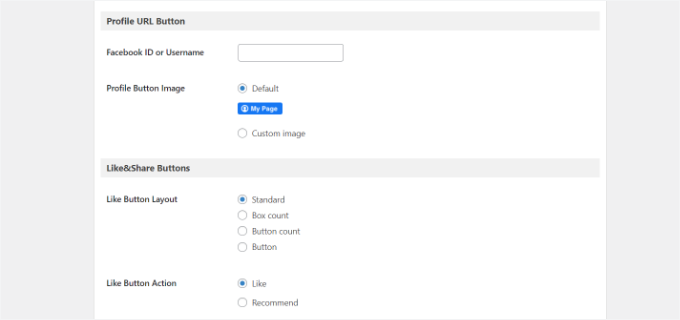
Om du har aktiverat knappen Profil-URL kan du sedan skrolla ner till avsnittet 'Profil-URL-knapp' och ange ditt Facebook-användarnamn eller ID.
När du är klar, glöm inte att spara dina ändringar.
Nu kommer pluginet automatiskt att lägga till en Facebook-gilla-knapp på din WordPress-webbplats och placera den baserat på dina inställningar.
Du kan också använda kortkoden [fb_button] för att lägga till Facebook Gilla-knappen var som helst på din webbplats.
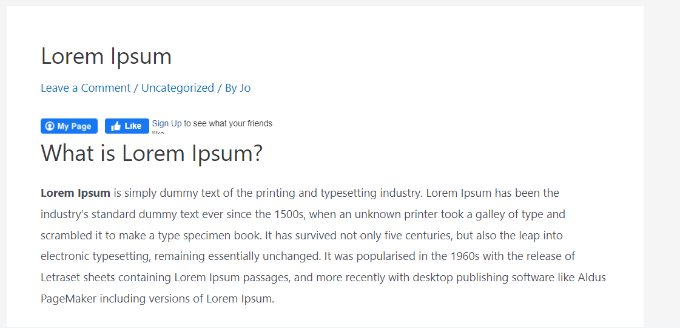
Det var allt! Du kan nu besöka din webbplats och se Gilla-knappen på varje inlägg.
Metod 2: Lägg manuellt till en Facebook Gilla-knapp i WordPress
Ett annat sätt att lägga till en Facebook-gillaknapp är genom att använda anpassad kod. Denna metod kräver dock att kod läggs till direkt i WordPress, så vi rekommenderar den endast för dem som är bekväma med kodredigering.
I det här avsnittet kommer vi att använda WPCode-pluginet, eftersom det gör det enkelt för vem som helst att lägga till kod på sin WordPress-blogg.
Men först måste du besöka sidan 'Like Button' på Meta for Developers webbplats och scrolla ner till avsnittet 'Like Button Configurator'.
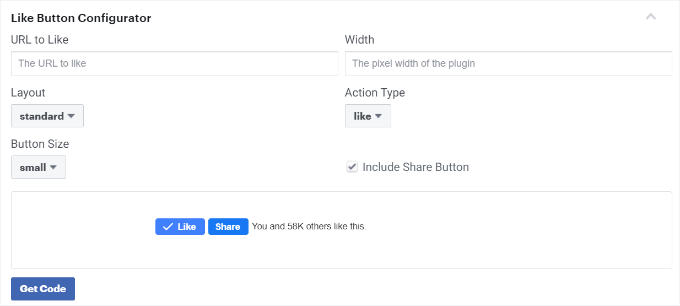
Ange sedan din Facebook-sid-URL i fältet ”URL att gilla”. Detta kommer att koppla Facebook-gillningsknappen till din sida.
Därefter använder du helt enkelt konfigurationen för att välja layout och storlek på Gilla-knappen. Du får också en förhandsgranskning av Gilla-knappen.
När du är nöjd med förhandsgranskningen, fortsätt och klicka på knappen 'Get Code'. Detta kommer att öppna ett popup-fönster som visar två kodavsnitt under fliken 'JavaScript SDK'.
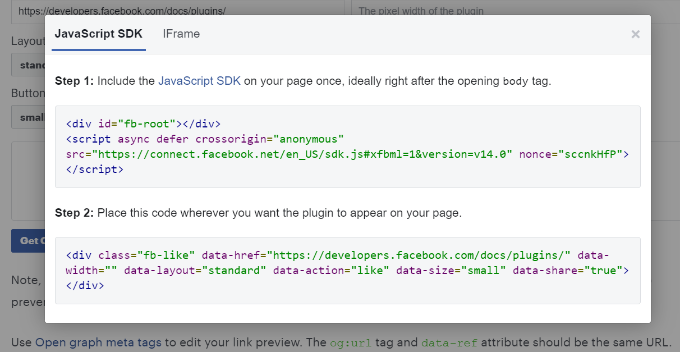
Observera att direkt läggning av dessa kodavsnitt i ditt WordPress-tema kan orsaka problem med din webbplats. Dessutom kommer de att skrivas över när du uppdaterar temat.
Därför rekommenderar vi att använda pluginet WPCode. Detta plugin låter dig klistra in kodsnuttar på din webbplats och enkelt hantera anpassad kod utan att redigera dina temafiler. Detta hjälper dig att undvika risken att bryta din WordPress-webbplats.

Dessutom har vi litat på WPCode på alla våra varumärkessidor för att hantera anpassningar smidigt och effektivt. För mer information om vår erfarenhet av det kan du fortsätta och kolla in vår kompletta WPCode-recension.
För att komma igång måste du installera och aktivera WPCode gratis plugin. För mer information, se vår guide om hur man installerar ett WordPress-plugin.
📝 Notera: Den kostnadsfria versionen av WPCode låter dig lägga till anpassade kodavsnitt, vilket är vad vi kommer att använda här. Att uppgradera till WPCode Pro låser dock upp ytterligare funktioner, som fullständig revisionshistorik och möjligheten att schemalägga din kod.
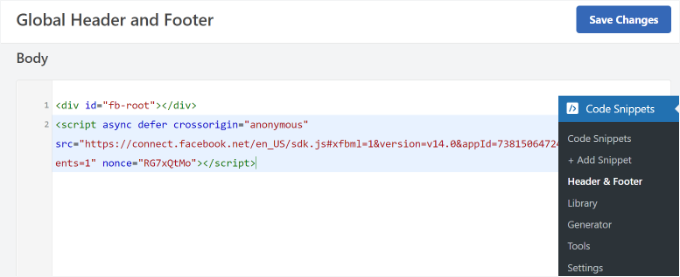
Efter aktivering kan du gå till Kodavsnitt » Sidhuvud och sidfot från din WordPress-instrumentpanel.
Sedan behöver du kopiera det första kodavsnittet och lägga till det i din WordPress-temas header.php-fil direkt efter <body>-taggen. Kopiera helt enkelt koden och ange den i avsnittet 'Body'.
Efter att ha slutfört denna process, glöm inte att klicka på knappen 'Spara ändringar'.
Därefter behöver du kopiera den andra kodbiten och klistra in den på din WordPress-webbplats för att visa Facebook-gilla-knappen.
För att göra detta kan du gå till Kodavsnitt » + Lägg till kodavsnitt från din WordPress-adminpanel. Eller så kan du helt enkelt klicka på knappen 'Lägg till ny' i WPCode-instrumentpanelen.

På nästa skärm kommer WPCode att låta dig välja ett utdrag från det förbyggda biblioteket eller lägga till en ny anpassad kod.
Fortsätt och välj alternativet 'Lägg till din anpassade kod (nytt kodavsnitt)' och klicka på knappen 'Använd kodavsnitt'.
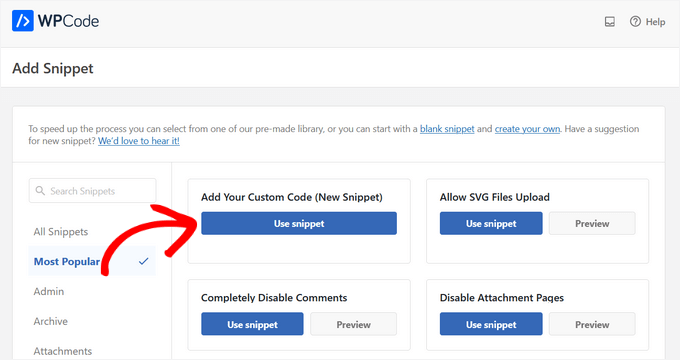
Därefter kan du ge din anpassade kod ett namn och ange det andra kodutdraget under avsnittet 'Kodförhandsgranskning'.
Se till att klicka på rullgardinsmenyn 'Kodtyp' och välj 'HTML-utdrag' som kodtyp.
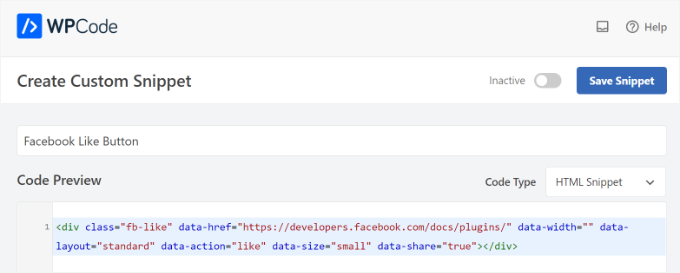
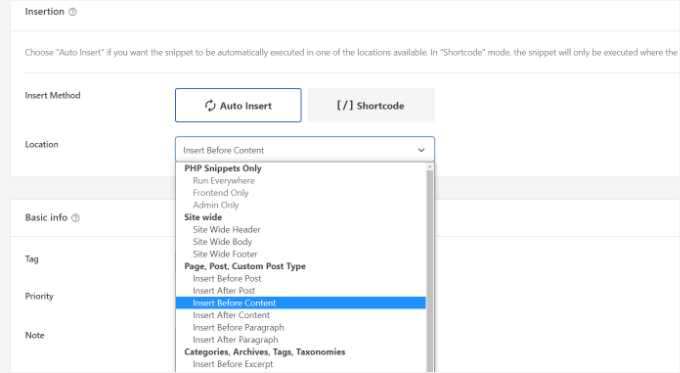
Sedan kan du skrolla ner till avsnittet 'Infogning' och välja var du vill att Facebook-gilla-knappen ska visas.
Till exempel, låt oss säga att du vill att den ska visas före innehållet.
Klicka helt enkelt på rullgardinsmenyn 'Plats' och välj alternativet 'Infoga före innehåll' under 'Sida, Inlägg, Anpassade inläggstyper'.
När du är klar kan du klicka på knappen 'Spara kodavsnitt'.
Du måste också klicka på växlingsknappen och byta den från 'Inaktiv' till 'Aktiv'.

Det är allt. En Facebook-gillaknapp kommer att visas på din webbplats efter att du har angett koden.
Bonustips: Vad är Open Graph-metadata & hur lägger man till det i WordPress?
Open Graph är metadata som hjälper Facebook att samla information om en sida eller ett inlägg på din WordPress-webbplats. Denna data inkluderar en miniatyrbild, inläggs-/sidtitel, beskrivning och författare.
Facebook är ganska smart på att hämta upp fälten för titel och beskrivning. Men om ditt inlägg har mer än en bild, kan det ibland visa en felaktig miniatyrbild när det delas.
Om du redan använder pluginet All in One SEO (AIOSEO), kan detta enkelt åtgärdas.
På WPBeginner använder vi själva AIOSEO-pluginet för att hantera OpenGraph-inställningar för Facebook och X, bland andra SEO-insatser. Vi är stora fans av det, och du kan se vår omfattande AIOSEO-recension för mer information.
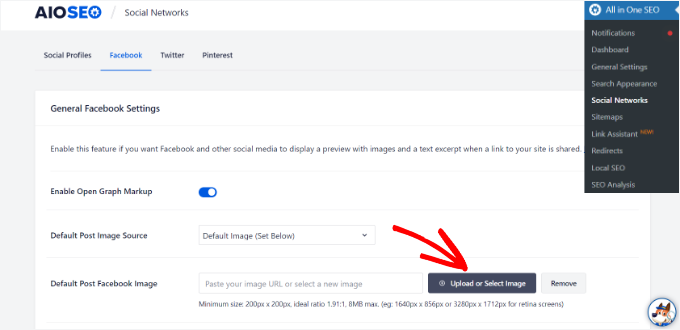
För att göra detta kan du först gå till Allt i ett SEO » Sociala nätverk och växla till Facebook-fliken.
Klicka sedan på knappen 'Ladda upp eller välj bild' för att ställa in en 'Standardbild för Facebook-inlägg' om din artikel inte har någon open graph-bild.
Dessutom kan du konfigurera en open graph-bild för varje enskilt inlägg eller sida.
När du redigerar ett inlägg, skrolla helt enkelt ner till avsnittet AIOSEO-inställningar i innehållseditor. Därefter kan du växla till fliken 'Social' och se en förhandsgranskning av din miniatyrbild.
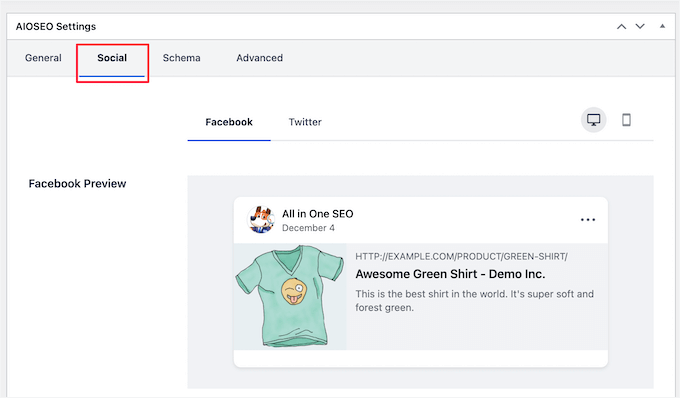
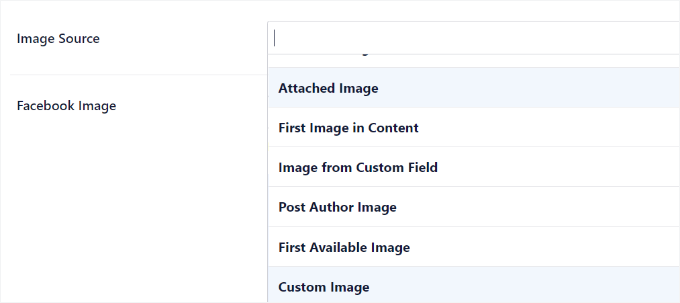
Nu vill du skrolla ner till alternativet 'Bildkälla'. Välj sedan en öppen grafbild för ditt inlägg.
Du kan till exempel välja 'Bifogad bild', 'Första bilden i innehållet' eller 'Anpassad bild' som ska användas som en Open Graph-miniatyrbild.
För mer information och alternativa sätt att lägga till open graph-metadata, se gärna vår guide om hur man lägger till Facebook Open Graph-metadata i WordPress.
Bonusresurser: Fler guider om sociala medier för WordPress-webbplatser
Vi hoppas att den här artikeln hjälpte dig att lära dig hur du lägger till en Facebook-gillningsknapp i WordPress. Därefter kanske du också vill se våra guider om:
- Hur man visar Facebook-sidrecensioner i WordPress
- Hur man bäddar in Facebook-album i WordPress
- Bästa Facebook-tips och handledningar för WordPress-användare
- Hur man kör en sociala medier-tävling för att växa din webbplats
- Hur du använder sociala medier för att öka e-postprenumeranter i WordPress
- Bästa AI-prompter för bloggare, marknadsförare och sociala medier
- Den kompletta fusklappen för sociala medier för WordPress
- Bästa sociala medieplugins för WordPress
Om du gillade den här artikeln, prenumerera då på vår YouTube-kanal för WordPress-videoguider. Du kan också hitta oss på Twitter och Facebook.




Vishwas anand
Det här är min single.php-fil. Vänligen säg mig var jag ska lägga till koden.
” . __( ‘Nästa’, ‘twentyfifteen’ ) . ‘ ‘ .
” . __( ‘Nästa inlägg:’, ‘twentyfifteen’ ) . ‘ ‘ .
‘%title’,
‘prev_text’ => ” . __( ‘Föregående’, ‘twentyfifteen’ ) . ‘ ‘ .
” . __( ‘Föregående inlägg:’, ‘twentyfifteen’ ) . ‘ ‘ .
‘%title’,
)
1
// Avsluta loopen.
endwhile;
?>
j.siurivera
Tack så mycket för handledningen! Jag kunde dock inte få "Gilla"-knappen att visas på inlägget.
Jag har klistrat in iframe-koden mellan
och (iframe-kod klistras in här)
och några andra platser före slutet av loopen men kommer fortfarande inte ut. Snälla hjälp!
Här är filen single.php för mitt tema (Eryn)
Tack!!
j.siurivera
Tyvärr insåg jag just att php:n inte kom med… här är den:
xuamox
Fungerar men den är inte responsiv. Finns det några andra alternativ för en responsiv design?
Manu Raj
Tack
Santiago
Jag får en 404-fel sida när jag använder delningsknappen. Kan du hjälpa mig?
Rebecca
Tack till de personer som ställde de 'dumma frågorna'. Svaren hjälpte mig sååå mycket. Mycket nöjd! Tack grabbar.
cathal butler
Får inte koden att fungera.....nedan är en kopia av koden från min single.php-sida. Var ska koden klistras in
#content{margin-left:18px;}
<div class="post" id="post-“>
<?php the_content('Läs resten av det här inlägget »'); ?>
‘Sidor: ‘, ‘efter’ => ”, ‘nästa_eller_nummer’ => ‘nummer’)); ?>
<?php the_tags( 'Taggar: ‘, ‘, ‘, ”); ?>
WPBeginner Support
strax ovanför eller under raden the_content().
Admin
Emmeline Jane
Hej!
Jag försöker just nu få Facebook-insikterna att fungera genom din kod och plugin, men jag kan inte för mitt liv förstå hur jag ska lägga in den här ”korrekta” Facebook-gillningskoden...!!
Detta är koden för min 'singular.php'.. temat jag använder är Hatch.
<div id="post-” class=””>
<?php echo apply_atomic_shortcode( 'byline', '’ . __( ‘Av [entry-author] den [entry-published] [entry-edit-link before=” | “]’, ‘hatch’ ) . ” ); ?>
” . __( ‘Sidor:’, ‘hatch’ ), ‘after’ => ” ) ); ?>
Vänligen meddela mig var jag ska placera koden! Jag har provat överallt, runt ( have_posts) etc...
WPBeginner Support
Försök att placera koden mellan inläggstiteln och the_content.
Admin
Amy
Hur lägger jag till en Facebook-knapp "gilla min sida" på mina inlägg? Jag såg konfigurationen och jag har de två koderna men jag har ingen aning om Javascript, etc?? Tack!!
Karen
Hej tack för handledningen! Jag fick det att fungera på min webbplats men av någon anledning när jag "gillar" ett inlägg visas det inte i mitt FB-flöde. Någon idé om jag gjorde något fel?
Redaktionell personal
Ibland om du gillar inlägg från en webbplats för mycket, så tenderar FB att blockera det tillfälligt. Å andra sidan, titta i ditt aktivitetsflöde för att se om det hamnar där.
Admin
Juvy
Hej, WPBeginner,
Kan jag be om din hjälp. Jag är ny på WordPress. Jag har ett stort problem på min webbplats. Snälla hjälp mig hur jag ska lösa det. Jag ber dig. Detta är min webbplats http://www.mymovietube.com och den var trasig.
Detta är felet jag fick:
Parse error: syntax error, unexpected ‘<' in /home/mymovie/public_html/wp-content/plugins/facebook-social-plugins/widgets/like-button.php on line 2
Vänligen meddela mig hur jag kan fixa detta.
Tack.
Behöver hjälp,
Juvy
Redaktionell personal
Du behöver titta på den här artikeln:
https://www.wpbeginner.com/beginners-guide/beginners-guide-to-pasting-snippets-from-the-web-into-wordpress/
Admin
Michael
Fungerar Facebook Insights även med html5-versionen av "like"-knappen eller bara med xfbml-versionen? Båda versionerna fungerar med samma javascript.
Fantastisk artikel förresten. Jag kommer att implementera det på min webbplats. Tack.
Redaktionell personal
Det bör fungera med HTML5-versionen också.
Admin
Jake
Jag undrade om du kunde tala om för mig hur jag anpassar bilden och beskrivningen som visas på Facebook när man gillar webbplatsen eller eventuellt peka mig till en artikel som diskuterar detta, jag har den svåraste tiden att försöka lista ut den delen. Tack!
Redaktionell personal
Använd pluginet WordPress SEO by Yoast. Det lägger till og: (Open Graph) taggar i ditt tema. Metabeskrivningen du anger för ditt inlägg kommer då att bli beskrivningen. Miniatyrbilden för inlägget du bifogar kommer att fungera som miniatyrbild. Hoppas detta hjälper.
Admin
Jake
JA!!! Den här sidan är grym!!
garrick1234
Var hittar man filen single.php? Förlåt, jag vet att det låter ganska dumt, men jag är (ibland)
wpbeginner
@garrick1234 Ingen dum fråga. Du hittar den i din FTP-mapp /wp-content/themes/ditt-temanamn/Eller i din WP-Admin gå till Utseende > Redigerare och hitta den där.
Ingefära
Hur kan du aktivera användare att lägga till sina egna kommentarer till sin rekommendation vid tidpunkten för publicering?
wpbeginner
När användaren klickar, bör en kommentarsruta bara öppnas. Speciellt om du använder FBML-versionen.
angie
tack för layout=”button_count”!!! jag har letat efter det överallt!
Redaktionell personal
Hej,
Använd WordPress SEO by Yoast och aktivera sociala sektionen. Eller installera och aktivera bara Simple Facebook Connect... du behöver inte göra något annat, så fungerar det.
Admin
tingmike
Tack. Ett problem jag har är att knappen inte är i linje med knapparna för Google+ och Pinterest. Den är bara två pixlar för låg jämfört med de andra knapparna. Någon idé om hur man får dem att linjera horisontellt?
wpbeginner
@tingmike Du kan lägga till CSS-klasser för att säkerställa att det fungerar.
Sophia
Tack, det här är briljant!
Fran Dorf
Var hittar jag "post loop" i filen single.php? Jag har försökt klistra in din kod på olika ställen och inget händer!!!
Redaktionell personal
Post loop är koden som säger medan det finns inlägg, inlägget etc. Du vill posta denna kod före endwhile;
Admin
wpbeginner
@Fran Dorf Du måste titta på while have_post, the_post
Kate
Även om dessa instruktioner verkar enkla, är de till ingen nytta för någon som inte vet hur man ”öppnar din single.php-fil i ditt temas mapp”. Även om jag är på internet hela tiden, har jag nästan noll kunskap om html. Jag har lagt till kod tidigare, men jag behöver instruktioner om hur jag kommer till koden överhuvudtaget. Jag kan inte hitta något någonstans på wordpress om en ”single.php”-fil. Snälla hjälp. Jag vill verkligen att läsarna ska kunna dela mina inlägg på Facebook, Twitter och via e-post.
wpbeginner
Om du inte vet hur du öppnar din single.php-fil, kanske du bör använda ett av de många gratis plugins som lägger till en Facebook-gillaknapp på din webbplats.
Tierney
Hej, jag lade upp koden på min webbplats och den fungerade. Vänikonen försvinner dock inte. När jag uppdaterar sidan försvinner vänikonen. Jag vill att alla vänner som klickade på gilla-knappen ska finnas kvar så att jag vet vem som klickade på gilla-knappen. Jag behöver deras namn för prisdragningen. Kan du hjälpa mig? Här är min kod:<iframe src="http://www.facebook.com/plugins/like.php?href=ID)); ?>&layout=standard&show_faces=true;width=450&action=like&colorscheme=light” scrolling=”no” frameborder=”20″ allowTransparency=”true” style=”border:none; overflow:hidden; width:450px; height:60px”>
Tierney
Förlåt. Jag försökte posta min kod men den visades som den där WP-nybörjaren. Mina ursäkter
wpbeginner
din kod är rätt… det verkar som att det är någon sorts FB-glitch som inte registrerar dina gillamarkeringar.
Megan på Fiterature
Hej – det här fungerar inte för mig. Jag kopierade och klistrade in exakt vad som står ovan i min single.php-sektion. Jag använder Twenty Eleven-temat. När jag uppdaterar filen och sedan kontrollerar min webbplats... ingen Gilla-knapp. Vad missar jag?
papayacansada
Jag har haft lite huvudvärk med den här saken, allt jag vill ha är en Facebook-gilla-knapp på startsidan, det har jag fått men problemet är att när knappen klickas kommer den att gilla det senaste inlägget och inte huvudsidan, efter många försök för tillfället har jag koden utanför loopen, i headern så den visas ganska mycket överallt, det verkar som att även på detta sätt när jag är på en enskild sida fungerar knappen som den ska och gillamarkeringar går till det enskilda inlägget, min oro är huvudsidan, jag behöver att den gillar mydomain.com och inte det senaste inlägget när jag är på startsidan.
wpbeginner
@papayacansada där det står href i koden. Ersätt PHP-koden med din webbplats domän.
jenniferdoser
Detta fungerade jättebra – tack! Jag har bara 3 problem. (1) När jag gillar ett inlägg visas följande text bredvid miniatyrbilden:Du kan använda dessa HTML-taggar och attribut: (2) Jag skulle vilja att kommentarsfältet rullas ner när någon klickar på gilla-knappen, som det gör på den här webbplatsen och jag kan inte hitta någon dokumentation om det.
(3) Jag försökte komma åt insikter efter att ha installerat Open Graph-pluginet, men jag får det här felmeddelandet när jag försöker lägga till insikter för bloggen: Ingen administratörsdata hittades på rotsidan http://www.firelilyphotography.com/. Insikter kräver administratörsdata på denna rotsida för den angivna URL:en http://www.firelilyphotography.com/blogWhat vilken administratörsdata måste jag lägga till för att insikter ska fungera?
Tack!
wpbeginner
@jenniferdoser Ok, först måste du följa XFBML-metoden om du vill ha insikter och meddelandefältet i rullgardinsmenyn på gillaknapparna. Följ sedan denna handledning: https://www.wpbeginner.com/wp-tutorials/how-to-get-facebook-insights-for-your-wordpress-site/
jenniferdoser
Jag använder XFBML-metoden och jag är fortfarande inte riktigt där. Jag tror att huvudproblemet är att när jag först aktiverade pluginet använde jag mitt företags Facebook-ID istället för mitt personliga ID. Jag har sedan dess uppdaterat ID:t, men jag får fortfarande ett fel när jag gillar ett inlägg: App-ID:t "73464248836" som anges i meta-taggen "fb:app_id" var ogiltigt. Detta är mitt företags sid-ID. Jag försökte ta bort pluginet och börja om från början, men det fungerar inte. Hur kan jag få WP att känna igen det nya ID:t?
robolist
@wpbeginner thanks for that For some reason i was thinking it wouldnt work. My college placed the codes for share buttons there before but when clicked they would ‘like’ all of the posts together. Maybe he didnt use the get_permalink function. Although i am sure i told him to use it. but it is working now so thank you so much…
kellydiek
Är du medveten om ett plugin eller ens möjligheten för detta... du har ett blogginlägg med gilla-knappen på. Har för närvarande 15 'gillanden'. Låt oss säga att du redigerar ditt blogginlägg med uppdaterad information. Kan du tvinga Facebook att posta om blogglänken till väggen hos de användare som tidigare 'gillat' inlägget? (Så att de vet att det har uppdaterats). Hoppas det är begripligt. Begärt av en kund idag och jag har aldrig hört talas om något sådant!
wpbeginner
@robolist Använder du ett temaramverk?? Om inte borde det inte vara särskilt svårt. Placera koden ovan inuti din loop i filen index.php eller loop.php eller din archive.php-fil...
robolist
Fantastic tutorial guys… Just like all of your tutorials throughout this website, they are all very easy to follow. Great stuff
Jag har utvecklat en ny blogg ett tag nu och arbetar på ett anpassat tema. Vi har placerat flera sociala delningsknappar på varje inlägg, mycket likt hur du har föreslagit här. Jag valde att göra det manuellt snarare än att använda ett plugin eftersom jag inte verkar kunna få exakt vad jag vill från plugins, vare sig det gäller de korrekta delningsknapparna jag vill ha eller bristen på stylingalternativ med pluginet.
Att placera knapparna manuellt gör att jag kan använda vad jag vill och styla dem hur jag vill. Det enda problemet är att jag för allt i världen inte kan lista ut hur jag får knapparna att visas i loopen med utdraget.
Jag skulle vara oerhört tacksam om du kunde peka mig i rätt riktning.
Tack på förhand.
filipstrbad
när jag lägger till koden i single.php visas bara gilla-knappen på de nya inläggen och inte de gamla. kan jag lägga till den på de gamla också?
wpbeginner
@JustinElia Den här handledningen handlar om att lägga till gilla-knappen för varje WordPress-inlägg... om du vill att den ska länka till din Facebook-sida, ändra då bara href till facebook.com/yourfanpage
JustinElia
Detta kan vara en väldigt dum fråga. Jag använder gilla-knappar på min webbplats och har provat olika plugins och allt, men hur länkar man Facebooks gilla-knapp med din sida på dina inlägg? Exempel: Jag går för att gilla ett visst inlägg på Facebook på min webbplats och det står “Så och så gillade http://www.bigbackpacker.com inlägg om bla bla bla” Det länkar inte till min Facebook-sida för min blogg. Jag hoppas att detta inte är för förvirrande och all hjälp skulle uppskattas, tack.
ssfutrell
Jag laddade upp Facebook gillaknapp-pluginet. Det är längst ner på mina inlägg. Jag vill ha det högst upp på alla inlägg. Hur ändrar jag det så att det visas högst upp på inlägget. Kan inte lista ut det. Jag hoppas att du inte redan har svarat. Jag behöver väldigt enkla instruktioner. Tack.
wpbeginner
@seocatalysts Använd plugin för Facebook-gillningsruta...
seocatalysts
Tack för att du informerade mig om hur man lägger till gilla-knappen på Facebook? och jag gjorde det men min förvirring är fortfarande hur kan jag visa hur många som gillar min blogg? För att lösa detta problem finns det något skript tillgängligt.... All hjälp skulle uppskattas.....
SeviGadeaGimenez
Jag skulle vilja fråga dig hur jag kan göra för att centrera gilla-knappen, jag menar att jag har knappen till vänster på sidan men jag skulle vilja ha den i mitten.
tack för allt, och förlåt mitt dåliga engelska
wpbeginner
@debbie.mccormick Du kan bara klistra in funktioner i dina custom-functions.php-filer...
Om du märker i våra instruktioner föreslog vi att du skulle klistra in den i din single.php-fil. Jag förstår dock att du förmodligen använder ett barn-tema för avhandling, vilket är anledningen till att du inte har tillgång till single.php-filen.
Du måste köra den här koden som en funktion. Eller använd ett plugin.
debbie.mccormick
HJÄLP Jag lade precis in den här koden i min anpassade PHP-mapp och nu är min blogg borta.
Jag får det här meddelandet:
Parse error: syntax error, unexpected ‘<‘ in /home/debmcc4/mccormickmadness.com/wp-content/themes/thesis_181/custom/custom_functions.php on line 118
Jag kopierade och klistrade in den direkt så jag kan inte se hur jag skulle ha kunnat skriva något fel. Snälla hjälp mig!!
wpbeginner
Om du följer vår artikel om hur du lägger till open graph meta-data, så ber den dig att länka ditt Facebook-konto till din webbplats. Sedan går du till:
http://facebook.com/insights << Där kan du lägga till din webbplats. Om ditt konto är listat som det ska, kommer det att visa dig alla möjliga coola insikter om din webbplats.
kiendlam
Hur ser jag exakt vem som faktiskt klickade på Gilla-knappen. Det visar vanligtvis ett eller två namn och sedan ett nummer, men jag kan inte klicka någonstans för att se vem som gillade inlägget. Kan du hjälpa till? Tack.
mrahmadawais
lol
wpbeginner
@infinitywealth.carmen ja… du kan inte installera några plugins på den kostnadsfria WordPress.com-webbplatsen.
infinitywealth.carmen
@wpbeginner vad sägs om smart sharing plug in? behöver jag fortfarande självhostad WordPress?
wpbeginner
@infinitywealth.carmen Nej.
infinitywealth.carmen
Finns det alltså inget sätt att lägga till en FB-liknande ruta i gratisversionen av WordPress? Jag har försökt lägga till båda typerna i en HTML-widget men det fungerar inte
wpbeginner
@anthony_garcia Använd pluginet som vi rekommenderar i den här artikeln. Facebook Open Graph Meta Data. Det kommer att lösa problemet.
anthony_garcia
hur justerar jag bilden som är associerad med inlägget när Gilla-knappen klickas? Jag har en Twitter-ikon i mitt sidofält som fortsätter att plockas upp som bild för inlägget. Exempel: http://www.anthonyjgarcia.com/social-music-engagement-turntablefm
använder xfbml på självhostat wordpress. TACK!
kaniayubu
Av någon anledning har jag inte lyckats få XFBML-versionen av den här koden att fungera. Iframe-versionen fungerar perfekt, men som du nämnde i ditt andra inlägg fungerar inte skicka-knappen i iframe-versionen. Kan det finnas några ytterligare steg för att få XFBML-versionen att fungera? Jag ser inte ens en Facebook-liknande ikon när jag använder XFBML-koden. All hjälp skulle uppskattas enormt. Tack.
wpbeginner
@artist74 Du behöver inte göra något annat. Det kommer att vara så för alla dina inlägg.
artist74
Many thanks for your incredibly speedy reply. I had to play around a bit and now it’s working for me (bottom of the post on my blog).
Kommer detta nu att vara som standard (så för varje inlägg, detta är vad jag vill) eller behöver jag lägga till något annat?
Tack så mycket.