


Vill du anpassa WordPress admin-verktygsfält?
Adminfältet innehåller praktiska länkar till några av de mest använda adminsidorna. Du kanske dock vill lägga till egna genvägar till de sidor du använder mest när du arbetar med din webbplats.
I den här artikeln visar vi hur du lägger till anpassade genvägslänkar till WordPress adminverktygsfält.
Varför lägga till anpassade genvägslänkar till WordPress adminverktygsfält?
När du är inloggad på din WordPress-webbplats, kommer du att märka en verktygsfält högst upp på skärmen. Detta är WordPress adminverktygsfält eller adminfält.
Det finns några sätt att ta kontroll över WordPress adminfält, som att stänga av det när du besöker din webbplats och inaktivera det för alla användare utom administratörer.
Som standard visar verktygsfältet en uppsättning länkar till specifika administrationsskärmar som finns på adminsidofältet. Dessa länkar gör det möjligt för dig att snabbt utföra vanliga adminuppgifter.
Men alla har sin egen lista med favoritlänkar som de besöker ofta när de skriver inlägg eller arbetar på sin webbplats. Dessa kan vara sidor i ditt adminområde eller länkar till en extern resurs, tjänst eller webbplats.
Du kan lägga till dessa i WordPress-verktygsfältet som anpassade genvägslänkar. På så sätt kan du och dina användare enkelt komma åt dem från din webbplats eller adminområdet. Detta är särskilt användbart om du driver en hektisk webbplats med flera författare.
Med det sagt, låt oss titta på hur du lägger till anpassade genvägslänkar till WordPress adminverktygsfält. Vi kommer att täcka tre metoder:
Lägga till anpassade genvägslänkar till verktygsfältet med ett plugin
Det första du behöver göra är att installera och aktivera pluginet WP Custom Admin Interface. För mer information, se vår steg-för-steg-guide om hur man installerar ett WordPress-plugin.
Vid aktivering måste du besöka sidan Anpassat administrationsgränssnitt » Adminverktygsfält för att konfigurera pluginet. Den här sidan visar allt som visas i verktygsfältet och låter dig lägga till nya objekt.
För att lägga till en anpassad genvägslänk till adminverktygsfältet måste du klicka på knappen ‘+ Lägg till menyalternativ’ nära toppen av skärmen.
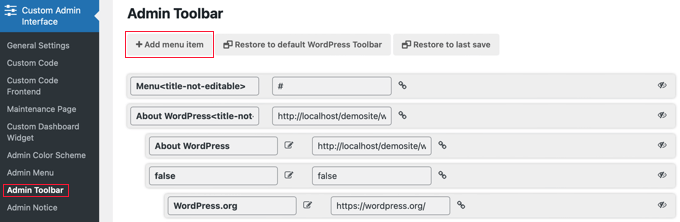
Ett nytt objekt läggs till överst i listan och innehåller två fält.
En är för objektets titel och den andra för länken.

För att lägga till en titel måste du klicka på anteckningsblocket för att placera fältet för titeln i redigeringsläge. Du kan sedan skriva in titeln och sedan klicka på bockikonen för att spara den.
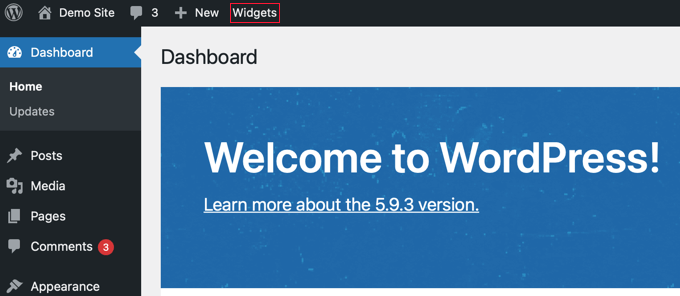
För den här handledningen skriver vi ’Widgets’.

På samma sätt, för att lägga till länken behöver du klicka på länksymbolen och sedan skriva länken. När du är klar kan du klicka på kryssymbolen för att spara länken.
För den här handledningen klistrar vi in länken till widget-sidan. Den bör se ut som http://example.com/wp-admin/widgets.php. Glöm inte att ersätta 'example.com' med ditt eget domännamn.

Se till att du ändrar ’example.com’ till ditt eget domännamn och glöm inte att klicka på bockikonen för att spara länken.
Eftersom det nya objektet är överst i listan, kommer det att läggas till på vänster sida av administratörsverktygsfältet. För att flytta det längre åt höger, behöver du flytta objektet längre ner i listan med dra-och-släpp.
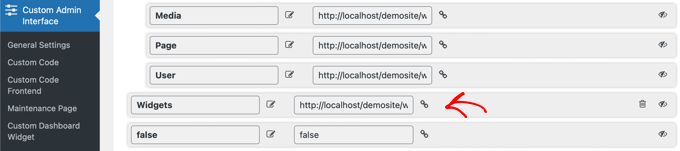
Vill du lägga till mer än en anpassad genvägslänk? Om så är fallet, upprepa bara samma steg för att skapa ett nytt objekt.
Om du gör ett misstag när du anpassar adminfältet kan du klicka på knappen 'Återställ till standard WordPress-verktygsfält' högst upp för att ta bort alla dina anpassningar, eller knappen 'Återställ till senaste sparade' för att ta bort alla ändringar sedan du senast sparade.
Slutligen måste du skrolla ner till slutet av sidan. Här kan du bestämma vilka användarroller som kan se det nya objektet och sedan spara dina inställningar.
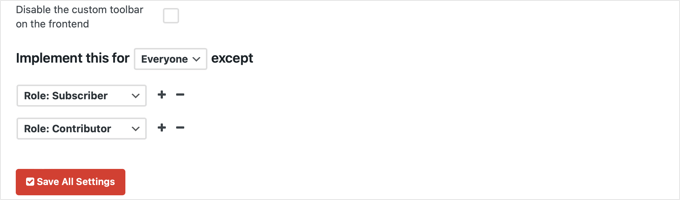
Om du vill att alla inloggade användare ska se din nya länk, måste du välja ‘Alla’ från rullgardinsmenyn så att inställningen lyder ‘Implementera detta för alla utom’. Om du inte lägger till undantag, kommer alla användare att kunna se objektet.
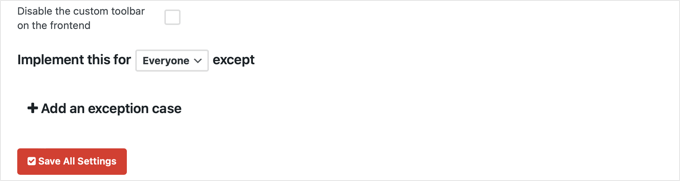
Om du däremot inte vill att användare med rollerna Prenumerant eller Medverkande ska se objektet, måste du välja dessa roller som undantag.
Du bör först klicka på länken ‘+ Lägg till ett undantagsfall’. Detta kommer att visa en rullgardinsmeny där du kan välja ‘Roll: Prenumerant’. Klicka sedan på + ikonen och lägg till ‘Roll: Medarbetare’.
Ett annat exempel är om du bara vill att länken ska vara synlig för dig själv eller en enskild användare.
I så fall, välj alternativen från rullgardinsmenyerna så att inställningen lyder ”Implementera detta för ingen utom Användare: Personens namn”.
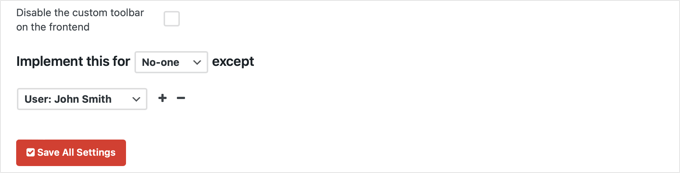
Du är nästan klar. Om du föredrar att inte se anpassningslänken när du visar din webbplats, se då till att du också klickar på kryssrutan märkt 'Inaktivera anpassad verktygsfält på frontend'.
Klicka sedan, när du är klar med att konfigurera administratörsverktygsfältet, på knappen ‘Spara alla inställningar’.
När du uppdaterar sidan eller klickar på en annan sida i sidomenyn för administratören, kommer du att kunna se din anpassade kortkodslänk.
Lägga till en enskild anpassad genvägslänk till verktygsfältet med kod
Här är ett annat sätt att lägga till en anpassad genvägslänk till WordPress-verktygsfältet. Den här metoden är för dem som är bekväma med att kopiera kodavsnitt till WordPress.
Du behöver kopiera och klistra in följande kod i din temas functions.php-fil, ett webbplatsspecifikt plugin, eller ett plugin för kodavsnitt.
// add a link to the WP Toolbar
function custom_toolbar_link($wp_admin_bar) {
    $args = array(
        'id' => 'wpbeginner',
        'title' => 'Search WPBeginner',
        'href' => 'https://www.google.com:443/cse/publicurl?cx=014650714884974928014:oga60h37xim',
        'meta' => array(
            'class' => 'wpbeginner',
            'title' => 'Search WPBeginner Tutorials'
            )
    );
    $wp_admin_bar->add_node($args);
}
add_action('admin_bar_menu', 'custom_toolbar_link', 999);
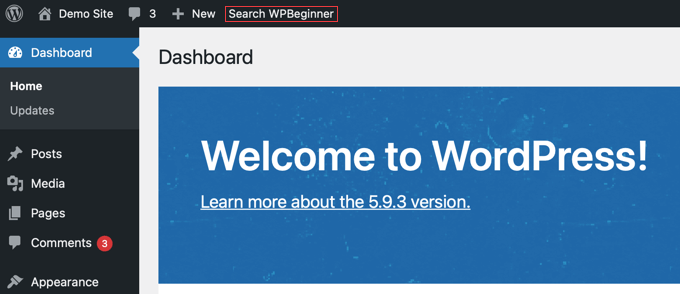
Detta exempelkod lägger till en länk till en Google Custom Search-motor som kommer att söka efter WordPress-handledningar på WPBeginner. Den använder funktionen add_node med argumenten som beskrivs i matrisen.
Du måste ersätta id, title, href och meta-objekten med värden för din egen anpassade länk.
Vi rekommenderar att lägga till denna kod i WordPress med WPCode. Det är det bästa pluginet för kodavsnitt som gör det enkelt att lägga till anpassad kod utan att redigera din temas functions.php-fil. Så du behöver inte oroa dig för att bryta din webbplats.
För att komma igång behöver du installera och aktivera den kostnadsfria WPCode-pluginen. För detaljerade instruktioner, se den här guiden om hur man installerar en WordPress-plugin.
När pluginet är aktiverat läggs ett nytt menyalternativ märkt 'Code Snippets' till i din WordPress-instrumentpanel. Om du klickar på det visas en lista över alla anpassade kodavsnitt du har sparat på din webbplats. Eftersom du precis installerade pluginet kommer din lista att vara tom.
Härifrån, klicka på knappen ‘Lägg till ny’ för att lägga till ditt första kodavsnitt.

Navigera sedan till alternativet 'Lägg till din anpassade kod (nytt kodavsnitt)' och klicka på knappen 'Använd kodavsnitt' under det.
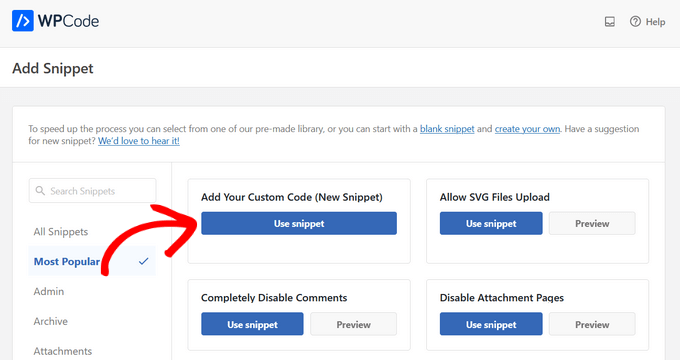
På sidan ‘Skapa anpassad snippet’ kan du börja med att lägga till en titel för din snippet. Detta kan vara vad som helst för att hjälpa dig att komma ihåg vad snippeten är till för.
Klistra sedan helt enkelt in koden ovan i rutan 'Kodförhandsgranskning' och välj 'PHP-avsnitt' som kodtyp från rullgardinsmenyn.
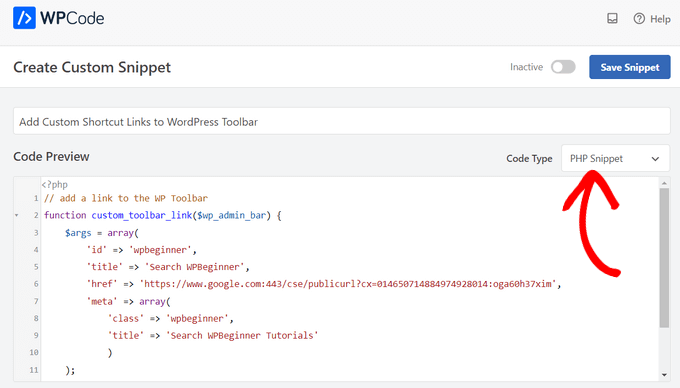
Därefter, växla omkopplaren från ‘Inaktiv’ till ‘Aktiv’ och klicka på knappen ‘Spara kodavsnitt’.

Lägga till en grupp anpassade genvägslänkar till verktygsfältet med kod
Den senaste metoden visade hur du lägger till en anpassad länk i verktygsfältet med kod. Men vad händer om du vill skapa en anpassad meny med en handfull egna genvägar?
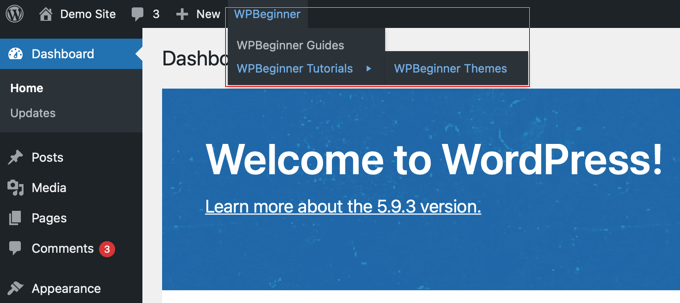
För att göra det kan du gruppera flera genvägar under ett föräldraobjekt. Barnnoderna under föräldralänken visas när en användare för muspekaren över föräldralänken.
Här är ett exempel på hur du lägger till en grupp anpassade länkar i WordPress-verktygsfältet. Precis som med den tidigare metoden bör du kopiera och klistra in detta kodavsnitt i din temas functions.php-fil, ett webbplatsspecifikt plugin, eller ett plugin för kodavsnitt som WPCode.
/*
* add a group of links under a parent link
*/

// Add a parent shortcut link

function custom_toolbar_link($wp_admin_bar) {
    $args = array(
        'id' => 'wpbeginner',
        'title' => 'WPBeginner',
        'href' => 'https://www.wpbeginner.com',
        'meta' => array(
            'class' => 'wpbeginner',
            'title' => 'Visit WPBeginner'
            )
    );
    $wp_admin_bar->add_node($args);

// Add the first child link

    $args = array(
        'id' => 'wpbeginner-guides',
        'title' => 'WPBeginner Guides',
        'href' => 'https://www.wpbeginner.com/category/beginners-guide/',
        'parent' => 'wpbeginner',
        'meta' => array(
            'class' => 'wpbeginner-guides',
            'title' => 'Visit WordPress Beginner Guides'
            )
    );
    $wp_admin_bar->add_node($args);

// Add another child link
$args = array(
        'id' => 'wpbeginner-tutorials',
        'title' => 'WPBeginner Tutorials',
        'href' => 'https://www.wpbeginner.com/category/wp-tutorials/',
        'parent' => 'wpbeginner',
        'meta' => array(
            'class' => 'wpbeginner-tutorials',
            'title' => 'Visit WPBeginner Tutorials'
            )
    );
    $wp_admin_bar->add_node($args);

// Add a child link to the child link

$args = array(
        'id' => 'wpbeginner-themes',
        'title' => 'WPBeginner Themes',
        'href' => 'https://www.wpbeginner.com/category/wp-themes/',
        'parent' => 'wpbeginner-tutorials',
        'meta' => array(
            'class' => 'wpbeginner-themes',
            'title' => 'Visit WordPress Themes Tutorials on WPBeginner'
            )
    );
    $wp_admin_bar->add_node($args);

}

add_action('admin_bar_menu', 'custom_toolbar_link', 999);
I den här exempelkoden lade vi först till en anpassad genvägslänk. Därefter lade vi till en andra anpassad länk och gjorde den till en underordnad till den första länken. Vi lade till föräldralänkens ID genom att lägga till argumentet 'parent' => 'wpbeginner'.
Vi upprepade detta för att lägga till en annan länk under samma förälder. Vi använde också en barnlänk som en föräldralänk för att visa dig hur du lägger till underobjekt till ett underobjekt i din anpassade länkar-meny.
Vi hoppas att den här handledningen hjälpte dig att lära dig hur du lägger till anpassade genvägslänkar i WordPress administratörsverktygsfält. Du kanske också vill lära dig hur du skapar automatiserade arbetsflöden i WordPress, eller kolla in vår lista över de bästa SEO-plugins och verktygen för att växa din webbplats.
Om du gillade den här artikeln, prenumerera då på vår YouTube-kanal för WordPress-videoguider. Du kan också hitta oss på Twitter och Facebook.


Rick Rottman
Tack för att du postade detta!
Jag har alltid velat ha en direktlänk i adminfältet till min Simple CSS-skärm. Tack vare den här handledningen har jag en.
WPBeginner Support
Kul att höra att vår guide var till hjälp!
Admin
Edward Bonthrone
Hej allihop..
Det här fungerar jättebra för PC-vyn – men ikonerna/menyerna för anpassade verktygsfältet försvinner när man tittar på mobilen med ett responsivt tema.
Jag har sett den här frågan ställas många gånger men inga kodexempel jag kan infoga som test som fungerar på både PC och mobilvy?
Kan någon ge mig ett menyavsnitt som förblir synligt på mobiltelefon?
Tack
WPBeginner Support
Din CSS skulle dölja den för din mobilvy, om du vill att detta ska visas på mobilen behöver du lägga till följande CSS för våra exempel.
#wpadminbar li#wp-admin-bar-wpbeginner {

    display: block;

}
För dina egna genvägslänkar skulle du ändra -wpbeginner till ID:t för din widget, som ett exempel: -dittid
Admin
dan
Varför fungerar inte den här koden för mobilvy?
WPBeginner Support
Du kanske vill prova att inaktivera dina andra plugins för att säkerställa att det inte finns något plugin som åsidosätter standardfältet på mobilen.
Admin
Tayyab Roy
Tack.
WPBeginner Support
You’re welcome
Admin
Mohammad Kashif
Hej
Hur kan jag lägga till verktygsfältets användarmeny i temats navigering?
Och varför får jag ingen e-postavisering när jag får ett svar? Medan jag har valt (Svar på mina kommentarer).
Tack
WPBeginner Support
Hej Kashif,
Vi är inte säkra på vilken verktygsfältsanvändarmeny du vill lägga till. Se vår guide om hur man lägger till navigeringsmenyer i WordPress, kanske det hjälper.
Admin
Court
Detta fungerar utmärkt, min fråga är, hur lägger man till ett andra föräldramenypost i den här koden?
Små detaljer
Jag vet inte om detta rekommenderas men jag letade efter en lösning för ‘nytt fönster’ (se Yassins kommentar). Det fungerade inte av sig självt men fungerar bra när det kombineras med ‘meta’:
add_action( ‘admin_bar_menu’, ‘toolbar_link_to_mypage’, 999 );
function toolbar_link_to_mypage( $wp_admin_bar ) { $args = array( ‘id’ => ‘min_sida’, ‘title’ => ‘PRODUKTLEDNING’, ‘href’ => ‘http://www.mexample.com’, ‘meta’ => array( ‘class’ => ‘min-verktygsfältsida’, ‘target’ => ‘_blank’ ) ); $wp_admin_bar->add_node( $args ); }
Mel
Tack!! Det här hjälpte mig enormt!
Frederic
Tack! Mycket användbart!
Yassin
Bra tips
Hur kan vi få dessa anpassade länkar att öppnas i en ny flik?
Jag försöker lägga till 'target' => '_blank' men det fungerade inte
Henry E.
För att lägga till en 'target' => '_blank' måste du lägga till den i 'meta' => array()
Drutech
Tack så mycket! Super hjälpsamt!
Gary Cook
Det här är fantastiskt. Tack. Även om jag har lagt till flera anpassade menyer och jag vill centrera dem alla i en grupp med CSS, om möjligt? Snälla.
Marc
Är det möjligt att lägga till en ikon?
Rosendo Cuyasen
Coolt! Jag tycker att detta är en cool funktion för Wordpress om du ska använda det här verktygsfältet ovanför dina webbsidor. Tack för att du delade med dig.
adolf witzeling
Jag letade efter något liknande. Tack för att du delade detta fantastiska tips.