


Vi hör ofta från användare som känner sig överväldigade av WordPress kortkoder.
Dessa små kodsnuttar kan se förvirrande ut först, men de är faktiskt en av de mest kraftfulla funktionerna i WordPress när de används korrekt.
Oavsett om du vill lägga till kontaktformulär, gallerier eller anpassade layouter, erbjuder kortkoder ett enkelt sätt att infoga komplexa funktioner utan att röra någon kod.
I den här nybörjarvänliga guiden visar vi dig exakt hur du lägger till kortkoder i WordPress, var du ska placera dem och de bästa sätten att använda dem.
Vi har brutit ner allt i enkla, lättförståeliga steg som vem som helst kan förstå, även om du är helt ny på WordPress.
💡 Snabbt svar: Hur man lägger till en kortkod i WordPress
För att lägga till en kortkod i WordPress, redigera bara inlägget eller sidan där du vill att den ska visas.
Klicka på blockinfogaren (+), sök efter blocket 'Kortkod' och lägg till det i ditt innehåll. Klistra sedan helt enkelt in din kortkod i blocket och spara dina ändringar.
Vad är kortkoder?
Shortcodes i WordPress är kodgenvägar som hjälper dig att lägga till dynamiskt innehåll i WordPress-inlägg, sidor och sidofältswidgetar. De visas inom hakparenteser så här:
[myshortcode]
För att bättre förstå kortkoder, låt oss titta på bakgrunden till varför de lades till från början.
WordPress har ett säkerhetssystem som bearbetar allt innehåll för att förhindra att skadlig kod infogas. Medan du kan skriva grundläggande HTML i dina inlägg, kan du inte skriva PHP-kod direkt i innehållsredigeraren eftersom WordPress inte kör PHP-kod i det området.
Det är här Shortcode API kommer in.
I grund och botten tillåter det utvecklare att lägga sin kod inuti en funktion och sedan registrera den funktionen hos WordPress som en kortkod, så att användare enkelt kan använda den utan att ha någon kodningskunskap.
När WordPress hittar kortkoden kommer den automatiskt att köra koden som är associerad med den.
Vanliga användningsfall för kortkoder (enkla exempel)
Här är några vanliga funktioner som du kan lägga till på din webbplats med hjälp av kortkoder:
- Bildgallerier & bildspel: Visa flera bilder i en ren layout (t.ex.
[envira-gallery id="456"]) - Knappar: Lägg till klickbara knappar som länkar till sidor eller produkter (t.ex.
[button url="https://example.com" text="Köp nu"]) - Google Maps: Visa en plats direkt på din webbplats (t.ex.
[google_map address="123 Main St"]) - Sociala medieflöden: Visa liveinlägg från plattformar som Instagram eller Facebook
- Återanvändbart innehåll: Lägg till innehåll som friskrivningar eller författarbiografier på hela din webbplats
Låt oss se hur du enkelt lägger till kortkoder i dina WordPress-inlägg och sidor.
Du kan använda länkarna nedan för att hoppa till din föredragna metod:
- Lägga till en kortkod i WordPress-inlägg och sidor
- Lägga till en kortkod i WordPress sidofältswidgets
- Lägga till en kortkod i den gamla WordPress klassiska redigeraren
- Lägga till en kortkod i WordPress-temafiler
- Lägga till en kortkod i blocktemafiler med redigeraren för hela webbplatsen
- Creating Your Own Custom Shortcode in WordPress
- Kortkoder kontra Gutenberg-block
- Vanliga frågor om kortkoder
Lägga till en kortkod i WordPress-inlägg och sidor
Först måste du redigera inlägget och sidan där du vill lägga till kortkoden.
Därefter måste du klicka på knappen för att lägga till block '+ ' för att infoga ett kortkodsblock.
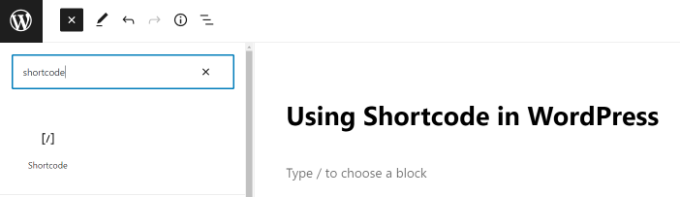
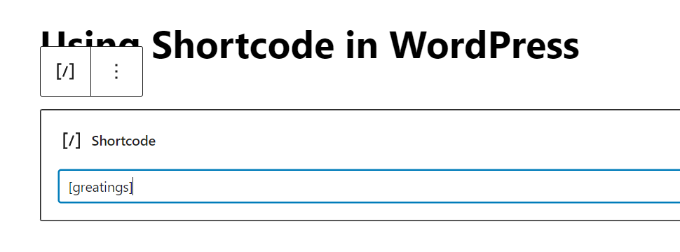
Efter att ha lagt till kortboksblocket kan du helt enkelt klistra in din kortkod direkt i blockets inmatningsfält.
Shortcoden kommer att tillhandahållas av olika WordPress-plugins som du kanske använder, till exempel WPForms för kontaktformulär.
För att lära dig mer om att använda block, se vår handledning om Gutenberg blockredigerare för mer information.
Du kan nu spara ditt inlägg eller din sida och förhandsgranska dina ändringar för att se kortkoden i aktion.
Lägga till en kortkod i WordPress sidofältswidgets
Du kan också använda shortcodes i WordPress sidofälts widgetar.
Besök helt enkelt sidan Utseende » Widgets och lägg till ett 'Kortkod'-block i en sidofält.
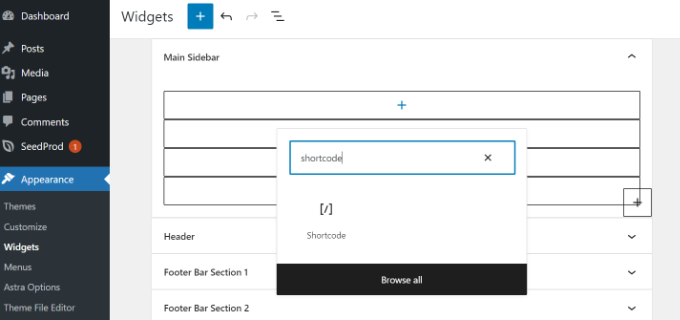
Nu kan du klistra in din kortkod i textområdet för widgeten.
Glöm inte att klicka på knappen ‘Uppdatera’ för att spara dina widgetinställningar.
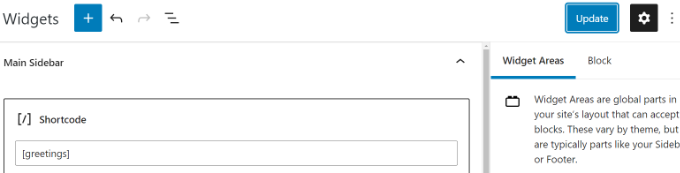
Därefter kan du besöka din WordPress-webbplats för att se liveförhandsgranskningen av shortcoden i sidofältswidgeten.
Lägga till en kortkod i den gamla WordPress klassiska redigeraren
Om du fortfarande använder den gamla klassiska redigeraren kan du lägga till shortcodes direkt i innehållsområdet.
Redigera helt enkelt inlägget eller sidan och klistra in kortkoden där du vill att funktionen ska visas.
För bästa resultat rekommenderar vi att du placerar den på en egen rad, särskilt för kortkoder som lägger till stora element som formulär eller gallerier. Detta hjälper till att förhindra formateringsproblem.
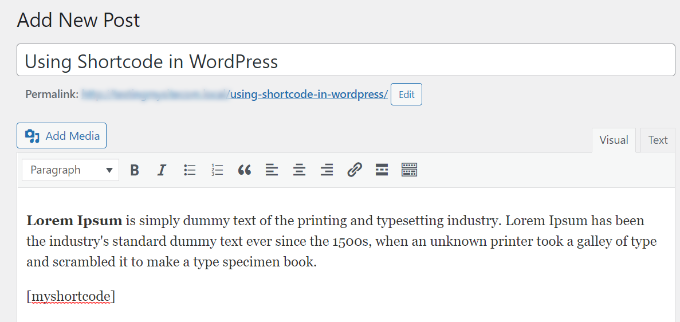
Glöm inte att spara dina ändringar. Du kan sedan förhandsgranska ditt inlägg för att se kortkoden i aktion.
Lägga till en kortkod i WordPress-temafiler
Kortkoder är avsedda att användas i WordPress-inlägg, sidor och widgets. Ibland kanske du dock vill använda en kortkod inuti en WordPress-temafil.
WordPress gör det enkelt att göra det, men du måste redigera dina WordPress-temafiler. Om du inte har gjort det tidigare, se vår guide om hur du kopierar och klistrar in kod i WordPress.
I grund och botten kan du lägga till en kortkod i vilken WordPress-temamall som helst genom att helt enkelt lägga till följande kod:
<?php echo do_shortcode('[your_shortcode]'); ?>
WordPress kommer nu att leta efter kortkoden och visa dess utdata i din temamall.
Lägga till en kortkod i blocktemafiler med redigeraren för hela webbplatsen
Om du använder ett blocktema, kommer du att finna det enklare att lägga till shortcodes i dina WordPress-temafiler med hjälp av redigeraren för hela webbplatsen.
Du kan komma åt detta verktyg genom att välja Utseende » Redigerare från WordPress-instrumentpanelen.
Du kommer som standard att visas ditt temas hemmamall, och du kan växla till andra mallar genom att välja alternativet 'Mallar'.
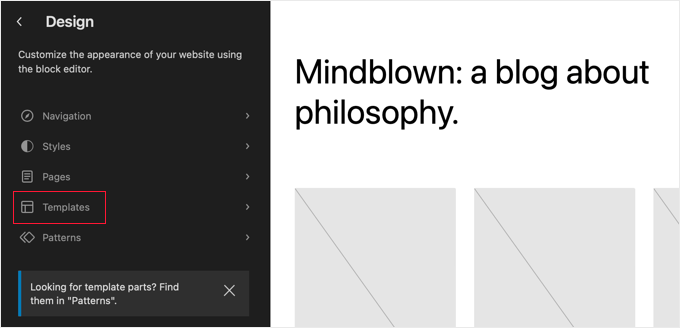
När du har valt en mall kan du börja redigera den genom att klicka i den högra panelen i redigeraren. Redigeraren kommer nu att fylla skärmen.
Nu kan du klicka på ikonen för att infoga block (+) och söka efter kortkodsblocket. Dra det sedan helt enkelt till mallen och skriv in den kortkod du vill använda.
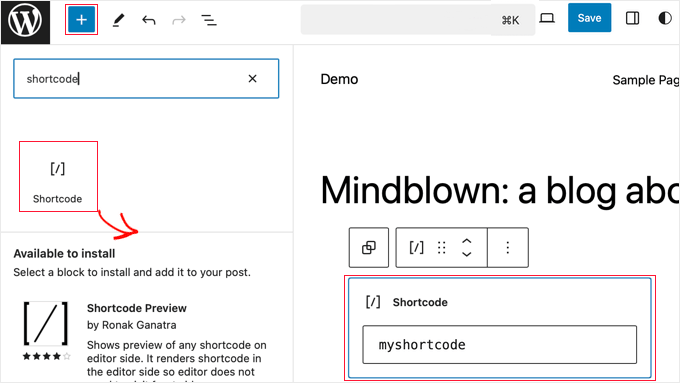
Glöm inte att klicka på knappen 'Spara' högst upp på skärmen för att spara dina ändringar.
Skapa din egen anpassade kortkod i WordPress
Kortkoder kan vara riktigt användbara när du vill lägga till dynamiskt innehåll eller anpassad kod inuti WordPress-inlägg och sidor. Men om du vill skapa en anpassad kortkod kräver det viss kodningserfarenhet.
Om du är bekväm med att skriva PHP-kod, här är ett exempel på kod som du kan använda som mall:
// function that runs when shortcode is called
function wpb_demo_shortcode() {

// Things that you want to do.
$message = 'Hello world!';

// Output needs to be return
return $message;
}
// register shortcode
add_shortcode('greeting', 'wpb_demo_shortcode');
I den här koden skapade vi först en funktion som kör lite kod och returnerar resultatet. Därefter skapade vi en ny kortkod som heter ‘greeting’ och bad WordPress att köra funktionen vi skapade.
Du kan lägga till denna kod i ditt temas functions.php-fil manuellt eller använda ett kodavsnitt-plugin som WPCode (rekommenderas).
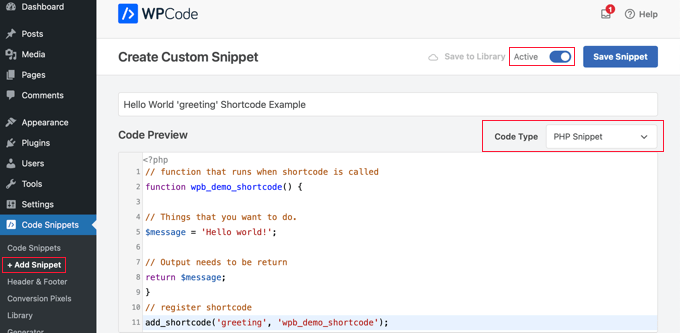
Vi rekommenderar det senare eftersom WPCode är det säkraste och enklaste sättet att lägga till kod på din webbplats. För att lära dig mer, se vår WPCode-recension.
För mer information kan du se vår guide om att lägga till anpassad kod i WordPress utan att förstöra något.
När du har gjort det kan du lägga till den här kortkoden i dina inlägg, sidor och widgetar med följande kod:
[hälsning]
Det kommer att köra funktionen du skapade och visa önskat resultat.
Även om detta exempel är enkelt, är den verkliga kraften med kortkoder för att återanvända komplex kod.
Genom att paketera ett långt skript i en kortkod håller du ditt innehållsredigeringsverktyg rent och gör webbplatsomfattande uppdateringar mycket enklare. Du behöver bara redigera koden på ett ställe.
Praktiskt exempel: Google AdSense-kortkod
Nu ska vi titta på ett mer praktiskt exempel.
Du kan använda en shortcode för att enkelt visa en Google AdSense-banner var som helst på din webbplats.
// The shortcode function
function wpb_demo_shortcode_2() {

// Advertisement code pasted inside a variable
$string .= '<script async src="//pagead2.googlesyndication.com/pagead/js/adsbygoogle.js"></script>
<ins class="adsbygoogle"
     style="display:block; text-align:center;"
     data-ad-format="fluid"
     data-ad-layout="in-article"
     data-ad-client="ca-pub-0123456789101112"
     data-ad-slot="9876543210"></ins>
<script>
     (adsbygoogle = window.adsbygoogle || []).push({});
</script>';

// Ad code returned
return $string;

}
// Register shortcode
add_shortcode('my_ad_code', 'wpb_demo_shortcode_2');
Se till att ersätta platshållarkoden för annonsen med din egen. Du kan nu använda kortkoden [my_ad_code] för att visa annonsen i vilket inlägg, sida eller widgetområde som helst.
Kortkoder kontra Gutenberg-block
Gutenberg-block och kortkoder tillåter båda att du lägger till dynamiskt innehåll på din WordPress-webbplats. Den huvudsakliga skillnaden är att block erbjuder ett visuellt gränssnitt, medan kortkoder är textbaserade utdrag som du klistrar in i ett specifikt block.
Många populära WordPress-plugins har börjat använda block istället för kortkoder. Detta beror på att block ofta är mer nybörjarvänliga och låter dig se en förhandsgranskning av det slutliga resultatet direkt i redigeringsverktyget.
Vi har sammanställt en lista över de mest användbara Gutenberg block-plugins för WordPress som du kanske vill prova.
Om du vill skapa dina egna anpassade Gutenberg-block kan du följa vår steg-för-steg-handledning om hur du skapar anpassade Gutenberg-block i WordPress.
Vanliga frågor om kortkoder
Här på WPBeginner får vi ofta frågor om hur kortkoder fungerar. Nedan följer svar på några av de vanligaste.
Är kortkoder fortfarande relevanta med blockredigeraren?
Ja, absolut. Medan många nyare plugins använder dedikerade block, använder tusentals andra plugins fortfarande kortkoder för att låta dig lägga till funktioner i ditt innehåll. Du kommer fortfarande att finna dem användbara under lång tid, vilket är anledningen till att WordPress inkluderar ett dedikerat kortkodsblock.
Kan kortkoder sakta ner min webbplats?
En kortkod är bara så snabb som koden den kör. En välskriven kortkod från ett ansedd plugin kommer att ha minimal påverkan på din webbplats prestanda.
Dock, med att använda för många kortkoder som laddar många skript på en enda sida kan ibland orsaka en avmattning.
Hur hittar jag kortkoden för ett plugin?
De flesta plugins visar sin shortcode på sin inställningssida, dokumentation eller direkt i redigeringsgränssnittet. Till exempel gör WPForms det enkelt att kopiera en formulärs shortcode så snart du sparar den.
Kan jag använda kortkoder i sidbyggare som SeedProd?
Ja, alla stora sidbyggare som SeedProd har en dedikerad 'Shortcode'-block eller widget. Du kan helt enkelt dra blocket till din layout och klistra in shortcoden du vill visa.
Vi hoppas att den här artikeln hjälpte dig att lära dig hur du lägger till en shortcode i WordPress. Du kanske också vill se vår guide om hur du visar och döljer text i WordPress-inlägg med växlingseffekten och vår handledning om hur du kopierar och klistrar in i WordPress utan formateringsproblem.
Om du gillade den här artikeln, prenumerera gärna på vår YouTube-kanal för WordPress-videoguider. Du kan också hitta oss på Twitter och Facebook.





Michael
men hur skapar jag en kortkod för inlägg.
WPBeginner Support
Det skulle bero på vad du vill göra med dina inlägg; om du vill visa dina inlägg på en sida finns det ett inbyggt block för att lista de senaste eller specifika inläggen.
Admin
Mrteesurez
Tack, guiden du delade hjälpte till att skapa min egen kortkod med det format du delade i inlägget. Det betyder att jag kan lägga till vilken kod som helst där du sa "saker du vill göra". Är det obligatoriskt att jag bara lägger till PHP-kod, kan jag lägga till fungerande HTML-kod där?
WPBeginner Support
Med hur koden är uppsatt för närvarande skulle du behöva lägga till PHP och om du ville ha ett annat språk som HTML skulle du behöva göra några justeringar.
Admin
Andrew Wilson
Hej alla,
Är det möjligt med det här pluginet att skapa en unik QR-kod för användare som registrerar sig på din webbplats?
dvs. en person registrerar sig på webbplatsen, och som en del av den processen skapar backend en unik QR-kod för den användaren som om den skannas av en tredje part tar dem till deras profil på webbplatsen?
WPBeginner Kommentarer
Du kan skapa QR-koder med den här guiden:
https://www.wpbeginner.com/plugins/how-to-generate-and-add-qr-codes-in-wordpress/
Att skapa det automatiskt på det sätt du nämnde kan kräva anpassad kod.
Moinuddin Waheed
Det här är mycket användbart för att skapa egna anpassade kortkoder.
Jag har använt kortkoder ett tag och har tänkt på att skapa egna kortkoder att använda men var inte medveten om processen.
Jag har lite kodningskunskap och kan enkelt skapa kortkoder genom php-funktioner.
Tack för guiden.
WPBeginner Support
You’re welcome, glad our guide was helpful
Admin
Jiří Vaněk
Tack för de detaljerade instruktionerna. Jag kunde lägga till kortkoden i Gutenberg men kunde inte använda den som PHP-kod. Samtidigt är det uppenbart att det är enkelt. Lite smartare igen tack vare wpbeginner.
Mohammed
I Exempel2 Hur definierade du kortkoden 'my_ad_code' trots att du inte definierade den som en funktion?
WPBeginner Support
That is added with the code add_shortcode at the bottom of the example
Admin
Mohammed
❤️❤️
Uppskattar den bästa artikeln
Josh
One picture says “greatings” instead of “greetings”
WPBeginner Support
Thank you for pointing that out, it works as a good reminder to make sure you spell your shortcodes correctly
Admin
Maya
Tack för att du delade en så detaljerad artikel, fortsätt det goda arbetet!
WPBeginner Support
Varsågod, glad att du fann vår guide hjälpsam!
Admin
abuzar
Din vägledning är mycket lätt att lära sig. Tack.
WPBeginner Support
Varsågod!
Admin
Hugh
Thanks for the great article. Works like a charm. However, although it is explained on the page link provided in the article, it may have been helpful to many readers if you had reiterated that to create shortcodes yourself (‘How to Create Your Own Custom Shortcode’ section of the article), you simply add the example code provided or your own code to the theme’s (or child theme’s) ‘functions.php’ file. Thanks again!
WPBeginner Support
Thank you for that feedback!
Admin
Hafed benchellali
Tack för den här utmärkta artikeln!
WPBeginner Support
Varsågod!
Admin
Susan Benfatto
Tack för din handledning, den var mycket användbar
WPBeginner Support
Glad it was helpful
Admin
Rohmah Azim
Hej
Kan du berätta hur jag kan lägga till kortkod i min sidhuvud?
WPBeginner Support
Du skulle behöva använda metoden för temafiler från den här artikeln och lägga till den i din temas header-fil.
Admin