


Dina färdigheter förtjänar att få betalt för innan arbetet påbörjas, inte efter att allt är klart. Men många tjänsteleverantörer tycker fortfarande att det är svårt att be klienter om förskottsbetalning.
Den goda nyheten är att det finns ett enkelt och professionellt sätt att göra detta.
Att ta emot handpenning skyddar inte bara din verksamhet – det kan faktiskt leda till en bättre kundupplevelse.
När kunder betalar något i förskott är de vanligtvis mer engagerade, ger bättre feedback och värderar din tid mer. Vi har sett detta fungera bra för hundratals WordPress-webbplatsägare.
I den här guiden visar vi dig två enkla sätt att börja acceptera depositioner på din WordPress-webbplats. Båda metoderna är kundvänliga och ger dig den ekonomiska trygghet du behöver för att fokusera på att göra ditt bästa arbete.
💡Snabbt svar: Hur man accepterar depositioner i WordPress
Om du har bråttom, här är de två bästa sätten att acceptera depositionsbetalningar:
- Metod 1: Använd WP Simple Pay (Bäst för tjänster). Detta är den enklaste metoden för frilansare, konsulter och byråer. Du kan skapa ett enkelt betalningsformulär som debiterar en "uppläggningsavgift" som förskottsdeposition utan att behöva sätta upp en kundvagn.
- Metod 2: Använd WooCommerce Deposits (Bäst för butiker). Om du redan driver en e-handelsbutik, låter den här tilläggsmodulen dig lägga till ett depositionsalternativ direkt på dina produktsidor.
Varför acceptera depositioner i WordPress?
Att acceptera delbetalningar och depositioner på din WordPress-webbplats erbjuder tydliga fördelar för växande företag. Detta gäller särskilt om du säljer produkter med högt värde eller personliga tjänster.
Baserat på vår erfarenhet av att hjälpa tjänsteleverantörer har vi funnit att krav på förskottsbetalning kan minska avbokningar i sista minuten med betydande marginaler, ofta upp till 80%.
Här är de främsta fördelarna med att acceptera depositionsbetalningar:
- Ekonomisk säkerhet: Förskottsbetalningar säkerställer att din tid och dina resurser inte slösas bort på avbokningar eller uteblivna besök. Du får omedelbart kassaflöde för att täcka initiala utgifter som bokningar av lokal eller material.
- Kundengagemang: När kunder betalar en deposition har de "skin in the game". Detta gör dem mycket mer benägna att dyka upp och engagera sig i din process.
- Professionalism & Förtroende: Att erbjuda flexibla betalningsalternativ gör högprisartiklar mer tillgängliga. Det signalerar också att du driver en legitim, professionell verksamhet.
Till exempel kan en bröllopsplanerare begära en deposition på 25% till 50%. Detta täcker konsultationer och leverantörsarvoden samtidigt som det säkerställer att datumet reserveras exklusivt för seriösa kunder.
Med det sagt, låt oss titta på hur du enkelt kan acceptera handpenning i WordPress. Vi kommer att diskutera två metoder i den här handledningen. Du kan använda länkarna nedan för att hoppa till den metod du väljer.
Metod 1: Acceptera depositioner för tjänster
I den här metoden kommer vi att guida dig genom att skapa ett enkelt betalningsformulär för att ta emot delbetalningar i WordPress. Du kan använda det för att acceptera depositioner för prenumerationstjänster, en enskild exklusiv produkt, tjänster i hemmet, bokningar och mer.
För detta kan du använda WP Simple Pay, vilket är det bästa WordPress Stripe-pluginet.
Vi gillar att det kommer med många färdiga betalningsmallar, en intuitiv byggare och integrationer med många betalningsleverantörer. För att lära dig mer om vår erfarenhet, se vår recension av WP Simple Pay.
För att samla in en deposition kommer vi att utnyttja alternativet 'Setup Fee' (inställningsavgift) på en av WP Simple Pays mallar för prenumerationsformulär.
Steg 1: Installera och aktivera WP Simple Pay
Först måste du installera och aktivera pluginet WP Simple Pay. För detaljer, se vår handledning om hur man installerar ett WordPress-plugin.
Notera: WP Simple Pay har också en gratis plan. Du behöver dock proffsversionen för att ställa in förskottsbetalningar.
Steg 2: Konfigurera installationsguiden
Vid aktivering visas en installationsguide på din skärm. Klicka här på knappen ‘Let’s Get Started’.

Sedan måste du ange din plugins licensnyckel.
Du kan få denna information från ditt konto på WP Simple Pay-webbplatsen.

Därefter måste du ansluta ditt Stripe-konto till pluginet. Tänk på att eftersom WP Simple Pay är ett Stripe-plugin fungerar det inte korrekt om du inte ansluter det till ett nytt eller befintligt konto.
För att starta processen, klicka på knappen 'Anslut med Stripe'.

Du kommer nu att kunna logga in på ditt konto. För detaljerade instruktioner, se vår handledning om hur man accepterar Stripe-betalningar i WordPress.
Vid en lyckad anslutning kommer installationsguiden att be dig att konfigurera dina e-postmeddelanden.
Du kan aktivera alternativ för att få e-postaviseringar för betalningskvitton, kommande fakturor och betalningsaviseringar. Du måste också lägga till e-postadressen dit du vill ta emot dessa meddelanden.
Klicka sedan på knappen 'Spara och fortsätt'. Du kan nu slutföra de andra stegen enligt dina önskemål och avsluta installationsguiden.

Steg 3: Skapa ett betalningsformulär
Gå nu till sidan WP Simple Pay » Betalningsformulär från WordPress admin sidofält.
Klicka på knappen 'Skapa ditt betalningsformulär'.

Detta tar dig till sidan 'Välj en mall', där du ser en lista över fördefinierade alternativ för betalningsformulär.
Leta helt enkelt upp mallen "Formulär för inställningsavgift för prenumeration" och klicka på knappen "Använd mall" under den.
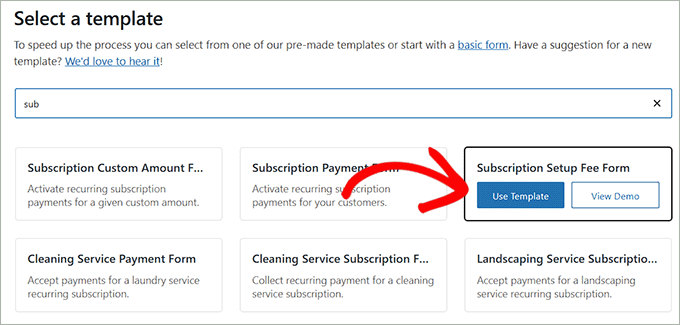
Formulärbyggaren öppnas nu på din skärm.
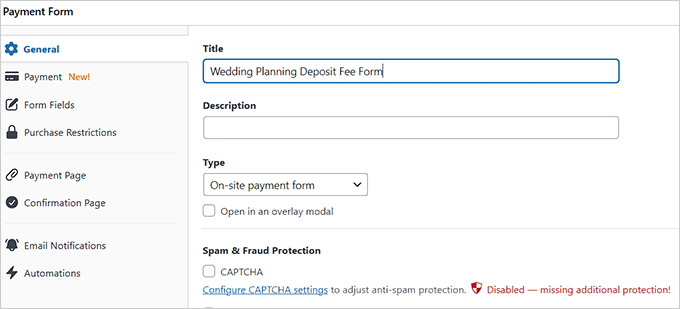
Här kan du ändra formulärets titel och lägga till en beskrivning. Om du till exempel är en bröllopsplanerare och vill acceptera en depositionsavgift före evenemanget, kan du ändra formulärets namn till 'Bröllopsplanering Deposition'.
Välj sedan 'Betalningsformulär på plats' som din formulärtyp. Du kan också kryssa i rutan under den för att aktivera spam-skydd.
Steg 4: Prissätt din produkt/tjänst i formuläret
Byt därefter till fliken 'Payment' i den vänstra kolumnen och välj dina föredragna skattesatser under alternativet 'Tax Collection'.
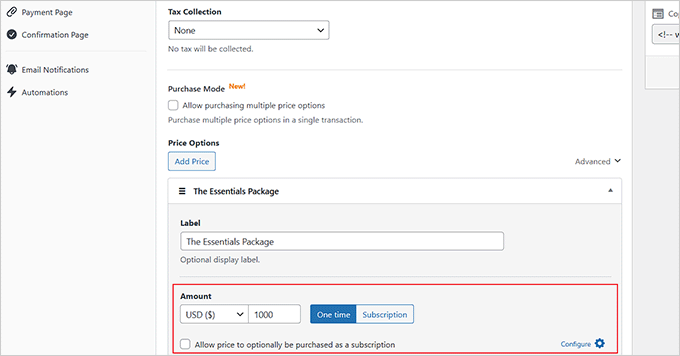
Sedan måste du lägga till ett pris för produkten eller tjänsten du vill sälja via formuläret.
Viktigt: Eftersom du ställer in en deposition med en prenumeration bör du ange det återkommande beloppet eller den återstående saldot här, inte hela projektkostnaden. Om du anger hela kostnaden här kommer kunden att debiteras för mycket.
Om du erbjuder en prenumerationsbaserad tjänst, välj alternativet 'Subscription' och klicka på knappen 'Add Price' för att inkludera olika prenumerationsnivåer.
Du kan till exempel skapa flera bröllopspaket med olika prissättning.
Steg 5: Aktivera den återkommande prenumerationen i formuläret
När du är klar klickar du bara på länken 'Konfigurera' bredvid alternativet 'Aktivera automatiskt ett återkommande abonnemang'.
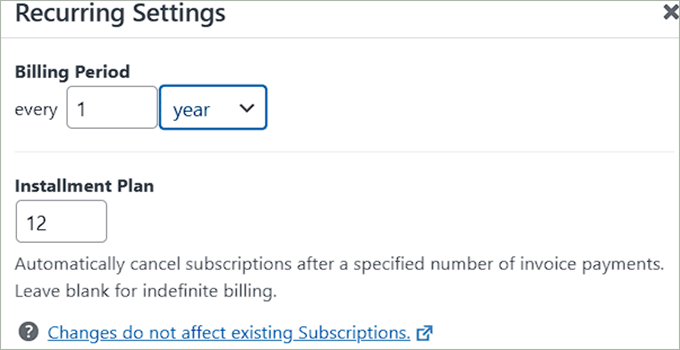
Detta öppnar en uppmaning där du kan börja med att välja en faktureringsperiod. Detta avser den tidsperiod för vilken en kund faktureras för en produkt eller tjänst.
Notera: Om du inte ställer in en provperiod kommer kunden vanligtvis att debiteras 'Installationsavgiften' (deposition) plus det första faktureringsperiodbeloppet omedelbart vid kassan.
Du kan också ställa in en avbetalningsplan som gör det möjligt för kunder att betala för en produkt eller tjänst över tid istället för allt på en gång. Om du säljer en produkt för 1 200 $, kan du erbjuda en avbetalningsplan där kunden betalar 100 $ varje månad i 12 månader.
Steg 6: Ange en depositionsavgift
Nu kan du lägga till en depositionsavgift för dina tjänster eller produkter genom att ange det erforderliga beloppet i fältet 'Inställningsavgift'.
För detta formulär fungerar installationsavgiften som den ej återbetalningsbara depositionen som användaren betalar för att säkra dina tjänster.
Till exempel, om du är en evenemangs- eller bröllopsplanerare, är detta den deposition som användarna betalar före konsultationen och/eller innan du börjar organisera deras evenemang.
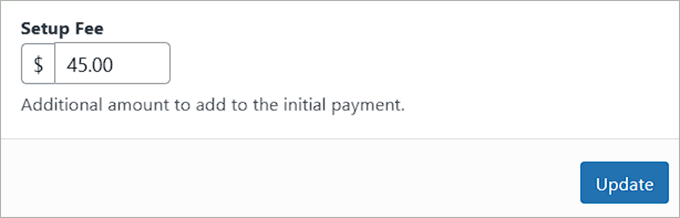
Klicka sedan på knappen ‘Uppdatera’.
Om du har konfigurerat flera prisnivåer måste du upprepa denna inställning för varje nivå.
Skrolla sedan ner till avsnittet 'Betalningsmetoder' och välj de betalningsgateways du vill ha.
Härifrån kan du lägga till ett kort, ACH, AliPay, Klarna, CashApp och mer som betalningsalternativ.

Steg 7: Konfigurera formulärfält
Växla sedan till fliken ‘Formulärfält’ för att lägga till ett formulärfält från rullgardinsmenyn. Du kan också expandera fliken för att konfigurera varje fälts inställningar och ordna om dem med dra-och-släpp-redigeraren.
Vi rekommenderar starkt att du lägger till en kryssruta för 'Villkor och bestämmelser' här. Detta säkerställer att användarna godkänner din depositionspolicy, vilket hjälper till att skydda dig mot återkrav om depositionen inte är återbetalningsbar.
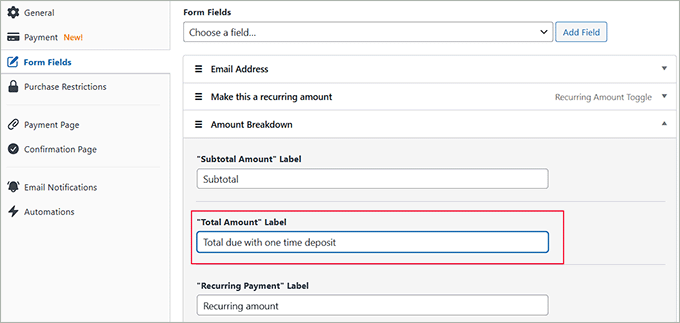
Du kommer att märka att fältet 'Beloppsfördelning' redan har lagts till i ditt formulär. Detta fält kommer tydligt att visa depositionsavgiften, avbetalningsavgiften och behandlingsavgiften för dina kunder, vilket säkerställer transparens.
Se dock till att ändra etiketten 'Total Amount' till 'Total att betala med en engångsdeposition'.
WP Simple Pay kommer automatiskt att lägga till depositionsbeloppet (Installationsavgift) till det återkommande priset (Prenumeration) för att beräkna totalsumman. Genom att uppdatera etiketten gör du det tydligt för användarna exakt vad de betalar idag.
Steg 8: Publicera betalningsformuläret
Gå nu till fliken 'Payment Page' och markera rutan 'Enable a dedicated payment page'. Detta gör att du kan bygga en anpassad sida utan att manuellt lägga till en ny sida på din webbplats.
Pluginet låter dig anpassa formuläret genom att ställa in en permalänk, färgschema, bild, sidfotstext och mer.

Klicka slutligen på knappen ‘Publicera’ för att spara dina inställningar.
Besök sedan din webbplats för att se formuläret som accepterar handpenningar.
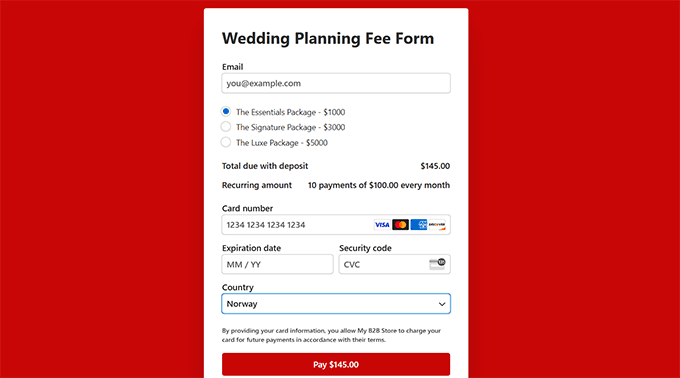
Om du däremot vill lägga till formuläret på en befintlig sida, måste du klicka på knappen ‘Publicera’ efter att ha lagt till formulärfälten istället.
Öppna sedan sidan/inlägget du föredrar från WordPress-instrumentpanelen och klicka på knappen ‘Lägg till block’ (+). Detta öppnar blockmenyn där du måste hitta och lägga till WP Simple Pay-blocket.
Välj sedan formuläret du skapade från rullgardinsmenyn.

Klicka sedan på knappen 'Uppdatera' eller 'Publicera' för att spara dina inställningar.
Besök nu din webbplats för att se formuläret i aktion.
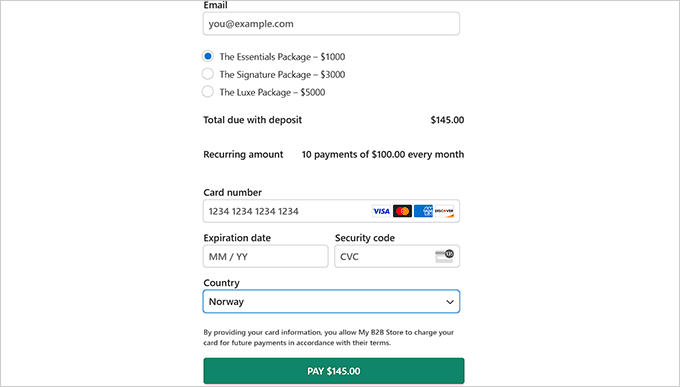
Metod 2: Acceptera depositioner i WooCommerce
Om du vill acceptera depositioner för produkter i din WooCommerce-butik, då är denna metod för dig. Detta kan vara användbart om du har dyra artiklar, anpassade artiklar, eller helt enkelt vill öka din försäljning.
Steg 1: Installera och aktivera WooCommerce Deposits
För detta behöver du installera och aktivera pluginet WooCommerce Deposits. För detaljer, se vår steg-för-steg-guide om hur man installerar ett WordPress-plugin.
Notera: WooCommerce Deposits är ett premiumplugin utan gratisplan.
Efter pluginaktivering måste du öppna sidan Produkter från WordPress-instrumentpanelen och klicka på länken 'Redigera' för din föredragna produkt.
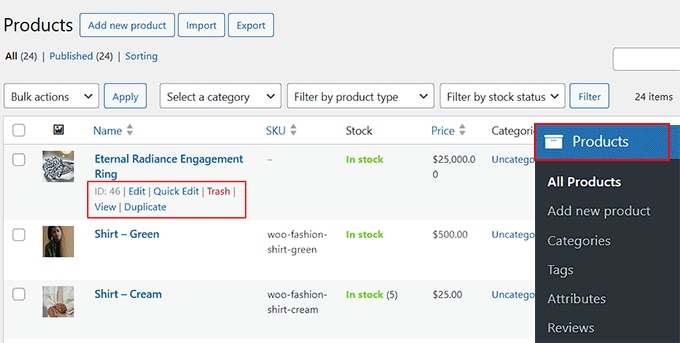
Steg 2: Lägg till en depositionsavgift för en produkt
Detta öppnar WooCommerce-redigeraren, där du måste skrolla ner till avsnittet 'Produktdata' och växla till fliken 'Depositioner'.
Välj här "Ja – depositioner är valfria" i rullgardinsmenyn "Aktivera depositioner".
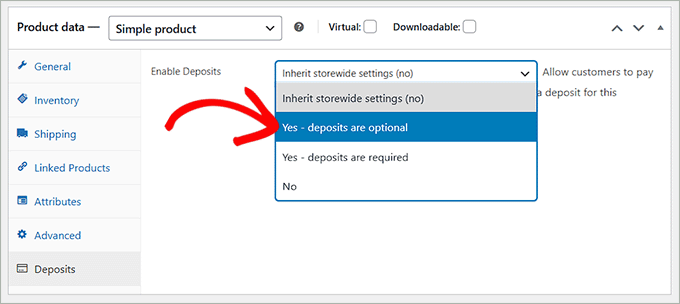
Detta öppnar en flik med några extra inställningar. Du kan börja med att välja depositionstyp: procent, fast belopp eller betalningsplan.
När du har gjort det, lägger du helt enkelt till depositionsbeloppet i sektionen nedan. Välj sedan "Betala deposition" som "Standardtyp för vald deposition" för att tillåta användare att kunna betala beloppet.
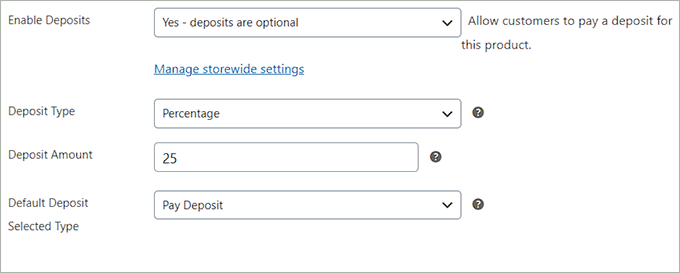
Steg 3: Förhandsgranska dina ändringar
Bläddra slutligen tillbaka till toppen och klicka på 'Publicera' eller 'Uppdatera' för att spara dina ändringar.
Nu kan du besöka produktsidan. Här kan du se att kunder antingen kan betala hela beloppet eller välja att betala depositionen.
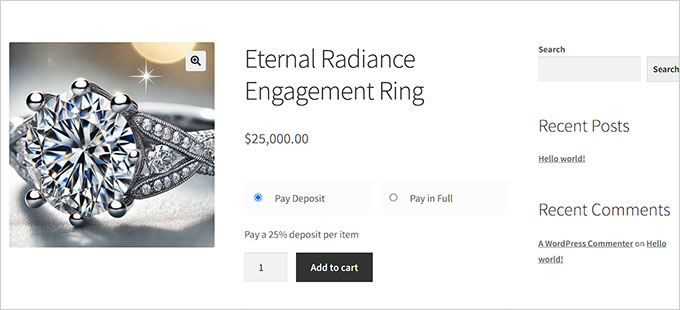
När kunden betalar depositionen skapas en order i WooCommerce. Du kan samla in resterande belopp senare genom att skicka en faktura eller låta kunden logga in på sitt konto för att betala resten.
Bonustips: Du kan också använda WooCommerce Deposits-pluginet för att ställa in avbetalningsplaner för dina produkter. För att lära dig mer, se vår handledning om hur man ställer in avbetalningsbetalningar i WooCommerce.
Bonus: Erbjud "Köp nu, betala senare" för att göra köp mer tillgängliga
Förutom att acceptera depositioner, är ett annat sätt att göra dina produkter och tjänster mer prisvärda att erbjuda ett "Köp nu, betala senare" (BNPL) alternativ som Klarna.
Till skillnad från en handpenning som du samlar in direkt, är Klarna en tjänst som betalar dig hela beloppet i förskott, samtidigt som din kund kan betala tillbaka dem i avbetalningar.
Det är ett utmärkt sätt att öka konverteringar på dyra varor.
När kunder väljer Klarna som betalningsmetod kan de välja mellan flera alternativ.
Till exempel tillåter "Betala senare" kunder att göra ett köp och betala för det inom en viss tidsperiod, som 14 eller 30 dagar. Alternativt låter "Betala i avbetalningar" kunder dela upp det totala beloppet i lika stora betalningar över några månader.
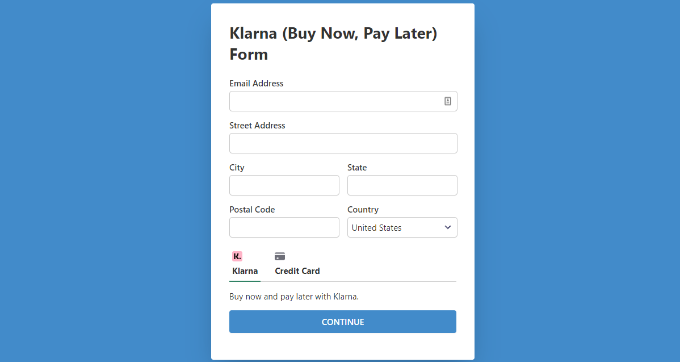
Klarna erbjuder ofta dessa tjänster utan ränta eller avgifter så länge betalningar görs i tid, även om detta beror på den specifika betalningsplanen och regionen.
För att acceptera Klarna-betalningar i WordPress kan du använda WP Simple Pay, vilket är det bästa Stripe-pluginet på marknaden.
För detaljer, se vår handledning om hur man lägger till Klarna-betalningar i WordPress.
Vanliga frågor om depositionsbetalningar
Här är några vanliga frågor vi får från våra läsare om att acceptera betalningar i WordPress.
Hur accepterar man betalningar på en WordPress-webbplats?
Det enklaste sättet att acceptera betalningar är att använda ett plugin som WP Simple Pay eller WPForms. Dessa verktyg låter dig ansluta betalningsgateways som Stripe och PayPal till din webbplats utan att behöva skriva någon kod.
Hur integrerar man GPay i WordPress?
Du kan integrera Google Pay (GPay) genom att använda ett Stripe-plugin som WP Simple Pay. När du ansluter ditt Stripe-konto i pluginets inställningar, aktiveras Google Pay vanligtvis automatiskt för kunder som använder stödda enheter.
För mer information, se vår handledning om att acceptera Google Pay i WordPress.
Vilken är den bästa betalningsgatewayen för WordPress?
För de flesta användare är Stripe den bästa betalningsgatewayen eftersom den är säker, flexibel och låter kunder betala med kreditkort direkt på din webbplats. PayPal är också ett toppval på grund av dess höga nivå av användarförtroende och enkelhet att använda.
Hur accepterar jag betalningar på min webbplats?
Du kan acceptera betalningar genom att lägga till ett säkert betalningsformulär eller en enkel Köp nu-knapp till dina sidor. Plugins som WP Simple Pay låter dig bädda in dessa betalningsblock var som helst på din webbplats, vilket gör att du kan samla in pengar för tjänster, produkter eller donationer omedelbart.
Accepterar WordPress PayPal?
Ja, WordPress accepterar PayPal enkelt via tillägg. Medan WordPress kärnprogramvara inte behandlar betalningar, kan du använda verktyg som WPForms eller WooCommerce för att lägga till en "Betala med PayPal"-knapp i din kassaflöde.
För mer information, ta en titt på våra toppval för de bästa WordPress PayPal-pluginen.
Hur lägger man till en betalningsgateway i WordPress utan WooCommerce?
Du behöver inte en fullständig kundvagn som WooCommerce för att acceptera pengar. Du kan använda ett fristående betalningstillägg som WP Simple Pay för att acceptera kreditkort, Apple Pay och ACH-överföringar med hjälp av enkla betalningsformulär.
Vi hoppas att den här artikeln hjälpte dig att lära dig hur du accepterar depositioner i WordPress. Du kanske också vill se vår nybörjarguide om hur du lägger till ett PayPal-betalningsformulär i WordPress och våra toppval för de bästa plugin-programmen för kreditkortsbehandling.
Om du gillade den här artikeln, prenumerera gärna på vår YouTube-kanal för WordPress-videoguider. Du kan också hitta oss på Twitter och Facebook.




Har du en fråga eller ett förslag? Lämna gärna en kommentar för att starta diskussionen.