


Vi har arbetat med bloggar med hundratals interna länkar, och en sak som brukade driva oss till vansinne var floden av själv-pingbacks i kommentarsfältet.
Varje gång vi länkade till vårt eget innehåll, behandlade WordPress det som en ny kommentar. Det skräpar ner diskussionen och gör det svårare att hitta riktiga kommentarer.
Om du ser dem också, är du inte ensam. Många WordPress-användare inser inte ens vad som orsakar dem eller hur man stänger av dem.
I den här guiden visar vi dig hur du inaktiverar självpingbacks i WordPress. Du kan använda ett plugin eller ett litet kodavsnitt – vad som helst känns enklare för dig.
Vad är en pingback?
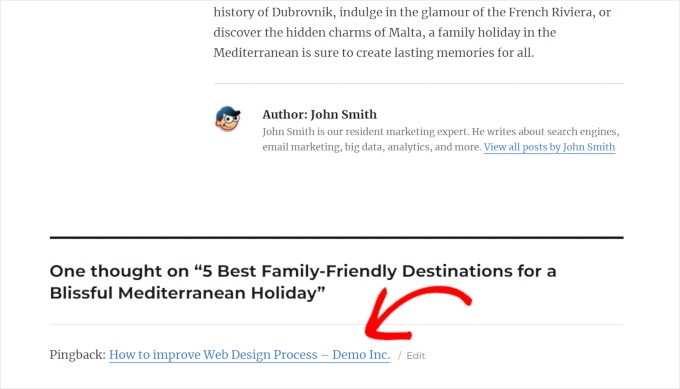
En pingback är ett sätt för WordPress-webbplatser att meddela varandra när ett inlägg länkar till ett annat. Det är lite som en fjärrkommentar – men automatisk.
Så här fungerar det:
- Vi publicerar ett blogginlägg på WPBeginner.
- Du skriver ett inlägg på din webbplats och inkluderar en länk till vår artikel.
- Din WordPress-webbplats skickar oss en pingback – en liten digital “notis”.
- Vår WordPress-webbplats kontrollerar din länk och, om den är giltig, visar pingbacken som en kommentar på vårt inlägg.
- Den här kommentaren visar bara en länk tillbaka till din artikel. Det är allt.
Pingningar fungerar inte bara mellan bloggar – de sker även inom din egen webbplats. Om du länkar till ett av dina inlägg från ett annat, skickar WordPress en så kallad "självpingning".
Vill du lära dig mer? Kolla in vår kompletta guide om trackbacks och pingbacks.
Varför du bör stänga av självpingbacks i WordPress
Vi har testat hur användare interagerar med pingback-länkar, och resultaten var tydliga – folk klickar sällan på dem. De är lätta att missa, särskilt när de visas i kommentarsfältet.
Men när vi lade till samma länkar direkt i artikeln fick de mycket mer uppmärksamhet. Det beror på att länkar i kontext är lättare att läsa och känns mer naturliga för användarna.
Intern länkning spelar också en stor roll i SEO. Det hjälper sökmotorer att förstå relationen mellan dina sidor och visar din expertis och auktoritet inom specifika ämnen. Här är vår kompletta guide till intern länkning för SEO.
Problemet är att varje gång du lägger till en intern länk skapar WordPress också en självpingback. Dessa visas i din kommentar modereringskö, där de lägger till skräp och slösar tid om du inte använder dem.
Därför inaktiverar vi självpingbacks på alla våra webbplatser. Det håller kommentarsavsnittet rent och låter oss fokusera på länkar som faktiskt hjälper våra läsare – och vår SEO.
Här är hur du enkelt inaktiverar självpingbacks på din webbplats:
Inaktivera självpingningar i WordPress med plugins
Flera plugins låter dig inaktivera själv-pingbacks i WordPress. Vi kommer att visa dig tre av dem, och du kan välja en som fungerar för dig.
1. Inaktivera självpingbacks med WPCode (rekommenderas)
Denna metod är enklare och rekommenderas för de flesta användare. WPCode är det bästa pluginet för kodavsnitt i WordPress.
Det gör att du enkelt kan lägga till anpassad kod i WordPress utan att bryta din webbplats. Det kommer också med en mängd användbara anpassade kodsnuttar som du kanske vill använda på din webbplats.
Först måste du installera och aktivera pluginet WPCode.

Notera: En gratisversion av WPCode finns också tillgänglig. För att låsa upp pluginets fulla potential rekommenderar vi dock att du uppgraderar till den betalda versionen.
Varför rekommenderar vi WPCode?
Vi rekommenderar WPCode eftersom det är den enklaste hanteraren för anpassade kodavsnitt för WordPress. Vi använder det på alla våra webbplatser, och det har hjälpt oss att enkelt hantera och lägga till anpassad kod utan att installera separata plugins. För att lära dig mer, ta en titt på vår kompletta WPCode-recension.
När du har aktiverat pluginet, gå till sidan Kodavsnitt » +Lägg till avsnitt. I sökfältet, skriv in ‘self pingback’, så visas kodavsnittet.
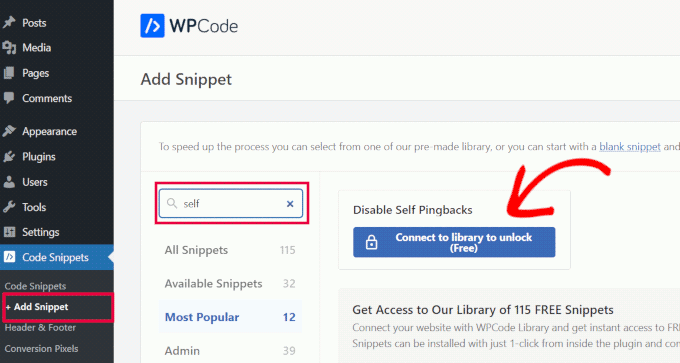
Klicka på knappen 'Anslut till bibliotek för att låsa upp'.
Detta öppnar ett popup-fönster där du kan logga in på ditt WPCode-konto och ansluta till molnbiblioteksfunktionen. Glöm inte att kryssa i alternativet 'Aktivera pushning av kodsnuttar från biblioteket till din webbplats'.
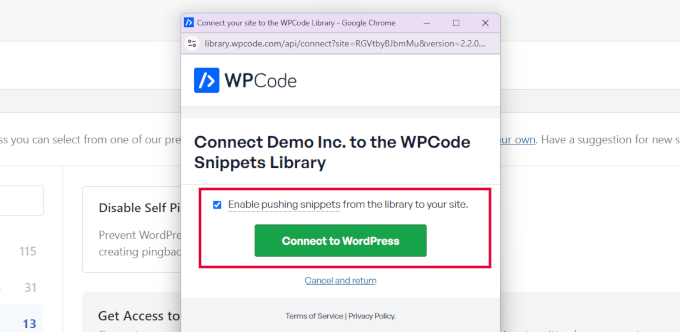
Om du inte redan har ett konto kan du skapa ett gratis.
Att ansluta till WPCode-biblioteket ger dig tillgång till dess bibliotek med gratis kodavsnitt. Du kan också spara och återanvända dina kodavsnitt på dina andra webbplatser.
När du har anslutit dig till WPCode-biblioteket, gå tillbaka till sidan Kodavsnitt » +Lägg till avsnitt. Skriv in 'självpingning' i sökrutan och klicka på 'Använd avsnitt' när kodavsnittet dyker upp.
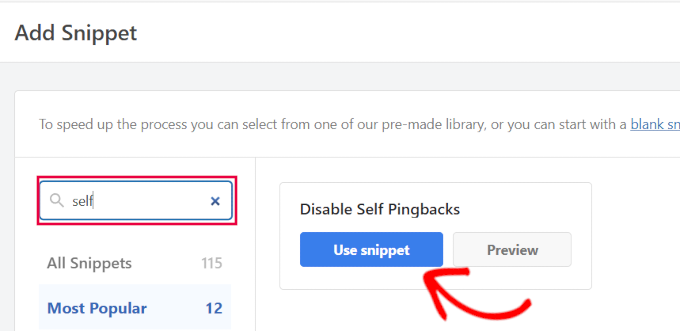
Pluginet kommer sedan att öppna koden i en kodsnuttredigerare.
Här läggs kodavsnittet automatiskt till. Slå helt enkelt på statusknappen från 'Inaktiv' till 'Aktiv'.
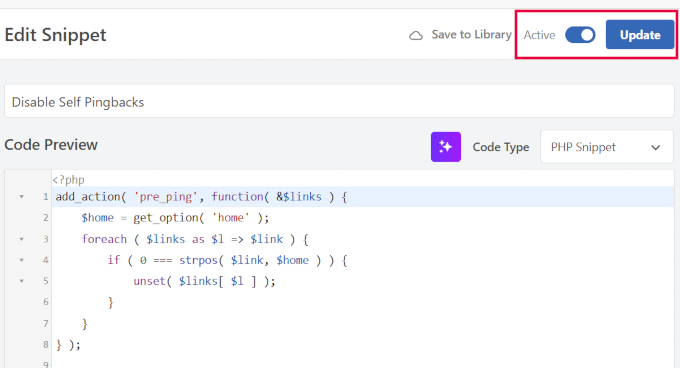
Glöm inte att klicka på 'Uppdatera' för att spara dina ändringar.
Det var allt. Din WordPress-webbplats kommer nu att börja använda denna anpassade kod för att inaktivera självpingbacks.
2. Använda pluginet No Self Pings
För denna metod kommer du att använda ett plugin som endast är gjort för en uppgift.
Du behöver göra är att installera och aktivera pluginet No Self Ping. Pluginet fungerar direkt vid aktivering och kommer att inaktivera själv-pingbacks.
Vill du inaktivera pingbacks för några andra webbplatser du äger också? Gå helt enkelt till sidan Inställningar » Diskussion och skrolla ner till botten.
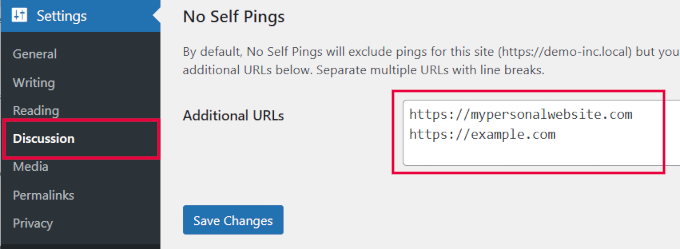
Här kan du lägga till ytterligare webbplatser som du inte vill pingbacka. Det kan vara andra webbplatser du hanterar eller webbplatser från tredje part som du ofta länkar till.
Slutligen, glöm inte att klicka på 'Spara ändringar' för att lagra dina inställningar.
3. Använda pluginet Disabler
Ett annat sätt att inaktivera självpingbacks i WordPress är att använda Disabler-pluginet. Det är explicit gjort för att inaktivera oönskade funktioner i WordPress.
Först måste du installera och aktivera pluginet Disabler. Efter aktivering, besök sidan Inställningar » Disabler och växla till fliken 'Backend'.
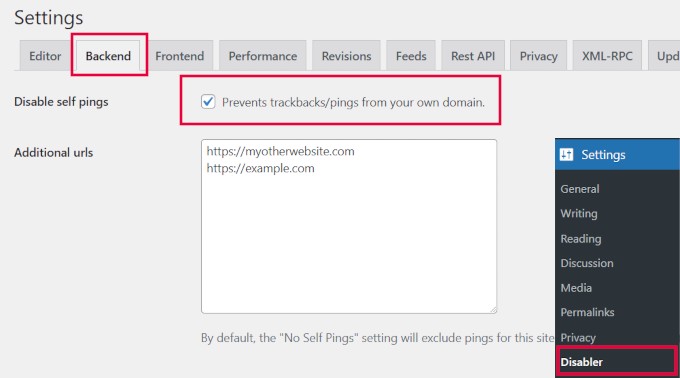
Härifrån, markera rutan bredvid alternativet 'Inaktivera själv-pingbacks'. Nedanför kan du ange ytterligare URL:er som du inte vill pingbacka till.
Glöm inte att klicka på knappen 'Spara inställningar' för att spara dina ändringar.
Stäng av självpingbacks utan att använda ett plugin
Om du inte vill använda ett plugin kan du använda dessa två metoder för att stänga av själv-pingningar på din webbplats.
1. Stäng av pingbacks globalt
WordPress låter dig stänga av pingbacks på din webbplats. Detta alternativ inaktiverar pingback-funktionen helt på din webbplats.
Gå helt enkelt till sidan Inställningar » Diskussion. I avsnittet ‘Standardinställningar för inlägg’ avmarkerar du rutan bredvid alternativet ‘Försök att meddela alla bloggar som länkas till från inlägget’.
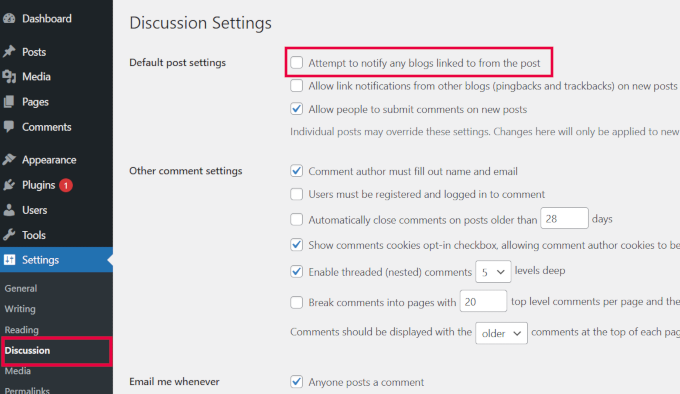
Klicka slutligen på knappen 'Spara ändringar' för att lagra dina inställningar.
WordPress kommer nu att sluta skicka pingbacks till någon webbplats när du länkar till den.
2. Infoga kod manuellt för att inaktivera självpingbacks
Den här metoden är i princip densamma som vi beskrev tidigare i WPCode-avsnittet.
Istället för ett färdigt kodavsnitt kan du manuellt lägga till kodavsnittet på din webbplats.
Denna metod kan också vara användbar för användare som inte vill använda WPCode-pluginet. För mer information, se vår handledning om hur man lägger till anpassade kodavsnitt i WordPress.
Du behöver bara kopiera och klistra in denna kod i WPCode. Alternativt kan du lägga till den i ditt temas functions.php-fil eller ett webbplatsspecifikt plugin:
add_action( 'pre_ping', function( &$links ) {
	$home = get_option( 'home' );
	foreach ( $links as $l => $link ) {
		if ( 0 === strpos( $link, $home ) ) {
			unset( $links[ $l ] );
		}
	}
} );
Glöm inte att spara dina ändringar och ladda upp dem till din webbplats.
När du har lagt till den här koden kommer WordPress att sluta skicka pingbacks när du lägger till en intern länk.
Bättre alternativ till själv-pingbacks
Det ursprungliga målet med att lägga till pingbacks i WordPress var att möjliggöra kommunikation mellan webbplatser genom länkar. Spammare missbrukar dem dock så mycket att de flesta webbplatser inaktiverar mottagning av trackbacks från andra webbplatser.
Om du inte redan har gjort det, ta en titt på vår handledning om hur du inaktiverar trackbacks och pings i WordPress. Det kommer att rädda din webbplats från en massa oönskad spam.
Självpingbacks är pingar till dina egna blogginlägg. Till exempel, när du lägger till en länk till ett äldre blogginlägg, kommer en länk till din nya artikel att visas i dess kommentarsfält.
Länkarna visas dock längst ner och ger inte användarna någon kontext. Vi spårade dessa länkar och lärde oss att användarna inte interagerade med dem och att de inte tillförde mycket värde.
Istället fungerade det mycket bättre att lägga till länkar i artikelns brödtext. Fler användare klickade på dessa länkar, vilket ökade sidvisningar och förbättrade sökrankningar.
Hur man lägger till länkar i äldre artiklar
Vi rekommenderar att användare gör intern länkning till en vana och gör det till en del av sitt WordPress redaktionella arbetsflöde.
För våra webbplatser uppdaterar vi regelbundet gamla artiklar med ny information och lägger till interna länkar som pekar på nyare artiklar när det är relevant.
Vi använder också All in One SEO for WordPress, vilket är det bästa WordPress SEO-pluginet på marknaden. Det levereras också med ett kraftfullt länkverktyg som heter Link Assistant.
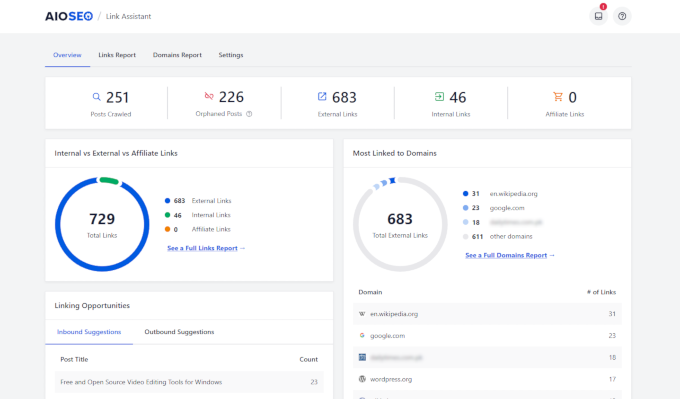
Det låter dig spåra alla länkar på din webbplats, inklusive interna länkar.
Du kommer också att se länkningsmöjligheter där pluginet använder AI för att visa dig platser där du kan lägga till nya interna länkar.
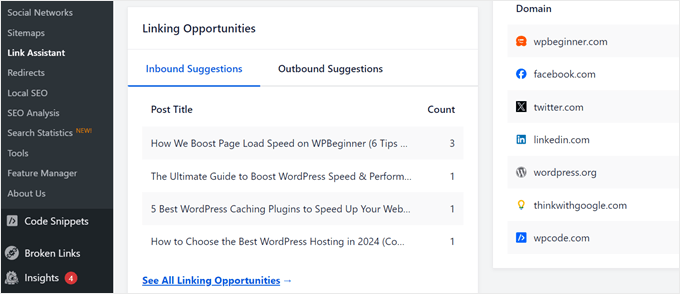
För mer information, se vår detaljerade interna länkningsguide för nybörjare.
🧹 Fler sätt att städa upp dina WordPress-kommentarer
Självpingningar är bara en av de många distraktioner som kan belamra din WordPress-webbplats. Om du vill ta full kontroll över din kommentarssektion, minska spam och förbättra din webbplats prestanda, kommer dessa guider att hjälpa dig dit:
- Vad, varför och hur man gör med Trackbacks och Pingbacks i WordPress
- Hur man sätter stopp för WordPress trackback-spam
- Viktiga tips och verktyg för att bekämpa kommentars-spam i WordPress
- Nybörjarguide om hur man modererar kommentarer i WordPress
Vi hoppas att den här artikeln hjälpte dig att inaktivera själv-pingbacks på din WordPress-webbplats. Du kanske också vill kolla in vår guide om att anpassa WordPress admin-instrumentpanelen för enklare webbplatsadministration.
Om du gillade den här artikeln, prenumerera då på vår YouTube-kanal för WordPress-videoguider. Du kan också hitta oss på Twitter och Facebook.




Harriet
Tack! Den interna länken/pingback-funktionen orsakade plötsligt ett stort problem för mig (lång historia). Och hade alltid varit irriterande (och meningslös)!
WPBeginner Support
Glad our guide was able to help
Admin
Dennis Muthomi
WPCode-metoden är en riktig "game-changer". Den är superren och fungerar utmärkt utan att behöva extra plugins.
En sak jag har lärt mig: att lära klienter om manuell internlänkning är nyckeln. Det handlar inte bara om att ersätta självpingbacks – det hjälper faktiskt med SEO och gör webbplatser mer användarvänliga.
Siva Mahesh
Mycket hjälpsam artikel. Äntligen kan jag inaktivera den här konstiga funktionen i WordPress.
WPBeginner Support
Glad our article was helpful
Admin
N.L Tayoh
Mycket hjälpsam artikel. Självpingningarna började redan irritera mig. Att följa den här guiden hjälpte verkligen.
WPBeginner Support
Glad our guide was helpful
Admin
Aurora
Inaktiverar koden bara själv-pingningar? Vad händer om jag vill varna andra bloggar utom min egen?
WPBeginner Support
Hej Aurora,
Ja, det inaktiverar bara självpingningar. Du måste dock se till att alternativet att meddela andra bloggar när du länkar till dem är markerat på sidan "Inställningar » Diskussion".
Admin
Aditi Bisen
Hej, kan du hjälpa mig att hitta filen functions.php. Jag ville prova alternativet att klistra in koden.
Tack
WPBeginner Support
Hej Aditi,
functions.php-filen är en mall i ditt nuvarande WordPress-tema. Du hittar den under sidan Utseende » Redigerare.
Admin
Aditi Bisen
Hej,
Tack för ditt svar. Jag tror att jag bara är dum, kan fortfarande inte hitta det.
Är stegen du föreslog möjliga med gratisversionen av WordPress?
eller behöver jag vara inloggad på en av de betalda planerna.
Tack.
WPBeginner Support
Hej Aditi,
Dessa instruktioner är för själv-hostade WordPress.org-webbplatser. Se vår guide om skillnaden mellan själv-hostad WordPress.org vs gratis WordPress.com-blogg.
muhammed hasnul banna
Verkligen hjälpsamt, självpingback är irriterande
Prasanna Sutrave
Jag hade avmarkerat rutan från inställningarna för diskussion.
Behöver jag fortfarande använda ett plugin för att inte få självpingbacks?
Är det nödvändigt att använda ett plugin för att inaktivera själv-pingbacks?
Vänligen svara.
Tack
stancho
jag har alla pingback-funktioner inaktiverade men jag vill veta hur jag kan förhindra andra bloggar från att generera pingbacks som länkar till min webbplats?
Victor S.
Tack för det här inlägget! Du har förmodligen de bästa svaren som alltid är rakt på sak!!
Heidi Pungartnik
Ni är bäst. Varje gång jag googlar efter ett supernischat, obskyrt problem hittar jag er webbplats och en enkel, steg-för-steg-guide för att hantera problemet. Jag älskar den här webbplatsen. Fortsätt så!
WPBeginner Support
Thanks for the kind words.
Admin
sneha
Fungerar denna koduppdatering med WordPress multisite-nätverk för att inaktivera sub-pingbacks inställda för inlägg?
Samir
Utmärkt, hade ingen aning om pingbacks. Jag förstår att detta handlar om artiklar, men gäller detta även produkter som skapats på Woocommerce-webbplatser?
Donna
Jag gick precis till webbplatsen för att kolla in den rekommenderade pluginen och fick detta meddelande – Bör vi vara oroliga:
Den här pluginen har inte uppdaterats på över 2 år. Den kanske inte längre underhålls eller stöds och kan ha kompatibilitetsproblem när den används med nyare versioner av WordPress.
WPBeginner Support
Ja, den har inte uppdaterats på ett tag men pluginet fungerar bra och är kompatibelt upp till WordPress 4.3.
Admin
Simon
Even tested it out on my site, works fine with WordPress 5.4.1
Acadia on My Mind
Hittade din blogg omnämnd i Feedfront magazine, och glad att stöta på den här artikeln. Påverkar inaktivering av självpingbacks SEO? Om så är fallet, är det värt att ta det steget?
WPBeginner Support
Nej, det har ingen effekt på din webbplats SEO.
Admin
Acadia on My Mind
Tack för svaret! Jag kommer att avaktivera den automatiska pingbacken nu när jag vet att det inte spelar någon roll.