


En vän kontaktade mig nyligen efter att ha upptäckt något oroande i sina WordPress-inlägg. De använde Yoast SEO Premium med klassiska redigeraren, och de upptäckte att Yoast automatiskt hade infogat konstigt utseende CSS-klasser som ai-optimize-6, ai-optimize-9, direkt i sitt innehåll.
Problemet är att dessa klasser förblir permanent inbäddade i inläggen även efter att Yoast AI Optimize har inaktiverats eller pluginet har raderats helt. Detta strider mot förväntat plugin-beteende... det vill säga, när du avinstallerar det bör det inte lämna några spår i ditt innehåll.
Även om dessa AI-markörer kanske inte visuellt påverkar din webbplats, så skräpar de ner din källkod. Det kan också potentiellt signalera till AI-innehållsdetektorer, plagiatkontroller och till och med sökmotorer att ditt innehåll genererades eller optimerades av AI.
I den här guiden visar jag hur du tar bort dessa dolda klasser med ett snabbt kodavsnitt. Jag kommer också att förklara hur du applicerar det säkert och delar med mig av den SEO-plugin jag rekommenderar att använda som ett alternativ till Yoast.

Här är de saker jag kommer att täcka i den här handledningen:
- Varför dessa ai-optimize-klasser är dåliga för SEO
- Steg 1: Gör en säkerhetskopia innan du gör ändringar
- Steg 2: Lägg till kodavsnittet för att förhindra ai-optimize-klasser
- Steg 3: Ta bort AI-klasser från alla inlägg (massuppdatering)
- Bonustips: Byt till ett alternativt SEO-plugin (bättre och kraftfullare)
- Bonus SEO-resurser
Varför dessa ai-optimize-klasser är dåliga för SEO
CSS-klasserna ai-optimize-{number} läggs till när du använder Yoast SEO Premiums AI-funktioner med Classic Editor. De visas inte på framsidan, men de är inbäddade i ditt innehålls HTML, vilket kan orsaka problem.
Du kan se dem genom att besöka ett inlägg eller en sida på din webbplats och använda verktyget Inspektera i din webbläsare.
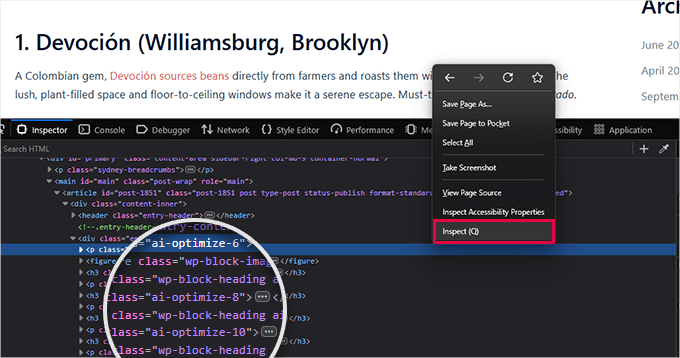
Här är varför jag rekommenderar att ta bort dem:
- De skräpar ner din HTML: Dessa onödiga klasser gör din kod svårare att läsa och tolka.
- De fyller ingen funktion: De påverkar inte hur ditt innehåll ser ut eller fungerar. De är bara rester från AI-verktyget.
- De kan utlösa AI-detekteringsverktyg: Vissa plagiatkontroller och AI-innehållsdetektorer plockar upp dessa mönster och kan flagga ditt inlägg, även om du skrev det själv.
- De lämnar AI-avtryck över hela din webbplats: Om flera webbplatser använder samma klasser kan Google börja associera det mönstret med lågkvalitativt eller massproducerat AI-innehåll.
- De ökar risken för formateringskonflikter: Okända klasser kan störa ditt tema eller dina plugins i framtiden.
Det finns ingen fördel med att behålla dessa dolda markörer, och flera goda skäl att städa bort dem.
De goda nyheterna är att det finns en snabb lösning, och jag ska visa dig hur du gör det säkert i nästa avsnitt.
Steg 1: Gör en säkerhetskopia innan du gör ändringar
Innan vi går vidare, rekommenderar jag alltid att du skapar en fullständig säkerhetskopia av din WordPress-webbplats. Det tar bara några minuter och ger dig sinnesro om något skulle gå fel.
Jag använder Duplicator när jag behöver en snabb och pålitlig säkerhetskopieringslösning. Det är det bästa WordPress-pluginet för säkerhetskopiering på marknaden, det är nybörjarvänligt och det fungerar utmärkt oavsett om du säkerhetskopierar eller migrerar din webbplats.
- ✅ WordPress-säkerhetskopiering på begäran och automatisk
- ✅ Säkert lagrat på fjärrplatser som Dropbox eller Google Drive
- ✅ Enkel 1-klicksåterställning om något går fel
För detaljer, se vår guide om hur du säkerhetskopierar din WordPress-webbplats.
När din säkerhetskopia är klar kan du gå vidare till nästa steg, där jag visar dig hur du åtgärdar problemet.
Steg 2: Lägg till kodavsnittet för att förhindra ai-optimize-klasser
Nu när din säkerhetskopia är klar är det dags att rensa upp de där klasserna ai-optimize-{number} och ai-optimize-introduction.
Jag har satt ihop ett säkert och flexibelt kodavsnitt som fungerar med både klassiska redigeraren och blockredigeraren (Gutenberg), samt massredigeringar.
Du behöver inte röra dina temafiler eller krångla med FTP. Istället rekommenderar jag att använda pluginet WPCode för att lägga till detta kodavsnitt. Det är vad jag använder för att hantera kodavsnitt på WordPress-webbplatser utan att riskera något viktigt. (Se min fullständiga WPCode-recension för mer information.)
Tips: WPCode har en begränsad gratisversion som du kan använda för den här handledningen. Jag rekommenderar dock att uppgradera till en betald plan för att låsa upp dess fulla potential.
Om det här är första gången du lägger till anpassad kod på din webbplats, kan du ta en titt på vår guide om hur du lägger till anpassade kodavsnitt i WordPress utan att förstöra din webbplats.
Först måste du installera och aktivera WPCode-pluginet. Se vår handledning om att installera ett WordPress-plugin om du behöver hjälp.
När pluginet har aktiverats, gå till sidan Kodavsnitt » + Lägg till avsnitt och klicka på knappen '+ Lägg till anpassat avsnitt' under rutan 'Lägg till din anpassade kod (nytt avsnitt)'.

Därefter behöver du ange en titel för ditt kodavsnitt. Detta kan vara vad som helst som hjälper dig att enkelt identifiera koden.
Därefter väljer du PHP-avsnitt från rullgardinsmenyn 'Kodtyp'.
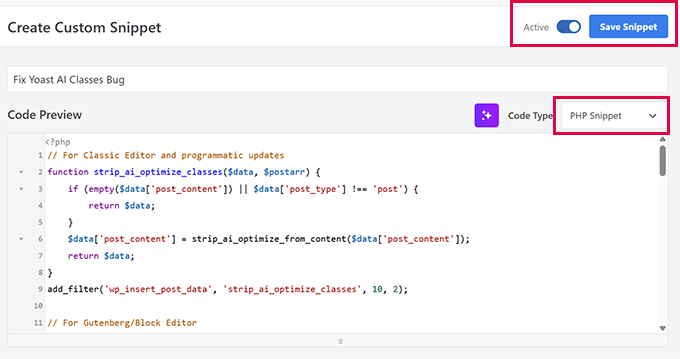
Nu behöver du kopiera och klistra in följande kod i rutan Kodförhandsgranskning.
Här är hela kodavsnittet:
// For Classic Editor and programmatic updates
function strip_ai_optimize_classes($data, $postarr) {
    if (empty($data['post_content']) || $data['post_type'] !== 'post') {
        return $data;
    }
    $data['post_content'] = strip_ai_optimize_from_content($data['post_content']);
    return $data;
}
add_filter('wp_insert_post_data', 'strip_ai_optimize_classes', 10, 2);

// For Gutenberg/Block Editor
function strip_ai_optimize_classes_rest_insert($prepared_post, $request) {
    if (isset($prepared_post->post_content) && $prepared_post->post_type === 'post') {
        $prepared_post->post_content = strip_ai_optimize_from_content($prepared_post->post_content);
    }
    return $prepared_post;
}
add_filter('rest_pre_insert_post', 'strip_ai_optimize_classes_rest_insert', 10, 2);

// For bulk edit operations - this is the key addition
function strip_ai_optimize_classes_bulk_edit($post_id) {
    $post = get_post($post_id);
    if (!$post || empty($post->post_content) || $post->post_type !== 'post') {
        return;
    }
    $cleaned_content = strip_ai_optimize_from_content($post->post_content);
    if ($cleaned_content !== $post->post_content) {
        remove_action('post_updated', 'strip_ai_optimize_classes_bulk_edit');
        wp_update_post(array(
            'ID' => $post_id,
            'post_content' => $cleaned_content
        ));
        add_action('post_updated', 'strip_ai_optimize_classes_bulk_edit');
    }
}
add_action('post_updated', 'strip_ai_optimize_classes_bulk_edit');

// Catch bulk operations via the bulk_edit_posts action
function strip_ai_optimize_classes_bulk_action($post_ids) {
    if (!is_array($post_ids)) {
        return;
    }
    foreach ($post_ids as $post_id) {
        strip_ai_optimize_classes_bulk_edit($post_id);
    }
}
add_action('bulk_edit_posts', 'strip_ai_optimize_classes_bulk_action');

// Shared function to strip ai-optimize classes
function strip_ai_optimize_from_content($content) {
    if (empty($content) || !is_string($content)) {
        return $content;
    }

    return preg_replace_callback(
        '/class\s*=\s*["\']([^"\']*)["\']/',
        function($matches) {
            $classes = $matches[1];

            // Remove ai-optimize-[number] and ai-optimize-introduction
            $classes = preg_replace('/\bai-optimize-(\d+|introduction)\b\s*/', '', $classes);

            // Clean up spacing
            $classes = preg_replace('/\s+/', ' ', trim($classes));

            return empty($classes) ? '' : 'class="' . $classes . '"';
        },
        $content
    );
}
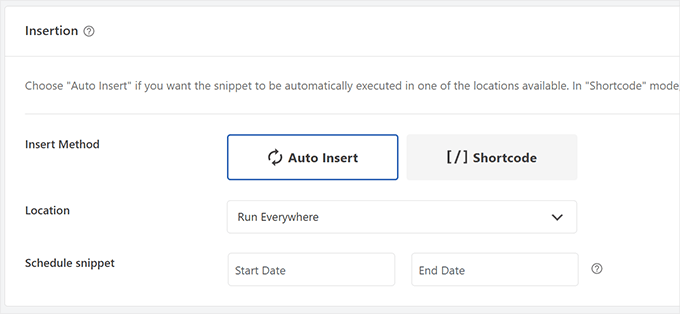
Efter att ha lagt till koden, scrolla ner till avsnittet 'Insertion'.
Välj sedan 'Kör överallt' bredvid alternativet 'Plats'.
Gå slutligen till toppen av sidan och byt statusväxeln längst upp till höger till Aktiv, och klicka sedan på knappen 'Spara avsnitt' för att spara dina ändringar.
När du har lagt till detta avsnitt på din webbplats med WPCode kommer det automatiskt att ta bort dessa AI-genererade klasser från alla inlägg du skapar eller uppdaterar i framtiden.
Om du vill ta bort ai-klasserna från befintligt innehåll måste du massredigera ditt befintliga innehåll.
Steg 3: Ta bort AI-klasser från alla inlägg (massuppdatering)
Nu när du har kodavsnittet på plats kommer det automatiskt att rensa bort alla AI-markörer när du redigerar ett befintligt inlägg eller publicerar ett nytt. Men för att ta bort dessa klasser från dina äldre inlägg måste du hitta och ersätta dem i din WordPress-databas.
För att göra det behöver du lägga till ytterligare ett kodavsnitt med WPCode. Detta kommer att ersätta ai-optimize CSS-klasser från ditt befintliga innehåll.
Gå helt enkelt till sidan Kodavsnitt » + Lägg till avsnitt och klicka på knappen '+ Lägg till anpassat avsnitt' under rutan 'Lägg till din anpassade kod (nytt avsnitt)'.

Därefter väljer du PHP-avsnitt från rullgardinsmenyn 'Kodtyp'. Därefter behöver du ange en titel för ditt kodavsnitt. Detta kan vara vad som helst som hjälper dig att identifiera koden enkelt.
Nu behöver du kopiera och klistra in följande kod i rutan Kodförhandsgranskning.
/**
 * Fixes unwanted 'ai-optimize-introduction' and 'ai-optimize-[number]' classes added by Yoast SEO in post content.
 * Run once and don't forget to disable it
 */

function wpb_fix_yoast_ai_optimize_classes() {
    $args = array(
        'post_type'      => get_post_types(array('public' => true)), // Apply to all public post types
        'posts_per_page' => -1,
        'post_status'    => 'publish',
        'fields'         => 'ids', // Optimize memory usage
    );

    $query = new WP_Query($args);
    $fixed_count = 0;

    if ($query->have_posts()) {
        global $wpdb;

        foreach ($query->posts as $post_id) {
            $content = get_post_field('post_content', $post_id);

            // Remove both ai-optimize-[number] and ai-optimize-introduction classes
            $new_content = preg_replace('/\bai-optimize-(\d+|introduction)\b/', '', $content);

            // Clean up any extra whitespace left behind
            $new_content = preg_replace('/\s+/', ' ', $new_content);

            if ($new_content !== $content) {
                $updated = $wpdb->update(
                    $wpdb->posts,
                    array('post_content' => $new_content),
                    array('ID' => $post_id),
                    array('%s'),
                    array('%d')
                );

                if ($updated !== false) {
                    $fixed_count++;
                    error_log("Fixed post ID: $post_id");
                } else {
                    error_log("Failed to update post ID: $post_id");
                }
            }
        }

        wp_reset_postdata();
    }

    error_log("WPCode cleanup complete. Total posts fixed: $fixed_count");

    // Automatically disable this snippet after it runs
    if (function_exists('wpcode_snippet_deactivate_current')) {
        wpcode_snippet_deactivate_current();
    }
}

// Run only once when the snippet is saved or enabled
add_action('init', 'wpb_fix_yoast_ai_optimize_classes');
Efter att ha lagt till koden, scrolla ner till avsnittet 'Insertion'.
Välj sedan 'Kör överallt' bredvid alternativet 'Plats'.
Gå nu tillbaka till toppen av sidan och byt statusväxeln till 'Active' och klicka på 'Save Snippet'.
Oroa dig inte – detta kommer inte att ändra ditt innehåll. Det söker helt enkelt i databasen efter ai-optimize-klasser och tar bort dem.
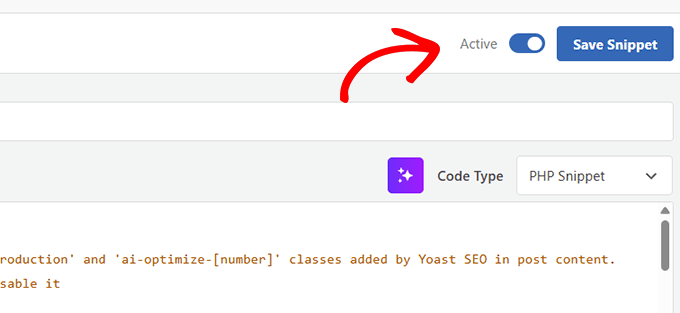
Ditt utdrag är nu live. För att aktivera det behöver du bara besöka ett inlägg eller en sida på din webbplats.
Detta kommer att rensa klasserna `ai-optimize-{number}` och `ai-optimize-introduction` från alla dina befintliga inlägg – ingen manuell redigering behövs.
Använd därefter Inspektera-verktyget för att säkerställa att inga ai-optimize-klasser visas i ditt innehåll.
Viktigt: När du har tagit bort klasserna ai-optimize, glöm inte att gå tillbaka till sidan med kodavsnitt och inaktivera kodavsnittet för borttagning.
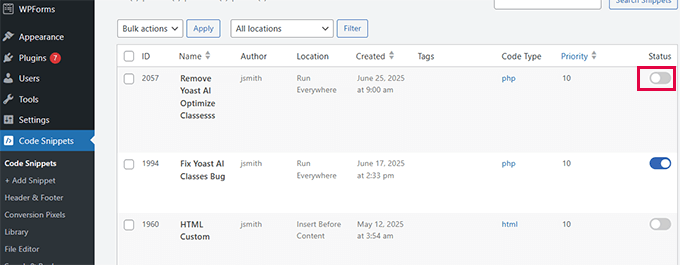
Notera 📝: Du måste behålla det första kodavsnittet aktivt tills du uppdaterar Yoast SEO Premium eller går över till en alternativ lösning.
Bonustips: Byt till ett alternativt SEO-plugin (bättre och kraftfullare)
Yoast SEO har funnits länge, men på senare tid har dess innovationer saktat ner.
På WPBeginner fattade vi beslutet att byta till All in One SEO på alla våra webbplatser för några år sedan. Det var ett stort steg, och vi dokumenterade varje anledning i denna fallstudie: Varför vi bytte från Yoast till All in One SEO.
Jag använder nu All in One SEO på alla personliga projekt och alla klientwebbplatser. Det är min favorit-SEO-plugin eftersom den erbjuder:
- ✅ Omfattande funktioner för AI-sökningseran (schema-markup, avancerade webbplatskartor, AI-integrationer och mer)
- ✅ Enkel installation med smarta standardinställningar och checklistor
- ✅ Bättre stöd för lokal SEO, WooCommerce, Google News och mer.
Om du fortfarande tvekar har vi gjort en detaljerad jämförelse sida vid sida här: Yoast SEO vs All in One SEO – Vilket är det bättre pluginet?
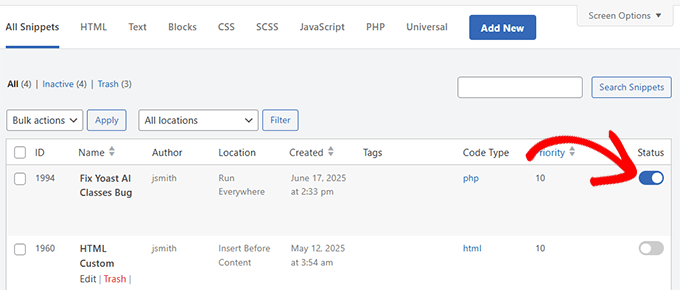
Viktigt ⚠️: Om du har uppdaterat till den senaste versionen av Yoast SEO Premium (version 25.3.1 eller senare) eller bytt till All in One SEO, kan du nu helt enkelt inaktivera kodavsnittet i WPCode.
Gå bara till sidan Kodavsnitt i WordPress adminområde och växla reglaget bredvid avsnittet för att inaktivera det.
Bonus SEO-resurser
Oavsett om du byter från Yoast SEO eller bara vill skärpa din WordPress SEO-strategi, här är några användbara resurser som kan guida dig.
Dessa handledningar och jämförelser kan spara tid, undvika kostsamma misstag och hjälpa dig att få bättre resultat från dina SEO-insatser:
- Bästa Yoast SEO-alternativen för WordPress
- Den ultimata checklistan för WordPress SEO-migrering (för nybörjare) – Hjälper dig att byta från Yoast till All in One SEO
- Hur man ställer in All in One SEO för WordPress korrekt (ultimat guide)
- Komplett WordPress SEO-guide för nybörjare (steg för steg)
- Hur man använder AI för SEO i WordPress (12 verktyg)
- Är AI-innehåll dåligt för WordPress SEO? (Experters insikter & tips)
- Nybörjarguide till generativ motoroptimering för WordPress
Jag hoppas att den här guiden hjälpte dig att åtgärda problemet med `ai-optimize`-klassen i Yoast SEO och ställa in din webbplats för bättre långsiktiga resultat. Du klarar det – och om du någonsin behöver hjälp finns vi här för att assistera.
Om du gillade den här artikeln, prenumerera gärna på vår YouTube-kanal för WordPress-videoguider. Du kan också hitta oss på Twitter och Facebook.


Har du en fråga eller ett förslag? Lämna gärna en kommentar för att starta diskussionen.