


Att organisera ditt WordPress-innehåll är enkelt med kategorier och taggar. Men genom åren av att bygga WordPress-webbplatser har vi lärt oss att standardkategorierna och taggarna inte alltid räcker till för att skapa den perfekta innehållsstrukturen.
Det är där anpassade taxonomier kommer in. Med anpassade taxonomier kan du skapa egna sätt att sortera och gruppera innehåll.
Vi har använt dem för att organisera allt från receptingredienser till fastighetslistor, och de ger otrolig kontroll och flexibilitet över hur dina inlägg, produkter eller annat innehåll kategoriseras.
I den här guiden går vi igenom hur du skapar anpassade taxonomier i WordPress, oavsett om du använder ett plugin eller föredrar att göra det manuellt.
Vad är en WordPress-taxonomi?
En WordPress-taxonomi är ett sätt att organisera grupper av inlägg och anpassade inläggstyper.
Som standard kommer WordPress med 2 taxonomier som kallas kategorier och taggar. Du kan använda dem för att organisera dina blogginlägg.
Om du däremot använder en anpassad inläggstyp, kanske kategorier och taggar inte passar allt innehåll.
Du kan till exempel skapa en anpassad inläggstyp som heter ‘Böcker’ och sortera den med en anpassad taxonomi som heter ‘Ämnen’. Sedan kan du lägga till ämnesbegrepp som ‘Äventyr’, ‘Romantik’, ‘Skräck’ och andra bokämnen du vill.
Detta skulle göra det enkelt för dig och dina läsare att sortera och filtrera böcker efter varje ämne.
Taxonomier kan också vara hierarkiska, vilket innebär att du kan ha huvud- eller föräldraämnen som ‘Fiktion’ och ‘Facklitteratur’. Sedan skulle du ha underteman, eller barn, under varje kategori.
Till exempel kan den överordnade kategorin ‘Fiktion’ ha ‘Äventyr’, ‘Romantik’ och ‘Skräck’ som barn.
Nu när du vet vad en anpassad taxonomi är, låt oss lära oss hur man skapar anpassade taxonomier i WordPress.
Att skapa anpassade taxonomier är kraftfullt, men det finns mycket att täcka. För att hjälpa dig att ställa in detta korrekt har vi skapat en enkel innehållsförteckning nedan:
Redo? Låt oss börja!
Skapa anpassade taxonomier med ett plugin (det enkla sättet)
Det första du behöver göra är att installera och aktivera pluginet Custom Post Type UI. För detaljer, se vår guide om hur man installerar ett WordPress-plugin.
I den här handledningen har vi redan skapat en anpassad inläggstyp och kallat den 'Böcker'. Så se till att du har en anpassad inläggstyp skapad innan du börjar skapa dina taxonomier.
Därefter går vi till CPT UI » Lägg till/redigera taxonomier i WordPress adminområde för att skapa din första taxonomi.
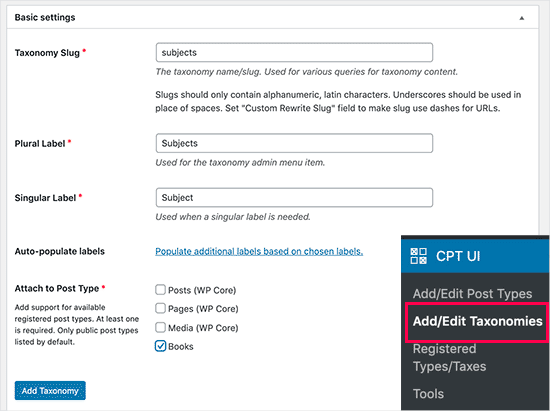
På den här skärmen måste du göra följande:
- Skapa din taxonomi-slug (detta kommer att gå i din URL)
- Skapa pluraletiketten
- Skapa den entalsetiketten
- Fyll automatiskt i etiketter
Ditt första steg är att skapa en slug för taxonomin att använda i URL:en och i WordPress-sökfrågor. Notera att en slug endast kan innehålla bokstäver och siffror, och den kommer automatiskt att konverteras till gemener.
Därefter fyller du i plural- och singularnamnen för din anpassade taxonomi.
Därifrån har du möjlighet att klicka på länken 'Fyll i ytterligare etiketter baserat på valda etiketter'. Om du gör detta kommer pluginet automatiskt att fylla i resten av etikettfälten åt dig.
Nu kan du scrolla ner till avsnittet ‘Ytterligare etiketter’.
I det här området kan du ange en beskrivning av din inläggstyp.
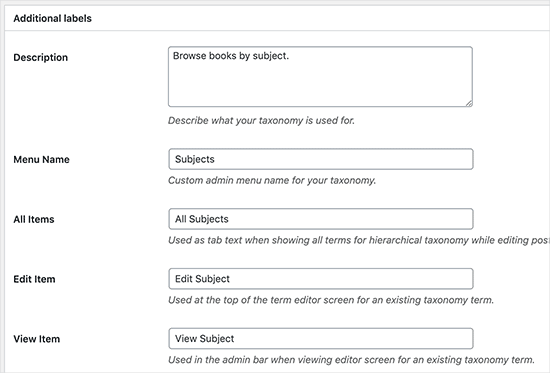
Dessa etiketter används i din WordPress-instrumentpanel när du redigerar och hanterar innehåll för den specifika anpassade taxonomin.
Därefter har vi inställningsalternativet. I det här området kan du ställa in olika attribut för varje taxonomi du skapar. Varje alternativ har en beskrivning som detaljerar vad det gör.
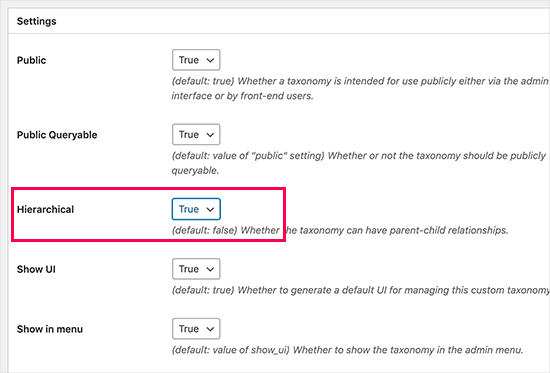
På skärmdumpen ovan ser du att vi valde att göra denna taxonomi hierarkisk.
Det här innebär att vår taxonomi 'Ämnen' kan ha underteman. Till exempel kan ett ämne som heter 'Fiktion' ha underteman som 'Fantasy', 'Thriller', 'Mysterium' och mer.
Det finns många andra inställningar längre ner på din skärm i din WordPress-instrumentpanel, men du kan lämna dem som de är för den här handledningen.
Du kan nu klicka på knappen ‘Lägg till taxonomi’ längst ner för att spara din anpassade taxonomi.
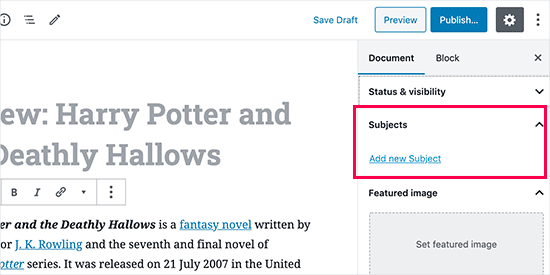
Därefter kan du redigera inläggstypen som är associerad med denna taxonomi i WordPress innehållsredigerare för att börja använda den.
Skapa anpassade taxonomier manuellt (med kod)
Den här metoden kräver att du lägger till kod på din WordPress-webbplats. Om du inte har gjort det tidigare rekommenderar vi att du läser vår guide om hur du enkelt lägger till kodavsnitt i WordPress.
Vi rekommenderar inte att du redigerar dina WordPress-filer direkt eftersom minsta lilla misstag kan förstöra hela din webbplats. Därför rekommenderar vi att alla använder WPCode, det enklaste och säkraste pluginet för kodsnuttar som finns.
För att börja behöver du installera och aktivera det kostnadsfria WPCode-pluginet. För detaljerade instruktioner, se vår steg-för-steg-guide om hur man installerar ett WordPress-plugin.
1. Skapa en hierarkisk taxonomi
Låt oss börja med en hierarkisk taxonomi som fungerar som kategorier och kan ha över- och underteman.
När du har installerat och aktiverat WPCode kan du navigera till Kodavsnitt » + Lägg till avsnitt i din WordPress-instrumentpanel.
Här kan du föra muspekaren över 'Lägg till din anpassade kod (nytt kodavsnitt)' och klicka på knappen '+ Lägg till anpassat kodavsnitt'.

Sedan behöver du välja en kodtyp från listan med alternativ som visas på skärmen.
För den här handledningen, välj 'PHP-utdrag'.

Därefter kommer du att tas till sidan 'Skapa anpassad snippet'.
Börja med att ange ett namn på ditt nya kodavsnitt, vilket kan vara vad som helst för att hjälpa dig att komma ihåg vad koden är till för.
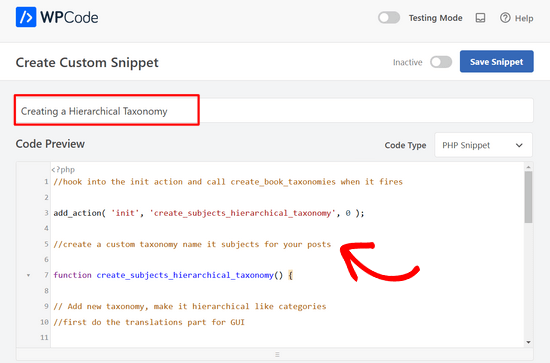
Klistra sedan helt enkelt in följande kod i området 'Kodförhandsgranskning':
//hook into the init action and call create_book_taxonomies when it fires

add_action( 'init', 'create_subjects_hierarchical_taxonomy', 0 );

//create a custom taxonomy name it subjects for your posts

function create_subjects_hierarchical_taxonomy() {

// Add new taxonomy, make it hierarchical like categories
//first do the translations part for GUI

  $labels = array(
    'name' => _x( 'Subjects', 'taxonomy general name' ),
    'singular_name' => _x( 'Subject', 'taxonomy singular name' ),
    'search_items' =>  __( 'Search Subjects' ),
    'all_items' => __( 'All Subjects' ),
    'parent_item' => __( 'Parent Subject' ),
    'parent_item_colon' => __( 'Parent Subject:' ),
    'edit_item' => __( 'Edit Subject' ),
    'update_item' => __( 'Update Subject' ),
    'add_new_item' => __( 'Add New Subject' ),
    'new_item_name' => __( 'New Subject Name' ),
    'menu_name' => __( 'Subjects' ),
  );

// Now register the taxonomy
  register_taxonomy('subjects',array('books'), array(
    'hierarchical' => true,
    'labels' => $labels,
    'show_ui' => true,
    'show_in_rest' => true,
    'show_admin_column' => true,
    'query_var' => true,
    'rewrite' => array( 'slug' => 'subject' ),
  ));

}
Glöm inte att ersätta taxonominamnet och etiketterna i kodavsnittet med dina egna taxonomietiketter. Du kommer också att märka att denna taxonomi är associerad med inläggstypen Böcker. Du måste ändra det till den inläggstyp du vill använda den med.
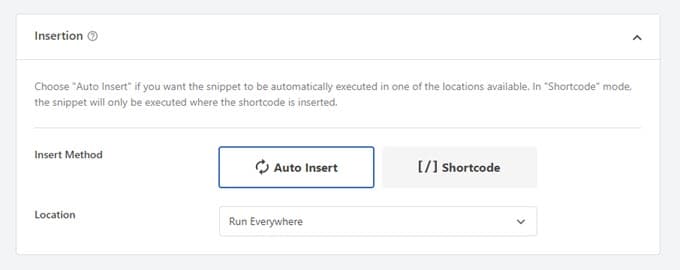
Därefter vill du skrolla ner och se till att 'Infoga automatiskt' och 'Kör överallt' är valda i Infogningsrutan.
Nu kan du skrolla upp till toppen av sidan och växla omkopplaren från 'Inaktiv' till 'Aktiv'.
Slutligen, klicka på knappen 'Spara kodavsnitt' för att publicera dina ändringar.

2. Skapa en icke-hierarkisk taxonomi
För att skapa en icke-hierarkisk anpassad taxonomi som taggar, använder du WPCode och följer exakt samma steg som ovan.
Endast, du kommer att använda den här koden istället:
//hook into the init action and call create_topics_nonhierarchical_taxonomy when it fires

add_action( 'init', 'create_topics_nonhierarchical_taxonomy', 0 );

function create_topics_nonhierarchical_taxonomy() {

// Labels part for the GUI

  $labels = array(
    'name' => _x( 'Topics', 'taxonomy general name' ),
    'singular_name' => _x( 'Topic', 'taxonomy singular name' ),
    'search_items' =>  __( 'Search Topics' ),
    'popular_items' => __( 'Popular Topics' ),
    'all_items' => __( 'All Topics' ),
    'parent_item' => null,
    'parent_item_colon' => null,
    'edit_item' => __( 'Edit Topic' ),
    'update_item' => __( 'Update Topic' ),
    'add_new_item' => __( 'Add New Topic' ),
    'new_item_name' => __( 'New Topic Name' ),
    'separate_items_with_commas' => __( 'Separate topics with commas' ),
    'add_or_remove_items' => __( 'Add or remove topics' ),
    'choose_from_most_used' => __( 'Choose from the most used topics' ),
    'menu_name' => __( 'Topics' ),
  );

// Now register the non-hierarchical taxonomy like tag

  register_taxonomy('topics','books',array(
    'hierarchical' => false,
    'labels' => $labels,
    'show_ui' => true,
    'show_in_rest' => true,
    'show_admin_column' => true,
    'update_count_callback' => '_update_post_term_count',
    'query_var' => true,
    'rewrite' => array( 'slug' => 'topic' ),
  ));
}
Lägg märke till skillnaden mellan de 2 kodavsnitten. Under funktionen register_taxonomy() är värdet för argumentet hierarchical satt till true för den kategoriliknande taxonomin och false för taggliknande taxonomier.
Dessutom har vi i etikettmatrisen för icke-hierarkiska taxonomier lagt till null för argumenten parent_item och parent_item_colon, vilket innebär att ingenting kommer att visas i gränssnittet för att skapa ett överordnat objekt eller en taxonomi som kan ha underteman.
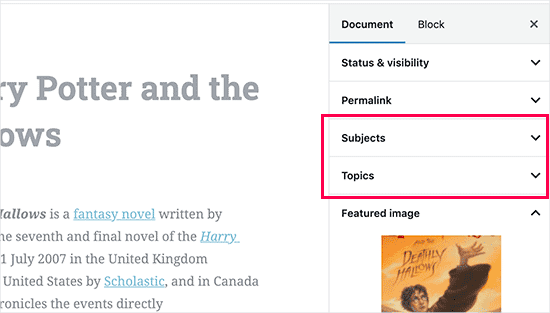
Återigen, se till att redigera koden för att inkludera dina egna etiketter för anpassade taxonomier.
Visa anpassade taxonomier
Nu när vi har skapat anpassade taxonomier och lagt till några termer, kommer ditt WordPress-tema fortfarande inte att visa dem.
För att visa dem måste du lägga till kod i ditt WordPress-tema eller barntema. Specifikt måste denna kod läggas till i mallfiler där du vill visa termerna.
Du kan manuellt lägga till detta kodavsnitt i dina temafiler, som single.php, content.php, archive.php eller index.php. För att ta reda på vilken fil du behöver redigera kan du se vår guide till WordPress mallhierarki för steg-för-steg-instruktioner.
Om det inte görs korrekt kan detta dock bryta din webbplats, så vi rekommenderar återigen att du använder den kostnadsfria WPCode-pluginen.
Du måste lägga till följande kod där du vill visa termerna:
<?php the_terms( $post->ID, 'topics', 'Topics: ', ', ', ' ' ); ?>
Sedan kan du helt enkelt följa stegen ovan för att klistra in kodavsnittet i WPCode.
Men under Infoga vill du klicka på rullgardinsmenyn bredvid ‘Plats’ och välja var du vill visa taxonomin, till exempel före inlägget, efter det, eller till och med mellan stycken.
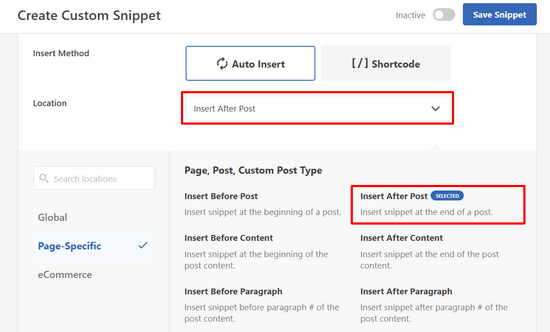
För den här handledningen väljer vi 'Infoga efter inlägg'.
Du kan se på bilden nedan hur det kommer att se ut på din live-webbplats.
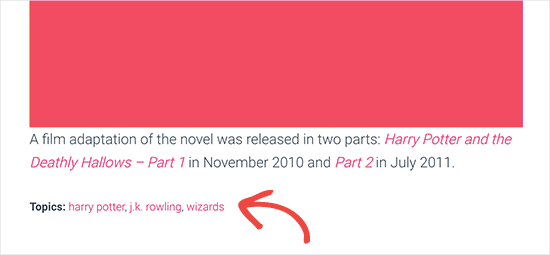
Lägga till taxonomier för anpassade inlägg
Nu när du vet hur man skapar anpassade taxonomier, låt oss använda dem med ett exempel.
Vi ska skapa en taxonomi och kalla den 'Facklitteratur'. Eftersom vi har en anpassad inläggstyp som heter 'Böcker', är det liknande hur du skulle skapa ett vanligt blogginlägg.
I din WordPress-instrumentpanel kan du navigera till Böcker » Ämnen för att lägga till en term eller ett ämne.
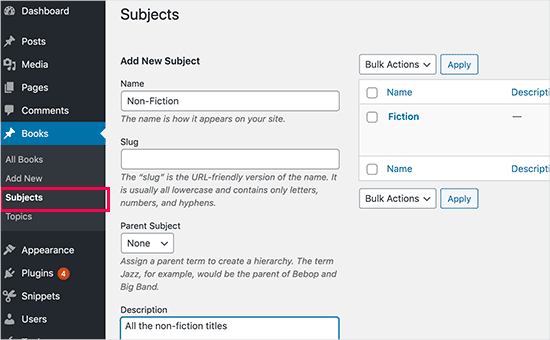
På den här skärmen ser du 4 områden:
- Namn
- Slug
- Förälder
- Beskrivning
I fältet namn skriver du in termen du vill lägga till. Du kan hoppa över slug-delen och ange en beskrivning för just denna term.
Slutligen, klicka på knappen 'Lägg till nytt ämne' för att skapa din nya taxonomi.
Din nyligen tillagda term bör sedan visas i den högra kolumnen.
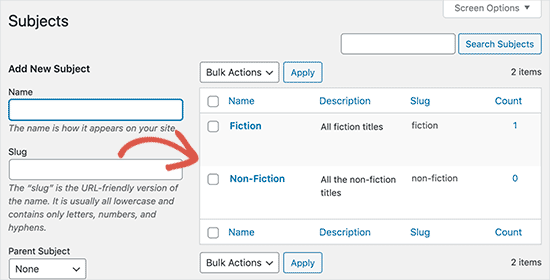
Nu har du en ny term som du kan använda i dina blogginlägg. Du kan också lägga till termer direkt när du redigerar eller skriver innehåll under den specifika inläggstypen.
Gå helt enkelt till Böcker » Lägg till ny för att skapa ett inlägg.
I inläggsredigeraren hittar du alternativet att välja eller skapa nya termer i kolumnen till höger.
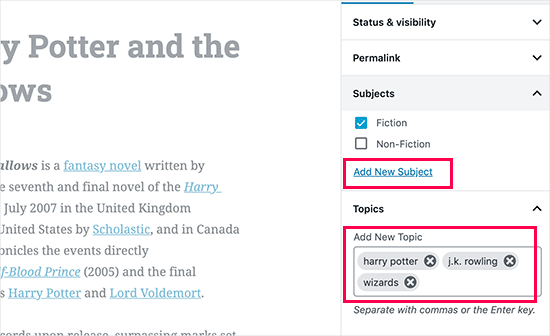
Efter att ha lagt till termer kan du fortsätta och publicera det innehållet.
Alla dina inlägg som arkiverats under den termen kommer att vara tillgängliga på din webbplats med sin egen URL. Till exempel skulle inlägg som arkiverats under ämnet 'Fiktion' visas på följande URL:
https://example.com/subject/fiction/

Lägga till anpassade taxonomier i navigeringsmenyn
Nu när du har skapat anpassade taxonomier, kanske du vill visa dem i din webbplats navigeringsmeny.
Du vill gå till Utseende » Menyer och välja de termer du vill lägga till under fliken för din anpassade taxonomi som visas på skärmens vänstra sida.
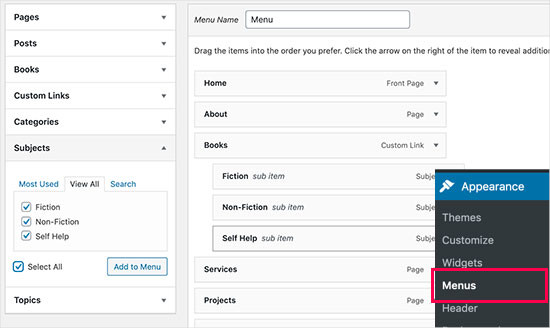
Glöm inte att klicka på knappen 'Spara meny' för att spara dina inställningar.
Du kan nu besöka din webbplats för att se din meny i aktion.

För mer information kan du hänvisa till vår steg-för-steg-guide om hur man skapar en rullgardinsmeny i WordPress.
Videohandledning
Om du föredrar att titta och lära dig hur du skapar anpassade taxonomier, kolla in vår videoguide:
Bonus: Ta WordPress-taxonomier vidare
Anpassade taxonomier låter dig göra massor av saker. Du kan till exempel visa dem i en sidofältswidget eller lägga till bildikoner för varje term.
Du kan också för anpassade taxonomier och tillåta användare att prenumerera på enskilda termer. På så sätt kommer dina läsare bara att få uppdateringar om det specifika innehåll som är viktigt för dem.
Om du vill anpassa layouten på dina anpassade taxonomisidor kan du titta på SeedProd. Det är den bästa dra-och-släpp WordPress-sidbyggaren och temabyggaren som låter dig skapa anpassade layouter utan någon kodning.
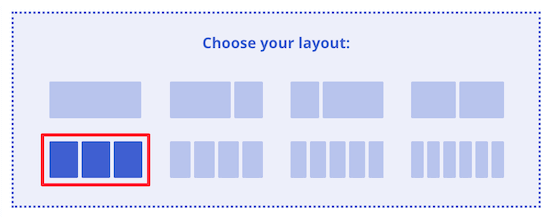
För att lära dig mer kan du kolla in vår artikel om hur man skapar en anpassad sida i WordPress.
Vi hoppas att den här artikeln hjälpte dig att lära dig hur du skapar anpassade taxonomier i WordPress. Du kanske också vill se våra guider om hur man lägger till taxonomibilder (kategoriikoner) i WordPress och hur man korrekt ändrar, flyttar och tar bort WordPress-kategorier.
Om du gillade den här artikeln, prenumerera då på vår YouTube-kanal för WordPress-videoguider. Du kan också hitta oss på Twitter och Facebook.


Konstantin
Bra plugin! Du hjälper verkligen till att lösa mitt problem!!!
Jiří Vaněk
Tack för de tydliga instruktionerna. Jag skulle vilja skapa min egen taxonomi för handledningar på webbplatsen. Den här handledningen är bra och tydlig, tack.
WPBeginner Support
Glad it was helpful
Admin
Kira
Hej.
Jag förstår inte den här delen:
ID, 'ämnen', 'Ämnen: ', ', ', ' '); ?>
Jag menar, ska jag klistra in exakt den delen i min loop-single.php?
Jag använder en taxonomi som heter "writer"
WPBeginner Support
Det skulle bero på var du vill visa termerna, normalt skulle det läggas till i single.php.
Admin
Wolfgang
Hej,
Jag använde din artikel för att skapa en CPT med en hierarkisk och en icke-hierarkisk taxonomi kopplad till den. Jag skapade några poster och allt verkar fungera bra. Båda taxonomierna visas bra på sina respektive arkivsidor. En sak jag märkte dock när jag försökte lägga till taxonomierna i menyn var att den icke-hierarkiska taxonomin fanns tillgänglig i kolumnen "Lägg till menyalternativ" men den hierarkiska taxonomin INTE.
Är det ett förväntat beteende? Om inte, vad kan vara fel?
Tack
WPBeginner Support
De vanligaste problemen du kan kontrollera är att du har publicerat innehåll i taxonomin och du kanske vill testa att lägga till en annan innehållstyp för att testa om det är ett problem med taxonomin eller något annat.
Admin
mb
vad gör den här raden
‘menu_name’ => __( ‘Ämnen’ ),
är detta för att lägga till taxonomier i menyn
aditya
hej jag försöker allt men min taxonomi visas inte i produkten. snälla hjälp mig.
WPBeginner Support
Du vill kontrollera under dina preferenser för att säkerställa att det inte är dolt för din användare.
Admin
Gina Wilson
Den här handledningen och specifikt delen om hur man visar den anpassade taxonomin var en livräddare! Jag är väldigt mycket nybörjare och detta var mycket hjälpsamt för att förstå var jag gjorde fel i min kodning.
Tack!!!
WPBeginner Support
Glad our guide was helpful
Admin
fengquanli
detta är mycket övertygande med anpassad inläggs-UI, tack så mycket, det är mycket användbart för att få dem.
WPBeginner Support
Glad our guide was helpful
Admin
Bruno Oliveira
Fantastisk handledning! Jag har en fråga. hur använder jag min nya taxonomi-slug som permalänk som kategori (/%category%/%year%/%monthnum%/%day%/%postname%/)
Jag vill ha något i stil med /%custom_taxonomy%/%year%/%monthnum%/%day%/%postname%/
jag får hela tiden 404-fel
WPBeginner Support
Det är inget som WordPress skulle tillåta som standard och skulle kräva viss anpassad kodning för att ställa in.
Admin
vikas
Jag provade plugin-metoden, den skapade framgångsrikt en ny kategori i anpassad inläggstyp men den visas inte på mina inlägg som taggar och andra kategorier. Kan du hjälpa mig med det?
WPBeginner Support
Du vill kontakta supporten för ditt specifika tema för att anpassa visningen så att den inkluderar din taxonomi.
Admin
Richard
Jag skapar ett podcastnätverk där jag har flera podcasts på en enda webbplats med avsnitt under varje enskild podcast. Skulle något sådant här fungera för det? Jag vill verkligen inte gå vägen med flera webbplatser.
WPBeginner Support
Du kan absolut använda detta om du vill eller ett annat alternativ skulle vara att skapa en anpassad inläggstyp beroende på dina preferenser.
Admin
Maria
Hej, är det möjligt att lägga till anpassade taxonomier till en anpassad produkttyp?
Jag skapar en anpassad produkt som heter drycker och jag har flera taxonomier som land, material och etc.
Jag vill att när användaren klickar på drycker så visas bara de taxonomierna, är detta möjligt?
WPBeginner Support
Du bör kunna göra det med plugin-metoden.
Admin
Parveen Kaushik
Hej,
Tack för den här artikeln, jag får en 404-sida efter att ha använt den här koden, kan du hjälpa mig
WPBeginner Support
If you haven’t done so yet, resave your permalinks for the most common solution
Admin
Mike Smith
den här koden fungerar utmärkt på min arbetsplats. Kan du berätta hur jag lägger till den anpassade taxonomin i webbplatsens RSS-flöde?
WPBeginner Support
Det skulle bero på vad du letar efter, som en startpunkt vill du titta på vår artikel nedan:
https://www.wpbeginner.com/wp-tutorials/how-to-make-a-separate-rss-feed-for-each-custom-post-type-in-wordpress/
Admin
angela
tack för att du tog dig tid att posta detta, detta var den första sidan som faktiskt förklarade detta och det var logiskt, haha. jag är en nöjd campare nu
WPBeginner Support
You’re welcome, glad our guide could help simplify the process
Admin
Jem
Hur visar man anpassad taxonomi (krysslistning) på sidan för inläggsredigering, likt kategorier och taggar?
WPBeginner Support
Det skulle bero på vilken metod du använde för att skapa den anpassade taxonomin. Om du använder pluginet bör du kontakta pluginets support för att säkerställa att de har satt show_in_rest till true för att se det i blockredigeraren.
Admin
Jem
Nej, jag använder ingen plugin. Jag har bara kopierat och klistrat in ditt kodavsnitt. Det skapar en ny taxonomi. Men den visas inte på sidan för inläggsredigering som kategorier och taggar visas i panelen till höger.
Kan du guida mig hur jag kan visa anpassad taxonomi på sidan för inläggsredigering?
WPBeginner Support
I register_taxonomy-arrayet vill du först försöka lägga till en ny rad med koden nedan:
‘show_in_rest’ => true,
Jim Gersetich
Den första halvan av det här inlägget är helt värdelös. pluginet Simple Taxonomy fungerar inte med den nuvarande WordPress-versionen, och det har inte uppdaterats på fyra år.
Försök att hitta ett annat plugin och ändra den sektionen för att använda det nya.
WPBeginner Support
Tack för att du meddelade oss, vi kommer definitivt att titta på att uppdatera den här artikeln.
Admin