


Om du samlar in evenemangsregistreringar, betalningar eller kursanmälningar i WordPress är det vettigt att ge folk något de kan ladda ner direkt. Det kan vara en biljett, ett kvitto eller ett intyg som de kan spara eller skriva ut direkt efter att de har skickat in sitt formulär.
Problemet är att WordPress-formulär inte genererar PDF-filer som standard. Många webbplatsägare exporterar till slut inlägg, klistrar in data i dokument och fixar layouter manuellt.
Det extra arbetet ackumuleras snabbt, ökar risken för misstag och blir frustrerande när inlämningar börjar komma in regelbundet.
I den här guiden visar jag dig min beprövade metod för att automatiskt omvandla WordPress-formulärinlägg till PDF-filer med hjälp av WPForms. Jag guidar dig genom installationen steg för steg, så att varje person får en ren, professionell PDF omedelbart efter att ha skickat in sitt formulär. 📄
TL;DR: För att automatiskt omvandla WordPress-formulärinlägg till PDF-filer rekommenderar jag att använda WPForms Pro och dess PDF-tillägg. Denna konfiguration gör att du kan skapa professionella dokument som kvitton eller biljetter omedelbart efter varje inskick och automatiskt skicka dem via e-post till dina användare.
Varför automatiskt generera PDF-filer från formulärinlägg? (Fördelar + Användningsfall)
Att automatiskt generera PDF-filer från formulärinlägg sparar tid och förhindrar fel vid manuell datainmatning. Det gör att du kan ge användarna omedelbara professionella dokument som fakturor eller biljetter direkt efter att de har klickat på skicka.
Att manuellt konvertera inlägg tar längre tid än det borde. Du måste exportera inlägget, lägga det i ett dokument, spara det och sedan skicka ut det. Denna process saktar ner dig och ökar risken för misstag.
Att automatiskt generera PDF-filer löser det. Varje formulärinskick kan omedelbart bli en färdig att skicka PDF utan att du behöver röra något.
Det innebär mindre rutinarbete, färre fel och dokument som alltid ser rena och konsekventa ut. Det gör det också lättare att föra register, eftersom allt redan är sparat i ett tydligt format.
Här är några vanliga sätt du kan använda automatisk PDF-generering från formulärinlägg:
| Webbplatstyp | Exempel-PDF:er |
|---|---|
| Konsultation/tjänster | Offerter, förslag |
| Eventwebbplatser | Biljetter, registreringsbekräftelser |
| Onlinebutiker | Fakturor, kvitton |
| Onlinekurser | Certifikat, anmälningar |
| Juridik, HR och administration | Samtyckesformulär, friskrivningar, fullmaktsbrev |
| Fastigheter | Fastighetsdetaljer, bokningsbekräftelser |
Sammantaget hjälper automatisk PDF-generering dig att spendera mindre tid på administrativt arbete och mer tid på att driva din webbplats eller ditt företag. Samtidigt som besökarna får en snabbare och smidigare upplevelse.
Med det i åtanke, här är allt jag kommer att dela i den här guiden:
- Steg 1: Installera och aktivera WPForms Pro
- Steg 2: Skapa ditt formulär eller välj ett befintligt
- Steg 3: Ställ in formulärmeddelanden och bekräftelser (valfritt)
- Steg 4: Konfigurera PDF-inställningarna
- Step 5: Customize and Style Your PDF
- Steg 6: Justera avancerade PDF-inställningar
- Steg 7: Testa din PDF-generering
- Steg 8: Bädda in ditt formulär i WordPress
- Vanliga frågor om PDF-filer och formulär i WordPress
- Ytterligare resurser för att använda formulär i WordPress
Steg 1: Installera och aktivera WPForms Pro
Det första du behöver göra är att installera WPForms Pro på din WordPress-webbplats. Jag har använt WPForms i flera år, och det är utan tvekan den bästa WordPress-formulärpluginen jag har provat.
Det levereras med ett kraftfullt PDF-tillägg som automatiskt genererar PDF-filer från dina formulärinlägg. Enligt min erfarenhet är det mycket säkrare att använda detta tillägg än tredjepartskopplingar eftersom PDF-genereringen sker helt på din egen server, vilket håller dina data privata.
Dessutom låter WPForms dig skapa alla typer av formulär, inklusive kontaktformulär, betalningsformulär, enkätformulär och formulär för nyhetsbrevsregistrering.
Vi använder WPForms på WPBeginner för vårt kontaktformulär, formulär för begäran om webbplatsmigrering och vår årliga läsarundersökning. Se vår detaljerade WPForms-recension för mer insikter om pluginen.
För att komma igång, gå till WPForms webbplats, klicka på knappen 'Skaffa WPForms nu' och slutför registreringsprocessen.

💡 Notera: PDF-genereringsfunktionen fungerar endast med WPForms Pro eller högre planer. WPForms Lite-versionen inkluderar inte denna funktionalitet, så du måste uppgradera om du för närvarande använder gratisversionen.
När du har slutfört ditt köp får du ditt eget WPForms-kontopanel, där du kan ladda ner din plugin-zipfil och licensnyckel. Du kommer att behöva dessa om ett ögonblick, så du kanske vill hålla den här fliken öppen eller spara dem någonstans säkert – som en lösenordshanterare.
Nu är det dags att installera WPForms-pluginet på din WordPress-webbplats.
Från din WordPress-administratörspanel, gå till Plugins » Lägg till nytt plugin.

Klicka på knappen ‘Ladda upp plugin’ högst upp på sidan.
Välj WPForms-pluginfilen du precis laddade ner (en .zip-fil) och installera den.

Efter att installationen är klar, klicka på knappen ‘Aktivera plugin’. WPForms kommer nu att visas i din administratörspanel.
Du kan sedan gå till WPForms » Inställningar för att aktivera din licensnyckel. Klistra in nyckeln i rutan och klicka på ‘Verifiera nyckel’.

Det här aktiveringssteget är viktigt eftersom det låser upp alla Pro-funktioner, inklusive PDF-tillägget vi kommer att använda. När din nyckel har verifierats är du redo att börja skapa WordPress-formulär som genererar PDF-filer automatiskt.
Om du behöver hjälp, kolla in vår guide om hur man installerar en WordPress-plugin.
Därefter kan du navigera till WPForms » Tillägg för att installera PDF-tillägget.
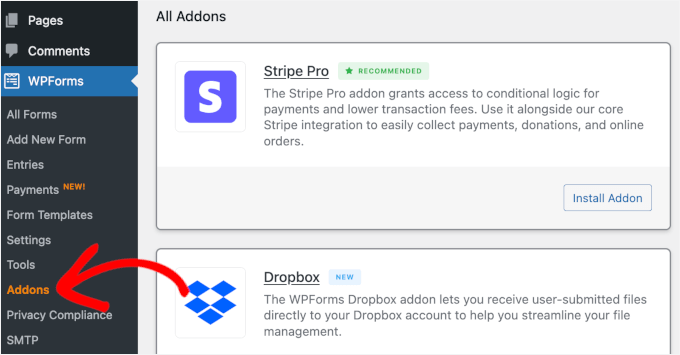
Inne i Tilläggspanelen kan du använda sökfältet för att snabbt hitta PDF-tillägget.
I sökresultatet, klicka helt enkelt på knappen ‘Installera tillägg’ för att aktivera det.

Steg 2: Skapa ditt formulär eller välj ett befintligt
Nu när WPForms och PDF Addon är installerade och aktiverade är det dags att skapa formuläret du kommer att använda för PDF-generering.
I den här handledningen kommer jag att skapa ett enkelt formulär för användarvillkor och ställa in en automatiserad PDF som demonstration.
Från din WordPress-instrumentpanel, gå till WPForms » Lägg till ny.
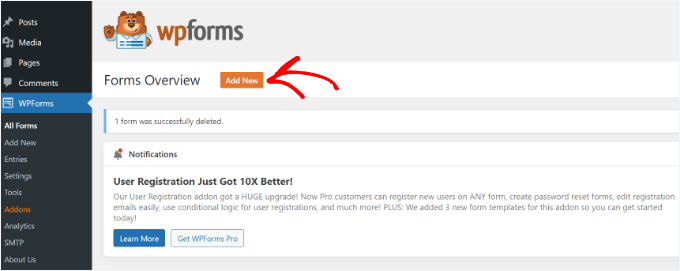
💡 Notera: Du kan antingen bygga ett nytt formulär från grunden eller använda ett av dina befintliga formulär. Om du vill redigera ett formulär kan du gå till fliken 'Alla formulär' i WPForms och klicka på knappen 'Redigera' för det formulär du vill lägga till automatisk PDF-generering.
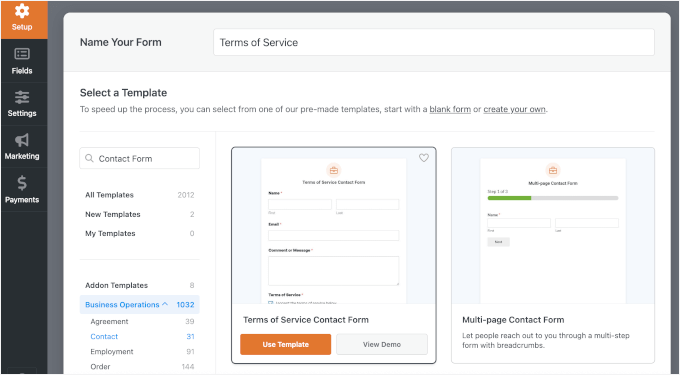
Detta öppnar sidan Inställningar, där du kan namnge ditt formulär.
Detta är endast för din referens, men jag rekommenderar att du använder ett tydligt namn för enklare organisation.
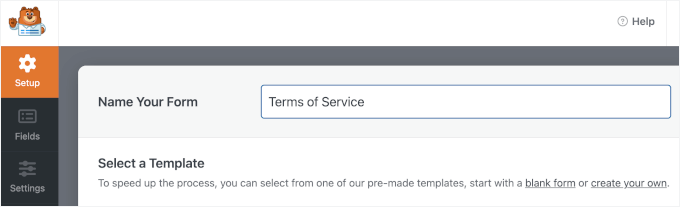
Välj sedan hur du vill bygga ditt formulär.
Du kan börja från grunden, använda AI-formulärbyggaren eller välja en mall.

Som demonstration visar jag hur du gör det med en färdig mall för formulär.
I sökfältet kan du skriva in nyckelord, som "Kontaktformulär", "Kvitto", "Avtal" eller vad som helst som passar dina behov, för att snabbt hitta den perfekta mallen.
När du hittar en formulärmall du gillar, för muspekaren över den och klicka på knappen 'Använd mall'. Som demonstration kommer jag att välja mallen för användarvillkor.
WPForms öppnar sedan gränssnittet för formulärbyggaren.
Mallen för användarvillkor är förladdad med fält som datum, kvittonummer, orderdetaljer, betalarens namn och betalningsinformation.
Du kan ta en stund att titta på gränssnittet för formulärbyggaren. På vänster sida ser du alla tillgängliga formulärfält du kan lägga till. Panelerna till höger visar de faktiska fälten i ditt formulär.
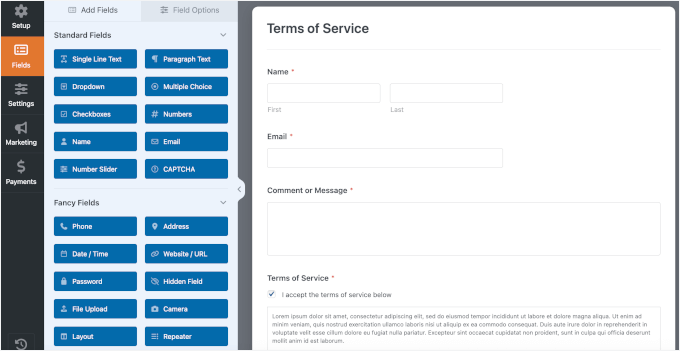
För att anpassa detta formulär, klicka på vilket fält som helst i panelen till höger för att redigera det.
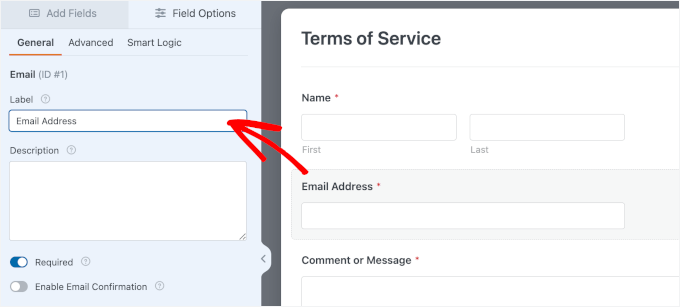
Till exempel, om du vill ändra etiketten E-post till E-postadress, klickar du bara på det fältet och skriver den nya etiketten i inställningspanelen till höger. Du kan också göra fält obligatoriska eller valfria, lägga till en kort beskrivning och ändra deras ordning genom att dra dem upp eller ner.
Om du behöver lägga till fler fält, som en nedrullningsmeny för ytterligare alternativ eller ett filuppladdningsfält för stödjande dokument, drar du dem helt enkelt från den vänstra panelen till ditt formulär.
Eftersom vi vill att detta ska vara ett juridiskt bindande dokument, se till att dra fältet Signatur till ditt formulär också.
Härifrån kan du fortsätta att finjustera denna formulärmall för att passa dina behov.
En sak du definitivt vill göra är att redigera exempeltexten för din kryssruta för användarvillkor. Klicka helt enkelt på fältet och skriv om texten i 'Beskrivning'.
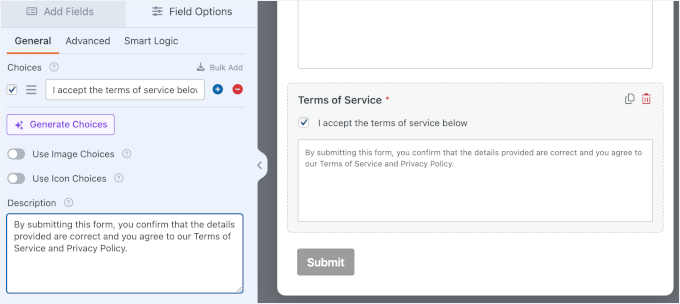
När ditt formulär ser exakt ut som du vill ha det, är du redo att konfigurera dina formulärinställningar.
Steg 3: Ställ in formulärmeddelanden och bekräftelser (valfritt)
Innan vi ställer in den automatiska PDF-genereringen är det en bra idé att snabbt kontrollera inställningarna för Aviseringar och Bekräftelser. Notera att detta steg är valfritt, men det säkerställer att både du och dina användare får rätt uppföljning efter formulärinlämning.
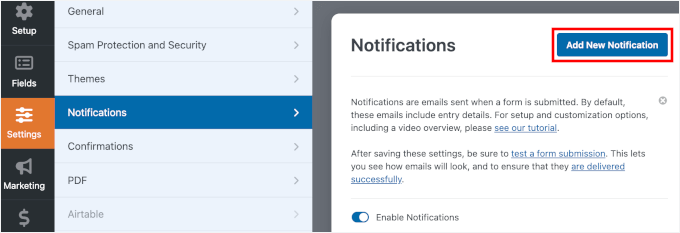
Som standard skickas formulärnotifikationer till webbplatsadministratören. Om du också vill skicka en kopia av PDF-filen till användaren kan du lägga till ytterligare en notifikation för det.
För att göra detta, öppna Inställningar » Aviseringar, och klicka på 'Lägg till ny avisering'.
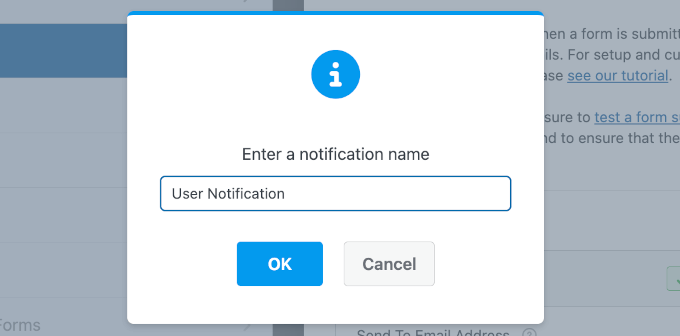
I popup-fönstret, ge din avisering ett namn.
Till exempel, "Skicka PDF till användare" eller "Användaravisering", och klicka på 'OK'.
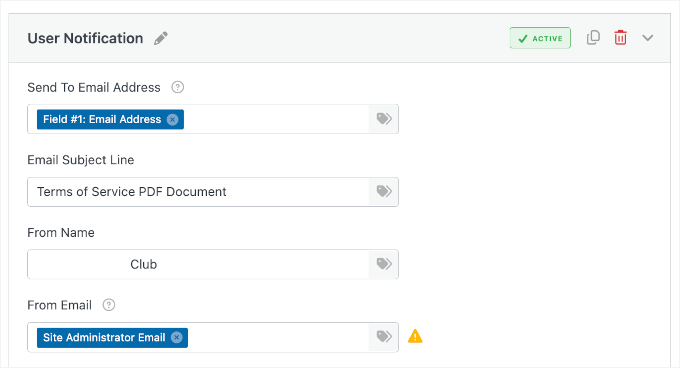
I fältet Skicka till e-postadress vill du använda en Smart Tag så att e-postmeddelandet skickas till personen som skickade in formuläret. Klicka på Smart Tag-ikonen i slutet av fältet och välj fältet E-post från ditt formulär.
Om ditt formulär behöver meddela flera personer kan du lägga till flera e-postadresser, separerade med kommatecken.
Därefter kan du fylla i fälten E-postämne, Från namn och Från e-post. Du kan använda Smart Tags här också, om du vill automatiskt personifiera meddelandet eller inkludera formulärdetaljer.
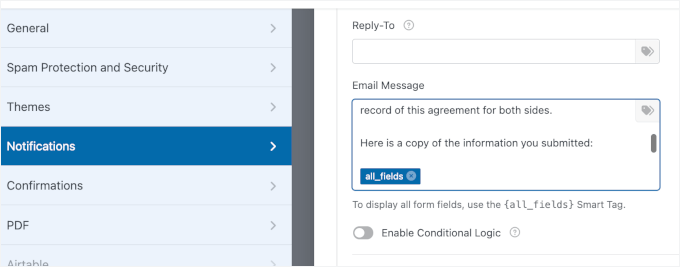
Därefter kan du skrolla ner till fältet 'E-postmeddelande'.
Som standard har WPForms inkluderat smarttaggen {all_fields}, men du kan lägga till mer innehåll för att säkerställa att ditt meddelande via e-post ser bra ut.
Medan du ändå är här, klicka även på fliken Inställningar » Bekräftelser.
WPForms erbjuder tre typer av bekräftelser: ett meddelande, en omdirigering eller att skicka användare till en specifik URL.
I den här handledningen använder jag bekräftelsen 'Meddelande' eftersom jag vill behålla användarna på samma sida efter att de har skickat formuläret. När det är inställt är du klar med det här steget.
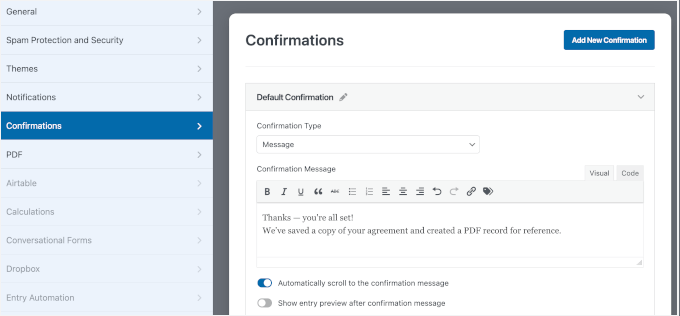
Förutom ett bekräftelsemeddelande kan du omdirigera användare till en annan webbsida eller en helt annan webbplats.
För mer information kan du se vår guide om hur du omdirigerar användare efter formulärinlämning.
Steg 4: Konfigurera PDF-inställningarna
Med ditt formulär byggt är det dags att ställa in PDF-genereringen. I det här steget konfigurerar du WPForms för att automatiskt skapa en professionell PDF varje gång någon skickar in ditt formulär.
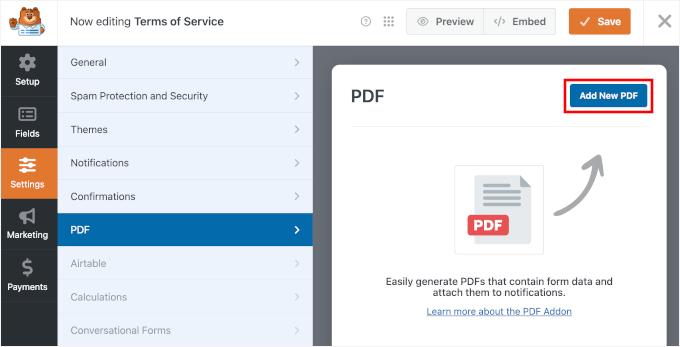
För att börja, titta i sidofältet till vänster under 'Inställningar' i formulärbyggaren och byt till fliken 'PDF'. Klicka sedan på knappen 'Lägg till ny PDF'.
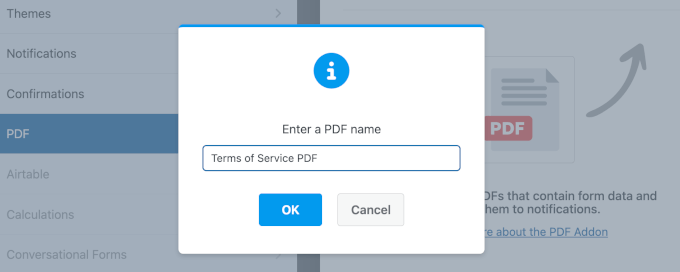
Ett popup-fönster visas där du ombeds att namnge din PDF.
Lägg till ett beskrivande namn som är vettigt för dina register. Du kan alltid ändra detta senare om det behövs, så stressa inte för mycket över att få det perfekt just nu.
Klicka på 'OK' för att fortsätta.
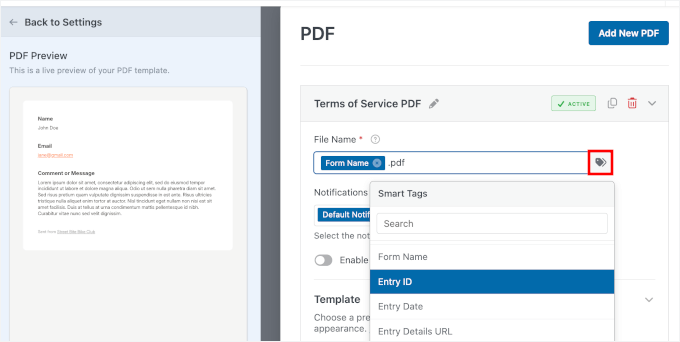
Med din PDF-konfiguration aktiverad visar WPForms flera viktiga inställningar.
Det första du ser är fältet ‘Filnamn’. Som standard använder WPForms formatet “Inskick för {form_name}” som PDF-filnamn, men du kan anpassa detta.
Jag personligen gillar att inkludera smarta taggar här för att göra varje PDF unik. Du kan till exempel använda något som {form_name}-{entry_id}, vilket skulle skapa filer med namnet "Terms-of-Service-123.pdf".
Användning av inskick-ID rekommenderas starkt för arkivering. Det säkerställer att varje fil får ett unikt namn, vilket gör det mycket enklare att organisera dina mappar och hitta specifika avtal senare utan att behöva öppna varje enskild fil.
För att använda en smart tagg kan du klicka på ikonen 'Smarta taggar' till höger om fältet och välja bland de tillgängliga alternativen i rullgardinsmenyn.
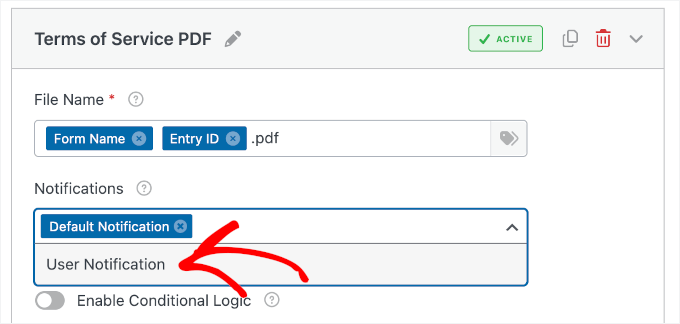
Direkt under det ser du rullgardinsmenyn E-postmeddelanden. Det är här du bestämmer vilka e-postmeddelanden som ska inkludera PDF:en som en bilaga.
Om du vill skicka PDF-filen till dig själv, välj ‘Standardavisering’. Om du vill att användare ska få en kopia, välj ‘Användaravisering’. Du kan till och med välja båda alternativen om du vill att alla ska få en kopia.
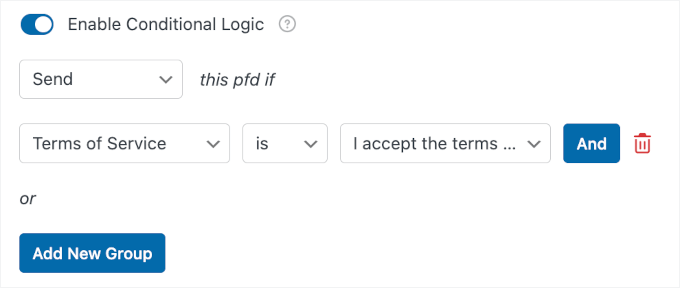
Strax under det ser du ett alternativ för villkorlig logik. Denna kraftfulla funktion låter dig styra när PDF-filer genereras.
Till exempel, kanske du bara vill skapa en PDF om någon markerar kryssrutan “Jag godkänner villkoren”.
Därefter väljer du din PDF-mall. WPForms erbjuder dussintals professionellt utformade mallar organiserade i kategorier.
Du ser alternativ för Aviseringar, Dokument, Finansiella formulär och Certifikat. Eftersom vi arbetar med ett juridiskt dokument, klicka på kategorin ‘Dokument’.
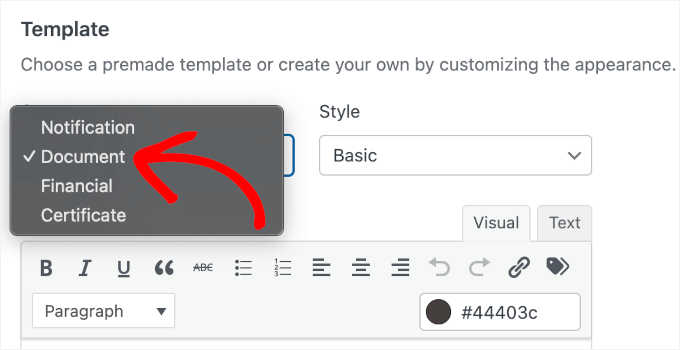
🧑💻 Proffstips: Välj den kategori som bäst passar ditt användningsfall. Använd till exempel 'Ekonomiska formulär' för fakturor eller betalningsregister, och 'Certifikat' för saker som onlinekurser eller närvarocertifikat.
Du kan sedan bläddra igenom de tillgängliga mallarna genom att klicka på var och en. Du kommer att se en liveförhandsgranskning på vänster sida av skärmen som visar exakt hur din PDF kommer att se ut.
För mitt formulär väljer jag stilen ‘Juridisk’.
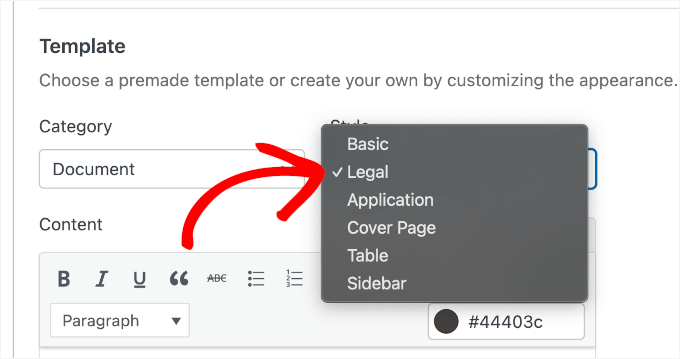
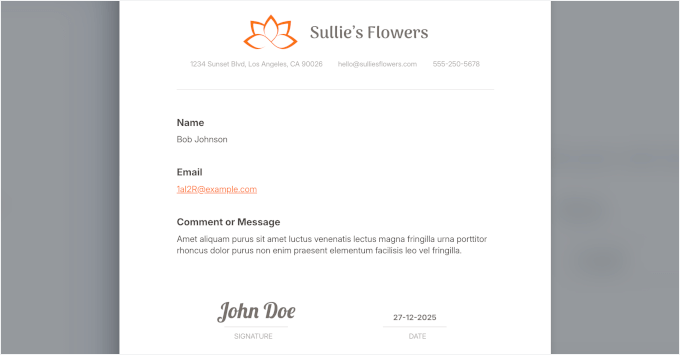
När du har valt en mall och stil tillämpas den automatiskt på din PDF. Du kommer att märka att förhandsgranskningen uppdateras omedelbart för att visa dina formulärfält ifyllda i mallens layout.
Den har ett rent, professionellt utseende med en formell layout som är perfekt för kontrakt. Mallen har ett sidhuvud för din logotyp, tydligt organiserade innehållssektioner och en sidfot med sidnummer.
Vid det här laget är dina grundläggande PDF-inställningar konfigurerade. I nästa steg anpassar vi innehållet och designen för att säkerställa att det ser ut precis som du vill ha det i den slutliga PDF-filen.
Steg 5: Anpassa och styla din PDF
Nu när du har valt en mall är det dags att anpassa PDF-filen. Det är här du ersätter platshållartext, justerar dina formulärfält och lägger till eventuellt extra innehåll du vill inkludera i det slutliga dokumentet.
Sedan visar jag dig hur du gör din PDF mer varumärkesanpassad med en anpassad design.
Steg 5.1: Anpassa PDF-innehållet
På vänster sida av skärmen ser du en live PDF-förhandsgranskning. Juridisk mall inkluderar redigerbara platshållare som "Företagsadress", "Signaturtyp" och "Datum". Du kan klicka direkt på någon av dessa texter i förhandsgranskningen för att redigera den.
Låt oss börja med avsnittet Innehåll.
Mallen inkluderar redan alla formulärfält, men du kan lägga till en kort förklaring för att ge sammanhang.
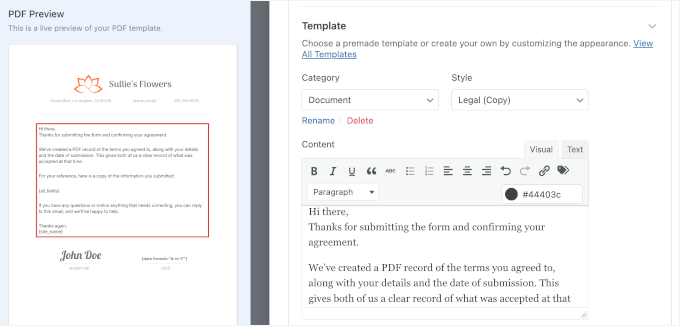
Redigeraren fungerar som en enkel ordbehandlare. Du kan formatera text, lägga till punktlistor, infoga rubriker och inkludera länkar för att göra allt tydligt och lättläst.
Du kan också klistra in din faktiska juridiska text, som dina fullständiga användarvillkor eller avtalsvillkor.
Dessutom kan du använda Smart Tags för att dynamiskt hämta information från dina formulärinlämningar. Att använda Smart Tags innebär att varje PDF kommer att vara personlig med korrekt information utan att du behöver göra något manuellt.
🧑💻 Proffstips: Du kanske vill lägga till eventuella friskrivningar eller ytterligare information som dina användare kan behöva. För juridiska dokument kan du inkludera kontaktinformation, giltighetsdatum och instruktioner för nästa steg.
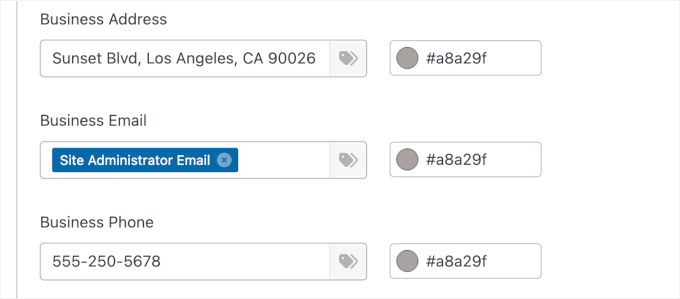
Därefter kan du arbeta med platshållarna med dina företagskontaktuppgifter, som din adress, e-post och telefonnummer. Du kan också använda smarttaggar här.
Rulla nu ner för att hitta signaturinställningarna.
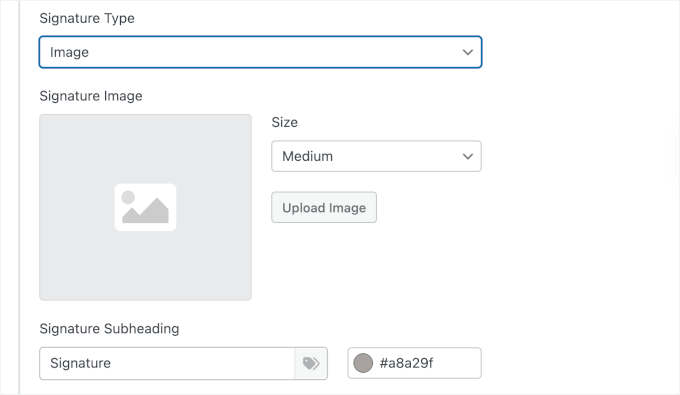
Här kan du konfigurera hur signaturen visas. Eftersom vi lade till ett signaturfält i formuläret i steg 2, kommer WPForms automatiskt att hämta formuläranvändarens e-signatur till detta område. Du kan justera storleken och rubriken för att säkerställa att det ser officiellt ut.
Därefter finns datumfälten.
Välj ditt datumformat och skriv sedan undertexten.
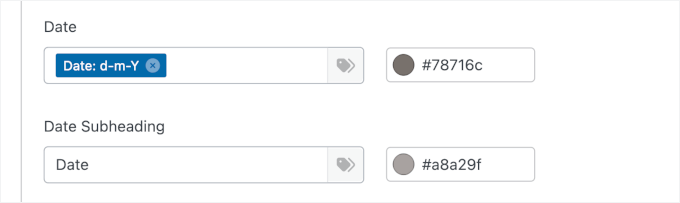
Härifrån, ta dig tid att granska varje avsnitt.
Se till att alla dina formulärfält är inkluderade och att de är ordnade i en logisk ordning. Du vill att den slutliga PDF:en ska vara lätt att läsa och förstå.
Steg 5.2: Anpassa PDF-designen
Med ditt innehåll på plats är det dags att göra din PDF varumärkesanpassad. I det här steget anpassar du färger, lägger till din logotyp och justerar den övergripande designen för att matcha din företagsidentitet.
Låt oss skrolla ner till 'Utseende' i PDF-inställningspanelen för att välja ett fördesignat tema. Varje tema har sin egen färgpalett och stil. Alternativt kan du redigera temats färger.
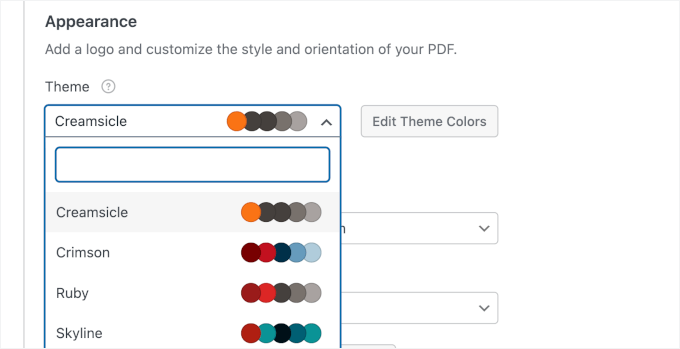
Jag gillar att skrolla igenom några alternativ för att hitta det som bäst matchar mitt varumärke. Förhandsgranskningen till vänster uppdateras omedelbart, så du kan se hur dessa teman påverkar din PDF-design.
När du har valt en tema är det dags att lägga till din anpassade logotyp.
Om du inte ser knappen 'Ladda upp', klicka på knappen 'Ta bort bild' för att ta bort den aktuella logotypens platshållare.
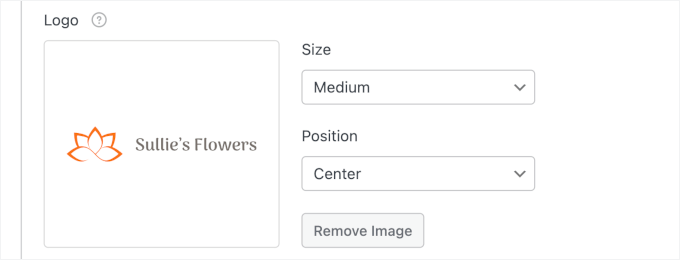
Därefter kan du välja din logotypfil från din dator. WPForms accepterar populära bildformat som PNG och JPG. Din logotyp kommer sedan att visas i PDF-förhandsgranskningen.
Du kan sedan justera logotypens storlek – liten, medelstor eller stor. Du kan också placera din logotyp till vänster eller i mitten. Jag centrerar vanligtvis min för juridiska dokument eftersom det skapar ett mer formellt, balanserat utseende.
Alla dessa små designdetaljer bidrar till att skapa ett dokument som ser professionellt ut. Dina färger matchar ditt varumärke, din logotyp visas tydligt och den övergripande layouten ser ren och organiserad ut.
Steg 6: Justera avancerade PDF-inställningar
Innan vi testar din PDF finns det några tekniska inställningar du bör konfigurera. Dessa avancerade alternativ ger dig kontroll över dokumentformat, säkerhet och vem som kan komma åt dina PDF-filer.
Klicka för att expandera fliken 'Avancerat' längst ner i PDF-inställningspanelen.
Den första inställningen du ser är Pappersstorlek. Tillgängliga storlekar inkluderar Letter (8,5″ x 11″), A4, Legal och mer. Standard är Letter, vilket fungerar utmärkt för de flesta affärsdokument i USA.
Om du arbetar med internationella kunder eller har formateringskrav kan du välja A4 eller en annan storlek från rullgardinsmenyn.
Precis bredvid det hittar du inställningen 'Orientering'. Du kan välja mellan stående (vertikalt) och liggande (horisontellt) format.
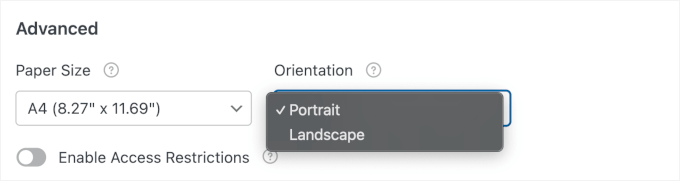
Stående är formatet för de flesta dokument, och det är vad jag använder här. Liggande orientering fungerar bättre om du har breda tabeller eller diagram som behöver mer horisontellt utrymme.
Låt oss nu prata om säkerhet. Du kan klicka för att aktivera 'Åtkomstbegränsningar'.
Detta är en av mina favoritfunktioner eftersom den låter dig styra exakt vem som kan visa och ladda ner dina PDF-filer. Som standard är PDF-filer tillgängliga för alla besökare, men du kan låsa ner dem med flera alternativ.
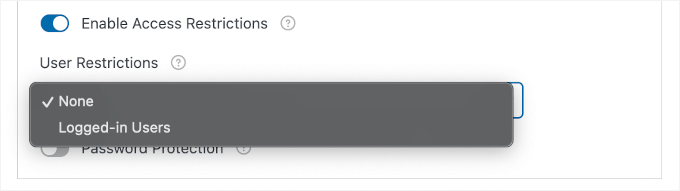
Om du väljer alternativet "Inloggade användare" kan endast inloggade WordPress-användare komma åt PDF-filen. Detta är användbart om du skapar dokument för medlemmar på din webbplats eller anställda i din organisation.
Experttips: Eftersom automatisk generering av PDF-filer innebär bearbetning av användardata, bör du uppdatera din integritetspolicy för att avslöja detta. För att förbli GDPR-kompatibel rekommenderar jag att du informerar användarna om att deras inlämning kommer att konverteras till ett PDF-dokument för arkivering.
För extra säkerhet låter WPForms dig också lösenordsskydda dina PDF-filer.
Du kan använda den här funktionen genom att aktivera alternativet ”Lösenordsskydd”. Ange sedan helt enkelt ett lösenord som användarna behöver för att öppna dokumentet och ange det igen för att bekräfta.
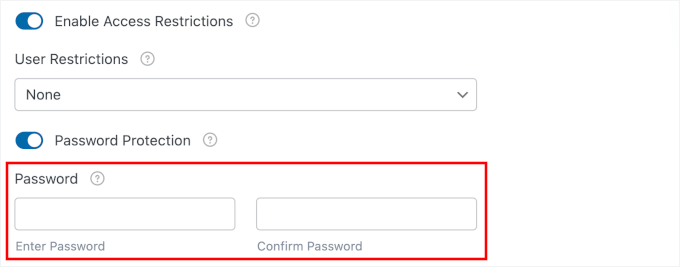
Detta är perfekt för känsliga juridiska avtal eller finansiella dokument. Eftersom dessa PDF-filer lagras i din webbplats uppladdningsmapp är funktionen 'Åtkomstbegränsningar' viktig eftersom den förhindrar obehöriga användare från att gissa filens URL och komma åt privat data.
🧑💻 Proffstips: En sak att tänka på med lösenordsskydd – du måste kommunicera lösenordet till dina användare på något sätt. Jag brukar inkludera det i ett uppföljande e-postmeddelande för att hålla saker säkra.
När du har konfigurerat allt för att matcha dina krav är det dags att testa ditt formulär för PDF-generering.
Steg 7: Testa din PDF-generering
Innan du publicerar ditt formulär och börjar samla in riktiga svar, måste du se till att allt fungerar korrekt. Att testa din PDF-generering är ett viktigt steg som jag aldrig hoppar över, och det borde inte du heller.
De goda nyheterna är att WPForms gör testning enkelt med sin inbyggda förhandsgranskningsfunktion. Titta i det övre högra hörnet av formulärbyggaren och klicka på knappen 'Förhandsgranska'.
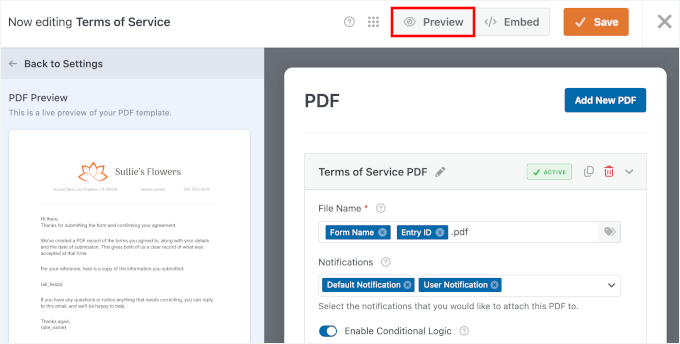
Detta öppnar ditt formulär i en ny flik, exakt som dina användare kommer att se det. Nu kan du fylla i det som en riktig inlämning och se om PDF:en genereras korrekt.
Fyll i alla formulärfält med testinformation. För formuläret Juridiska dokument hoppade jag över namnfältet och skrev ett stavfel i e-postfältet för att kontrollera valideringen.
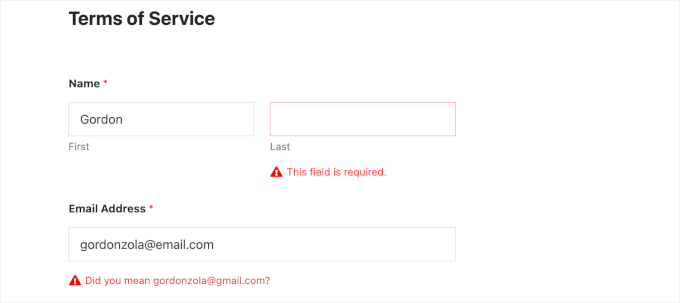
Nu ska vi se till att kryssa i rutan 'Jag godkänner villkoren' och klicka på knappen 'Skicka' längst ner i formuläret.
Efter att ha skickat in ser du ett bekräftelsemeddelande för ditt formulär.

Nu ska vi kontrollera om PDF:en skapades korrekt.
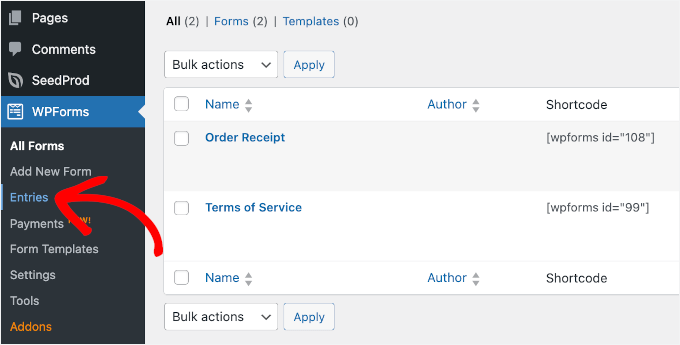
Gå tillbaka till din WordPress-instrumentpanel och navigera till WPForms » Inlämningar.
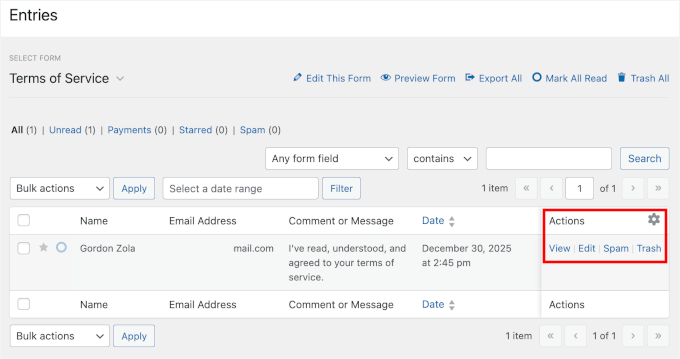
Du bör se din testinlämning listad på nästa skärm.
Klicka på knappen 'Visa' i kolumnen 'Åtgärder' för att se alla detaljer.
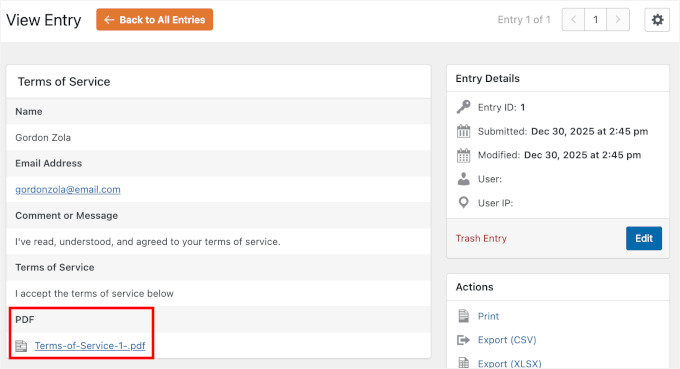
På sidan med inlämningsdetaljer, leta efter PDF-sektionen, den bör visa din konfigurerade PDF-länk.
Du kan helt enkelt klicka på den länken för att öppna din genererade PDF.
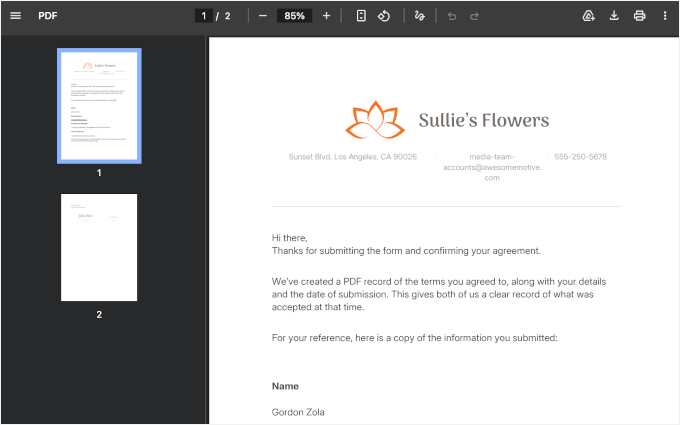
PDF:en öppnas i en ny webbläsarflik eller laddas ner till din dator, beroende på dina webbläsarinställningar.
Titta noga på den och kontrollera allt noggrant:
- Se till att all din formulärinformation visas korrekt i PDF-filen. Ditt testnamn, e-postadress och företagsinformation bör vara exakt där du placerade dem i mallen.
- Kontrollera att smarta taggar hämtade rätt information. Bläddra igenom hela dokumentet och verifiera att inget är avskuret eller att formateringen ser konstig ut.
- Var uppmärksam på din logotyp, visas den i rätt storlek och på rätt plats? Visas dina varumärkesfärger korrekt?
- Är texten läsbar och korrekt formaterad med rubriker, punktlistor och den stil du lade till?
Detta steg är viktigt eftersom det påverkar hur professionellt ditt dokument ser ut.
Låt oss nu testa leveransen om du har konfigurerat aviseringar för att inkludera PDF:en.
Du bör ha fått ett e-postmeddelande med PDF:en bifogad. Öppna det e-postmeddelandet och verifiera att PDF-bilagan finns där och öppnas korrekt.
Om du inte ser e-postmeddelandet omedelbart, se till att kontrollera din skräppost- eller skräpkorgsmapp, eftersom e-postmeddelanden med bilagor ibland kan utlösa skräppostfilter.
💡 Notera: Om du inte får testmejl kan din webbplats ha problem med e-postleverans. Jag rekommenderar att du använder WP Mail SMTP, det bästa SMTP-pluginet för WordPress, för att åtgärda det. Detta plugin säkerställer att dina formulärmeddelanden och PDF-bilagor faktiskt når sin destination.
Steg 8: Bädda in ditt formulär i WordPress
Nu är det dags att publicera ditt formulär och lägga till det på din WordPress-webbplats så att folk faktiskt kan använda det.
I formulärbyggaren, klicka först på knappen 'Spara' för att säkerställa att alla dina ändringar sparas. Detta är viktigt eftersom du inte vill förlora någon av de anpassningar du just gjorde.
När ditt formulär är sparat, klicka på knappen 'Bädda in' precis bredvid det.
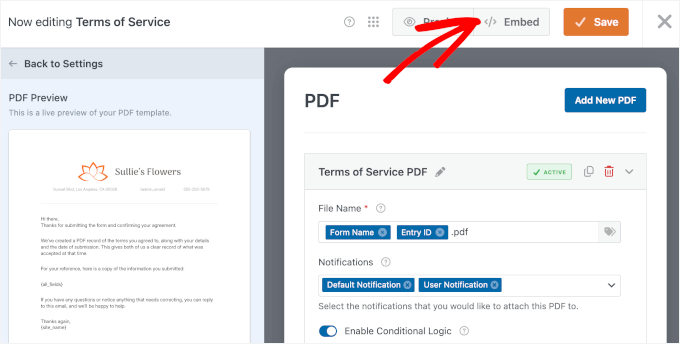
WPForms visar dig en popup med några alternativ för att lägga till ditt formulär i ditt inlägg or sida.
Den enklaste metoden är att bädda in det på en ny sida, så klicka gärna på alternativet 'Skapa ny sida' i popup-fönstret.

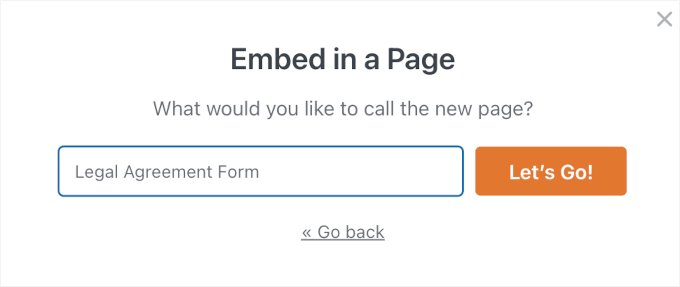
I nästa popup, fortsätt och namnge din nya sida.
För mitt formulär kallar jag det "Juridiskt avtalsformulär" – du kan namnge ditt vad som helst som är vettigt för din webbplats.
Efter att ha angett sidnamnet, klicka på knappen 'Låt oss köra!'
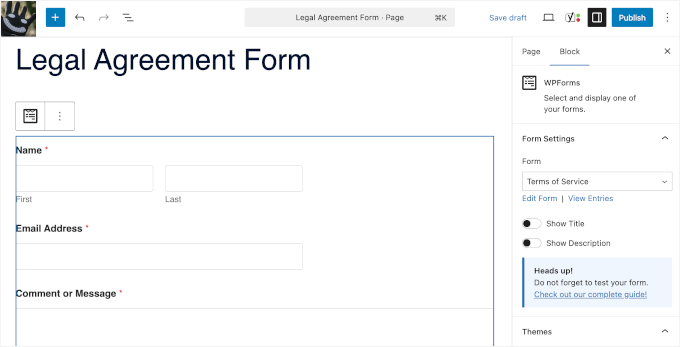
WPForms skapar automatiskt en ny WordPress-sida och bäddar in ditt formulär på den.
Sidan öppnas i WordPress blockredigerare så att du kan se exakt hur det ser ut. Ditt formulär finns redan där, redo att användas.
Du kan lägga till ytterligare innehåll runt formuläret om du vill.
Kanske behöver du inkludera instruktioner ovanför formuläret som förklarar hur man fyller i det. Eller så kanske du vill lägga till lite introduktionstext om vad det juridiska dokumentet täcker. Klicka bara ovanför eller under formulärblocket och börja skriva.
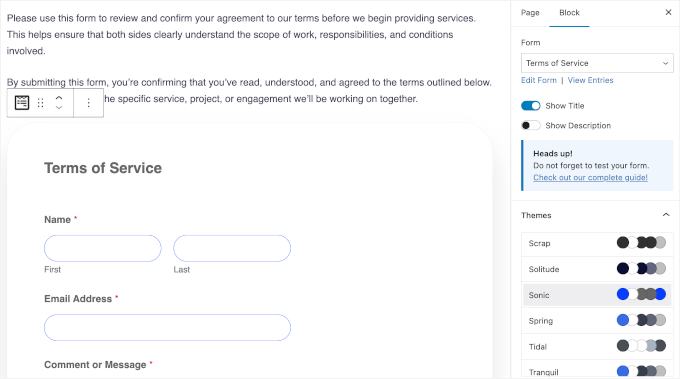
Du kan också välja ett tema under 'Formulärinställningar' till höger för att styla ditt formulär.
Om du föredrar att lägga till formuläret på en befintlig sida istället, är det också enkelt. Navigera till valfri sida på din webbplats och öppna den i redigeraren.
Du kan också använda kortkodmetoden om du är mer bekväm med det. Varje WPForms-formulär har en unik kortkod som du kan kopiera och klistra in var som helst.
För mer information, se vår guide om hur man bäddar in WordPress-formulär.
Innan du publicerar sidan, klicka på knappen 'Förhandsgranska' för att se hur allt ser ut på din webbplats framsida. Se till att formuläret visas korrekt och passar bra med din sidlayout.
Kontrollera att det också är mobilvänligt – klicka på mobilförhandsgranskningsikonen för att se hur det ser ut på telefoner och surfplattor. WPForms optimerar automatiskt formulär för mobila enheter, men det är alltid bra att dubbelkolla.
Om allt ser perfekt ut, klicka på knappen ‘Publicera’. Ditt formulär är nu live på din WordPress-webbplats!
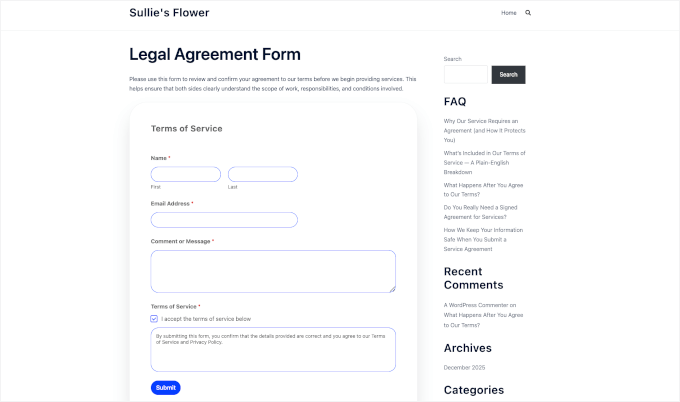
Från och med nu, när någon skickar in ditt formulär, kommer WPForms automatiskt att generera en professionell PDF. Sedan hanterar den den enligt de inställningar du har konfigurerat.
Du kan alltid gå tillbaka och göra ändringar i ditt formulär eller PDF-inställningar senare. Navigera bara till WPForms » Alla formulär, hitta ditt formulär och klicka på ‘Redigera’. Alla ändringar du gör kommer att gälla för alla framtida inlämningar.
Vanliga frågor om PDF-filer och formulär i WordPress
Här är några av de vanligaste frågorna vi får om att generera PDF-filer från WordPress-formulär:
Hur genereras PDF-filer automatiskt från WordPress-formulärinlämningar?
När någon skickar in ett formulär skapas PDF-filen direkt. Svaren från formuläret läggs till i en färdig layout, så du får ett färdigt dokument utan att behöva exportera inlägg eller skapa filer manuellt.
Varför använda automatiserade PDF-filer istället för att exportera formulärinlägg?
Automatiserade PDF-filer sparar tid och extra arbete. Istället för att ladda ner inlägg och omvandla dem till dokument själv, skapas PDF-filen omedelbart i ett rent, färdigt format.
Behöver jag designa PDF-filer manuellt när jag automatiserar formulärinlämningar?
Nej. Många formulärplugins kommer med färdiga PDF-mallar som du kan anpassa. När du har ställt in det återanvänds samma PDF-design automatiskt för varje inlämning.
Vad kan jag använda automatiserade PDF-filer till efter en formulärinlämning?
Du kan använda automatiserade PDF-filer för saker som fakturor, orderbekräftelser, evenemangskort, certifikat, ansökningar, kontrakt eller enkla inlämningsregister. Varje PDF skapas med hjälp av informationen som användaren anger i formuläret.
Kan WordPress automatiskt skicka e-post med PDF-filer efter en formulärinlämning?
Ja. Med plugins som WPForms kan WordPress automatiskt bifoga PDF-filen till ett e-postmeddelande och skicka det till användaren, webbplatsadministratören eller båda så snart formuläret har skickats in.
Ytterligare resurser för att använda formulär i WordPress
Jag hoppas att den här artikeln har hjälpt dig att lära dig hur du automatiskt genererar PDF-filer från formulärinlägg i WordPress.
Därefter kanske du vill kolla in våra andra WordPress-guider om:
- Hur man begränsar antalet WordPress-formulärinlägg
- Hur du ansluter alla WordPress-formulär till Google Sheets
- Tips för att skapa mer interaktiva formulär
- Hur man blockerar skräppost i kontaktformulär i WordPress
- Ultimata guiden till att använda WordPress-formulär
Om du gillade den här artikeln, prenumerera gärna på vår YouTube-kanal för WordPress-videoguider. Du kan också hitta oss på Twitter och Facebook.


Har du en fråga eller ett förslag? Lämna gärna en kommentar för att starta diskussionen.