


Om du säljer till kunder i Polen, då kostar det dig troligen försäljning att inte erbjuda betalningar via Przelewy24 (P24). Det är den mest betrodda lokala betalningsmetoden, men många webbplatsägare tycker att integrationen är förvirrande.
Jag har sett många företag tappa polska kunder i det sista steget eftersom de inte erbjöd ett bekant lokalt banköverföringsalternativ.
I den här guiden guidar jag dig genom de två enklaste sätten att acceptera Przelewy24-betalningar i WordPress. Oavsett om du behöver ett enkelt betalningsformulär eller en fullständig WooCommerce-konfiguration, visar jag dig hur du gör det utan en utvecklare.
💡Snabbt svar: Hur man accepterar Przelewy24-betalningar i WordPress
TL;DR: För att acceptera Przelewy24-betalningar i WordPress rekommenderar jag att använda WP Simple Pay för enkla betalningsformulär eller FunnelKit för WooCommerce-butiker. Båda metoderna använder Stripe för att hantera polska banköverföringar, vilket ger en bekant och snabb utcheckningsupplevelse för dina kunder.
Varför acceptera Przelewy24 (P24) betalningar på din WordPress-webbplats?
Att lägga till Przelewy24 på din WordPress-webbplats är ett smart drag om du säljer till kunder i Polen. Det gör utcheckningen snabbare, smidigare och mer pålitlig för lokala köpare.
Så, vad exakt är Przelewy24? Enkelt uttryckt är det en populär polsk betalningsgateway som låter folk betala omedelbart via sina bankkonton eller lokala digitala plånböcker.
Det litar miljontals människor på i Polen och stöds av Stripe, vilket gör det idealiskt för e-handelsbutiker, tjänstebetalningar eller vilken webbplats som helst som riktar sig till polska kunder.
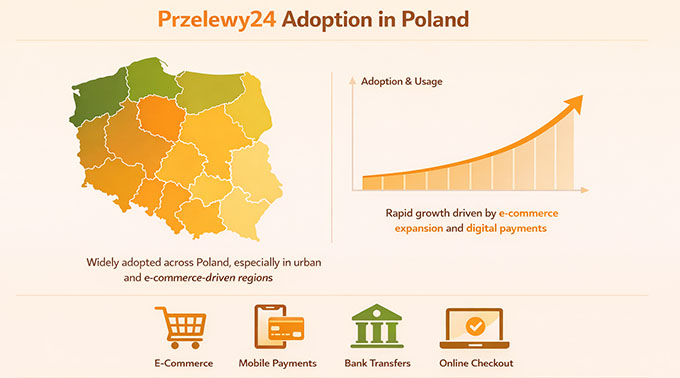
Här är vad som gör det så användbart för din webbplats:
- Bygger förtroende hos polska kunder: Folk känner sig trygga med att betala med ett bekant, lokalt alternativ.
- Snabbare utcheckning: Betalningar sker omedelbart, vilket minskar övergivna kundvagnar.
- Minskar extra transaktionskostnader: Att använda Przelewy24 via verktyg som WP Simple Pay kan hjälpa dig att undvika högre avgifter som tas ut av vissa andra betalningsgateways.
- Ökar konverteringar: En smidigare, relevant utcheckning innebär fler slutförda försäljningar.
Nu när du vet varför Przelewy24 fungerar så bra, låt oss titta på de två enklaste sätten att ställa in det i WordPress.
✅ Vad du behöver innan du börjar acceptera Przelewy24-betalningar
Innan jag går in på handledningen, här är vad jag rekommenderar att du har redo för att göra installationen smidig:
| Krav | Varför du behöver det |
|---|---|
| Aktiv WordPress-webbplats med SSL & pålitlig hosting | Betalningar kräver en säker (HTTPS) webbplats och hosting som kan hantera transaktioner säkert. |
| Stripe-konto | Stripe behandlar Przelewy24-betalningar, så det är viktigt för båda installationsmetoderna. |
| Giltigt bankkonto anslutet till Stripe | Stripe kommer att behandla Przelewy24-betalningen och automatiskt konvertera och sätta in medlen på ditt lokala bankkonto. |
| Ett WordPress-betalningsplugin | Välj den metod som passar din webbplats: • WP Simple Pay – bra för webbplatser som inte är WooCommerce och enkla engångsbetalningar. • FunnelKit Payment Gateway för Stripe – perfekt för fullständiga WooCommerce-butiker med flera produkter. |
Om du inte redan har konfigurerat din WordPress-webbplats rekommenderar jag att du läser vår guide om att starta en WordPress-webbplats.
Nu ska vi få Przelewy24 att fungera på din webbplats. Du kan använda länkarna nedan för att hoppa till den metod du väljer:
Metod 1: Acceptera Przelewy24-betalningar med WP Simple Pay (enkel skapande av betalningsformulär)
Om du har tjänstesidor, prenumerationer, donationer eller någon webbplats som inte driver en fullständig webbutik, då är WP Simple Pay det bästa Stripe-pluginet för att acceptera Przelewy24-betalningar.
Det levereras med en färdig Przelewy24-betalningsformulärmall, så du kan börja acceptera betalningar omedelbart utan att behöva sätta upp en fullständig kundvagn. Jag har testat det noggrant, och det är ett snabbt och pålitligt verktyg som även en nybörjare kan installera.

Här är bara några av anledningarna till varför jag älskar WP Simple Pay:
- Inga extra transaktionsavgifter – Med Pro-versionen betalar du bara Stripes standardbehandlingsavgifter. Gratisversionen lägger till en extra avgift på 3 % ovanpå Stripes avgifter. Att uppgradera är ett stort plus om du vill undvika extra kostnader och maximera dina vinster.
- Snabb, nybörjarvänlig installation – Jag kunde få ett betalningsformulär live på under 15 minuter.
- Anpassningsbara betalningsformulär – Du kan justera fält, stil och betalningsalternativ för att matcha din webbplats.
- Stödjer engångs- och återkommande betalningar – Perfekt för donationer, prenumerationer eller tjänstavgifter.
- Inbyggd Przelewy24-mall – Allt du behöver för P24 är redo att användas, vilket gör installationen mycket smidig.
Med WP Simple Pay får du en pålitlig lösning som låter dig börja acceptera P24-betalningar nästan omedelbart. För mer information om det kan du ta en titt på vår kompletta WP Simple Pay-recension.
Steg 1: Installera och aktivera WP Simple Pay
Det första du behöver göra är att installera WP Simple Pay-pluginet på din WordPress-webbplats.
Du kan börja med att registrera dig på WP Simple Pays webbplats. Klicka bara på knappen 'Get WP Simple Pay Now' och följ instruktionerna.
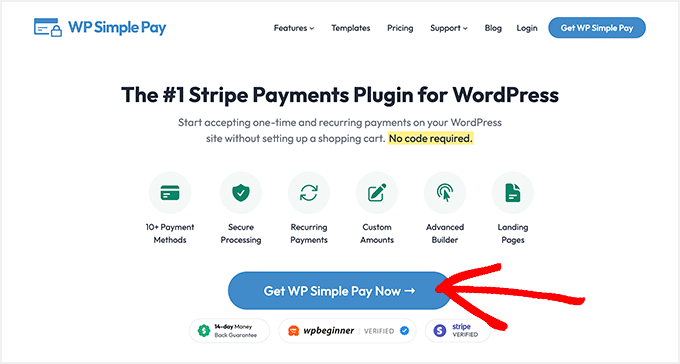
📍Notera: Przelewy24-betalningsformuläret är endast tillgängligt i WP Simple Pay Pro. Medan gratisversionen är bra för att testa grundläggande Stripe-betalningar, behöver du Pro-planen för att skapa ett fullt fungerande Przelewy24-formulär.
Jag har testat båda, och Pro-versionen gör installationen snabbare, smidigare och hjälper till att minska transaktionsavgifterna.
När du har registrerat dig måste du installera och aktivera pluginet på din WordPress-webbplats. Om du behöver en påminnelse, guidar vår guide om att installera ett WordPress-plugin dig steg för steg.
Efter aktivering startar WP Simple Pay Setup Wizard automatiskt. Klicka bara på ‘Låt oss börja’ för att komma igång.

Därefter kommer du att bli ombedd att ange din licensnyckel. Du hittar denna nyckel i instrumentpanelen för ditt WP Simple Pay-konto.
Genom att ange den låser du upp Pro-funktionerna, som krävs om du vill acceptera betalningar med lägre avgifter eller andra avancerade alternativ som prenumerationer eller direktdebitering.

Steg 2: Anslut WP Simple Pay till Stripe
Efter att ha installerat WP Simple Pay är nästa steg att ansluta det till ditt Stripe-konto. Eftersom WP Simple Pay hanterar Przelewy24-betalningar via Stripe, kommer din webbplats inte att kunna acceptera betalningar förrän denna anslutning är klar.
Om du inte har ett Stripe-konto än, oroa dig inte. Du kan skapa ett direkt från pluginets installation.
Jag gick igenom detta själv, och processen är snabb och enkel.

När Stripe är anslutet hanterar det all betalningshantering i bakgrunden, så du behöver inte hantera några komplexa bankuppsättningar.
Därefter guidar WP Simple Pay dig genom att konfigurera grundläggande inställningar som e-postmeddelanden.
Jag gillar att ställa in detta direkt eftersom det säkerställer att jag får varningar när en betalning går igenom eller om det finns ett problem. Du kan anpassa vilka meddelanden du vill ta emot och välja den e-postadress dit de ska skickas.

När det är klart är du redo att gå vidare till att skapa ditt första Przelewy24-betalningsformulär.
Steg 3: Skapa ett Przelewy24-betalningsformulär
Nu när WP Simple Pay är installerat och anslutet till Stripe är det dags att skapa ditt första Przelewy24-betalningsformulär. Detta är steget som låter dina kunder betala med P24.
Börja med att gå till WP Simple Pay » Betalningsformulär från din WordPress-instrumentpanel och klicka på ‘Skapa ditt betalningsformulär’.
Om du fortfarande ser installationsguiden kan du också klicka på knappen där.

I mallbiblioteket, leta efter mallen ‘Przelewy24 Payment Form’.
Jag gillar den här mallen eftersom den automatiskt förvaler Przelewy24 som betalningsmetod, så du behöver inte konfigurera den manuellt.
Om du inte ser den omedelbart, använd sökfältet för att hitta den snabbt.
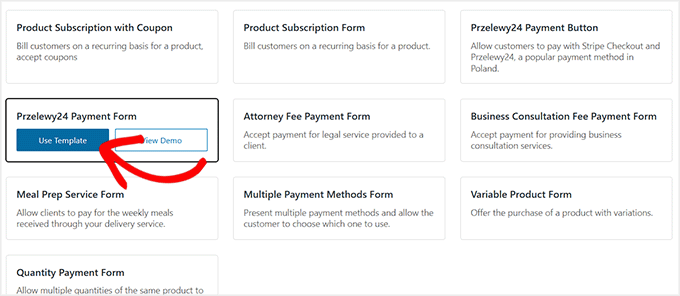
När du har valt mallen kommer du till formulärredigeraren. Börja med att ge ditt formulär en tydlig titel och beskrivning. Detta är vad dina kunder kommer att se vid kassan.
Välj sedan formulärtyp. Jag brukar välja ‘Betalningsformulär på webbplatsen’, vilket gör att kunderna stannar kvar på din webbplats för att slutföra betalningar. Men du kan också välja ‘Stripe Checkout-formulär’ om du föredrar ett flöde utanför webbplatsen.
Sedan föreslår jag att du markerar rutan ‘Spam & Bedrägeriskydd’. Det lägger till CAPTCHA till ditt formulär, vilket skyddar det från skadliga bottar.
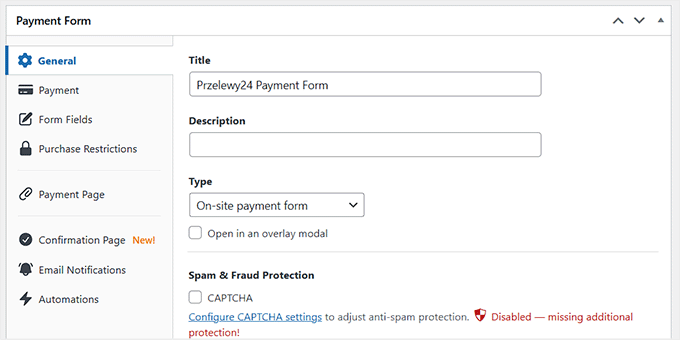
Ställ sedan in betalningsdetaljerna genom att växla till sektionen ‘Betalning’ från vänster.
Här anger du priset för din produkt, tjänst eller donation och väljer valuta. Przelewy24 stöder både PLN (polsk zloty) och EUR, så se till att din valuta är inställd på ett av dessa alternativ.
Du kan också välja om detta är en engångsbetalning eller en prenumeration. För prenumerationer kan du skapa flera nivåer. Till exempel, en grundplan till ett pris och en premiumplan till ett högre pris.
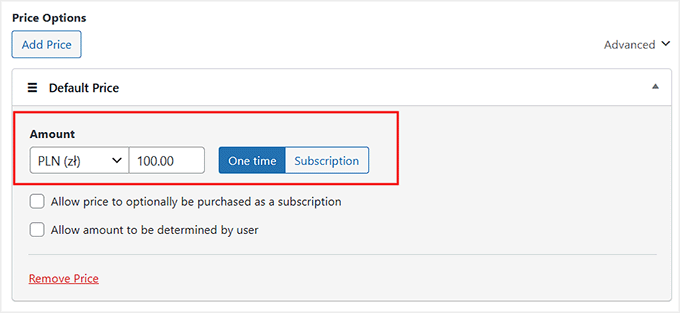
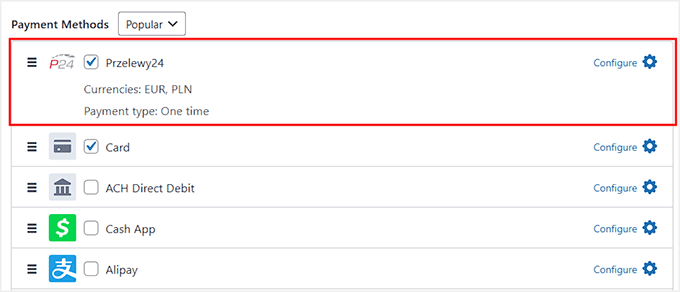
Efter att ha angett priset, scrolla ner till avsnittet 'Betalningsmetoder' bara för att verifiera att 'Przelewy24' är markerat.
Eftersom du använde mallen bör den redan vara vald åt dig.
Du kan också aktivera ytterligare alternativ, som kreditkort, SEPA, Klarna eller Alipay, så att dina kunder har mer flexibilitet i hur de betalar.
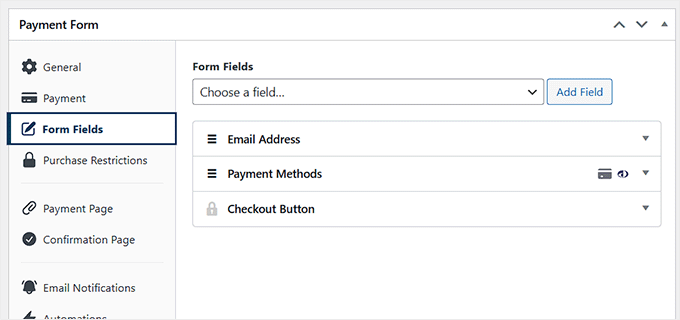
Därefter, gå till avsnittet 'Formulärfält'. Det är här du bestämmer vilken information du vill samla in från kunderna.
För en enkel tjänst eller digital produkt kan namn och e-post vara tillräckligt, men för evenemang eller tjänster som kräver faktureringsinformation kan du lägga till fält som adress.
Du kan dra, släppa, lägga till eller ta bort fält för att anpassa formuläret exakt som du behöver det.
Steg 4: Publicera ditt Przelewy24-betalningsformulär i WordPress
När ditt Przelewy24-betalningsformulär är klart är det dags att göra det live på din webbplats.
WP Simple Pay låter dig publicera formuläret på två sätt: som en fristående betalningssida eller inbäddat i en befintlig sida eller inlägg.
För att skapa en dedikerad betalningssida, byt till fliken 'Betalningssida' i din formulärredigerare och markera rutan 'Aktivera en dedikerad betalningssida'.
Härifrån kan du anpassa sidan genom att ställa in en permalänk, välja ett färgschema, lägga till din företagslogotyp eller inkludera sidfotstext.

När du är nöjd med inställningarna, klicka på 'Publicera'.
Du kan nu besöka din webbplats för att se Przelewy24-betalningsformuläret live och redo för kunder.
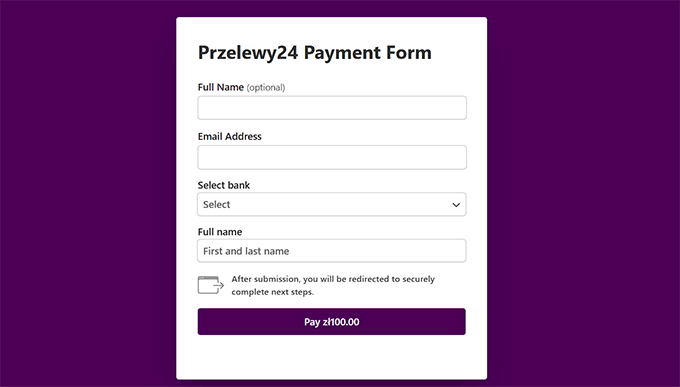
Om du föredrar att lägga till formuläret på en befintlig sida är det också enkelt. Efter att ha sparat ditt formulär, öppna WordPress-sidan eller inlägget där du vill att betalningsformuläret ska visas.
Klicka på knappen 'Lägg till block' (+), sök efter blocket 'WP Simple Pay' och välj det betalningsformulär du just skapade från rullgardinsmenyn.

När det är tillagt, klicka på 'Uppdatera' eller 'Publicera' på sidan för att spara dina ändringar.
Oavsett om du använder en dedikerad sida eller bäddar in formuläret på en befintlig sida, är ditt Przelewy24-betalningsformulär nu live och redo att omedelbart börja acceptera betalningar.
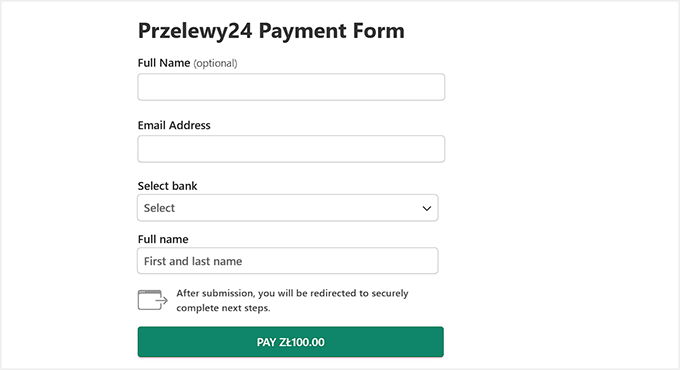
Metod 2: Acceptera Przelewy24-betalningar i WooCommerce med FunnelKit Payment Gateway för Stripe
Om du driver en WooCommerce-butik och vill acceptera Przelewy24-betalningar direkt i kassan, rekommenderar jag att använda FunnelKit Payment Gateway för Stripe.
Jag har testat det noggrant, och det fungerar smidigt med WooCommerce, vilket låter kunder betala med P24 utan att lämna din butik.
Pluginet är helt gratis, nybörjarvänligt och integreras direkt med ditt befintliga Stripe-konto, så du behöver inga komplicerade installationer.
Dessutom, med FunnelKit, förblir din kassaprocess smidig. Det ger kunderna ett bekant lokalt betalningsalternativ samtidigt som allt förblir säkert och pålitligt.
Steg 1: Förbered din WooCommerce-butik
Innan du kan acceptera Przelewy24-betalningar med FunnelKit måste din WooCommerce-butik vara inställd och redo.
Om du inte redan har skapat din butik rekommenderar jag att du tittar på vår kompletta guide för att ställa in WooCommerce för steg-för-steg-instruktioner.
När din butik är aktiv finns det en viktig inställning att kontrollera: butikens valuta. Przelewy24 stöder EUR eller PLN (polsk zloty), så du måste se till att din WooCommerce-butik är inställd på en av dessa.
För att ställa in din butiksvaluta, gå till WooCommerce » Inställningar » Allmänt, scrolla till 'Valutainställningar' och välj 'Polsk zloty' (PLN) från rullgardinsmenyn.
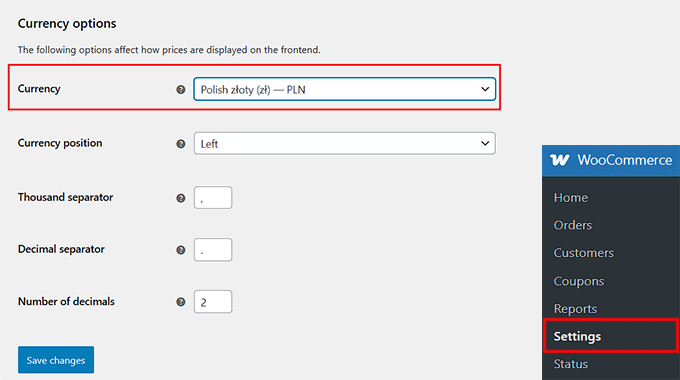
Klicka sedan på 'Spara ändringar' för att spara dina inställningar.
Steg 2: Installera FunnelKit Payment Gateway och anslut till Stripe
Med din WooCommerce-butik redo är nästa steg att installera FunnelKit Payment Gateway för Stripe och ansluta den till ditt Stripe-konto så att du kan acceptera Przelewy24-betalningar.
Från din WordPress-instrumentpanel, gå till Plugins » Lägg till nytt, sök sedan efter 'FunnelKit Stripe Gateway'. När du hittar pluginet, klicka på 'Installera' och sedan 'Aktivera'.
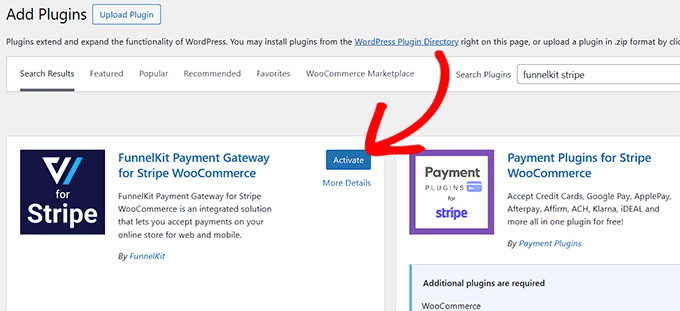
Efter aktivering ser du en uppmaning att ansluta ditt Stripe-konto.
Klicka på knappen 'Starta installationsguiden' för att börja installationen.

Detta öppnar ett nytt fönster där du kan klicka på 'Anslut med Stripe'.
Logga in på ditt Stripe-konto med din registrerade e-postadress och lösenord.
Följ sedan anvisningarna för att verifiera ditt konto med den 6-siffriga koden som Stripe skickar till din e-post eller telefon.
När du har verifierat dig, välj det Stripe-konto du vill använda och klicka på 'Anslut'.

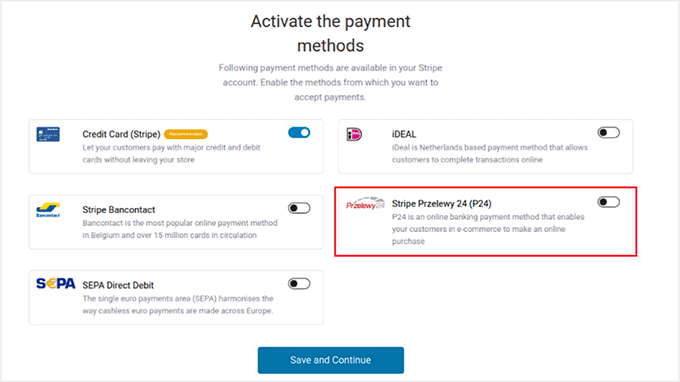
Därefter ser du en lista över tillgängliga betalningsgatewayer.
Se till att 'Stripe Przelewy24 (P24)' är aktiverad och klicka sedan på 'Spara och fortsätt'.
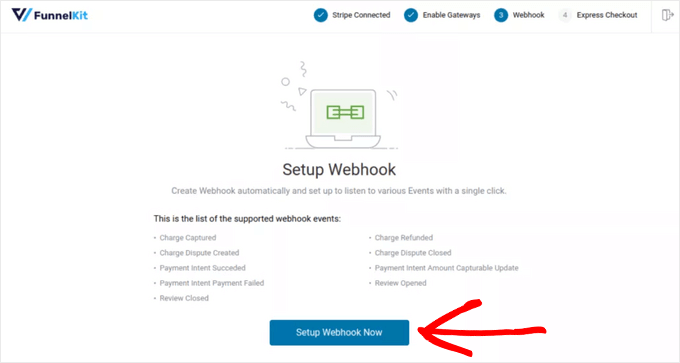
Pluginet kommer automatiskt att ställa in webhooks för att hantera meddelanden från Stripe.
Klicka bara på 'Ställ in webhook nu' och följ instruktionerna.
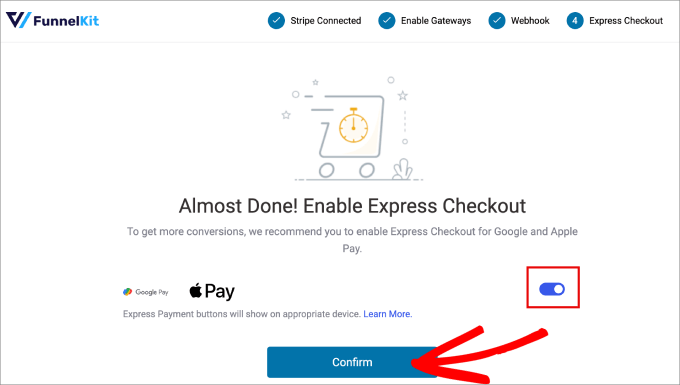
Slutligen kan pluginet uppmana dig att aktivera expresskassaalternativ som Apple Pay eller Google Pay. Dessa är valfria men gör kassan snabbare och enklare för kunderna.
När allt är anslutet kommer FunnelKit automatiskt att hämta dina Stripe-kontouppgifter, inklusive ditt anslutnings-ID, webhook-URL och hemliga nycklar.
Vid denna tidpunkt är din WooCommerce-butik redo att börja acceptera Przelewy24-betalningar.
Steg 3: Aktivera och konfigurera Stripe Przelewy24 i WooCommerce
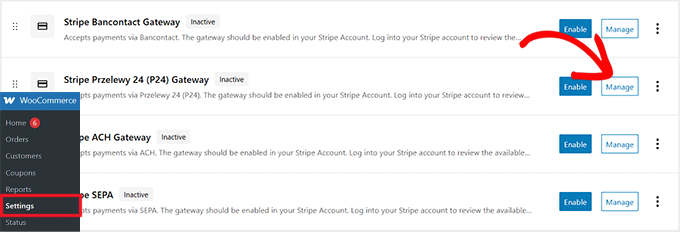
Nu när FunnelKit är anslutet till Stripe är nästa steg att aktivera Przelewy24 vid kassan. Från din WordPress-instrumentpanel, gå till sidan WooCommerce » Inställningar » Betalningar.
Scrolla ner i listan över tillgängliga gatewayer och klicka på 'Hantera' bredvid 'Stripe Przelewy24 (P24) Gateway'.
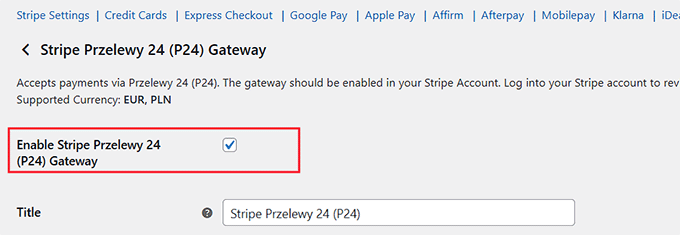
På nästa skärm, markera rutan 'Aktivera Stripe Przelewy24 (P24) Gateway'.
Detta aktiverar P24 som ett betalningsalternativ i din WooCommerce-butik, vilket låter dina kunder betala direkt vid kassan.
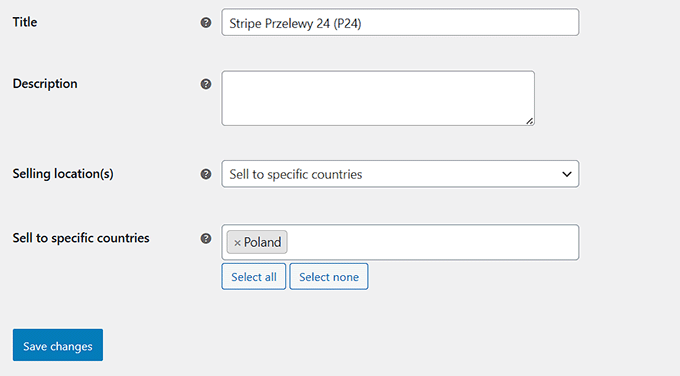
När det är aktiverat är det dags att konfigurera inställningarna.
Börja med att ge ditt betalningsalternativ en titel – detta är vad dina kunder kommer att se vid kassan. Lägg sedan till en beskrivning för att ge lite mer detaljer, som visas under titeln.
Ställ sedan in ‘Säljplats(er)’. Om du väljer ‘Sälj till specifika länder’, se till att välja Polen, eftersom Przelewy24 är en lokal polsk betalningsmetod.
Efter att ha fyllt i dessa uppgifter, scrolla ner och klicka på ‘Spara ändringar.’
Steg 4: Testa din Przelewy24-kassa i WooCommerce
När du har sparat dina ändringar är det dags att se Przelewy24-betalningsgatewayer i aktion. Jag rekommenderar alltid att testa innan du går live för att säkerställa att allt fungerar smidigt.
Gå till din WooCommerce-butik och öppna kassasidan med en testprodukt eller -tjänst. Du bör nu se Przelewy24 listad som ett betalningsalternativ tillsammans med andra metoder du har aktiverat.
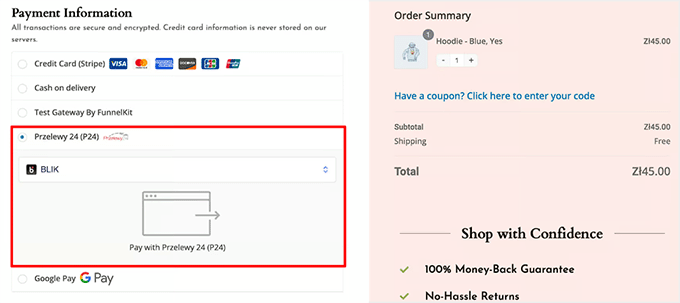
Välj Przelewy24 i kassan och lägg din beställning.
Att göra detta hjälper till att bekräfta att betalningar bearbetas korrekt via Stripe och att kassaflödet är smidigt för dina kunder.
När testbetalningen har gått igenom framgångsrikt är din WooCommerce-butik helt redo att acceptera Przelewy24-betalningar i live-transaktioner.
Experttips: Eftersom många i Polen betalar med mobilbankappar, rekommenderar jag starkt att testa din kassa på en smartphone. Du vill säkerställa att bankvalsknapparna är lätta att klicka på små skärmar så att du inte förlorar försäljning.
Bonustips för att förbättra din kassaupplevelse
När du har lagt till Przelewy24 på din WordPress-webbplats eller WooCommerce-butik kan du göra några extra saker för att göra kassaflödet ännu smidigare.
Här är några av de tips jag rekommenderar:
- Erbjud flera betalningsalternativ: Låt kunder betala med P24, kreditkort eller andra populära metoder på samma formulär eller kassasida. Denna flexibilitet hjälper till att öka konverteringsgraden.
- Byt säkert från testläge till live-läge: Kör några testtransaktioner först för att säkerställa att allt fungerar korrekt, aktivera sedan live-betalningar för att undvika överraskningar.
- Övervaka P24-transaktioner i Stripe: Kontrollera lyckade och misslyckade betalningar, återbetalningar och andra transaktionsdetaljer med hjälp av Stripes instrumentpanel för att hålla koll på din försäljning.
- Ha en checklista efter installation: Bekräfta att dina formulär visas korrekt. Se till att e-postmeddelanden skickas, att valutor är korrekt inställda och att kassaflödena är smidiga. En snabb kontroll som denna förhindrar potentiella problem.
Dessa enkla steg hjälper till att säkerställa att din kassa är snabb, pålitlig och användarvänlig, vilket ger dina kunder förtroende att slutföra sina betalningar.
Vanliga frågor om att acceptera Przelewy24-betalningar i WordPress
Även efter att ha installerat Przelewy24 på din WordPress-webbplats eller WooCommerce-butik förstår jag att du kanske fortfarande har några frågor.
För att göra saker enklare har jag sammanställt svar på de vanligaste frågorna jag får om att acceptera P24-betalningar, så att du snabbt och självsäkert kan felsöka.
Fungerar Przelewy24 utan WooCommerce?
Ja, Przelewy24 fungerar utan WooCommerce. Du kan acceptera P24-betalningar på vilken WordPress-webbplats som helst med hjälp av WP Simple Pay, som tillhandahåller en färdig mall för Przelewy24-betalningsformulär.
Denna metod är idealisk för tjänstesidor, donationer, evenemang eller vilken webbplats som helst som inte driver en fullständig onlinebutik.
Är Przelewy24 tillgängligt via Stripe?
Ja, Przelewy24 är tillgängligt via Stripe. Både WP Simple Pay och FunnelKit för WooCommerce använder Stripe för att säkert bearbeta P24-betalningar. Denna integration säkerställer att transaktioner är snabba och pålitliga, samtidigt som kundernas betalningsuppgifter skyddas.
Tar WP Simple Pay ut extra avgifter?
Nej, WP Simple Pay lägger i sig självt inte till några extra avgifter när du använder Pro-versionen – du betalar bara Stripes standardhanteringsavgifter.
På gratisplanen tillkommer en extra avgift på 3 % utöver Stripes avgifter, vilket kan ackumuleras över tid.
Kan jag acceptera P24 på en webbplats utanför Polen?
Tekniskt sett kan du lägga till Przelewy24 på en webbplats utanför Polen, men dina kunder behöver fortfarande ett polskt bankkonto för att slutföra betalningar. P24 är specifikt utformat för den polska marknaden, så det fungerar bäst när din målgrupp finns i Polen.
Vilken valuta använder P24?
Przelewy24-betalningar bearbetas i PLN (polsk złoty) och EUR. Se till att din WordPress- eller WooCommerce-butik är inställd på en av dessa valutor för att undvika eventuella betalningsfel.
Du kan justera detta under WooCommerce » Inställningar » Allmänt » Valutaalternativ.
Är det säkert att acceptera P24-betalningar?
Ja, det är säkert att acceptera Przelewy24-betalningar. Alla P24-transaktioner går via Stripe, som använder stark kryptering och bedrägeriskydd. Jag rekommenderar att aktivera alternativ som CAPTCHA eller andra verktyg mot bedrägerier i WP Simple Pay för extra säkerhet.
Vilka banker stöder Przelewy24-betalningar?
Przelewy24 stöds av över 165 stora banker i Polen, inklusive mBank, PKO BP, Santander och ING. Det fungerar också med populära digitala plånböcker som BLIK, vilket gör det tillgängligt för nästan alla online-shoppare i landet.
Vad är tidsfristen för att begära återbetalning för Przelewy24-betalningar?
Du kan vanligtvis utfärda en återbetalning för Przelewy24-transaktioner inom 180 dagar från det ursprungliga betalningsdatumet. Återbetalningar bearbetas via Stripe och skickas direkt tillbaka till kundens bankkonto eller ursprungliga betalningsmetod.
Jag hoppas att den här artikeln hjälpte dig att lära dig hur du accepterar Przelewy24-betalningar i WordPress. Du kanske också vill se vår handledning om att acceptera Bancontact-betalningar och vår guide om viktig statistik om onlinebetalningar.
Om du gillade den här artikeln, prenumerera gärna på vår YouTube-kanal för WordPress-videoguider. Du kan också hitta oss på Twitter och Facebook.


Har du en fråga eller ett förslag? Lämna gärna en kommentar för att starta diskussionen.