


Efter allt det arbetet med ett WordPress-blogginlägg är det frustrerande att se läsare lämna efter bara en sida.
En stor anledning? De vanliga textnavigeringslänkarna längst ner i dina inlägg märks knappt.
Att lägga till miniatyrbilder till dessa navigeringslänkar kan hjälpa dig att fånga uppmärksamhet. Läsare kan omedelbart se vad som kommer härnäst, vilket gör dem mycket mer benägna att stanna kvar och utforska ditt innehåll.
Vi har testat många metoder och funnit att WPCode är det bästa verktyget för jobbet. Det låter dig lägga till anpassade kodavsnitt säkert utan att röra dina temafiler.
I den här guiden visar vi dig exakt hur du lägger till miniatyrbilder till dina länkar för föregående och nästa inlägg i WordPress. Det är enklare än du tror! 💡
🗝️ Viktiga punkter: Det säkraste och enklaste sättet att lägga till miniatyrer med länkar till föregående och nästa inlägg är att använda pluginet WPCode, som låter dig lägga till anpassad kod säkert utan att redigera dina temafiler.
Varför visa miniatyrbilder med länkarna till föregående och nästa inlägg?
Miniatyrer gör dina navigeringslänkar omedelbart mer iögonfallande och klickbara. De kan uppmuntra läsare att fortsätta utforska din webbplats, vilket potentiellt ökar sidvisningar och besökstid.
Din WordPress-blogg erbjuder några användbara funktioner för att hjälpa besökare att hitta nytt innehåll och navigera på din webbplats.
Dessa funktioner inkluderar:
- Navigationsmenyer
- En sökfält, och
- En widget för arkiverade inlägg.
En annan användbar navigeringsfunktion finns längst ner på varje blogginlägg. Där hittar du länkar till din webbplats föregående och nästa inlägg.
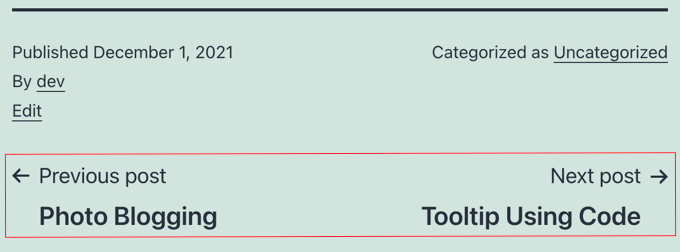
Dessa länkar bygger användarengagemang eftersom när besökare har läst ett blogginlägg kan de leta efter något annat att läsa. Men om du lägger till miniatyrbilder kommer länkarna att se mer interaktiva ut.
Det är också ett utmärkt sätt att uppmärksamma dina mest presterande eller populära blogginlägg.
Till exempel kanske du har grundläggande innehåll som redan driver mycket trafik och konverterar dessa läsare till e-postprenumeranter. Att lägga till miniatyrer med inläggslänkar skulle bara hjälpa dig att bygga din e-postlista och växa ditt lilla företag.
Med detta i åtanke visar vi dig hur du lägger till miniatyrbilder till länkarna för föregående och nästa inlägg i WordPress. Här är alla ämnen vi kommer att täcka i den här artikeln:
Låt oss börja!
Använda miniatyrbilder med föregående och nästa inläggslänkar i WordPress
För att lägga till miniatyrer till dina länkar för föregående och nästa inlägg måste du lägga till kod i din WordPress-temas filer.
Vi rekommenderar att använda WPCode, det bästa pluginet för kodavsnitt för WordPress. Det låter dig lägga till kod utan att bryta din webbplats och kommer med massor av färdiga mallar, så du behöver inte skriva kod från grunden.
På våra webbplatser använder vi WPCode för att skapa och hantera anpassade kodavsnitt. Det har fungerat otroligt bra för oss, och du kan läsa vår fullständiga recension av WPCode för att utforska dess funktioner.
Om du inte har gjort detta tidigare, se vår guide om hur du kopierar och klistrar in kod i WordPress.
För att komma igång behöver du installera och aktivera WPCode-pluginet. Gå från ditt WordPress-adminområde till Plugins » Lägg till Plugin.

✋ Notera: Du kan använda den kostnadsfria versionen av WPCode för att lägga till ett anpassat avsnitt, men att uppgradera till WPCode Pro ger dig tillgång till fullständig historik över kodrevisioner och schemaläggningsfunktioner.
På nästa skärm använder du sökfältet för att snabbt hitta WPCode-pluginet.
Klicka på ‘Installera nu’ i sökresultatet, följt av ‘Aktivera.’

Om du behöver hjälp kan du läsa vår artikel om hur man installerar ett WordPress-plugin.
Efter aktivering, gå till Kodavsnitt » + Lägg till avsnitt från din WordPress-instrumentpanel.

Du kommer att omdirigeras till ett bibliotek med kodavsnitt, där du kan välja mellan ett brett utbud av färdiga mallar.
För att lägga till miniatyrer till länkarna för föregående och nästa inlägg kommer vi att ladda upp en sträng med anpassad kod.
Så, låt oss klicka på ‘+ Lägg till anpassat avsnitt’ under ‘Lägg till din anpassade kod (nytt avsnitt).’

I popup-fönstret som visas väljer du kodtypen.
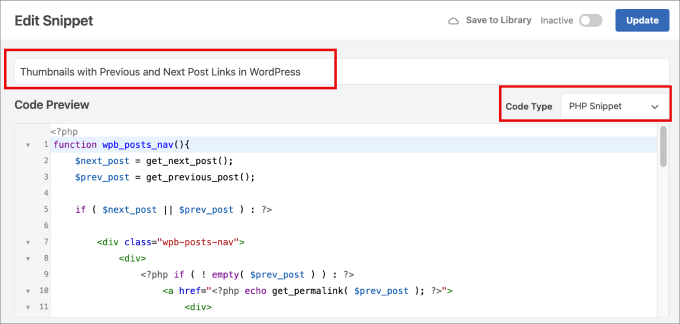
Här vill du välja ' PHP Snippet', vilket är en liten kodbit som används för att utöka WordPress-funktionaliteten.

Nästa steg är att ge kodavsnittet ett namn så att du kan hänvisa till det senare.
Kopiera sedan helt enkelt följande kod till WPCode-textredigeraren:
function wpb_posts_nav(){
    $next_post = get_next_post();
    $prev_post = get_previous_post();

    if ( $next_post || $prev_post ) : ?>

        <div class="wpb-posts-nav">
            <div>
                <?php if ( ! empty( $prev_post ) ) : ?>
                    <a href="<?php echo get_permalink( $prev_post ); ?>">
                        <div>
                            <div class="wpb-posts-nav__thumbnail wpb-posts-nav__prev">
                                <?php echo get_the_post_thumbnail( $prev_post, [ 100, 100 ] ); ?>
                            </div>
                        </div>
                        <div>
                            <strong>
                                <svg viewBox="0 0 24 24" width="24" height="24"><path d="M13.775,18.707,8.482,13.414a2,2,0,0,1,0-2.828l5.293-5.293,1.414,1.414L9.9,12l5.293,5.293Z"/></svg>
                                <?php _e( 'Previous article', 'textdomain' ) ?>
                            </strong>
                            <h4><?php echo get_the_title( $prev_post ); ?></h4>
                        </div>
                    </a>
                <?php endif; ?>
            </div>
            <div>
                <?php if ( ! empty( $next_post ) ) : ?>
                    <a href="<?php echo get_permalink( $next_post ); ?>">
                        <div>
                            <strong>
                                <?php _e( 'Next article', 'textdomain' ) ?>
                                <svg viewBox="0 0 24 24" width="24" height="24"><path d="M10.811,18.707,9.4,17.293,14.689,12,9.4,6.707l1.415-1.414L16.1,10.586a2,2,0,0,1,0,2.828Z"/></svg>
                            </strong>
                            <h4><?php echo get_the_title( $next_post ); ?></h4>
                        </div>
                        <div>
                            <div class="wpb-posts-nav__thumbnail wpb-posts-nav__next">
                                <?php echo get_the_post_thumbnail( $next_post, [ 100, 100 ] ); ?>
                            </div>
                        </div>
                    </a>
                <?php endif; ?>
            </div>
        </div> <!-- .wpb-posts-nav -->

    <?php endif;
}
🎨 Proffstips: Märker du [ 100, 100 ] i koden? Det styr storleken på din miniatyr i pixlar. Justera gärna dessa siffror för att bättre passa designen på ditt WordPress-tema.
Här är hur det kan se ut på din skärm:
Innan aktivering, scrolla ner till avsnittet ‘Infogning’ för att kontrollera inställningarna.
Se här till att ‘Infogningsmetod’ är inställd på ‘Automatisk infogning’ och ‘Plats’ är ‘Kör överallt.’
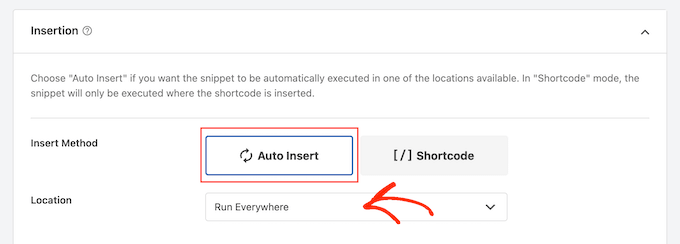
Sedan kan du scrolla upp igen och växla knappen från ‘Inaktiv’ till ‘Aktiv.’
Glöm inte att klicka på knappen ‘Spara kodsnutt’ eller ‘Uppdatera’ för att aktivera din nya funktion.
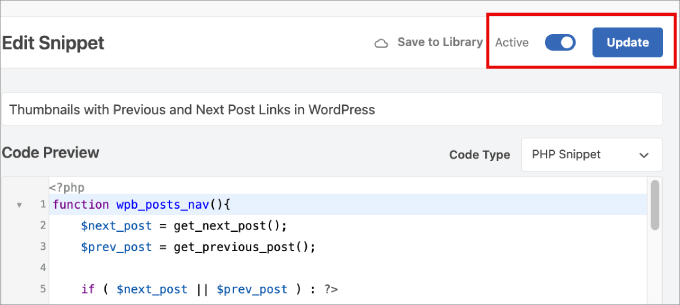
Nu när funktionen är skapad behöver vi skapa en andra kodsnutt för att tala om exakt var WordPress ska visa den på sidan. Genom att dela upp detta i två kodsnuttar skapar vi säkert funktionen först och kan sedan enkelt placera den utan att överbelasta din webbplats eller bryta din layout.
Låt oss gå tillbaka till sidan Kodsnuttar » + Lägg till kodsnutt.
Återigen, under alternativet ‘Lägg till din anpassade kod (ny kodsnutt)’ klickar du på ‘+ Lägg till anpassad kodsnutt.’

I popup-fönstret som visas kommer WPCode att fråga efter din kodtyp.
Du kan välja ‘PHP-kodsnutt.’
Detta öppnar samma textredigerare som tidigare.
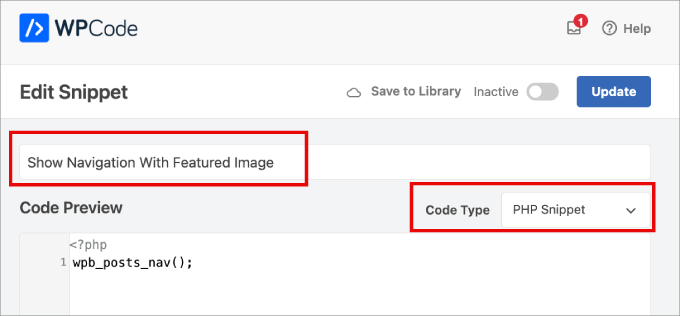
Ge ditt nya anpassade utdrag ett beskrivande namn så att du enkelt kan referera till det senare.
Nu kan du kopiera och klistra in följande kod i WPCode-textredigeraren. Den här koden talar om för WordPress var navigeringen med den markerade bilden ska visas.
wpb_posts_nav();
Här är hur det kan se ut på din skärm:
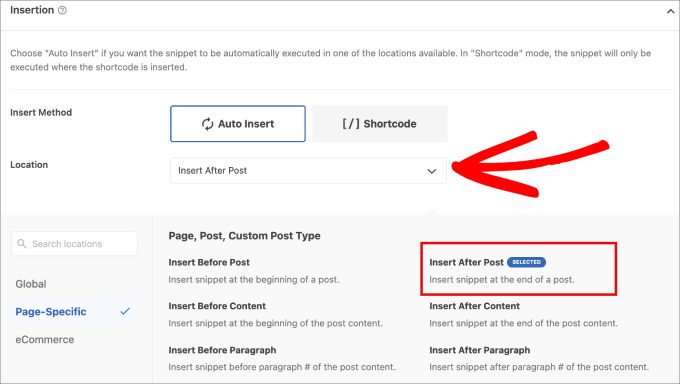
När det är gjort vill du scrolla ner till avsnittet 'Insertion' och klicka på rullgardinsmenyn bredvid 'Location'.
Gå härifrån till 'Sid-specifik' och välj 'Infoga efter inlägg'. På så sätt visas miniatyrbilderna korrekt bredvid länkarna.
Slutligen kan du aktivera ‘Aktiv’ och klicka på ‘Spara utdrag’ (eller ‘Uppdatera’).
Efter att ha sparat dina ändringar kan du använda den här funktionen i mallen där du vill visa länkar till föregående och nästa inlägg med miniatyrbilder.
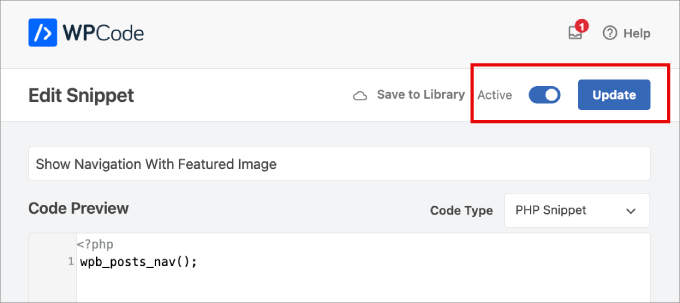
Eftersom du ställde in platsen till 'Infoga efter inlägg' kommer WPCode automatiskt att hantera placeringen åt dig. Det finns inget behov av att redigera dina temafiler.
Och det är allt – du har lagt till och konfigurerat dina miniatyrbilder för föregående och nästa inlägg!
Nu, när du visar ett inlägg på din webbplats, kommer du att se att länkarna för föregående och nästa inlägg längst ner på inlägget nu har miniatyrbilder.
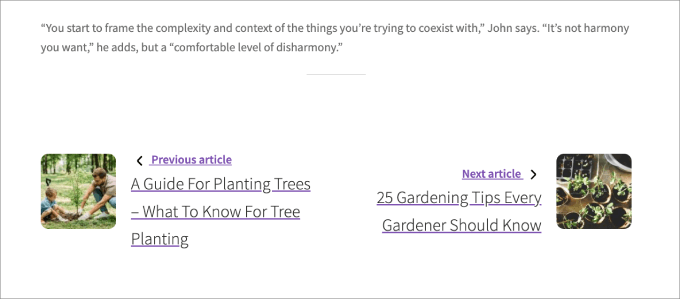
✋ Notera: Om ett av de länkade inläggen inte redan har en utvald bild, kommer du inte att se en miniatyr. För att lära dig hur du lägger till miniatyrer till ett inlägg kan du se vår guide om hur man lägger till utvalda bilder eller miniatyrer i WordPress.
Alternativ: Visa populära inlägg med miniatyrbilder
Ett annat sätt att engagera dina läsare efter att de har läst ett inlägg är att visa en lista över populära inlägg efter varje artikel. Detta gör att dina läsare kan se ditt bästa innehåll istället för bara de föregående och nästa publicerade artiklarna.
Dina populära inlägg innehåller ditt mest framgångsrika innehåll. Att visa dem för dina besökare hjälper till att öka dina sidvisningar och förbättra användarnas engagemang.
Medan länkar för föregående och nästa är utmärkta för kronologisk läsning, tillåter ett verktyg som MonsterInsights dig att automatiskt visa ditt absolut bästa, mest konverterande innehåll för att hålla läsarna engagerade.
På WPBeginner använder vi MonsterInsights för att noga övervaka vår webbplats prestanda. Du kan läsa vår fullständiga recension av MonsterInsights och se varför det är vårt favoritverktyg för att fatta datadrivna beslut.
MonsterInsights populära inlägg-widget erbjuder ett brett utbud av attraktiva teman och många anpassningsalternativ.

Du kan lära dig hur enkelt det är att ställa in detta i vår guide om hur man visar inlägg efter visningar i WordPress.
Eller så kan du se vår guide om hur man lägger till anpassade widgetar efter inlägg i WordPress, där du kan lära dig hur du lägger till olika typer av innehåll i slutet av varje blogginlägg.
Vanliga frågor om miniatyrbilder för inläggsnivåer
Har du frågor om att lägga till miniatyrbilder i din inläggsnavigering? Här är några av de saker som läsare ofta frågar innan de börjar.
Kan jag ändra storleken på miniatyrbilderna?
Absolut. I det första kodavsnittet, leta efter raderna som innehåller [ 100, 100 ]. Dessa siffror representerar bredden och höjden i pixlar; tänk på att WordPress kommer att försöka skala bilder till denna storlek, så kontrollera hur större dimensioner ser ut på mobila enheter.
Kommer miniatyrbilder med kod att sakta ner min webbplats?
Inte alls. Koden är lättviktig och byggd med prestanda i åtanke, så du bör inte märka någon nedgång. Dessutom ser WPCode till att kodavsnittet bara laddas på enskilda inläggssidor där det behövs.
Vad händer om ett inlägg inte har en utvald bild?
Inga bekymmer. Om ett länkat inlägg inte har en utvald bild, kommer koden bara att visa textlänken, även om du kanske ser ett tomt utrymme där bilden skulle ha varit. Med det sagt hjälper att ställa in en standardutvald bild för varje inlägg till att säkerställa att layouten förblir perfekt anpassad.
Är det bättre att visa länkar till föregående/nästa eller en sektion med populära inlägg?
Det beror på ditt mål. Länkar för föregående och nästa är utmärkta för att guida läsare genom relaterat innehåll i ordning.
Men om du vill att folk ska fortsätta bläddra bland dina toppartiklar, kan en sektion för populära inlägg (med ett verktyg som MonsterInsights) göra underverk.
Bonuslänkar för att använda bilder och andra mediefiler i WordPress
Vi hoppas att den här handledningen hjälpte dig att lära dig hur du använder miniatyrbilder med länkar till föregående och nästa inlägg i WordPress.
Därefter kanske du också vill lära dig:
- Hur man beskär och redigerar WordPress-miniatyrbilder för inlägg
- Hur man lägger till miniatyrbilder för utvalda videor i WordPress
- Bild Alt-text vs Bildtitel i WordPress
- Hur man fixar att utvalda bilder inte visas i WordPress
- Hur man optimerar bilder för webbprestanda utan att förlora kvalitet
Om du gillade den här artikeln, prenumerera gärna på vår YouTube-kanal för WordPress-videoguider. Du kan också hitta oss på Twitter och Facebook.





Atesz
Hej,
tack för den här koden. Jag skulle vilja lägga till inläggsnavigeringen mitt på min sida som ett block. Så jag försökte skapa en kortkod som anropar funktionen wpb_posts_nav:
add_shortcode( ‘custom-post-nav’, ‘wpb_posts_nav’ );
men om jag använder kortkoden [custom-post-nav] i blockredigeraren kan jag inte publicera inlägget och jag får följande: "Uppdatering misslyckades. Svaret är inte ett giltigt JSON-svar"
Inläggsnavigeringen visas fortfarande men bara om jag klistrar in koden längst ner på sidan och sedan hamnar de på fel plats (till toppen).
Vet du var problemet är?
Tack på förhand!
WPBeginner Support
För ditt JSON-svarfel rekommenderar vi att du går igenom vår felsökningsguide nedan!
https://www.wpbeginner.com/wp-tutorials/how-to-fix-the-invalid-json-error-in-wordpress-beginners-guide/
Admin
Sekh Sahajahan
Hej sir, har du någon lösning för att ta bort navigeringsfältet med 3 rader från menyfältet eftersom det lades till automatiskt.
Markus Martin
Hej Syed. Fungerar detta fortfarande, särskilt med den nya versionen av WordPress?
patricia
Hej! Hur gör jag om jag vill använda detta för anpassad inläggstyp? tack
MarykeVanRensburg
Jag fick det att fungera. Det verkar som att } i detta “<?php } ?>” var problemet. Jag tog bort det och det fungerar. Nu behöver jag bara lista ut hur jag bara visar nästa och föregående i samma kategori. Tack
bowetech
Hur skulle jag ställa in det så att det faktiskt hämtar nästa inlägg från sin nuvarande kategori?
Japh
Nice and simple solution, I really like it. Great answer for your Facebook asker
Wordpress Teman Labs
fin guide
MarykeVanRensburg
Kan du berätta hur jag bara visar föregående och nästa inom samma kategori? Tack för den här koden. Jag ska prova den.
wpbeginner
@MarykeVanRensburg Jag tror att den SANNA variabeln där betyder i kategoribläddring.
MarykeVanRensburg
@wpbeginner Jag använde koden, men den fungerar inte i ett tema skapat med Artisteer. Koden i mitt tema är följande:
‘next_link’ => theme_get_previous_post_link(‘« %link’), ‘prev_link’ => theme_get_next_post_link(‘%link »’),
och jag behöver ändra det för att visa en tumnagel och bara en viss kategori. Tack.
wpbeginner
@MarykeVanRensburg Efter länkområdet lägger du bara till ,true
vår kod ovan kommer bara att hantera kategoribläddring. Tyvärr ger vi inte support för specifika ramverk.
Sugeng Santoso
Jag älskar det här.
Dragon Blogger
Riktigt coolt, jag tror att användningen av miniatyrbilder med senaste/nästa inlägg kan vara överdriven om du redan använder det med "relaterade inlägg", det finns begränsat utrymme vilket särskilt gäller den växande trenden med mobil surf.
wpbeginner
@Dragon Blogger Det är bara om du antar att webbplatsen har relaterade inlägg. Vissa kanske inte har det. Vi använder det på vår List25-webbplats som är en relativt ny webbplats, så relaterade artiklar är inte till stor hjälp just nu. Det är därför vi använder enkel inläggsnavigering.
Dragon Blogger
@wpbeginner @Dragon Blogger
Dragon Blogger
@wpbeginner du har rätt och gör en bra poäng om nyare webbplatser utan tillräckligt med innehåll för att göra bilder för relaterat innehåll.