


Baserat på vår erfarenhet av att arbeta med WordPress-webbplatser kan klistriga inlägg vara både en välsignelse och en utmaning.
Även om de är bra för att lyfta fram utvalt innehåll, har vi funnit att de inte alltid passar naturligt in i varje del av en webbplats, särskilt när vi försöker hålla layouter rena och organiserade.
Ibland är det bästa sättet att hålla en snygg, användarvänlig webbplats att exkludera klistriga inlägg från loopen. Detta ger dig mer kontroll över hur ditt innehåll visas och säkerställer att läsarna ser de mest relevanta inläggen först.
Därför visar vi dig i den här artikeln hur du helt kan exkludera klistriga inlägg från loopen i WordPress.
Varför ska du exkludera klistriga inlägg från loopen?
Att ta bort klistriga inlägg från en loop på din WordPress-webbplats kan vara användbart om du inte vill visa dem i ett visst område på din WordPress-webbplats.
Klistriga inlägg är användbara för att lyfta fram viktigt innehåll som dina grundläggande artiklar, blogginlägg med hög trafik och tidskänsligt innehåll. De kan dock tränga undan ditt område för widgeten senaste inlägg och göra det svårare att komma åt ditt senaste innehåll.
Det är här det kommer till nytta att exkludera klistriga inlägg från loopen. WordPress kan inte gissa detta, så du måste explicit tala om för WordPress att exkludera klistriga blogginlägg från en anpassad loop.
Låt oss se hur du kan ta bort klistriga inlägg från loopen i WordPress.
Exkludera klistriga inlägg från loopen i WordPress
För att hjälpa dig att exkludera ett klistrigt inlägg från toppen av loopen eller helt ta bort dem från loopen har vi skapat en anpassad kodsnutt.
Eftersom detta kräver redigering av kod på din webbplats kan det vara knepigt för nybörjare. Om du inte har gjort detta tidigare rekommenderar vi att du går igenom vår guide om hur du klistrar in kodsnuttar från webben i WordPress för mer information.
Du kan också överväga att anställa en utvecklare för personlig hjälp.
Hur man ignorerar klistriga inlägg i WordPress
Den här koden ignorerar att ett inlägg är klistrigt och visar inläggen i normal ordning på din WordPress-blogg.
Genom att använda den här koden kommer dina klistriga inlägg fortfarande att visas i loopen, men de kommer inte att placeras överst.
Allt du behöver göra är att ange följande kod i din temas functions.php-fil eller i ett plugin för kodsnuttar:
<?php

// The loop arguments
$args = array(
    'posts_per_page' => 10,
    'ignore_sticky_posts' => 1
);

// The loop
$the_query = new WP_Query($args);
if ($the_query->have_posts()) {
    while ($the_query->have_posts()) {
        $the_query->the_post();

            }
}
Vi rekommenderar att du lägger till den här koden med WPCode, det bästa pluginet för kodsnuttar för WordPress. Med WPCode kan du säkert och enkelt lägga till anpassad kod i WordPress, utan att redigera din temas functions.php-fil.
För att komma igång måste du installera och aktivera det kostnadsfria WPCode-pluginet. Om du behöver hjälp, se den här handledningen om hur du installerar ett WordPress-plugin.
När pluginet är aktiverat, gå till sidan Kodavsnitt » + Lägg till kodavsnitt från din WordPress-instrumentpanel.
Därifrån, hitta alternativet 'Lägg till din anpassade kod (nytt utdrag)' och klicka på knappen '+ Lägg till anpassat utdrag' under den.

Sedan behöver du välja 'PHP-avsnitt' som kodtyp från listan över alternativ som visas på skärmen.

Därefter kan du lägga till en titel för ditt utdrag, vilket kan vara vad som helst för att hjälpa dig att komma ihåg vad koden är till för.
Därefter klistrar du in koden ovan i rutan 'Kodförhandsgranskning'.
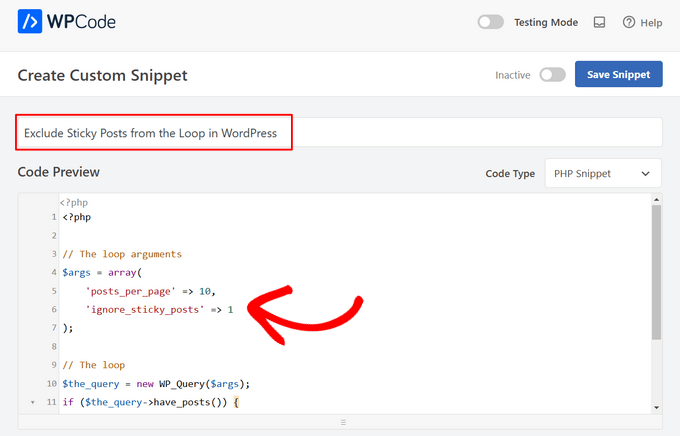
Slutligen, växla helt enkelt omkopplaren från 'Inaktiv' till 'Aktiv' och klicka på knappen 'Spara kodavsnitt'.

Exkludera klistriga inlägg helt från loopen
Om du använder klistriga inlägg i ett slider-plugin, kan du ibland vilja exkludera dina klistriga inlägg helt från loopen.
Lägg helt enkelt till följande kodsnutt i din functions.php-fil eller i ett plugin för kodsnuttar:
<?php

// The loop arguments
$args = array(
    'posts_per_page' => 10,
    'post__not_in' => get_option( 'sticky_posts' ) // do not display the sticky posts at all.
);

// The loop
$the_query = new WP_Query($args);
if ($the_query->have_posts()) {
    while ($the_query->have_posts()) {
        $the_query->the_post();

         }
}
Den här koden kommer inte att visa några klistriga inlägg i inläggsloopen.
Du kan följa samma steg som ovan för att lägga till den här koden med hjälp av WPCode-pluginet.
För fler tips om hur du modifierar WordPress-teman, kolla in vårt WordPress Tema Cheat Sheet för nybörjare.
Vi hoppas att den här artikeln hjälpte dig att lära dig hur du exkluderar klistriga inlägg från loopen i WordPress. Du kanske också vill se vår guide om hur du visar eller döljer widgets på specifika WordPress-sidor och våra experters val av de bästa relaterade inlägg-plugins för WordPress.
Om du gillade den här artikeln, prenumerera gärna på vår YouTube-kanal för WordPress-videoguider. Du kan också hitta oss på Twitter och Facebook.





ogunrinde fatai
Jag har ett liknande problem med trasig paginering när jag tar bort det klistriga inlägget, har någon en lösning tack
Sam
Din kod gör bara att mina länkar går sönder och jag är inte säker på varför
Stephen
Jag har ett problem att det enda "klistriga" inlägget visas som det första "utvalda" inlägget så att samma artikel listas två gånger i följd. All hjälp vore stor.
Kyle Shevlin
Vet inte om detta hände någon annan, men att använda detta förstörde pagineringen. Min nästa sida med inlägg skulle vara en upprepning av den första sidan. Om detta hände någon annan, har ni en lösning?
Umut Kay
Hej,
jag har samma problem, hittade du någon lösning eller ett annat sätt?
Super Nguyen
Jag har samma problem, min navigering på hemsidan fungerar inte
Agus Almaula
Tack så mycket, bara för att jag är helt wpBeginner kom jag till den här sidan och min WP-utveckling löstes.
~agus~
Rut
Var klistrar jag in den här kodbiten? Jag får ständigt fel...
Daniel Lemes
Båda metoderna förstörde min paginering (sidlänkar finns kvar, men laddar alltid samma inlägg), någon idé om det?
Rohit Tripathi
Detta är verkligen bra. En plats där du inte behöver detta är när du skapar en anpassad sidofältswidget för att visa de senaste inläggen.
Tack.
Kyle Shevlin
Finns det någon anledning till att lägga till detta skulle ta bort funktionaliteten hos arkiv- och taggmolnslänkar? Jag försöker också utesluta klistriga inlägg från min huvudsakliga bloggloop genom att använda en loop för att hantera en utvald sektion och en andra för att hantera allt annat. Problemet jag har uppstår när jag klickar på länkar i en arkivsektion eller ett taggmoln. Det omdirigerar mig tillbaka till min första sida igen. När jag tar bort den här exkluderande koden fungerar det precis som det ska. Kan inte lista ut det här.
chris mccoy
du kan också använda pre_get_posts så att du inte behöver ändra din huvudslinga.
$query->set(‘post__not_in’, get_option(‘sticky_posts’));