


Vill du lägga till numerisk sidnumrering i ditt WordPress-tema?
Som standard lägger WordPress-teman till länkar för Nästa / Föregående längst ner på arkivsidor. Utmaningen är att dessa inte är särskilt användarvänliga. Det är därför många populära bloggar använder numerisk paginering för att göra det enklare för besökare att navigera sina arkivsidor.
I den här artikeln visar vi hur du lägger till numerisk paginering i ditt WordPress-tema.
Varför lägga till numerisk paginering i ditt WordPress-tema?
De flesta teman har en arkivsida som visar en lista över inlägg. Allt eftersom du publicerar fler WordPress blogginlägg, kommer din arkivsida att sträcka sig över flera sidor.
Sidlänkar hjälper besökare att navigera mellan arkivsidorna och visas vanligtvis längst ner på din WordPress-webbplats.
Vissa WordPress-teman använder länkarna "Äldre inlägg" och "Nyare inlägg" för sidnumrering. Detta låter dock besökaren bara flytta framåt och bakåt en sida i taget.
Den visar inte heller besökarens nuvarande plats i arkivet. Detta kan göra det svårare för besökare att navigera i din blogs arkiv.
Det är där numerisk paginering kommer in.
Istället för att visa länkarna ‘Äldre’ och ‘Nyare’, visar numerisk paginering en serie siffror som låter besökare hoppa till en specifik sida i arkivet.
Numerisk paginering kan också använda markeringar eller olika färger för att visa det aktuella sidnumret, så att besökaren alltid vet exakt var de befinner sig i arkivet.
På WPBeginner använder vi numerisk paginering och markerar det aktuella sidnumret i orange. Vi tillhandahåller också direkta länkar till de 4 sidorna som omger besökarens aktuella sida.
Vi har till och med en länk till den sista sidan i vårt arkiv, så besökare snabbt och enkelt kan se våra tidigaste inlägg, som du kan se på följande bild.
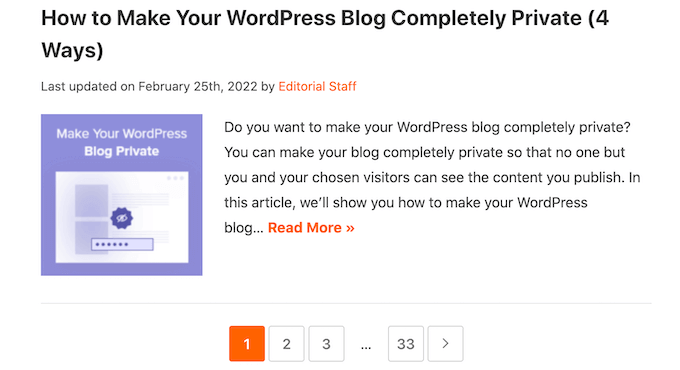
Enligt vår erfarenhet gör den här typen av numerisk paginering din webbplats enklare att navigera jämfört med standardlänkarna 'Äldre inlägg' och 'Nyare inlägg'.
Om ditt WordPress-tema har paginering för 'Äldre' och 'Nyare', rekommenderar vi alltid att du ersätter det med numerisk paginering.
I den här guiden kommer vi att täcka två olika sätt att lägga till numerisk paginering i ditt WordPress-tema. Om du föredrar att hoppa direkt till en specifik metod kan du använda länkarna nedan.
- Metod 1. Hur man lägger till numerisk paginering i WordPress med WP-PageNavi
- Metod 2. Hur man manuellt lägger till numerisk paginering i ditt WordPress-tema
Metod 1. Hur man lägger till numerisk paginering i WordPress med WP-PageNavi
Det enklaste sättet att lägga till numerisk sidnumrering i WordPress är att använda pluginet WP-PageNavi.
För att använda det här pluginet måste du fortfarande göra några ändringar i ditt temas kod, men det är mycket enklare än metoden med full kod eftersom WP-PageNavi ger dig fullständig kontroll över din webbplats paginering.
First thing you need to do is install and activate the WP-PageNavi plugin. For more details, please see our step by step guide on how to install a WordPress plugin.
Efter att ha aktiverat pluginet går du till Inställningar » PageNavi för att konfigurera pluginets inställningar.
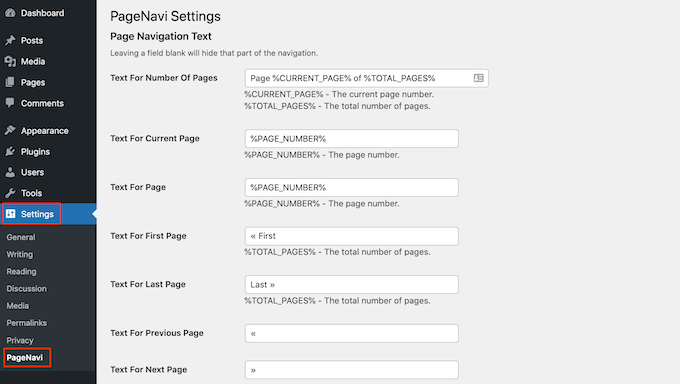
Här kan du ersätta all standardpagineringstext med din egen formulering. Du kan till exempel ändra texten som din webbplats använder för sina länkar till ‘Första sidan’ och ‘Sista sidan’.
Du kan också anpassa de numeriska pagineringslänkarna.
I avsnittet ‘Antal sidor att visa’ kan du välja hur många sidor pluginet ska visa i din webbplats sidnumreringsavsnitt.
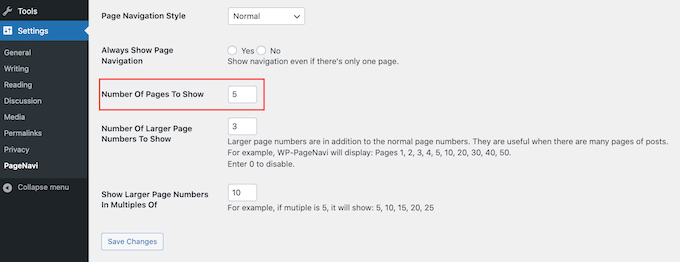
Detta är inställt på 5 som standard, vilket innebär att WP-PageNavi kommer att visa direkta länkar till 5 sidor.
Som du kan se i skärmdumpen nedan, om du är på sida 4, kommer du att se länkar till sidorna 2, 3, 4, 5 och 6.
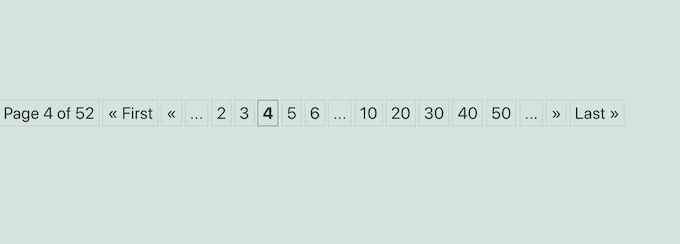
Du kanske vill visa fler eller färre sidor. För att göra denna ändring, skriv helt enkelt det nya numret i fältet ‘Antal sidor att visa’.
Som standard kommer pluginet att visa flera större nummer. Detta gör att besökare kan gå framåt flera sidor med bara ett klick.
Som standard visar pluginet tre större siffror som ökar med 10 varje gång. Till exempel 10, 20 och 30.
Vill du använda ett annat intervall, som 5 eller 20? Skriv då bara in det nya intervallet i fältet 'Visa större sidnummer i multiplar av'.
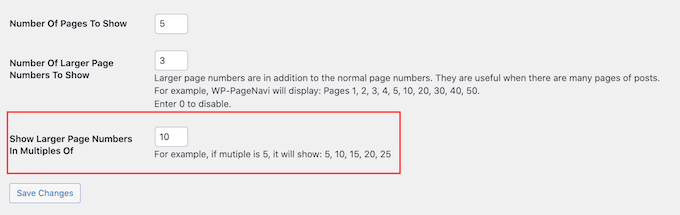
Varje WordPress-webbplats är annorlunda, så det är en bra idé att prova olika inställningar för att se vilka pagineringsinställningar som fungerar bäst för dig.
Om du har gjort några ändringar i WP-PageNavi-inställningarna, glöm inte att scrolla till botten av sidan och klicka på knappen Spara ändringar.
Därefter behöver du lägga till en mall-tagg i ditt WordPress-tema. För att göra detta rekommenderar vi att du skapar ett barn-tema och sedan redigerar barn-temats kod.
Genom att skapa ett barn-tema kan du fortfarande uppdatera ditt WordPress-tema säkert utan att förlora din anpassade numeriska sidnumrering. För att lära dig mer, se vår steg-för-steg-guide om hur man skapar ett WordPress barn-tema.
Oavsett om du väljer att redigera ett föräldra- eller barn-tema, behöver du en FTP-klient. Om detta är första gången du använder FTP, kan du se vår kompletta guide om hur du ansluter till din webbplats med FTP.
När du är ansluten till ditt WordPress-värdkonto via FTP är du redo att redigera din WordPress-temakod.
Dessa steg kommer att variera beroende på ditt WordPress-tema. Du kommer dock vanligtvis att behöva redigera koden i din index.php- eller archive.php-fil, plus eventuella andra arkivmallfiler i ditt WordPress-tema.
Öppna helt enkelt dessa filer och sök sedan efter taggarna previous_posts_link och next_posts_link.
Om du hittar dessa taggar, ersätt dem med följande kodavsnitt:
<?php wp_pagenavi(); ?>
Vissa teman kanske inte har en previous_posts_link- eller next_posts_link-tagg.
Om du inte hittar dessa taggar i ditt tema, leta istället efter the_posts_navigation. Du hittar till exempel följande i Twenty Twenty-One-temats archive.php-fil:
<?php /*twenty_twenty_one_the_posts_navigation();*/
Du kan sedan fortsätta och ersätta den här raden med följande kodavsnitt:
<?php wp_pagenavi(); ?>
Efter att ha gjort dessa ändringar, spara och stäng sedan alla öppna WordPress temafiler.
Nu, om du besöker din WordPress arkivsida bör du se din nya numeriska sidnumrering live på din webbplats.
Vid det här laget kanske du vill ändra färg och stil på den numeriska pagineringen, så att den bättre kompletterar ditt tema eller din webbplats varumärke.
Du kan göra detta genom att redigera pluginets kod.
Vi rekommenderar dock att du klistrar in WP-PageNavi-koden i din temas style.css-fil och sedan gör dina ändringar i temafilen. Detta innebär att du inte förlorar dina anpassningar när du uppdaterar WP-PageNavi-pluginet.
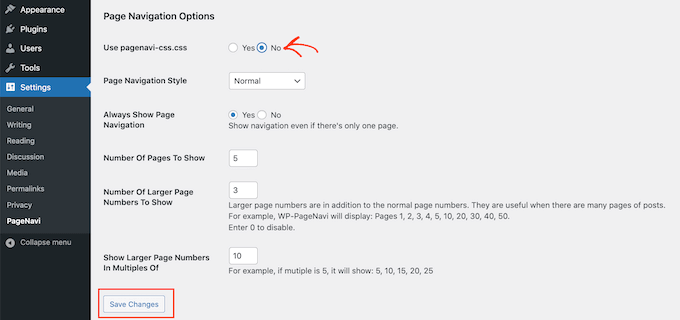
För att kopiera din plugin-kod, gå till Inställningar » PageNavi. Du kan sedan hitta sektionen ‘Använd pagenavi-css.css’ och klicka på radio-knappen ‘Nej’ bredvid den.
Glöm inte att klicka på knappen 'Spara ändringar' för att spara dina ändringar.
Gå sedan till Plugins » Plugin File Editor.
Du kan sedan öppna rullgardinsmenyn ‘Välj plugin att redigera’ och välja ‘WP-Page Navi’. Därefter är du redo att klicka på ‘Välj.’
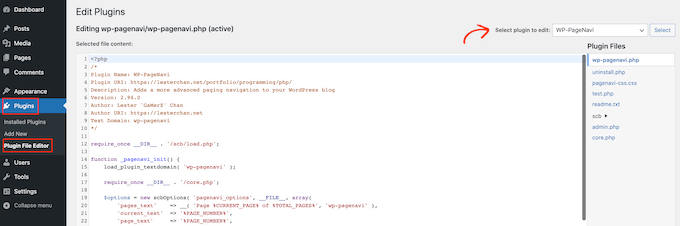
I menyn till höger, klicka på filen pagenavi-css.css.
Kopiera sedan all kod i den här filen.
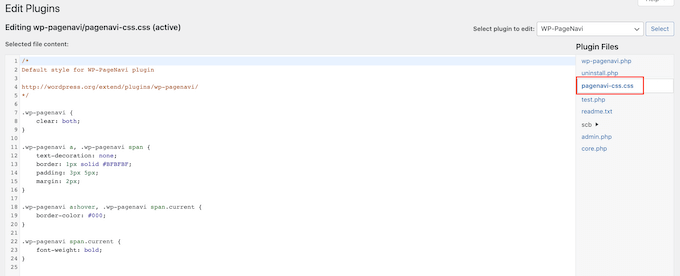
Gå sedan helt enkelt till Utseende » Temaredigerare.
I den högra menyn, klicka på din temas style.css-fil.
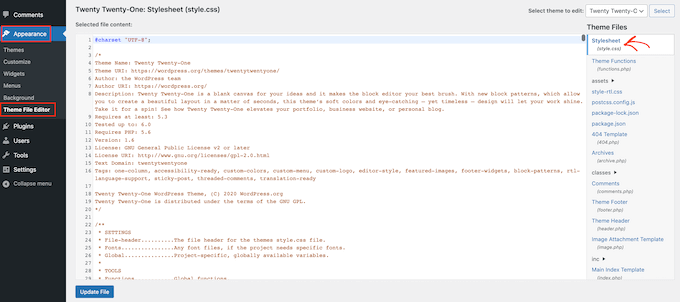
Du kan nu klistra in din pagenavi-css.css-kod i tematets style.css-fil och börja göra dina ändringar.
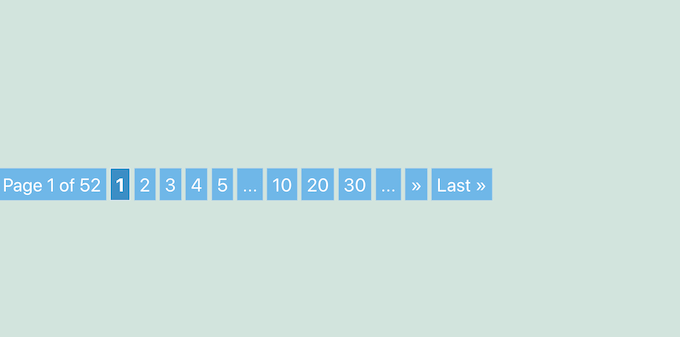
Låt oss titta på ett exempel. Här är en modifierad version av koden för numerisk sidnumrering som du kan lägga till i din temas style.css-fil:
wp-pagenavi {
    clear: both;
}

.wp-pagenavi a, .wp-pagenavi span {
    color: #FFF;
    text-decoration: none;
    background-color:#6FB7E9;
    border: 1px solid #B2D1E5;
    padding: 5px 5px;
    margin: 2px;
}

.wp-pagenavi a:hover, .wp-pagenavi span.current {
    border-color: #E9F2F9;
    background-color:#6FB7E9;
}

.wp-pagenavi span.current {
    font-weight: bold;
    background-color:#3C8DC5;
}
På följande bild kan du se hur denna numeriska paginering kommer att se ut på din webbplats.
Det är värt att prova olika stilar för att se vad som ser bäst ut på din WordPress-webbplats.
När du är nöjd med hur din numeriska paginering ser ut, klicka på knappen Uppdatera fil för att spara dina ändringar.
Metod 2. Hur man manuellt lägger till numerisk paginering i ditt WordPress-tema
Ett annat alternativ är att manuellt lägga till numerisk paginering i ditt WordPress-tema med kod.
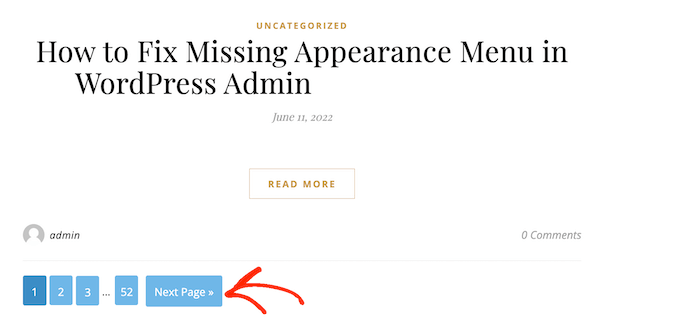
Många WordPress-teman levereras med inbyggda "Äldre" och "Nyare" länkar, eller standard numerisk sidnumrering. Till exempel lägger det populära Astra-temat automatiskt till sin egen numeriska sidnumrering till dina arkivsidor, som du kan se i följande bild.
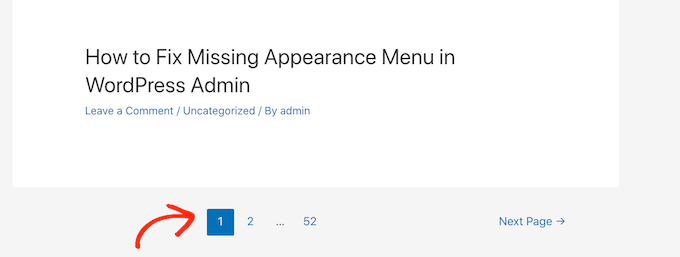
Du kan använda den här metoden för att anpassa ett temas inbyggda paginering. Du kan till exempel ändra stilen för att bättre passa din webbplats.
För att manuellt lägga till numerisk sidnumrering, öppna ditt temas functions.php-fil. Här kan du använda antingen en FTP-klient eller filhanteraren i din WordPress-värd cPanel. Om du använder FTP, kan du se vår kompletta guide om hur du ansluter till din webbplats med FTP.
När du har anslutit till din webbplats, öppna filen functions.php och lägg till följande kod:
function wpbeginner_numeric_posts_nav() {

    if( is_singular() )
        return;

    global $wp_query;

    /** Stop execution if there's only 1 page */
    if( $wp_query->max_num_pages <= 1 )
        return;

    $paged = get_query_var( 'paged' ) ? absint( get_query_var( 'paged' ) ) : 1;
    $max   = intval( $wp_query->max_num_pages );

    /** Add current page to the array */
    if ( $paged >= 1 )
        $links[] = $paged;

    /** Add the pages around the current page to the array */
    if ( $paged >= 3 ) {
        $links[] = $paged - 1;
        $links[] = $paged - 2;
    }

    if ( ( $paged + 2 ) <= $max ) {
        $links[] = $paged + 2;
        $links[] = $paged + 1;
    }

    echo '<div class="navigation"><ul>' . "\n";

    /** Previous Post Link */
    if ( get_previous_posts_link() )
        printf( '<li>%s</li>' . "\n", get_previous_posts_link() );

    /** Link to first page, plus ellipses if necessary */
    if ( ! in_array( 1, $links ) ) {
        $class = 1 == $paged ? ' class="active"' : '';

        printf( '<li%s><a href="%s">%s</a></li>' . "\n", $class, esc_url( get_pagenum_link( 1 ) ), '1' );

        if ( ! in_array( 2, $links ) )
            echo '<li>…</li>';
    }

    /** Link to current page, plus 2 pages in either direction if necessary */
    sort( $links );
    foreach ( (array) $links as $link ) {
        $class = $paged == $link ? ' class="active"' : '';
        printf( '<li%s><a href="%s">%s</a></li>' . "\n", $class, esc_url( get_pagenum_link( $link ) ), $link );
    }

    /** Link to last page, plus ellipses if necessary */
    if ( ! in_array( $max, $links ) ) {
        if ( ! in_array( $max - 1, $links ) )
            echo '<li>…</li>' . "\n";

        $class = $paged == $max ? ' class="active"' : '';
        printf( '<li%s><a href="%s">%s</a></li>' . "\n", $class, esc_url( get_pagenum_link( $max ) ), $max );
    }

    /** Next Post Link */
    if ( get_next_posts_link() )
        printf( '<li>%s</li>' . "\n", get_next_posts_link() );

    echo '</ul></div>' . "\n";

}
Den här koden hämtar antalet sidor, redo för dig att visa i ditt WordPress-tema.
Nästa steg varierar beroende på ditt tema.
Om ditt tema inte har någon form av inbyggd standardpaginering, kan du helt enkelt lägga till följande mall-tagg i din index.php, archive.php, category.php eller någon annan sida där du vill visa numerisk paginering.
<?php wpbeginner_numeric_posts_nav(); ?>
Var bara medveten om att där du lägger till den här koden kommer att påverka var den numeriska pagineringen visas på din webbplats.
Vanligtvis vill du visa pagineringen längst ner på dina arkivsidor, så du vill oftast lägga till mall-taggen i din sidfotskod.
Har ditt tema redan någon form av paginering, som länkar för 'Äldre inlägg' och 'Nyare inlägg'?
I det här fallet behöver du hitta pagineringskoden och ersätta den med ovanstående kodavsnitt.
Till exempel är Ashe ett av de bästa gratis WordPress bloggteman och lägger redan till "Första" och "Sista sidan" sidnumreringslänkar till dina arkivsidor.
För att ersätta dessa inbyggda länkar med numerisk paginering behöver du redigera temats filer templates/grid.php och templates/blog-pagination.php.
I var och en av dessa filer, hitta helt enkelt följande avsnitt:
<?php get_template_part( 'templates/grid/blog', 'pagination' ); ?>
Du kan sedan fortsätta och ersätta den här raden med följande kodavsnitt:
<?php wpbeginner_numeric_posts_nav(); ?>
När du har lagt till koden, glöm inte att spara dina ändringar.
Nästa steg är att styla din anpassade numeriska paginering.
För att hjälpa besökare att navigera i arkivet kommer vi att markera det aktuella sidnumret med en annan färg. För att göra detta, öppna din temas style.css-fil och klistra sedan in följande kod i filen:
.navigation li a,
.navigation li a:hover,
.navigation li.active a,
.navigation li.disabled {
    color: #fff;
    text-decoration:none;
}

.navigation li {
    display: inline;
}

.navigation li a,
.navigation li a:hover,
.navigation li.active a,
.navigation li.disabled {
    background-color: #6FB7E9;
    border-radius: 3px;
    cursor: pointer;
    padding: 12px;
    padding: 0.75rem;
}

.navigation li a:hover,
.navigation li.active a {
    background-color: #3C8DC5;
}
Efter allt detta, spara helt enkelt dina ändringar genom att klicka på knappen Uppdatera fil.
Nu om du besöker arkivsidan kommer du att se den numeriska pagineringen live på din webbplats.
Vi hoppas att den här artikeln hjälpte dig att lära dig hur du lägger till numerisk sidnumrering i ditt WordPress-tema. Du kan också gå igenom vår guide om sätt att tjäna pengar online genom att blogga med WordPress och hur man skapar ett anpassat WordPress-tema utan att skriva någon kod.
Om du gillade den här artikeln, prenumerera gärna på vår YouTube-kanal för WordPress-videoguider. Du kan också hitta oss på Twitter och Facebook.




Tom
Du hjälpte mig verkligen. Tack!
Sam
Tack, mycket hjälpsamt
lucky cabarlo
hur kan jag justera siffrorna så att de visas i den anpassade numeriska pagineringen
spongie
hur begränsar man sidnumret till säg upp till 2 och sedan visar punkter?
krishma
kan jag använda det här pluginet för anpassad inläggstyp
Astra
Självklart kompis. Du behöver bara lägga den här koden i din page-custom.php
Med
Hej,
Jag tyckte detta var mycket användbart och jag placerade det på min nya webbplats. Problemet är att det fungerar perfekt på kategorins första sida, och efter att ha klickat på länken "Nästa" ändras URL:en till /page/2/ men det markerade sidnumret är alltid "1" och innehållet är alltid de första 10 artiklarna (alltid på första sidan).
Jag tror att något saknas i min fråga:
<a href=\"">
‘aligncenter’));
} else {
echo "";
}
?>
Preeti Bhandari
hur kan jag förhindra att hela sidan laddas om när jag klickar på nästa länk, vill bara uppdatera den specifika sektionen… Snälla hjälp….
Luis Eduardo Braschi
Eftersom "målet är att ersätta de standardmässiga länkarna för äldre och nyare sidnumrering längst ner på arkivsidor" – och det är vad "din" funktion gör – "med lättnavigerade sidnummer".
Tony
Hej, hur får man bara länkarna för nästa och föregående? Tack.
Barry
Hur kan jag använda wpbeginner_numeric_posts_nav(); för min anpassade inläggstyp?
Jag har ersatt global $wp_query för
$args = array(
‘post_type’ => ‘my-cpt’,
‘meta_key’=>’cpt_detail’,
‘orderby’=>’meta_value’,
‘order’ => ‘ASC’,
‘paged’ => $paged
);
$cpt_query = new WP_Query($args);
och ersatte $wp_query-referensen med $cpt_query men det fungerar inte
igloobob
Hej, har du någonsin löst detta? Jag försöker få detta att fungera själv och kämpar. Skulle uppskatta din hjälp mycket om du fick det att fungera…
Ashley Michèlle
Med metoden 'wpbeginner_numeric_posts_nav', hur skulle man ändra navigeringsparenteserna? Jag är inte ett stort fan av '»'.
Tack!
James George Dunn
Hej Ashley,
Du kan ställa in ett värde inom parenteserna för get_previous_posts_link() och get_next_posts_link(). Till exempel kommer get_next_posts_link(‘Nästa inlägg’) att visa “Nästa inlägg” istället för standard “Nästa sida »”.
AmirMasoud
hur kan jag ändra texten "Nästa sida" & "Föregående sida"?
TimParkerRD
Om du använder funktionen wpbeginner_numeric_posts_nav kan du skicka anpassad text till get_next_posts_links() och get_previous_posts_link(), så här:
get_previous_posts_link("Gå tillbaka");
Daniel Ortiz
eftersom Genesis Framework inte är ett open-source ramverk, får vi använda den här koden, kommersiellt eller inte? (och får du distribuera den?)
mr anon
tack så mycket
gosukiwi
Awesome, it works like a charm, I did some changes to fix my code though but the code is nice and well organized
Agarwalls
Tack, Mycket hjälpsamt för mig.
SJ
echo paginate_links( $args );
Varför fungerar inte den här? Jag är bara nyfiken
SJ
Varför fungerar inte den här? Jag är bara nyfiken
Baba agba
Jag provade det och det fungerar inte för mig. Kan du klistra in ett enkelt exempel på din kod för "sidnumrerade inlägg" här?
Smeknamn
Har någon haft framgång med att få detta att fungera med en anpassad WP_Query? Det fungerar perfekt med standardloopen, men visas inte med en anpassad fråga. All hjälp vore stor.
Tack.
Marx
Har du provat exemplen för anpassade frågor som anges i codex?
http://codex.wordpress.org/Function_Reference/paginate_links
Hoppas det hjälper.
SJ
Well this one doesn’t work for me Don’t know why
Mufaddal
Tack så mycket, jag provade din lösning och den fungerade för mig.
Timberland
Du har 2 alternativ för att göra det, det första är att använda query_posts istället för Wp_Query
eller det andra är att namnge din anpassade fråga "wp_query" som $wp_query = new WP_Query( $args );
viktig del i båda metoderna är att skicka argumentet 'paged' => $paged i din fråga annars fungerar det inte,
//////////////////////////////////////Med Wp_Query
$args = array( ‘cat’ => 3, ‘paged’ => $paged );
$wp_query = new WP_Query( $args );
if ( $wp_query->have_posts() ) :
while ( $wp_query->have_posts() ) {
$wp_query->the_post();
get_template_part( ‘content’, get_post_format() ); }
else :
echo “Inga inlägg att visa”;
endif;
wpbeginner_numeric_posts_nav();
wp_reset_postdata(); }
//////////////////////////////////////Med Query_Posts
$args = array( ‘cat’ => 3, ‘paged’ => $paged );
query_posts( $args );
if ( have_posts() ) :
while ( have_posts() ) {
the_post();
get_template_part( ‘content’, get_post_format() ); }
else :
echo "Inga inlägg att visa";
endif;
wpbeginner_numeric_posts_nav();
wp_reset_query(); }
[Hoppas det hjälper]
DavidCWebs
Prova den här inbyggda WP-funktionen: http://codex.wordpress.org/Function_Reference/paginate_links Det finns ett exempel på den codex-sidan som visar hur man använder den med WP_Query.
Hoppas detta hjälper
Tim
Do this pagination have page number limits or does it automatically detect when more pages are required? Works really nicely
Akash Funde
Thanks for sharing this it helps a lot
Thanks you so Much
adrian
Jag har använt detta framgångsrikt för sökresultat, arkiv, kategorier.. men det fungerar inte för taggar. Jag misstänker att det kan vara ett problem med permalänkar. Den första sidan fungerar bra, men efterföljande sidor returnerar 404. Ska detta fungera för taggar som standard?
Bubu
search results, archives are ok but in categories same error here. the first page is ok, second page return with 404.
need some help to solve this issue thx
Caroline
Thanks for this, it came in real handy making pagination Foundation framework-ready.
Hiro
Jag lade till detta på min webbplats och det visas korrekt men visar inte rätt innehåll på sida 2. Försökte både manuellt och med plugin. Båda gångerna visas sidnavigeringslänkarna, och när jag klickar för att gå till sida 2 ändras URL:en till sida 2 men innehållet på sidan visar bara innehåll från sida 1 (eller index). Vänligen ge råd.
Steve
Jag är ny på Genesis men du säger att om vi använder det så finns funktionen redan där, men när jag försökte lägga till php i det anslutna området, visades ingenting så... Jag lade till koden ovan i min genesis functions.php och lade till php-anropet i mitt anslutna område och nu visas pagineringen men den fungerar inte. När jag klickar på den andra sidan laddas bara den aktuella sidan om.
WPBeginner Support
vänligen kontakta genesis support
Admin
Tyler
Fungerar detta för wordpress.com-sajter? Jag har en blogg som är upprättad via wordpress.com, inte den installerade versionen och jag behöver lägga till paginering för bloggen. Finns det ett sätt att göra det? Tack för all framtida hjälp!
WPBeginner Support
Nej, den här handledningen är avsedd för självhostade WordPress.org-webbplatser. Som användare av WordPress.com kan du inte redigera teman direkt.
Admin
Skapa Outlook-konto
tack så mycket
Rajavenkateshwaran
Jag har problem när jag använder funktionen inom den anpassade sidmallen. Jag skapade en anpassad sidmall för att loopa 4 av inläggen, den här funktionen fungerar bra på startsidan och den visar inga tecken på navigeringslänkar i sidmallen.
Med vänliga hälsningar,
Raja
WPBeginner Support
Om du använder en anpassad WP_Query, kontrollera sedan pagineringsparametrar.
Admin
aklavya
tack ……………… den här koden är mycket hjälpsam
Dejan
Thank you for this code of pagination it is working with WP 3.7.1
Eli Overbey
Några tankar om hur man får arkiverad paginering på kategoribloggsidan? (i Genesis)
Jag kunde skapa en sida med titeln 'counseling-blog', så nu har vi en kategoribloggsida på
Men här är problemet... Ingen sidnumrering. /blog/ har sidnumreringen från Genesis WP. Allt vi har på den nya kategorisidan är:
”
Det finns ingen rel="next" eller rel="prev"... Några tankar om hur man lägger till nästa och föregående till kategoribloggsidan?
Jag trodde att sidan skulle lägga till dessa taggar eftersom mallen är inställd som blogg.
Big V
Bra inlägg, men jag har problem med att /page/2 inte fungerar i mitt anpassade tema. Några råd?
Jeremy
WordPress har en kärnfunktion för att göra detta.
http://codex.wordpress.org/Function_Reference/paginate_links
Gohar ul Islam
Jag söker kod (eller någon form av hjälp) som använder paginate_links i Wp_query. Har du någon sådan kod?
Dmitry
Tack!
Mzer Michael Terungwa
Jag försökte implementera denna sidnumrering på sidan single.php men den visades inte. Är detta bara för teman index.php, archive.php, category.php och andra arkivsidmallar?
Michael
Det verkar som att paginering för flera inlägg är ganska annorlunda från paginering för ett enskilt inlägg och skulle kräva olika malltaggar för att skapa dem.
WPBeginner Support
Ja, den här koden är bara för index- och arkivsidor.
Admin
Felipe Gangrel
Fantastiskt. Tack så mycket!!!
Talha
Bra kod, tack brorsan
Shaghayeggh
Thank you very very much
Marko
Hej,
tack för en bra handledning!
Jag var tvungen att lägga till ul framför varje li i style.css, annars fungerade detta perfekt.
(.navigation ul li a,) etc...
elvinson
Jag har installerat wp-pagenavi-pluginet, men det visades inte i arkiven, så jag använde din kod manuellt och det fungerar bra. Tack.
Don
vad sägs om paginering för ett enskilt inlägg som innehåller många sidor .. dvs.- detta handlar om ETT ENKELT INLÄGG – som var för långt och var tvunget att delas upp i flera sidor! … wp codex för denna typ av paginering av enskilda inlägg görs med kommandot ( ) … tyvärr erbjuder ingen av de befintliga plugins en bra lösning för denna typ av paginering ….. eller så undviker de det helt och hållet … wp-pagenavi nämnde det mycket kortfattat…. men fungerar inte för paginering av enskilda inlägg på 95 % av wp-teman där ute….
finns det ett sådant plugin som erbjuder ett bra alternativ till wp_link_pages med bra styling och andra alternativ för paginering av enskilda inlägg …. dela gärna med dig!!!
Redaktionell personal
Genesis-temat har det alternativet. Vi använder det på vår webbplats http://list25.com/
Admin
Chinmoy Paul
Tack för att du delade detta. Jag kommer att använda detta i mitt nästa projekt.
Robert Smith
Tack för detta, grabbar! Har letat efter en enkel lösning som denna hela kvällen och detta var guld!!
Keep up the great work on your site, as it is a regular resource of mine
Tack,
Rob
Arilton Freitas
För mig är det bästa sättet att inkludera numerisk paginering i WordPress att använda funktionen paginate_links(). Enkelt och kärnbaserat.
http://codex.wordpress.org/Function_Reference/paginate_links
Redaktionell personal
Visste inte ens att det fanns. Tack för att du uppmärksammade detta.
-Syed
Admin
Mattia
Verkligen, detta är fantastiskt, men... Sidnumreringen visas alltid, även om den inte behövs... Hur förhindrar man detta?
Om min gräns är 10 inlägg per sida, men jag har bara skrivit 5, visas pagineringen och skickar mig till en tom "sida 2"... ;(
Mattia
Jag kontrollerade en annan av mina webbplatser och det här felet visas inte. På den här senaste webbplatsen jag bygger, visas märkligt nog paginering även om den inte behövs! Vet någon vad orsaken kan vara? Tack så mycket!
Jacob
WordPress har redan detta inbyggt med en funktion som heter paginate_links (http://codex.wordpress.org/Function_Reference/paginate_links).
Upendra Shrestha
Hej, Tidigare använde jag wp pagenavi-plugin i genesis-ramverket. Men det fungerade inte med ramverket. Efter att ha lagt till koden “”, fungerade det bara. Jag insåg inte att jag var tvungen att lägga till den här koden.
Tack.
Alex Sancho
och vad sägs om Wordpress-funktionen paginate_links? http://codex.wordpress.org/Function_Reference/paginate_links
Connie
för dem som vill styla annorlunda men inte är CSS-kunniga, finns det minst 2 ytterligare plugins tillgängliga:
WP Visuell paginering, http://wordpress.org/extend/plugins/wp-visualpagination/
eller
WP PageNavi Stil , http://wordpress.org/extend/plugins/wp-pagenavi-style/
Hälsningar,
Connie
Redaktionell personal
Tack för att du meddelade oss Connie.
Admin
Azim
Kommer det inte att bli en tung SQL-fråga, särskilt på bloggar med massor och massor av inlägg? Jag var tvungen att bli av med sådan sidnumrering i ett av mina projekt (med över 10 000 inlägg), eftersom webbhotellet hävdade att det förbrukade för mycket CPU- och SQL-resurser. I grund och botten valde den ALLA inlägg (över 10 000, kom ihåg?) och delade sedan bara upp dem på flera sidor med 20 (eller vad du än anger i admin) inlägg per sida...
Redaktionell personal
WordPress delar upp inläggen på dessa sidor genom att använda parametern WP_Query posts_per_page från början. Allt den här frågan gör är att titta på dessa sidor och skapa en numerisk visning. Jag är säker på att det hände mer som din värd inte brydde sig om att förklara.
-Syed
Admin