


Ingen gillar en långsam webbplats. Det är frustrerande för dina besökare och kan faktiskt kosta dig pengar i förlorad försäljning.
Vi vet detta eftersom vi har ägnat mer än 15 år åt att optimera WordPress-prestanda för webbplatser med hög trafik. En snabbare webbplats rankas högre på Google och håller dina läsare engagerade längre.
I den här guiden delar vi vår ultimata checklista för att öka din WordPress-hastighet och prestanda.
Till skillnad från andra listor med "X bästa WordPress-cache-plugins" eller generiska "X tips för att snabba upp WordPress"-handledningar, är den här artikeln en omfattande guide till WordPress-prestandaoptimering.
Vi försökte täcka allt från varför hastighet är viktigt till vad som saktar ner din WordPress-webbplats och konkreta steg som du kan vidta för att omedelbart förbättra din WordPress-hastighet.
För att göra det enkelt har vi skapat en innehållsförteckning som hjälper dig att navigera genom vår ultimata guide för att snabba upp din WordPress-webbplats.
Innehållsförteckning
Grunderna i WordPress-prestanda
- Varför hastighet är viktigt för din WordPress-webbplats
- Hur du kontrollerar din WordPress-webbplatshastighet
- Vad saktar ner din WordPress-webbplats?
- Vikten av bra WordPress-hosting
Snabba upp WordPress i enkla steg (ingen kodning)
Bästa praxis för WordPress-prestandaoptimering
- Håll din WordPress-webbplats uppdaterad
- Optimera bakgrundsprocesser
- Använd utdrag på startsidan och arkiven
- Dela upp kommentarer i sidor
- Använd ett Content Delivery Network (CDN)
- Ladda inte upp ljud- eller videofiler direkt till WordPress
- Använd ett tema optimerat för hastighet
- Använd snabbare plugins
Finjustera WordPress för hastighet (avancerat)
- Dela upp långa inlägg i sidor
- Minska externa HTTP-förfrågningar
- Minska databasanrop
- Optimera WordPress-databasen
- Begränsa inläggsrevisioner
- Inaktivera hotlinking och leeching av ditt innehåll
- Använd Lazy Loading vid behov
- Använd DNS-nivå webbplatsbrandvägg
- Fixa HTTPS/SSL-fel utan plugin
- Använd den senaste PHP-versionen
Varför hastighet är viktigt för din WordPress-webbplats
Studier visar att under de senaste två decennierna har den genomsnittliga mänskliga uppmärksamhetsspännvidden minskat betydligt till cirka 8 sekunder.
Vad betyder detta för dig som webbplatsägare?
Det innebär att du har väldigt lite tid på dig att visa användarna ditt innehåll och övertyga dem att stanna kvar på din WordPress-webbplats.
En långsam webbplats innebär att användare potentiellt kommer att lämna din sida innan den ens laddas.
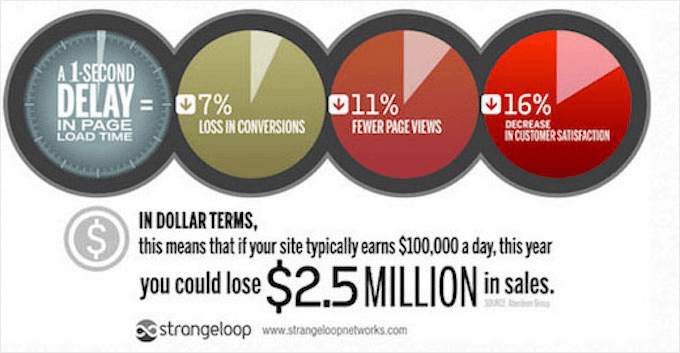
Enligt en fallstudie från StrangeLoop som involverade Amazon, Google och andra större webbplatser, kan en fördröjning på 1 sekund i laddningstiden för en sida leda till en förlust på 7% i konverteringar, 11% färre sidvisningar och en minskning på 16% i kundnöjdhet.
Dessutom har Google och andra sökmotorer redan börjat straffa långsammare webbplatser genom att trycka ner dem i sökresultaten, vilket innebär lägre trafik för långsamma webbplatser.
För att sammanfatta, om du vill ha mer trafik, prenumeranter och intäkter från din webbplats, måste du göra din WordPress-webbplats SNABB!
Hur du kontrollerar din WordPress-webbplatshastighet
Ofta tror nybörjare att deras webbplats är OK bara för att den inte känns långsam på deras dator. Det är ett ENORMT misstag.
Eftersom du ofta besöker din egen webbplats, lagrar moderna webbläsare som Chrome din webbplats i cachen och förhämtar den automatiskt så fort du börjar skriva en adress. Detta gör att din webbplats laddas nästan omedelbart.
En vanlig användare som besöker din webbplats för första gången kanske dock inte har samma upplevelse. Faktum är att användare i olika geografiska områden kommer att ha en helt annan upplevelse.
Det är därför vi rekommenderar att du testar din webbplatshastighet med ett verktyg som IsItWP:s WordPress-hastighetstest.
Det är ett gratis onlineverktyg som låter dig testa din webbplats hastighet.

För fler rekommendationer kan du se vår guide om hur du korrekt kör ett hastighetstest av webbplatsen.
Efter att du har kört ditt hastighetstest för webbplatsen kanske du undrar vilken webbplatshastighet du bör sikta på.
En bra laddningstid för en sida är under 2 sekunder.
Ju snabbare du kan göra den, desto bättre. Några millisekunders förbättringar här och där kan läggas ihop för att spara en halv eller till och med en hel sekund från din laddningstid.
Vad saktar ner din WordPress-webbplats?
Din hastighetstestrapport kommer sannolikt att ha flera rekommendationer för förbättring. Men det mesta av det är tekniskt jargong som är svårt för nybörjare att förstå.
Att lära sig vad som saktar ner din webbplats är nyckeln till att förbättra prestanda och fatta smartare långsiktiga beslut.
De primära orsakerna till en långsam WordPress-webbplats är:
- Webbhotell – När din webbhotellsserver inte är korrekt konfigurerad kan det skada din webbplatshastighet.
- WordPress-konfiguration – Om din WordPress-webbplats inte serverar cachade sidor, kommer den att överbelasta din server och orsaka att din webbplats blir långsam eller kraschar helt.
- Sidstorlek – Sidor laddas långsamt om du använder bilder som inte är optimerade för webben.
- Dåliga plugins – Om du använder ett dåligt kodat plugin kan det avsevärt sakta ner din webbplats.
- Externa skript – Externa skript som annonser, teckensnittsladdare och så vidare kan också ha en enorm inverkan på din webbplats prestanda.
Nu när du vet vad som saktar ner din WordPress-webbplats, låt oss titta på hur du snabbar upp din WordPress-webbplats.
Proffstips: Vill du minska antalet plugins på din webbplats? Börja använda WPCode, som är ett kraftfullt plugin för hantering av kodavsnitt för WordPress. Det hjälper dig enkelt att minska minst 5 plugins.
Vikten av bra WordPress-hosting
Din WordPress-värdtjänst spelar en viktig roll för webbplatsens prestanda. En bra delad värdtjänst-leverantör som Bluehost eller SiteGround vidtar extra åtgärder för att optimera din webbplats för prestanda.
På delad hosting delar du dock serverresurserna med många andra kunder. Detta innebär att om din grannwebbplats får mycket trafik, kan det påverka hela serverns prestanda, vilket i sin tur saktar ner din webbplats.
Å andra sidan ger användning av en hanterad WordPress-värdtjänst dig de mest optimerade serverkonfigurationerna för att köra WordPress. Hanterade WordPress-värdföretag erbjuder också automatiska säkerhetskopior, automatiska WordPress-uppdateringar och mer avancerade säkerhetskonfigurationer för att skydda din webbplats.
Vi rekommenderar SiteGround som vår föredragna hanterade WordPress-värdleverantör. Vi använder dem för WPBeginner-bloggen och de är en av de mest populära leverantörerna i branschen. (Se vår speciella Siteground-kupong.)

Snabba upp WordPress i några enkla steg (ingen kodning)
Vi vet att det kan vara en skrämmande tanke för nybörjare att göra ändringar i din webbplatskonfiguration, särskilt om du inte är en teknisk nörd.
Men oroa dig inte, det finns sätt att hantera detta.
Om du inte är bekväm med att göra ändringar på din webbplats själv kan du anställa en WordPress-supportbyrå för att hantera det åt dig.
Det är ett utmärkt alternativ om du inte är tekniskt kunnig, inte har tid att göra optimeringarna själv, eller om du bara vill ha total sinnesro.
Vi har dock hjälpt tusentals WordPress-användare att förbättra sin WordPress-prestanda. Därför visar vi dig hur du kan snabba upp din WordPress-webbplats med bara några få klick (ingen kodning krävs).
Om du kan peka och klicka, då kan du göra detta!
Installera ett WordPress-cache-plugin
WordPress-sidor är dynamiska. Det innebär att de byggs i farten varje gång någon besöker ett inlägg eller en sida på din webbplats.
För att bygga dina sidor måste WordPress köra en process för att hitta den nödvändiga informationen, sätta ihop den och sedan visa den för din användare.
Denna process involverar många steg, och det kan verkligen sakta ner din webbplats när flera personer besöker den samtidigt.
Det är därför vi rekommenderar att alla WordPress-webbplatser använder ett cache-plugin. Cachelagring kan göra din WordPress-webbplats 2 till 5 gånger snabbare.
Så här fungerar det.
Istället för att gå igenom hela sidgenereringsprocessen varje gång, skapar din cachningsplugin en kopia av sidan efter den första laddningen och serverar sedan den cachade versionen till alla efterföljande användare.

Som du kan se i grafiken ovan, när en användare besöker din WordPress-webbplats, hämtar din server information från en MySQL-databas och dina PHP-filer. Den sätter sedan ihop allt till HTML-innehåll, som serveras till användaren.
Det är en lång process, men du kan hoppa över mycket av den när du använder cachning istället.
Det finns många bra WordPress-cache-plugins tillgängliga, men vi rekommenderar att du använder antingen WP Rocket (premium) eller WP Super Cache (gratis).
Kolla in vår steg-för-steg-guide om hur du installerar och konfigurerar WP Super Cache på din WordPress-webbplats. Det är inte svårt att konfigurera, och dina besökare kommer att märka skillnaden.
Dessutom erbjuder många WordPress-värdföretag som Bluehost och SiteGround cachelösningar.
SiteGround SG Optimizer
Om du använder SiteGround, kommer din WordPress-webbplats att levereras förinstallerad med deras SG Optimizer. Detta plugin har alla kraftfulla funktioner som du skulle få med ett premium WordPress-cacheplugin som WP Rocket.
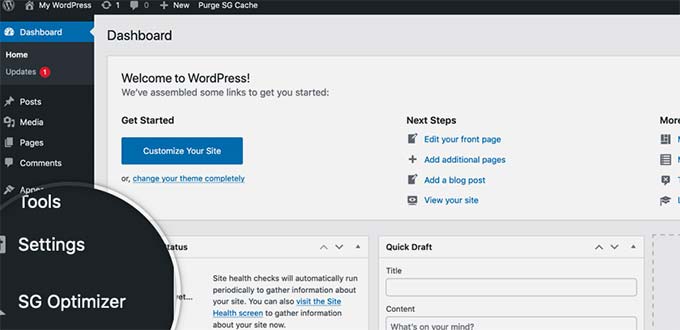
Det bästa är att den är speciellt optimerad för SiteGround Google Cloud-servrar för att ge dig överlägsna prestandaresultat.
Förutom cachning får du även olika andra prestandainställningar, WebP-bildkonvertering i WordPress, databasoptimering, CSS-minifiering, GZIP-komprimering och mer.
Det har också dynamiska cachefunktioner för att hjälpa dig att snabba upp din e-handelswebbplats.
Bluehost-cachelagring
Om du använder Bluehost kan du gå till avsnittet Webbplatser » Hastighet för att justera dina cacheinställningar.
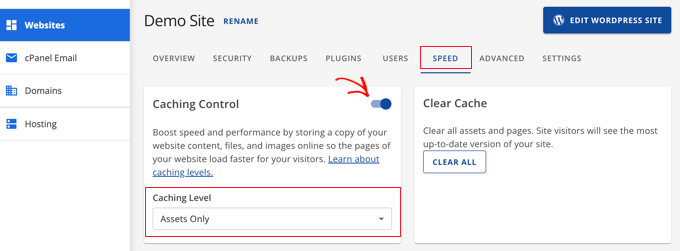
Om du använder en hanterad WordPress-värdtjänst, behöver du inte ett cacheplugin eftersom det är inbyggt och aktiverat som standard.
Bonus: Du kan kombinera cacheplugins med en webbapplikationsbrandvägg som CloudFlare eller Sucuri för maximal prestandaökning.
Optimera bilder för snabbhet

Bilder ger liv åt ditt innehåll och hjälper till att öka engagemanget. Forskare har funnit att användning av färgglada visuella element gör att människor är 80% mer benägna att läsa ditt innehåll.
Men om dina bilder inte är optimerade, kan de skada mer än de hjälper. Faktum är att ooptimerade bilder är ett av de vanligaste hastighetsproblemen som vi ser på nybörjarwebbplatser.
Innan du laddar upp ett foto direkt från din telefon eller kamera, rekommenderar vi att du använder fotoredigeringsprogramvara för att optimera dina bilder för webben.
I sina ursprungliga format kan dessa foton ha enorma filstorlekar. Men baserat på bildfilformatet och den komprimering du väljer i din redigeringsprogramvara kan du minska din bildstorlek med upp till 5 gånger.
På WPBeginner använder vi bara två bildformat: JPEG och PNG.
Nu kanske du undrar: vad är skillnaden?
PNG-bildformatet använder förlustfri komprimering. Detta innebär att när du komprimerar bilden förlorar den ingen visuell data, så bilden blir av högre kvalitet med mer detaljer. Nackdelen är att filstorleken blir större, vilket gör att det tar längre tid att ladda.
JPEG är däremot ett komprimerat filformat som minskar bildkvaliteten något, men det är betydligt mindre i storlek.
Så hur bestämmer vi vilket bildformat vi ska välja?
- Om vårt foto eller vår bild har många olika färger, då använder vi JPEG.
- Om det är en enklare bild eller om vi behöver en transparent bild, då använder vi PNG.
Nedan finns en jämförelsetabell över filstorlekarna som uppnåtts av olika komprimeringsverktyg på en specifik bild.
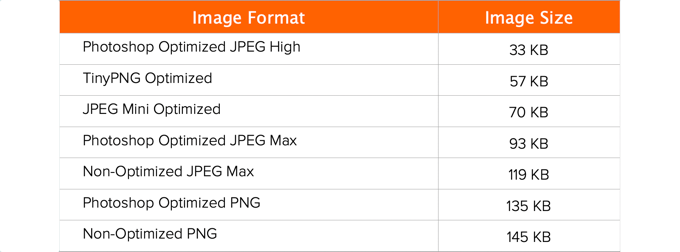
Som du kan se i diagrammet kan bildformatet du använder göra en ENORM skillnad i filstorlek, och detta kommer att påverka din webbplatsprestanda.
För detaljer om exakt hur du optimerar dina bilder med Photoshop och andra populära redigeringsverktyg, utan att offra kvalitet, se vår steg-för-steg-guide om hur du optimerar bilder för webbprestanda utan kvalitetsförlust.
Bästa praxis för WordPress-prestandaoptimering
Efter att ha installerat ett cachningsplugin och optimerat dina bilder kommer du att märka att din webbplats börjar laddas mycket snabbare.
Men om du verkligen vill att din webbplats ska vara så snabb som möjligt, då behöver du använda bästa praxis som listas nedan.
Dessa tips är inte för tekniska, så du behöver inte kunna någon kod för att implementera dem. Men att använda dem kommer att förhindra vanliga problem som kommer att sakta ner din webbplats.
Håll din WordPress-webbplats uppdaterad

Som ett välunderhållet, öppen källkodsprojekt uppdateras WordPress ofta. Varje uppdatering kommer inte bara att erbjuda nya funktioner utan också fixa säkerhetsproblem och buggar. Ditt WordPress-tema och plugins kan också ha regelbundna uppdateringar.
Som webbplatsägare är det ditt ansvar att hålla din WordPress-webbplats, tema och plugins uppdaterade till de senaste versionerna. Att inte göra det kan göra din webbplats långsam och opålitlig, och göra dig sårbar för säkerhetshot.
För mer information om vikten av uppdateringar, se vår artikel om varför du bör alltid använda den senaste WordPress-versionen.
Optimera bakgrundsprocesser
Bakgrundsprocesser i WordPress är schemalagda uppgifter som körs i bakgrunden på din WordPress-webbplats. Följande är några exempel på bakgrundsuppgifter som körs på en WordPress-webbplats:
- WordPress-säkerhetskopieringsplugin-uppgifter
- WordPress cron-jobb för att publicera schemalagda inlägg
- WordPress cron-jobb för att kontrollera uppdateringar
- Sökmotorer och andra crawlers som försöker hämta innehåll
Uppgifter som cron-jobb för schemalagda inlägg och uppdateringar har minimal påverkan på webbplatsprestandan.
Andra bakgrundsprocesser som säkerhetskopieringsplugins och överdriven genomsökning av sökmotorer kan dock sakta ner en webbplats.
Du måste se till att ditt WordPress-backup-plugin endast körs under tider med låg trafik på din webbplats. Du måste också justera frekvensen för säkerhetskopior och data som behöver säkerhetskopieras.
Om du till exempel skapar en fullständig daglig säkerhetskopia medan du bara publicerar nytt innehåll två gånger i veckan, då behöver du justera det.
Om du vill ha mer frekventa säkerhetskopior, som säkerhetskopior i realtid, rekommenderar vi att du använder en SaaS-lösning som BlogVault så att du inte belastar din server.
När det gäller genomsökning måste du hålla ett öga på dina genomsökningsrapporter i Google Search Console. Frekventa genomsökningar som resulterar i fel kan göra att din webbplats blir långsam eller svarar inte.
Se vår kompletta Google Search Console-guide för att lära dig hur du justerar kryphastigheten.
Använd utdrag på startsidan och arkiven
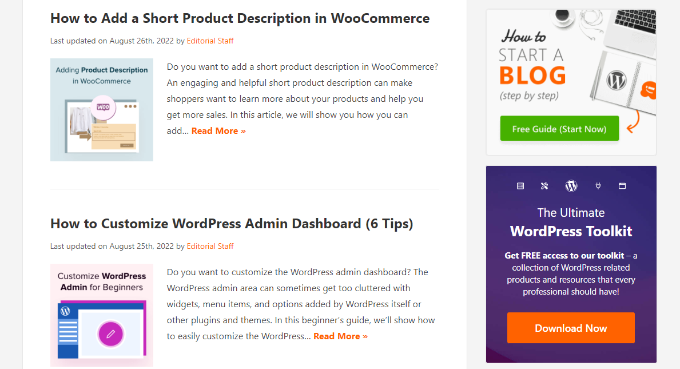
Som standard visar WordPress hela innehållet i varje artikel på din startsida och arkiv. Detta innebär att din startsida, kategorier, taggar och andra arkivsidor alla laddas långsammare.
En annan nackdel med att visa hela artiklar på dessa sidor är att användare inte känner behov av att besöka den faktiska artikeln. Detta kan minska dina sidvisningar och den tid dina användare spenderar på din webbplats.
För att snabba upp dina laddningstider för arkivsidor kan du ställa in din webbplats så att den visar utdrag istället för hela innehållet.
Du kan navigera till Inställningar » Läsa och välja 'Utdrag' istället för 'Fullständig text' bredvid inställningen om vad som ska visas för varje artikel i ett flöde.

För mer detaljer om fördelar och nackdelar med att visa sammanfattningar, se vår artikel om fullständiga inlägg vs sammanfattning (utdrag) på dina WordPress-arkivsidor.
Dela upp kommentarer på sidor
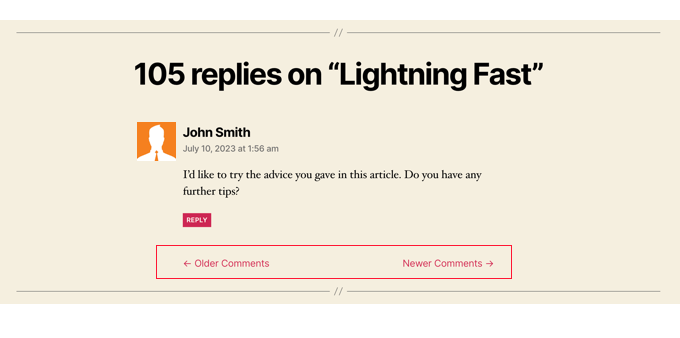
Får du många kommentarer på dina blogginlägg? Grattis! Det är en bra indikator på en engagerad publik.
Men nackdelen är att laddning av alla dessa kommentarer kan påverka din webbplats hastighet.
WordPress har en inbyggd lösning för det. Gå helt enkelt till Inställningar » Diskussion och markera rutan bredvid alternativet 'Dela upp kommentarer i sidor'.

För mer detaljerade instruktioner, se vår guide om hur du paginerar kommentarer i WordPress.
Använd ett Content Delivery Network (CDN)
Kom ihåg hur vi nämnde ovan att användare på olika geografiska platser kan uppleva olika laddningstider på din webbplats?
Det beror på att platsen för dina webbhotellsservrar kan påverka din webbplats hastighet.
Till exempel, säg att ditt webbhotell har sina servrar i USA. En besökare som också befinner sig i USA kommer generellt att se snabbare laddningstider än en besökare i Indien.
Att använda ett Content Delivery Network (CDN) kan hjälpa till att snabba upp laddningstiderna för alla dina besökare.
Ett CDN är ett nätverk som består av servrar över hela världen. Varje server kommer att lagra statiska filer som används för att bygga upp din webbplats.
Dessa statiska filer inkluderar oföränderliga filer som bilder, CSS och JavaScript, till skillnad från dina WordPress-sidor som är dynamiska som förklarats ovan.
När du använder ett CDN, varje gång en användare besöker din webbplats serveras de statiska filerna från den server som ligger närmast dem. Din egen webbhotellsserver blir också snabbare eftersom CDN:et utför mycket av arbetet.
Du kan se hur det fungerar i denna infografik.

Vi rekommenderar att använda Bunny CDN, Cloudflare (gratis) eller Envira CDN (specifikt för bilder).
Ett CDN fungerar bra med WordPress-webbplatser och kompletterar dina befintliga WordPress-cache-plugins för ännu snabbare laddningstider.
Ladda inte upp ljud- eller videofiler direkt till WordPress

Du *kan* ladda upp ljud- och videofiler direkt till din WordPress-webbplats, och den kommer automatiskt att visa dem i en HTML5-spelare...
Men det ska du ALDRIG göra!
Att hosta ljud och videor kommer att kosta dig bandbredd. Du kan få överanvändningsavgifter av ditt webbhotell, eller så kan de till och med stänga ner din webbplats helt, även om din plan inkluderar 'obegränsad' bandbredd.
Att lagra stora mediefiler ökar också dina säkerhetskopior enormt och gör det svårt för dig att återställa WordPress från säkerhetskopia.
Istället bör du använda en ljud- och videohostingtjänst som YouTube, Vimeo, DailyMotion eller SoundCloud, och låta dem ta hand om det tunga arbetet. De har bandbredden för det!
WordPress har en inbyggd funktion för videobäddning, så du kan kopiera och klistra in din videos URL direkt i ditt inlägg så bäddas den in automatiskt.
Ta reda på mer detaljer om hur det fungerar i vår guide om inbäddning av videor i WordPress.
Om du skapar en podcastwebbplats med WordPress, rekommenderar vi podcast-hostingstjänsten Blubrry för bästa prestanda.
Använd ett tema optimerat för hastighet
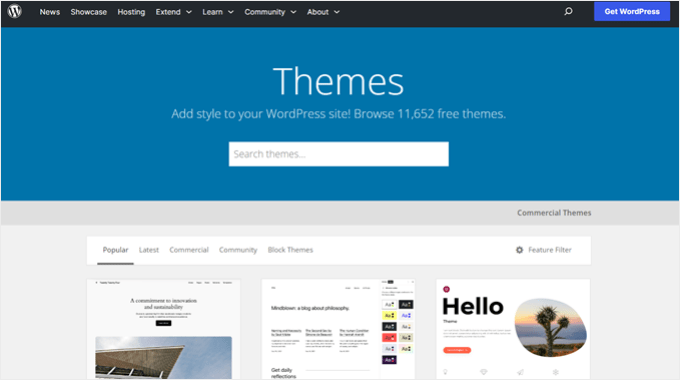
När du väljer ett tema för din webbplats är det viktigt att ägna särskild uppmärksamhet åt hastighetsoptimering. Vissa vackra och imponerande teman är faktiskt dåligt kodade och kan sakta ner din webbplats avsevärt.
Det är oftast bättre att välja ett enklare tema än att välja ett tema som är överbelastat med komplexa layouter, pråliga animationer och andra onödiga funktioner. Du kan alltid lägga till dessa funktioner med hjälp av kvalitets-WordPress-plugins.
Premium WordPress-temabutiker som aThemes, Themify, CSSIgniter och Astra erbjuder teman som är välkodade och optimerade för hastighet. Du kan också kolla in vår artikel om att välja det perfekta WordPress-temat för råd om vad du ska leta efter.
Innan du aktiverar ditt nya tema, se vår guide om hur du korrekt byter ditt WordPress-tema för en smidig övergång.
Använd snabbare plugins
Dåligt kodade WordPress-plugins lägger ofta till mycket överflödig kod, oavsett om din webbplats faktiskt behöver pluginet eller inte. Detta ökar laddningstiden för dina sidor och saktar ner din webbplats.
För att hjälpa dig att välja de bästa pluginsen publicerar vi ofta våra experters val av de bästa WordPress-plugin-visningarna. Vi ägnar särskild uppmärksamhet åt användarvänlighet, användarupplevelse och framför allt prestanda.
Följande är några av våra toppval för de vanligaste WordPress-plugin-kategorierna:
- WPForms – Snabbaste och mest nybörjarvänliga kontaktformsplugin för WordPress.
- All in One SEO – Kraftfullt WordPress SEO-plugin som betonar webbplatsens prestanda för att hjälpa dig att få högre SEO-rankningar.
- MonsterInsights – Bästa Google Analytics-plugin för WordPress som inte saktar ner din webbplats. Det inkluderar till och med alternativ för att ladda gtag.js lokalt för att snabba upp dina Google Core Web Vitals-poäng.
- Novashare – Många sociala medie-plugins laddar ytterligare skript och inte så graciöst. Novashare är ett av de snabbaste sociala medie-pluginsen för WordPress.
- SeedProd – Ett dra-och-släpp WordPress landningssid-plugin som hjälper dig att bygga blixtsnabba landningssidor och till och med designa ett helt tema från grunden.
Förutom våra egna rekommendationer kan du också köra dina egna tester. Kör helt enkelt hastighetstester före och efter installationen av ett plugin för att jämföra dess påverkan på prestandan. För mer detaljer, se vår guide om hur du kör ett WordPress-hastighetstest.
Du kan också använda den här handledningen för att ta reda på vilka WordPress-plugins som saktar ner din webbplats.
Finjustera WordPress för hastighet (avancerat)
Genom att använda WordPress-optimeringsbästa praxis och grundläggande hastighetstips som listas ovan bör du se en stor förbättring av din webbplats laddningstider.
Men varje bråkdel av en sekund räknas. Om du vill få den absolut snabbaste hastigheten som är möjlig, då vill du göra några fler ändringar.
Följande tips är lite mer tekniska, där vissa kräver att du modifierar dina webbplatsfiler eller har en grundläggande förståelse för PHP.
Du vill också se till att säkerhetskopiera din webbplats först för säkerhets skull.
Dela upp långa inlägg i sidor
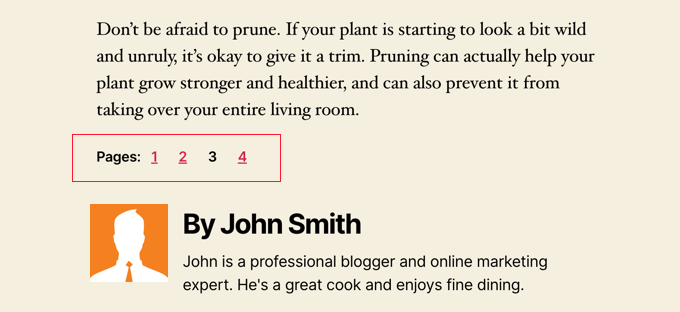
Läsare tenderar att älska blogginlägg som är längre och mer djupgående. Längre inlägg rankas ofta högre i sökmotorer.
Men om du publicerar långa artiklar med många bilder, kan de skada dina sidladdningstider.
Överväg istället att dela upp dina längre inlägg i flera sidor.
WordPress har inbyggd funktionalitet för att göra det. Lägg helt enkelt till ett sidbrytningsblock i din artikel där du vill börja en ny sida.
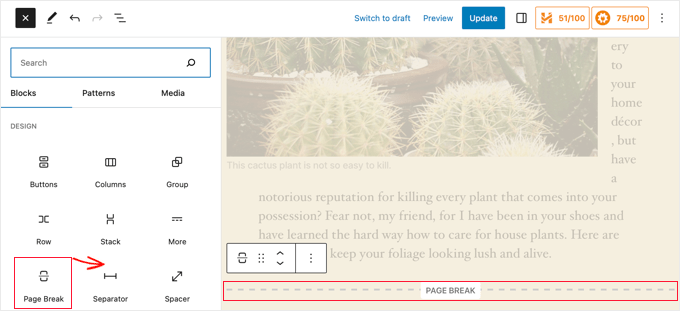
För mer detaljerade instruktioner, se vår handledning om sidindelning – hur du delar upp WordPress-inlägg i flera sidor.
Minska externa HTTP-förfrågningar
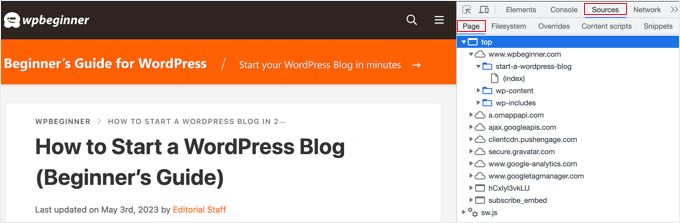
Många WordPress-plugins och teman laddar alla typer av filer från andra webbplatser. Dessa filer kan inkludera skript, stilmallar och bilder från externa resurser som Google, Facebook, analys-tjänster och så vidare.
Det är okej att använda några av dessa. Många av dessa filer är optimerade för att laddas så snabbt som möjligt, så det är snabbare än att hosta dem på din egen webbplats.
Men om dina plugins gör många av dessa förfrågningar, kan det sakta ner din webbplats avsevärt.
Du kan minska dessa externa HTTP-förfrågningar genom att inaktivera skript och stilar eller slå ihop dem till en fil.
För mer information, här är en handledning om hur du inaktiverar dina plugins CSS-filer och JavaScript.
Minska databasanrop
Tyvärr finns det många dåligt kodade WordPress-teman där ute. De ignorerar WordPress standardpraxis och slutar med att göra direkta databasanrop, eller för många onödiga förfrågningar till databasen.
Detta kan verkligen sakta ner din server genom att ge den för mycket att göra.
Även välkodade teman kan ha kod som gör databasfrågor bara för att hämta din blogs grundläggande information.
Notera: Detta steg är lite mer tekniskt och kräver grundläggande kunskaper om PHP och WordPress mallfiler.
I det här exemplet, varje gång du ser <?php, är det början på ett nytt databasanrop:
<html xmlns="http://www.w3.org/1999/xhtml" dir="<?php language_attributes(); ?>">
<head profile="http://gmpg.org/xfn/11">
<meta http-equiv="Content-Type" content="<?php bloginfo('html_type'); ?>
charset=<?php bloginfo('charset'); ?>" />
Du kan inte skylla på temautvecklare för det. De har helt enkelt inget annat sätt att ta reda på vilket språk din webbplats är på.
Men om du anpassar din webbplats med ett barn-tema, kan du ersätta dessa databasanrop med specifik information istället. Detta kommer att minska alla dessa databasanrop.
<html xmlns="http://www.w3.org/1999/xhtml" dir="ltr">
<head profile="http://gmpg.org/xfn/11">
<meta http-equiv="Content-Type" content="text/html; charset=UTF-8" />
Du kan granska ditt föräldratema efter sådana förekomster som kan ersättas med statisk information.
Observera dock att hårdkodning av dessa värden förhindrar att din webbplats automatiskt byter språk, och moderna HTML5-teman kan se något annorlunda ut än exemplet ovan.
Optimera WordPress-databasen
Efter att ha använt WordPress ett tag kommer din databas att ha mycket information som du förmodligen inte behöver längre. För förbättrad prestanda kan du optimera din databas för att bli av med all den onödiga informationen.
Detta kan enkelt hanteras med WP-Sweep-pluginet eller WP-Optimize-pluginet. Båda verktygen låter dig rensa din WordPress-databas genom att ta bort saker som skräppost, revisioner, oanvända taggar, etc. Dessa plugins kommer också att optimera din databas struktur med bara ett klick.
Se vår guide om hur du optimerar din WordPress-databas för förbättrad prestanda.
Begränsa inläggsrevisioner
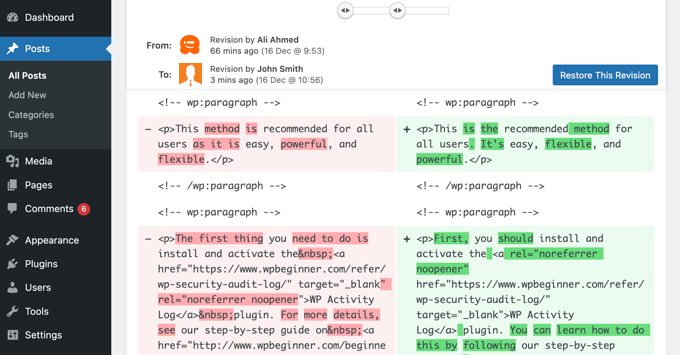
Inläggsrevisioner tar upp plats i din WordPress-databas. Vissa användare tror att revisioner också kan påverka vissa databasfrågor som körs av plugins. Om pluginet inte specifikt exkluderar inläggsrevisioner, kan det sakta ner din webbplats genom att söka igenom dem i onödan.
Du kan enkelt begränsa antalet revisioner som WordPress behåller för varje artikel. Lägg helt enkelt till följande kodrad i din wp-config.php-fil:
define( 'WP_POST_REVISIONS', 4 );
Den här koden kommer att begränsa WordPress till att endast spara dina senaste 4 revisioner av varje inlägg eller sida, och automatiskt kasta bort äldre revisioner.
Inaktivera hotlinking och stöld av ditt innehåll
Om du skapar kvalitetsinnehåll på din WordPress-webbplats, så är den sorgliga sanningen att det förmodligen kommer att bli stulet förr eller senare.
Ett sätt detta händer är när andra webbplatser serverar dina bilder direkt från deras URL:er på din webbplats, istället för att ladda upp dem till sina egna servrar. I själva verket stjäl de din webbhotellsbandbredd, och du får ingen trafik att visa för det.
Lägg helt enkelt till denna kod i din .htaccess-fil för att blockera hotlinking av bilder från din webbplats:
#disable hotlinking of images with forbidden or custom image option
RewriteEngine on
RewriteCond %{HTTP_REFERER} !^$
RewriteCond %{HTTP_REFERER} !^http(s)?://(www\.)?wpbeginner.com [NC]
RewriteCond %{HTTP_REFERER} !^http(s)?://(www\.)?google.com [NC]
RewriteRule \.(jpg|jpeg|png|gif)$ – [NC,F,L]
Glöm inte att ändra wpbeginner.com till din egen domän.
Observera: Om du använder NGINX eller en hanterad hosting-leverantör kanske den här koden inte fungerar. I så fall bör du be din hosting-leverantör att aktivera hotlink-skydd åt dig.
Du kanske också vill kolla vår artikel som visar hur du förhindrar bildstöld i WordPress.
Vissa innehållsskrapningswebbplatser skapar automatiskt inlägg genom att stjäla ditt innehåll från ditt RSS-flöde. Du kan kolla vår guide om att förhindra skrapning av blogginnehåll i WordPress för sätt att hantera automatisk innehållsstöld.
Använd Lazy Loading vid behov
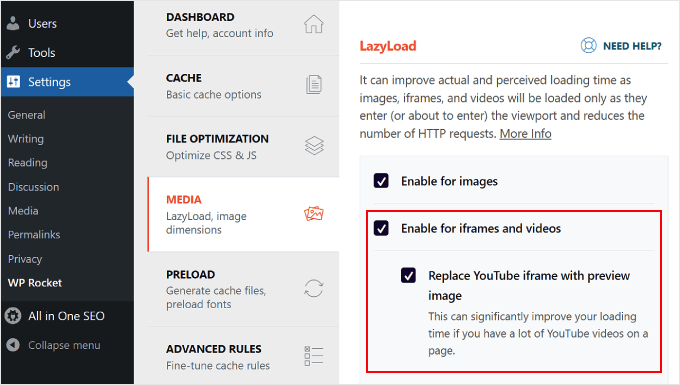
Om du lägger till många bilder, flera videobäddningar och fotogallerier i dina blogginlägg, kan din webbplats dra nytta av lat laddning.
WordPress levereras med inbyggd lazy loading för bilder. För bästa prestanda rekommenderar vi dock att du använder ett plugin för att lazy load andra element som bakgrundsbilder, iframes och videor. Det ersätter alla andra bilder och videoinbäddningar med en platshållarbild.
När en användare scrollar ner laddar din webbplats bilder som nu är synliga i webbläsarens visningsområde. Du kan lazy-ladda bilder, videor och till och med WordPress-kommentarer och gravatarer.
Du kan lära dig mer i vår guide om hur du enkelt lazy loader bilder i WordPress där vi täcker hur du gör detta med hjälp av WP Rocket och Optimole plugins.
För WordPress-kommentarer, se vår guide om hur du lazy loader kommentarer i WordPress.
Använd DNS-nivå brandvägg för webbplatser

Ett WordPress brandväggsplugin hjälper dig att blockera brute force-attacker, hackningsförsök och skadlig kod. Alla brandväggsplugins är dock inte likadana.
Vissa av dem körs på din webbplats, vilket innebär att angripare redan kan nå din webbserver innan de blockeras. Detta är fortfarande effektivt för säkerheten, men inte optimalt för prestanda.
Det är därför vi rekommenderar att använda en brandvägg på DNS-nivå som Cloudflare eller Sucuri. Dessa brandväggar blockerar skadliga förfrågningar innan de ens når din webbplats.
Åtgärda HTTPS/SSL-fel utan plugin

Om du byter din webbplats till HTTPS/SSL, är det troligt att du kommer att stöta på fel på blandat innehåll.
Det enklaste sättet att fixa detta är genom att installera ett plugin som Really Simple SSL. Problemet är dock att detta plugin fångar alla URL:er först, ändrar dem sedan till HTTPS innan de skickas till användarnas webbläsare.
Detta har en liten men märkbar prestandapåverkan. Du kan minska detta genom att manuellt fixa alla URL:er. För mer information se vår artikel om hur du fixar vanliga SSL-problem i WordPress.
Använd den senaste PHP-versionen
WordPress är huvudsakligen skrivet i programmeringsspråket PHP. Det är ett serversidespråk, vilket innebär att det installeras och körs på din hosting-server.
Alla bra WordPress-värdföretag använder den mest stabila PHP-versionen på sina servrar. Ditt värdföretag kan dock köra en något äldre PHP-version.
De senaste versionerna av PHP (8.4+) är betydligt snabbare än sina föregångare. Det är en enorm prestandaförbättring som din webbplats måste dra nytta av.
Du kan se vilken PHP-version din webbplats använder genom att använda Version Info-pluginet.
Vid aktivering kommer pluginet att visa din PHP-version i sidfoten på din WordPress-administrationspanel.
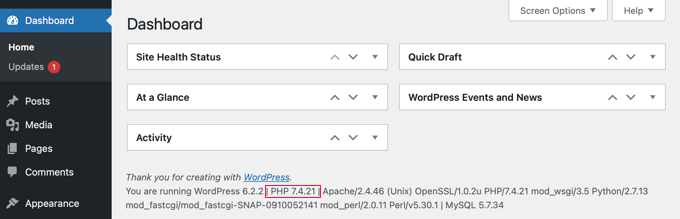
Om din webbplats använder en version som är lägre än PHP 7, be din hosting-leverantör att uppdatera den åt dig. Om de inte kan göra det är det dags att hitta ett nytt WordPress-hostingföretag.
Det var allt! Vi hoppas att den här artikeln hjälpte dig att lära dig hur du förbättrar WordPress-hastighet och prestanda.
Prova gärna dessa tekniker. Glöm inte att testa din webbplatshastighet före och efter att du implementerat dessa bästa metoder. Du kommer att bli förvånad över hur dessa ändringar kommer att öka din WordPress-prestanda.
Vanliga frågor om WordPress-prestanda
Här är de vanligaste frågorna om optimering av WordPress-hastighet. Dessa svar hjälper dig att förstå nyckelbegreppen och lösa eventuella funderingar du kan ha om att göra din webbplats snabbare.
1. Vad är en bra laddningstid för en WordPress-webbplats?
En bra sidladdningstid är under 2 sekunder. Ju snabbare du kan göra din webbplats, desto bättre. Studier visar att 53 % av mobilanvändarna överger webbplatser som tar längre tid än 3 sekunder att ladda. Även små förbättringar på några millisekunder kan ge betydande hastighetsvinster och en bättre användarupplevelse.
2. Hur kontrollerar jag min WordPress-webbplats nuvarande hastighet?
Du kan testa din webbplats hastighet med verktyg som IsItWP:s WordPress-hastighetstest, GTMetrix eller Google PageSpeed Insights. Det är viktigt att testa från olika platser eftersom användare i olika geografiska områden kan uppleva olika laddningstider. Undvik att bara testa från din egen dator, eftersom webbläsare cachar din webbplats och får den att verka snabbare än den faktiskt är för nya besökare.
3. Vilka är de viktigaste faktorerna som saktar ner WordPress-webbplatser?
De främsta orsakerna till långsamma WordPress-webbplatser är dåligt webbhotell, brist på cachning, ooptimerade bilder, dåligt kodade plugins och externa skript. Dessutom kan faktorer som för många databasförfrågningar, ooptimerade teman och överdrivna bakgrundsprocesser avsevärt påverka din webbplats prestanda.
4. Behöver jag ett cache-plugin om min hosting-leverantör erbjuder cache?
Om du använder hanterad WordPress-hosting är cachning vanligtvis inbyggd och optimerad för deras servrar, så du behöver vanligtvis inte ett extra cachningsplugin. Men om du har delad hosting kan installation av ett cachningsplugin som WP Super Cache eller WP Rocket göra din webbplats 2 till 5 gånger snabbare genom att servera cachade versioner av dina sidor istället för att generera dem dynamiskt varje gång.
5. Hur stor skillnad gör bildoptimering för webbplatshastigheten?
Bildoptimering kan göra en enorm skillnad för din webbplats laddningshastighet. Ooptimerade bilder är ett av de vanligaste hastighetsproblemen på nybörjarwebbplatser. Genom att välja rätt bildformat (JPEG för färgglada bilder, PNG för enkla bilder) och komprimera bilder ordentligt kan du minska filstorlekarna med upp till 5 gånger utan att offra kvalitet.
6. Kommer för många plugins att sakta ner min WordPress-webbplats?
Inte nödvändigtvis. Antalet plugins spelar inte lika stor roll som kvaliteten på plugins. Välkodade plugins har minimal påverkan på prestandan, medan dåligt kodade plugins kan avsevärt sakta ner din webbplats oavsett hur få du har installerat. Fokusera på att använda pålitliga plugins från betrodda utvecklare och testa regelbundet din webbplats hastighet när du lägger till nya plugins.
Ytterligare resurser
Nu när du har optimerat din webbplatshastighet kan du titta på andra sätt att förbättra din webbplats. Här är några utvalda guider som kan hjälpa dig härnäst:
- Den ultimata guiden till WordPress-säkerhet (steg för steg)
- WordPress-plugins du måste ha för varje webbplats
- Ultimativ guide till WordPress SEO för nybörjare (steg för steg)
- Varför behöver du ett CDN för din WordPress-blogg?
Om du gillade den här artikeln, prenumerera gärna på vår YouTube-kanal för WordPress-videoguider. Du kan också hitta oss på Twitter och Facebook.

Sameer Hussain
Jag älskar hur den här artikeln belyser de vanliga problemen först och sedan går vidare till vilka mindre vanliga problem som kan uppstå. Fantastiskt material med tanke på att du läser allt detta i en enda scrollning.
WPBeginner Support
Glad you like our our content is laid out
Admin
Naveera Batool
Bra information, implementerade 7 tips från ovan
WPBeginner Support
Tack, glad att höra att du har implementerat några av våra rekommendationer!
Admin
Lara Carter
Den här artikeln var så hjälpsam för att hjälpa mig att förstå alla små detaljer som jag aldrig ens tänkt på som skulle hjälpa webbplatsen att fungera smidigare och snabbare. Jag lär mig om webbutveckling och gör för närvarande mycket research om det. Den här webbsidan var i så mycket mer detalj än jag trodde. Den här webbsidan förklarade också för mig så många nya koncept som jag inte hade hört talas om tidigare och förklarade de flesta av dem väl. Det fanns ett par koncept som tog ett tag för mig att greppa, men som en visuell inlärare hjälpte bilderna verkligen mig att sätta det jag läste och lärde mig i kontext. Kan inte vänta med att prova dessa och så småningom komma runt till att bygga webbplatsen.
WPBeginner Support
Glad to hear our guide was helpful
Admin
Tash Hughes
Det där är en omfattande guide för att snabba upp en webbplats, tack.
Jag har implementerat ett antal av dessa rekommendationer (antingen härifrån eller redan på plats).
Det finns många bilder på webbplatsen. Jag har alltid minskat storleken (dvs. inte lagt upp foton direkt från min kamera!) och vanligtvis är de jpg. Jag märker att WP skapar olika kopior av varje bild, och sedan skapar optimeringsfunktionen i min cache-app nya versioner. Det känns som att så många versioner av bilder måste sakta ner min webbplats! Men vilka bilder är säkra att ta bort?
Om jag till exempel har länkat till great-image1.jpg, innebär en optimeringsfunktion att inlägget nu länkar till great-image1-optimised.jpg så att great-image1.jpg är föråldrad? Överförs beskrivningen också till optimerade bilder?
WPBeginner Support
Det skulle bero på vilket plugin du använder för att optimera dina bilder, men de flesta bör ersätta istället för att skapa en dubblett och du skulle behålla din beskrivning.
Admin
Ian Simpson
Lysande inlägg. Jag har redan implementerat några av de enklare uppgifterna och har bokmärkt den här webbplatsen så att jag kan komma tillbaka för lite av den andra tekniska grejen! Jag har också precis kontaktat bunny.net via din länk eftersom jag är ganska nöjd med att du tar en provision (om du gör det) eftersom det här inlägget var riktigt hjälpsamt!!
WPBeginner Support
Kul att höra att vår guide var till hjälp!
Admin
Amir
fantastiskt inlägg. lärde mig mycket från den här webbplatsen. tack
WPBeginner Support
Kul att höra!
Admin
Devid Cols
Det är en bra artikel. Tack så mycket
WPBeginner Support
Glad you liked our article
Admin
Xiao Wen Goh
Detta är den mest hjälpsamma WordPress-supportwebbplatsen någonsin! Tack!
WPBeginner Support
Kul att du fann vårt innehåll hjälpsamt!
Admin
paul onyeneke
jag älskar det här innehållet
WPBeginner Support
Glad you like our content
Admin
Mohamed Imon
Exakt hur stor bilden (bredd & höjd
) är bra för sidhastighet.
Eric W
Tack för detta 'idiotsäkra' språk för att förklara mycket av det jag har kämpat med för vår gör-det-själv-webbplats. Ser fram emot att komma igång med att implementera alla relevanta strategier – så snart jag kan få administratörsåtkomst tillbaka till min webbplats!
WPBeginner Support
Glad you found our guide helpful
Admin
Imran
Det där är en jättebra artikel. Tack så mycket.
WPBeginner Support
Glad you found our recommendations helpful
Admin
János Szűcs
Tack för den här mycket användbara och detaljerade guiden!
WPBeginner Support
Glad you found it helpful
Admin
Fahim
mycket hjälpsamt. Det hjälpte mig mycket. Tack.
WPBeginner Support
Glad our guide was helpful
Admin
Brian Thomasson
Ni är bäst på att svara på grundläggande saker som vi missar. Tack så mycket!
WPBeginner Support
Glad our guide was helpful
Admin
Kaitlyn
Detta var otroligt grundligt och hjälpsamt! På ungefär 20 minuter i morse ökade jag min nuvarande annonslandningssides ledtid från 7,66 sekunder till 1,91s.
WPBeginner Support
Glad our guide was helpful
Admin
John
Tack, det här hjälpte så mycket!
WPBeginner Support
You’re welcome
Admin
Nana Yeboah Boafo
Min webbplats gick från 77 % på GTmetrix till 92 % när jag var klar med artikeln. Tack
WPBeginner Support
You’re welcome
Admin
uzoma ichetaonye
wow, det här är väldigt fantastiskt, särskilt med tanke på att webbplatshastighet är en rankingfaktor för Google.
Kan du snälla dela med dig av vilken del av den här guiden du tog till dig som resulterade i att din webbplatshastighet förbättrades från 72% till 92%?.
Kanske kan ditt svar hjälpa min webbplats också, eftersom min webbplatshastighet för närvarande ligger på 87% efter att ha implementerat de steg som anges i den här guiden som ligger inom min makt att göra.
Eric Vanier
Intressant artikel! Tack för inlägget
WPBeginner Support
You’re welcome
Admin
Neha
Jag kontrollerar hastigheten på min WordPress-webbplats på gtmetrix och pagespeed insights. Båda visar olika värden.
WPBeginner Support
De är olika webbplatser som skannar olika statistik, de specifika poängen bör normalt vara olika.
Admin
OptimizDBA
Detta är mycket användbar och hjälpsam information för dem som vill öka WordPress hastighet & prestanda.
WPBeginner Support
Thank you
Admin
Shubham Bajoria
Vilken innehållsförteckning använder du?
WPBeginner Support
We manually create our table of contents at the moment
Admin
Reza Prama Arviandi
Kära WP Beginner,
Jag använder flera plugins som har att göra med cachning av min webbplats. Men. Jag tror att min webbplats har saktat ner efter att jag installerade 2 plugins som har lite arbete. Kallas det redundant? Vad ska jag göra?
WPBeginner Support
Vi rekommenderar att endast använda ett cachelagringsprogram åt gången på din webbplats för att förhindra konflikter.
Admin
Azhat
Kära WP-team
Jag vill veta
Är det bra att bädda in FB-, Twitter-inlägg på sin egen blogg som nyheter?
WPBeginner Support
Det är en fråga om personlig preferens, det finns inget definitivt svar på vad som skulle vara bäst.
Admin
Mihir Prasad Mahanta
Jag har installerat så många teman och plugins. Vissa plugins är inaktiva. Saktar inaktiva plugins ner min webbplats?
WPBeginner Support
Normalt sett bör dessa plugins inte ha någon större inverkan på din webbplats hastighet, men vi rekommenderar att du tar bort oanvända plugins från din webbplats
Admin
Tariqur Rahman
Jag har en fråga. Och ingen har någonsin skrivit om detta. Frågan är När ska vi faktiskt oroa oss för sidhastigheten?
Min webbplatshastighet är mer än 80. Jag har till och med sett att denna webbplatshastighet inte heller är mer än 90. Så när ska vi oroa oss för sidhastigheten? Jag väntar på ditt svar.
WPBeginner Support
Det finns en stor debatt om när man ska fokusera på hastighet, den huvudsakliga tiden är när det blir ett problem för dig och när du har din webbplatshastighet där du vill ha den, kommer du att hålla ett öga på när hastigheten börjar förändras för att titta på optimering igen.
Admin
Priyanka
Thanks a lot! Just followed your tips for speeding up my site (except the higher levels)) and it improved site’s performance tremendously! I caanot thank you enough
WPBeginner Support
Glad our recommendations could help
Admin
Pradip Nalwaya
Thanks Bhai ! Today This Post is Very Useful. i have find many post for About WP Performance but today Finally i got Helpful Post. Thanks Again
WPBeginner Support
Glad you found our post helpful
Admin
Laja Dekunle
Har precis läst och inte implementerat än. Men jag måste berömma er, hur mycket dina artiklar och videor har hjälpt en nybörjare som jag är omätbart. Jag ger er en stor tummen upp följt av ett mycket stort TACK.
WPBeginner Support
You’re welcome, glad our guides have been helpful
Admin
Sayan De
Jag använder Bluehost delad Wordpress-hosting från din hänvisning, min webbplats tar mer än 4,5 sekunder att ladda. Snälla hjälp mig, sir.
WPBeginner Support
Du bör börja med att följa rekommendationerna i den här artikeln
Admin
Jane Frith
Riktigt användbar artikel, men delar av den är bortom denna WP Beginner! Jag behöver verkligen begränsa antalet revisioner på mina inlägg, men är nervös för att koda och ändra php. Kan du hänvisa mig till var jag kan hitta mer detaljer om var jag ska ange denna kod, helst med skärmdumpar? Många tack för en så användbar artikel.
WPBeginner Support
Du kanske vill titta på vår artikel här: https://www.wpbeginner.com/beginners-guide/complete-guide-to-wordpress-post-revisions/#limitrevisions
Admin
Mehmet
Tack för en fantastisk användbar guide. Vi skulle vilja skapa en WordPress-webbplats som marknadsför alla kaférestauranger, hotell och andra företag i landet. Och vi uppskattar att det kommer att finnas 800 000 sidor på denna webbplats (som Tripadvisor). Skulle du föreslå att vi gör det i WordPress?
WPBeginner Support
Du skulle absolut kunna skapa en webbplats för att göra det, du skulle vilja se till att din hosting kan hantera en så stor webbplats
Admin
عدیل ثاقب
Thanks WPBeginner, It helped me to speed up my website
WPBeginner Support
You’re welcome, glad our guide could be helpful
Admin
Keely
Bra inlägg. Kunder inser ofta inte att design bara är en del av helheten och att webbplatsens hastighet är mycket viktig.
WPBeginner Support
Thank you, glad you liked our post
Admin
Imroj Khan
Min webbplats hade en laddningshastighet på 10 sekunder. Men när jag följde några steg genom den här artikeln. Min webbplats laddningshastighet är 4 sekunder. Fantastiskt.
WPBeginner Support
Glad our article could help speed up your site
Admin
Gilly
bra inlägg! Förlåt om detta är nybörjarfråga men på delade räknare, förs över de delningar jag redan har? Jag försökte använda deras supportformulär men det verkar som att många inlämningar lämnas obesvarade.
WPBeginner Support
Så länge du inte ändrar din domän bör pluginet kunna hämta de aktuella delningarna för din webbplats.
Admin
Ola Philips
Den här artikeln är så förklarande och hjälpsam.
Plaase, påverkar skapandet av för många sidor och mycket innehåll webbplatsens laddningshastighet, jag menar om en WordPress-webbplats har upp till 200 sidor, kan det sakta ner laddningstiden och finns det någon nackdel med att skapa många sidor i WordPress.
För jag undrar varför en organisation skulle ha upp till fem underdomäner på en webbplats
WPBeginner Support
Till viss del kommer det att påverka laddningstiden, men med en anständig hostingleverantör och ett cache-plugin kan du normalt mildra eventuella avmattningar orsakade av hur mycket innehåll som finns på din webbplats
Admin
Martin
Bra guide. Tack så mycket för detta, definitivt användbart för alla som vill lyckas på internet.
WPBeginner Support
Glad you found our article helpful
Admin
Nate
Hej
Bra information om att snabba upp wordpress-webbplatser.
Jag har ett dilemma. Jag har många kommentarer på flera av mina inlägg, vilket saktar ner dessa inlägg avsevärt. Det är särskilt allvarligt på mobilen.
Om kommentarspaginering är dåligt för SEO och långsamma inlägg är dåligt för SEO, hur hanterar vi inlägg som har många kommentarer, vilket är den bästa lösningen – snabbare inlägg med paginerade kommentarer men duplicerat innehåll eller bara acceptera långsam laddning?
Tack för all insikt
WPBeginner Support
Om du använder ett SEO-plugin bör de normalt lägga till en kanonisk tagg och andra rekommendationer när de hittar dem för att låta Google veta om originalinlägget utan att oroa sig för SEO-effekterna av sidnumrering av dina kommentarer.
Admin
Richard C
Pojke, den här guiden är galen! Det finns många bra tips här. Jag kommer definitivt att arbeta igenom och uppgradera min webbplats. Tack så mycket!
Det kommer att ta lite tid att implementera allt detta, men jag är glad att ha hittat den här informationen.
WPBeginner Support
Glad you like our guide
Admin
Ritika
kan jag tjäna pengar genom att uppgradera min gratis wordpress.com-webbplats till premium?
WPBeginner Support
På WordPress.com finns det specifika begränsningar för monetarisering, du kanske vill titta på vår guide här: https://www.wpbeginner.com/beginners-guide/self-hosted-wordpress-org-vs-free-wordpress-com-infograph/
Admin
ahmed
hej jag vill veta hur man låter en slider vara min wp specifika sidbakgrund
WPBeginner Support
Du bör kontakta supporten för ditt nuvarande tema för att se om de har en metod för att ersätta din sidbakgrund med en slider
Admin
zeeshan alam
Tack WPBEGINNER för denna användbara guide, jag lär mig från din webbplats när jag har ett problem, jag söker efter det på din webbplats och får hjälp Tack
WPBeginner Support
You’re welcome, glad our guide was helpful
Admin
Neha
Fin artikel!
WPBeginner Support
Thank you
Admin
Angelo
mycket användbara tips om hur man ökar WordPress-hastigheten, tack!
WPBeginner Support
You’re welcome
Admin
Alex
Hej, jag är inte säker på hur jag ska konfigurera en webbhotellsserver för att öka hastigheten. Var kan jag hitta mer information om detta?
WPBeginner Support
För tillfället har vi ingen rekommenderad metod för att konfigurera och snabba upp en hostingmiljö.
Admin
Jaya
Tack för all din detaljerade förklaring, jag skrev ner varje tum av dina rekommendationer och ställde in det på min WP. Tack
WPBeginner Support
You’re welcome
Admin
Lazos Pap
Varför inkluderar du Bluehost som en bra webbhotellstjänst? För så vitt jag vet är den riktigt dålig.
WPBeginner Support
Från vår användning av BlueHost har vi inte haft några problem och har haft en bra upplevelse. Vi förstår att vissa användare kan ha haft problem med vissa värdar och håller öronen öppna, men alla har inte den bästa upplevelsen varje gång, även med en bra hosting-leverantör.
Admin
Artem
Tack. Men konstigt att det inte finns något ord för AMP-sidor.
WPBeginner Support
För AMP och vår information om det, vill du titta på vår artikel här: https://www.wpbeginner.com/wp-tutorials/how-to-properly-setup-google-amp-on-your-wordpress-site/
Admin
Artem
Tack
WPBeginner Support
You’re welcome
Mohsen Noori
this article help me to speed my wordpress site.
thank you
WPBeginner Support
Glad our article could help
Admin