



Frågesporter är ett effektivt sätt att engagera besökare och bygga relationer.
På WPBeginner har vi studerat hur populära webbplatser som BuzzFeed använder quiz för att uppmuntra folk att dela sitt innehåll. Vi har också använt enkäter för att bättre förstå våra läsare, så att vi kan ge dem mer av det innehåll de älskar. Du kan till och med använda quiz för att testa inlärning på din träningswebbplats!
Med så många sätt att använda quiz, behöver du ett plugin som är flexibelt, mångsidigt och kraftfullt. Med det sagt, i denna recension av Thrive Quiz Builder tittar vi på ett plugin som låter dig skapa alla typer av quiz med en enkel dra-och-släpp-redigerare.
Är Thrive Quiz Builder rätt plugin för undersökningar, frågeformulär och quiz för dig? Låt oss titta närmare och ta reda på det.
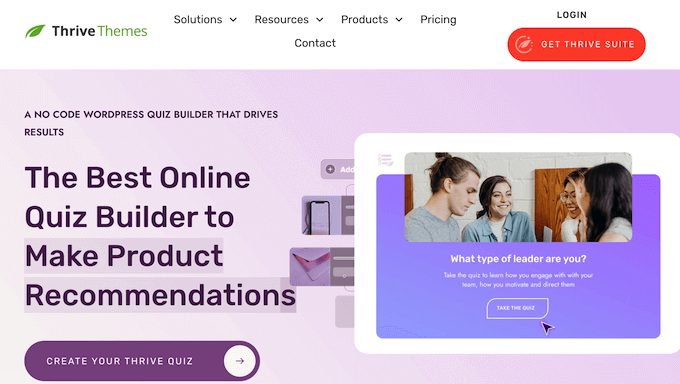
Vad är Thrive Quiz Builder?
Thrive Quiz Builder låter dig enkelt skapa avancerade, dynamiska frågesporter med en dra-och-släpp-redigerare. Den levereras med 6 olika frågesportsstilar och 5 olika frågesportstyper, inklusive rätt / fel, nummer, procent, personlighet och undersökning.
Detta gör att du snabbt kan skapa alla typer av quiz.
Ett annat alternativ är att bygga ett quiz från grunden, så att du kan skapa en design som är helt unik för din webbplats.
Thrive Quiz Builder kan vara lätt att använda, men den har också kraftfulla funktioner. Du kan till exempel skapa grenindelade frågor, där du visar olika frågor beroende på användarens tidigare svar.
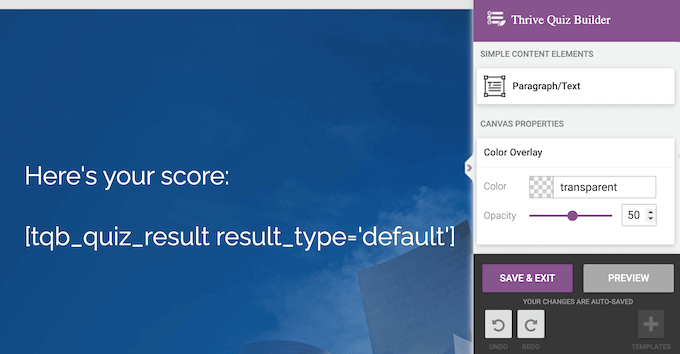
När en användare slutför quizet kan du även visa en personlig resultatsida.
Många webbplatsägare använder frågesporter för att generera leads. Med det i åtanke har Thrive Quiz Builder färdiga opt-in-grindar som kräver att besökare anger sin kontaktinformation innan de visar sina resultat.
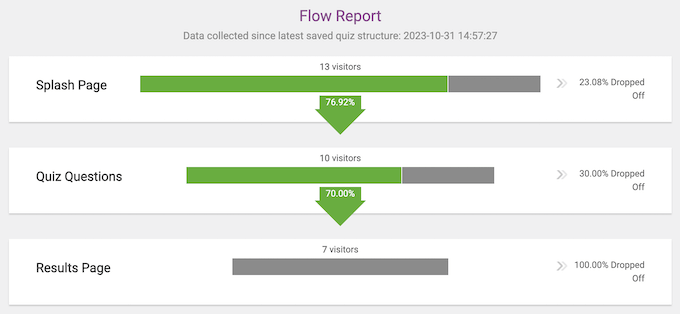
För att förbättra dina slutförandefrekvenser levereras Thrive Quiz Builder med inbyggd analys, och visar till och med exakt var folk överger dina undersökningar.
På så sätt kan du identifiera eventuella problem med ditt quiz och sedan göra justeringar för att förbättra slutförandegraden.
Thrive Quiz Builder: Är det rätt quiz-plugin för dig?
Det finns många olika sätt att använda frågesporter på din WordPress-webbplats. Du kan till exempel samla in feedback från kunder så att du kan förbättra dina produkter och tjänster.
Frågesporter är också ett utmärkt sätt att testa kunskap, eller så kan du helt enkelt använda dem för att öka engagemanget, liknande webbplatser som BuzzFeed.
Oavsett hur du använder frågesporter behöver du ett plugin som hjälper dig att lägga till frågor och svar på din webbplats. Med det i åtanke, låt oss se om Thrive är rätt WordPress-frågesportplugin för dig.
1. Lätt att använda
Med Thrive Quiz Builder kan du skapa ett nytt quiz med bara några få klick.
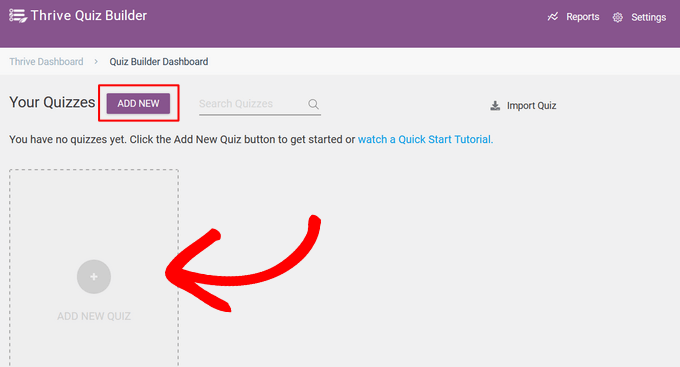
Följ sedan bara instruktionerna på skärmen för att välja en mall, quiztyp och stil.
Så fort det är klart är du redo att börja skapa frågor och svar.
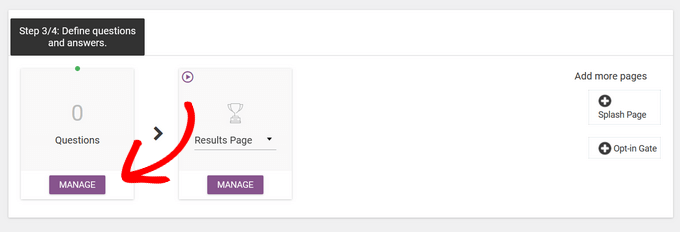
I popup-fönstret som visas väljer du helt enkelt vilken typ av fråga du vill skapa. Du kan välja mellan:
- Flervalsfråga med knappar
- Flervalsfrågor med bilder
- Öppen fråga
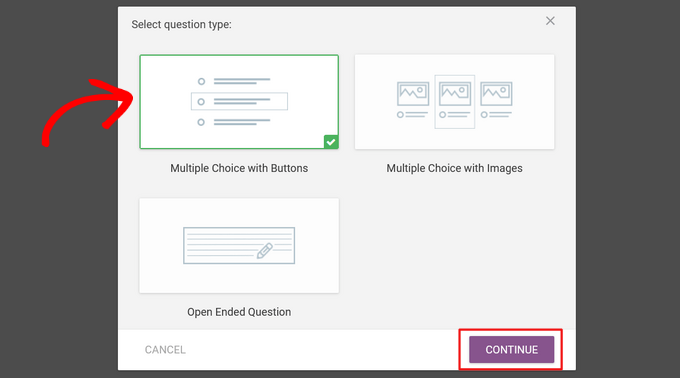
De alternativ du ser kan variera beroende på vilken frågetyp du väljer.
Du kan dock vanligtvis skriva in frågan, lägga till en bild och en valfri beskrivning samt ange annan viktig information.
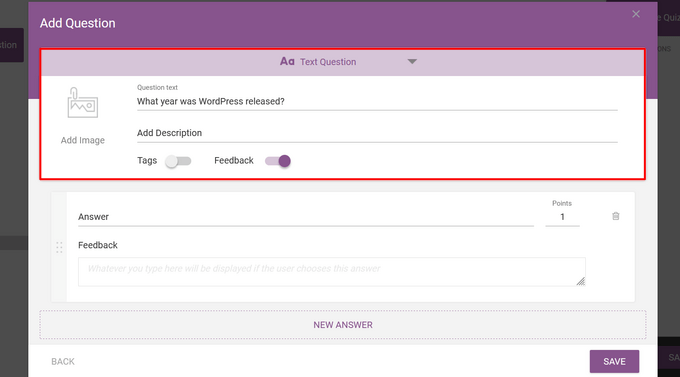
Skriv sedan helt enkelt in det korrekta svaret.
Du kan också skriva in texten du vill visa i fältet 'Feedback', som till exempel 'Korrekt' eller 'Försök igen'.
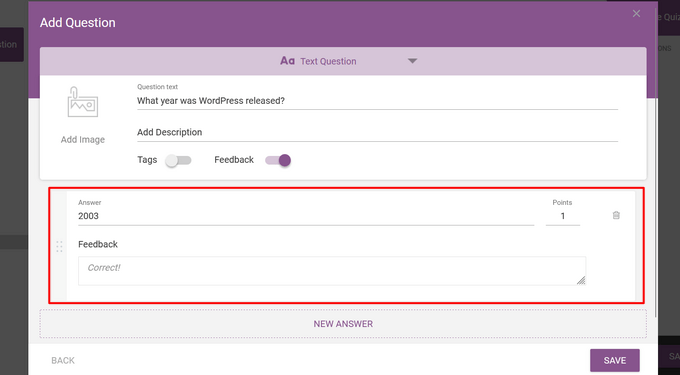
Upprepa helt enkelt processen tills du har lagt till alla möjliga svar, och klicka sedan på 'Spara' när du är klar.
Nu ser du din första fråga i Live Questions Editor.
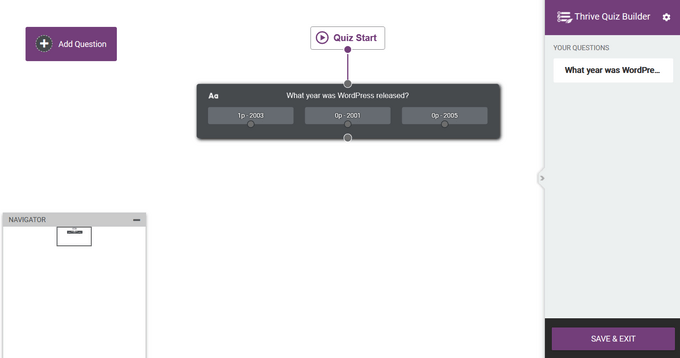
För att lägga till ytterligare en fråga, klicka bara på ‘Lägg till fråga’ och upprepa sedan samma process.
Efter att ha lagt till alla dina frågor kan du skapa flödet för frågeformuläret genom att helt enkelt koppla ihop frågorna.
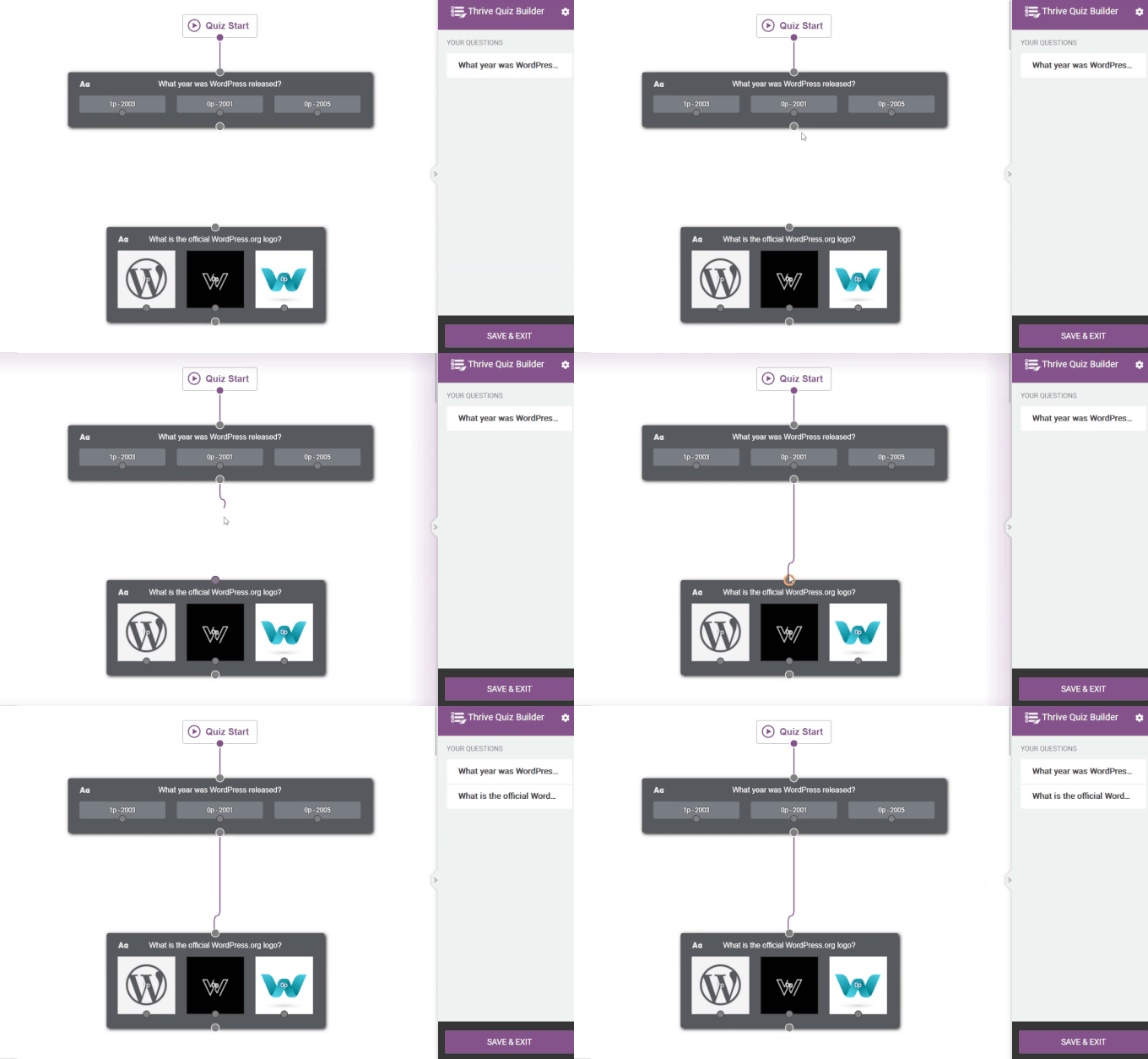
Nästa steg är att skapa resultatsidan.
Alla Thrives mallar levereras med färdiga resultatsidor, och standardinställningarna fungerar vanligtvis för de flesta WordPress-bloggar och webbplatser. Men om du behöver göra ändringar kan du helt enkelt öppna resultatsidan i Thrives redigerare.
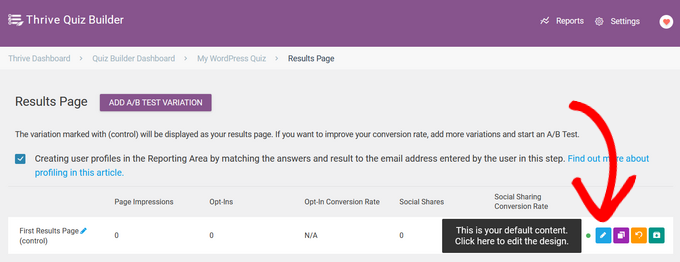
Här kan du klicka på vilket element som helst för att ändra bakgrundsfärgen, teckensnittet, layouten och mer.
När du är nöjd med hur resultatsidan ser ut, spara bara dina ändringar.
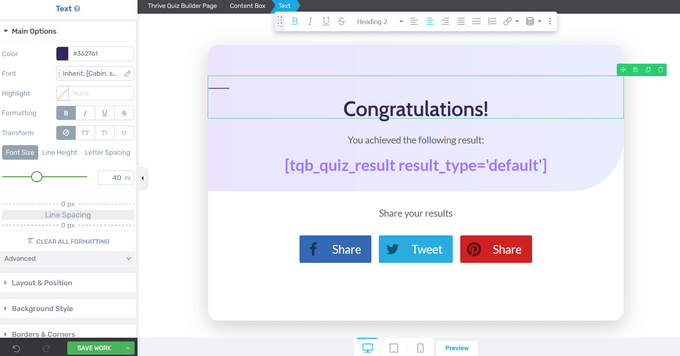
Även om det finns mer avancerade inställningar du kanske vill utforska, är detta allt du behöver för att skapa ett grundläggande quiz. Som du kan se gör Thrive det möjligt att skapa kompletta quiz utan att utföra någon komplicerad konfiguration eller skriva någon kod.
2. Inbyggda mallar
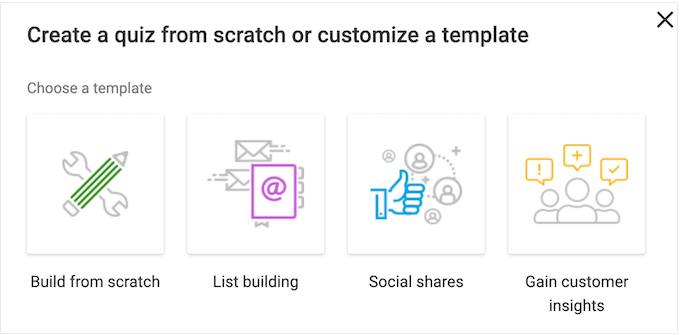
För att hjälpa dig att snabbt skapa enkäter och quiz, kommer Thrive med fyra malltyper.
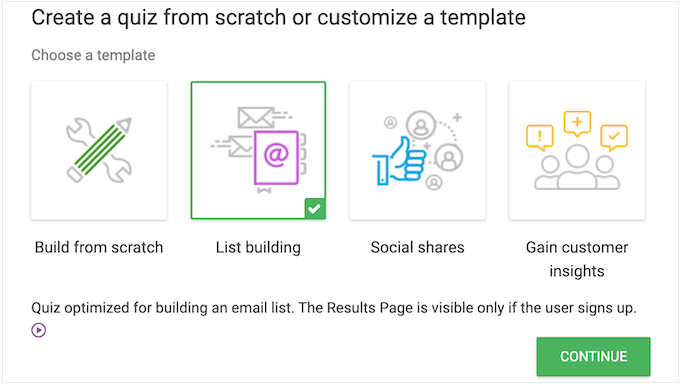
Dessa mallar är strukturerade för att hjälpa dig att uppnå olika mål. Du kan välja bland följande mallar:
- Bygg från grunden. Detta är en tom mall utan fördefinierade inställningar.
- Listbyggande. Besökaren måste prenumerera på din e-postlista för att få sina frågesportsresultat.
- Sociala delningar. Resultatsidan för frågesporten uppmuntrar besökare att dela sina resultat genom att klicka på en knapp för social delning. På så sätt kan du få fler följare på alla de stora sociala plattformarna och skapa en buzz kring din frågesport.
- Få anpassade insikter. En enkätmall, som är perfekt för att lära sig mer om din publik. Om du till exempel driver en onlinebutik kan du ta reda på vilka produkter kunderna skulle vilja se.
3. Fem olika quiztyper
Thrive erbjuder fem olika quiz-typer att välja mellan:
- Antal. Detta ger besökaren en poäng baserad på deras svar. Du kan till exempel visa meddelandet 'Grattis, du svarade rätt på 10 frågor'.
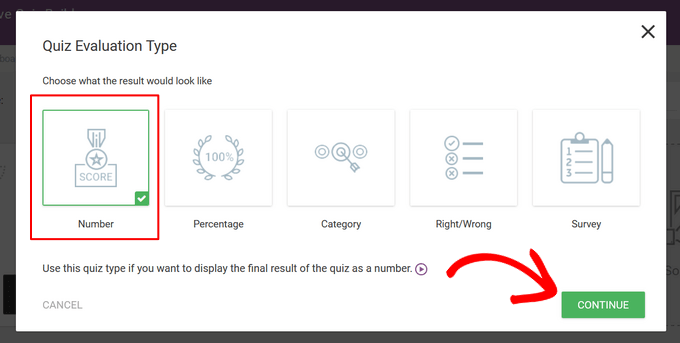
- Procent. Detta visar en procentuell poäng baserad på deltagarens svar. Till exempel kan quizresultatsidan säga 'Grattis, du svarade korrekt på 90% av frågorna'.
- Kategori. Detta gör att du kan skapa en frågesport med flera möjliga resultat. Thrive kommer sedan att placera besökaren i en kategori baserat på deras svar, så det är perfekt för frågesporter som har en begränsad lista med resultat, som en personlighetsfrågesport i BuzzFeed-stil.
- Rätt / Fel. Detta gör att du kan ställa in rätt svar för varje fråga och sedan beräkna det slutliga resultatet baserat på hur många frågor deltagaren fick rätt.
- Undersökning. Detta gör att du kan skapa en undersökning där deltagarna inte får några specifika resultat. Istället kan resultatsidan tacka dem för deras feedback, eller belöna dem med en kupongkod eller gratis frakt.
4. Flera quiz-stilar
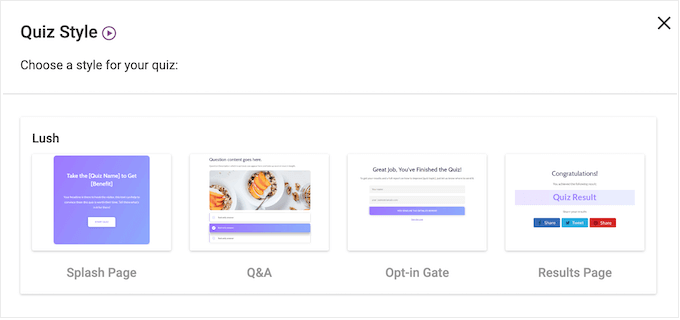
Efter att ha valt vilken typ av quiz du vill skapa, låter Thrive Quiz Builder dig välja mellan flera fördesignade stilar.
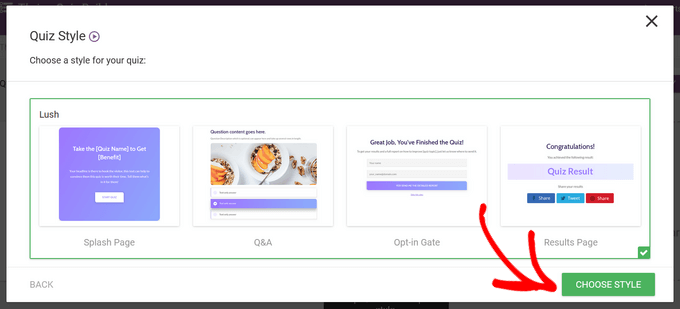
Dessa mallar innehåller allt du behöver för att skapa en konsekvent design, inklusive en startsida, frågor och svar-sida, opt-in-grind och en resultatsida.
Oavsett vilken stil du väljer kan du finjustera designen med Thrive Quiz Builder-redigeraren. Det innebär att du kan skapa en undersökning som perfekt passar din WordPress-mall.
5. Lägg enkelt till startskärmar
En startskärm är en sida som visas i början av ditt quiz.

Det här är din chans att uppmuntra besökare att svara på alla frågor. Du kan till exempel berätta vad quizet handlar om, hur lång tid det tar att slutföra, eller erbjuda en speciell bonus för att svara på alla dina frågor, som en fraktrabatt för din WooCommerce-butik.
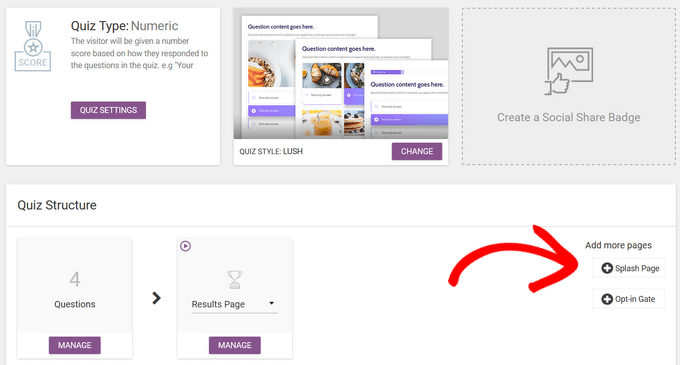
Med Thrive Quiz Builder kan du lägga till en startsida till vilket quiz som helst med ett klick på en knapp.
6. Lägg till opt-in-grindar med enkelhet
Många webbplatsägare använder quiz för att generera leads och bygga en e-postlista. Om så är fallet, kommer Thrive Quiz Builder med en rad opt-in-grindar.
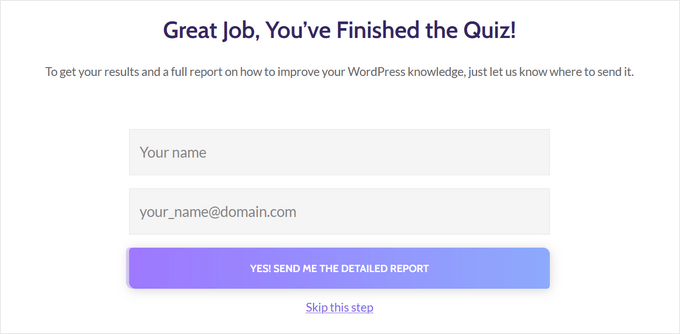
Dessa sidor ber deltagaren att ange sin e-postadress innan resultaten visas, så det är ett enkelt sätt att samla in kontaktinformation.
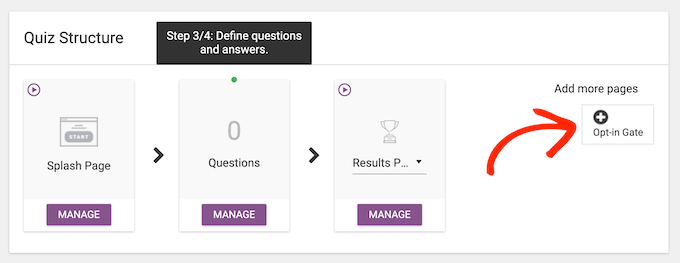
Ännu bättre, Thrive låter dig lägga till en opt-in-gate till vilket quiz som helst, bara genom att klicka på en knapp.
7. Stöd för förgrenade frågor
Besökare kommer sannolikt inte att slutföra ditt quiz om du ställer dem irrelevanta eller onödiga frågor. Av den anledningen kanske du vill använda förgrening, där du visar olika frågor baserat på föregående svar.
Grenindelning kan också hjälpa dig att samla in mycket detaljerad och specifik information från besökare, utan att visa dem en mängd frågor.
Thrive Quiz Builder gör det enkelt att skapa avancerade grenfrågor. När du skapar flödet, kopplar du helt enkelt ett specifikt svar till en fråga.
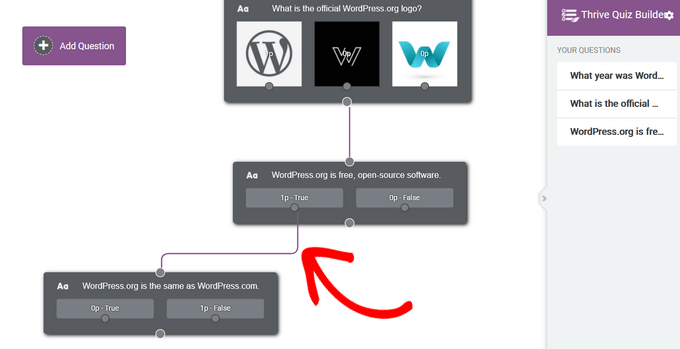
På bilden ovan kommer Thrive Quiz Builder endast att visa nästa fråga för användare som har svarat 'Sant'.
8. Lägg till ditt quiz på valfri sida, inlägg eller widget-redo område
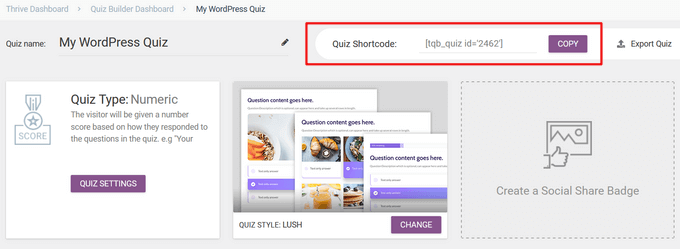
När du är nöjd med hur quizet är inställt kan du lägga till det på din webbplats med en kortkod som Thrive skapar automatiskt.
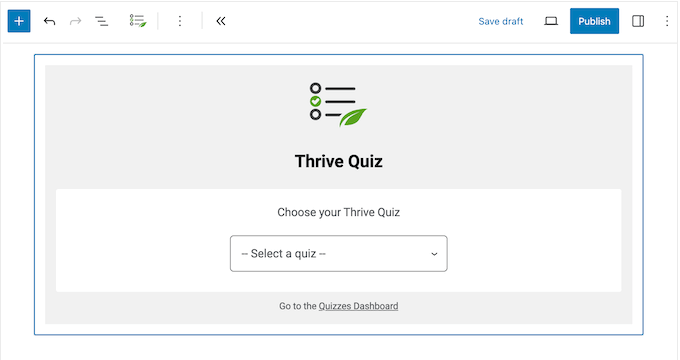
Ett annat alternativ är att lägga till undersökningen på valfri sida, inlägg eller widget-redo område med hjälp av Thrive Quiz-blocket.
Därefter kan du helt enkelt publicera eller uppdatera sidan som vanligt, och quizet kommer att visas på din online marknadsplats, webbplats eller blogg.
9. Personliga resultat och opt-in-portar
Personligt anpassat innehåll kan hålla folk engagerade med din webbplats och förbättra besökarupplevelsen. Med det i åtanke tillåter Thrive Quiz Builder dig att ändra innehållet på resultatsidan beroende på besökarens resultat.
Öppna bara den här sidan i Thrive-redigeraren och välj sedan blocket ‘Dynamiskt innehåll’.
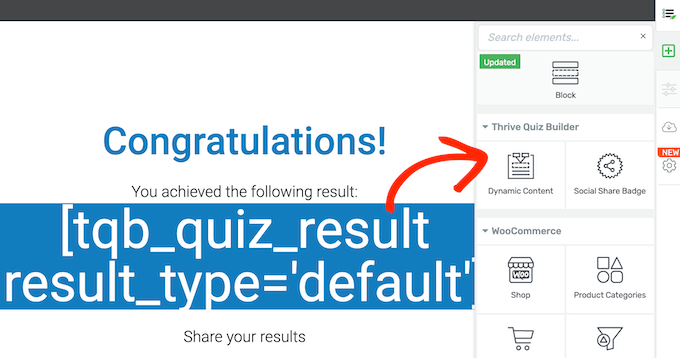
Du kan sedan skriva in hur många intervaller du behöver.
Om du till exempel vill visa olika innehåll baserat på om användaren har misslyckats, klarat sig eller fått perfekt poäng, då skulle du skriva in '3'.
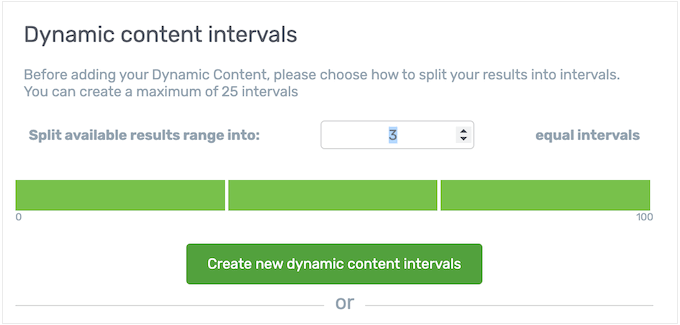
Efter att du har gjort ditt val kommer Thrive Quiz Builder att visa en stapel längs sidans nedre kant.
Varje sektion representerar ett annat intervall.
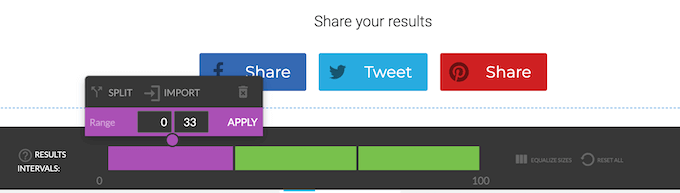
Till att börja med kan du ändra hur dessa intervaller delas upp.
I följande bild kommer deltagaren att se det för närvarande valda intervallet (lila) om de får 0-20 poäng.
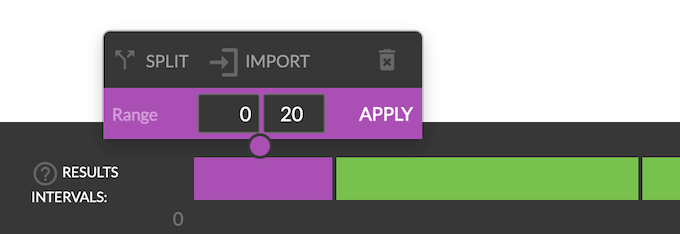
När du är nöjd med uppdelningen klickar du helt enkelt för att välja det intervall du vill redigera.
Du kan sedan lägga till unikt innehåll i området 'Ditt dynamiska innehåll här...'.
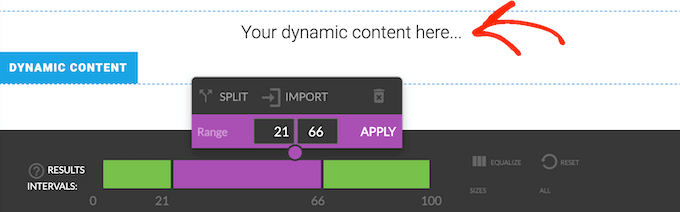
Nu kommer Thrive att visa detta unika innehåll för användare som får ett resultat inom detta intervall.
På samma sätt kan du lägga till dynamiskt innehåll till dina opt-in-grindar. Detta är särskilt kraftfullt, eftersom du kan prenumerera deltagare på olika e-postlistor baserat på deras resultat.
Du kan helt enkelt upprepa stegen ovan, men den här gången lägga till opt-in-formuläret i det dynamiska innehållsområdet.
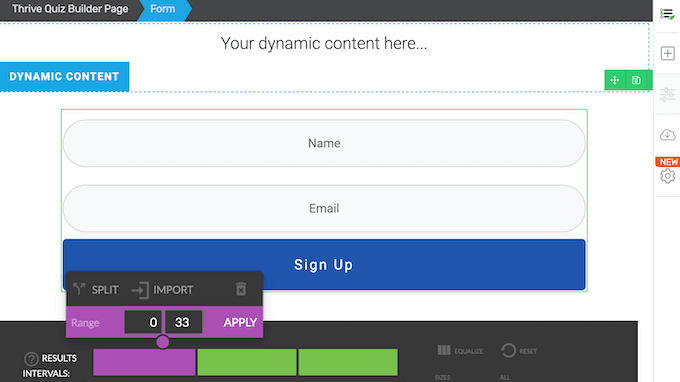
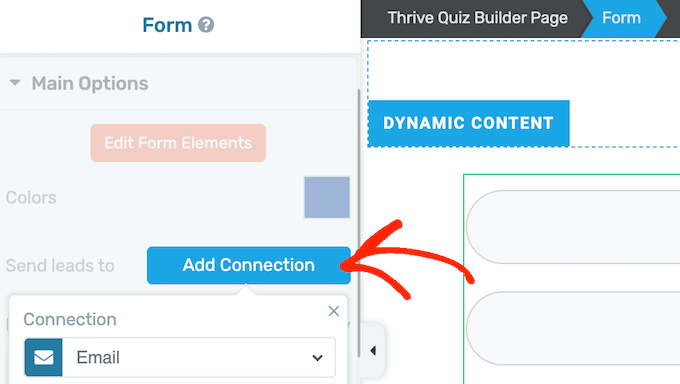
Därefter kan du klicka på 'Lägg till anslutning' och följa instruktionerna på skärmen för att länka detta specifika opt-in-formulär till en specifik e-postlista.
När det är gjort kommer deltagarna att se olika opt-in-formulär beroende på sina resultat.
10. Stöd för e-posttaggar
Segmentering av e-postlistor är där du grupperar prenumeranter baserat på vissa egenskaper eller intressen, så att du kan skicka dem riktade e-postmeddelanden. Detta förbättrar vanligtvis dina öppningsfrekvenser och klickfrekvenser.
Thrive hjälper dig att skapa en segmenterad e-postlista genom att lägga till olika taggar till varje svar.
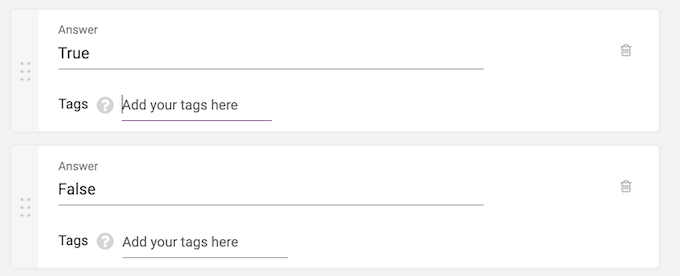
Efter att ha anslutit din opt-in-grind till din e-postleverantör, kommer Thrive automatiskt att lägga till dessa taggar till dina e-postlistor.
På så sätt kan du dela upp dina användare i olika segment, beroende på hur de svarade på specifika frågor i ditt quiz.
Du kan sedan skicka uppföljningsmeddelanden baserat på deras svar. Till exempel, om någon valde 'Missnöjd' i din kundnöjdhetsundersökning, kan du erbjuda dem extra incitament som gratis presentkuponger, rabatter eller gratis frakt.
Var bara medveten om att den här funktionen bara fungerar med e-postleverantörer som stöder taggar, som ActiveCampaign, Drip och ConvertKit.
11. Automatiserad A/B-testning
A/B-testning hjälper dig att förstå hur små ändringar i innehåll och design påverkar användarbeteende och konverteringsgrad. Thrive Quiz Builder gör det enkelt att skapa variationer av din landningssida, opt-in-grind och resultatsidor, och sedan köra A/B-tester.
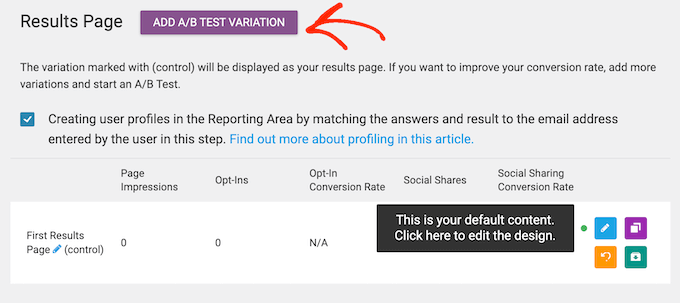
För att hjälpa dig att snabbt skapa dessa variationer har Thrive Quiz Builder en 'Klon'-knapp.
Detta gör att du kan duplicera original sidan, så att du snabbt kan göra några ändringar och lansera A/B-testet.
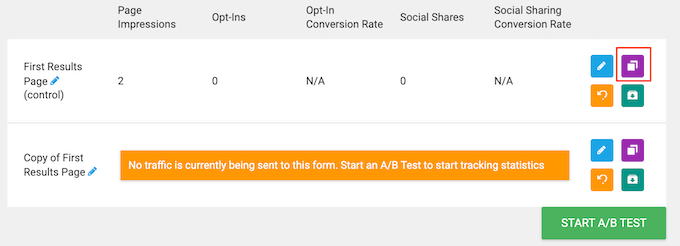
Som standard körs Thrives A/B-tester tills du stänger dem manuellt.
Pluginet har dock också ett alternativ för automatiska vinnarinställningar.
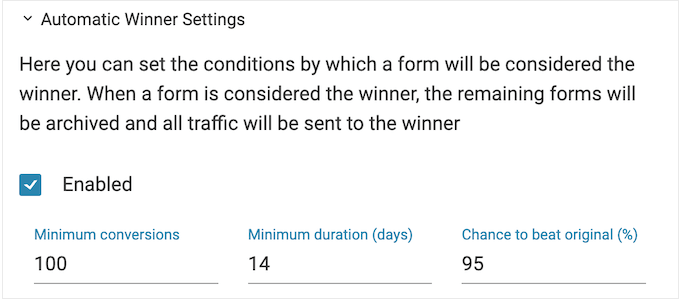
Detta gör att du kan ställa in vissa villkor, till exempel en viss mängd konverteringar. Så snart en variation uppfyller dessa villkor, kommer Thrive att markera den som vinnare och arkivera alla förlorande variationer. Thrive Quiz Builder kommer sedan automatiskt att skicka all trafik till den vinnande variationen.
På så sätt kan du skapa så många A/B-tester och variationer som du vill, med vetskapen om att Thrive automatiskt kommer att agera på resultaten.
12. Inbyggd analys
Efter att ha lagt till quiz på din webbplats är det viktigt att övervaka resultaten.
Detta kan innebära att kontrollera de förslag eller den feedback du får från en kundnöjdhetsundersökning. Det är dock också en bra idé att spåra quizets slutförandegrad, avhopp, konverteringar och andra viktiga mätvärden. Du kan sedan använda denna insikt för att kontinuerligt förbättra dina quiz och få bättre resultat.
Thrive Quiz Builder levereras med inbyggda rapporter och analyser som du kan komma åt direkt i WordPress-instrumentpanelen. Du kan filtrera dessa rapporter baserat på frågesportens plats, rapporteringsperiod, eller till och med se resultaten för enskilda frågesporter.
På så sätt kommer du inte att ha några problem att hitta exakt den information du behöver, oavsett hur mycket data du samlar in.
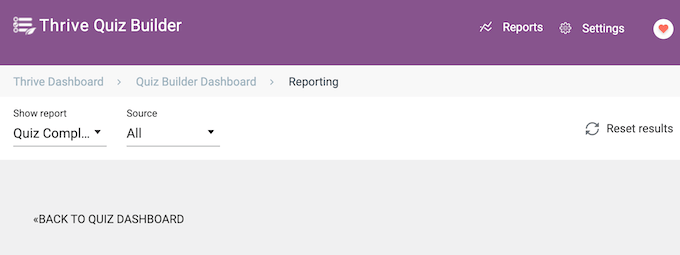
För att hjälpa dig att förstå dessa data skapar Thrive Quiz Builder också flera rapporter:
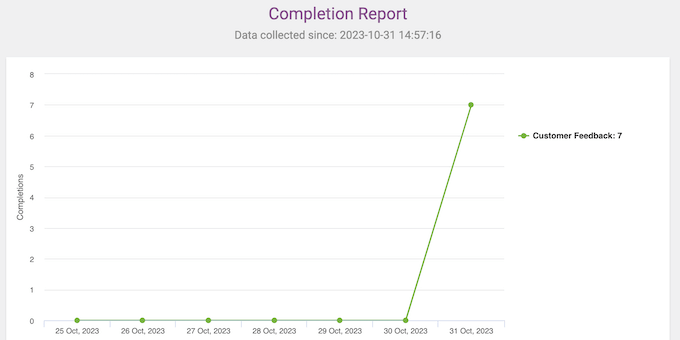
- Quizavslut. Detta visar hur många som har slutfört quizet. Detta gör att du kan identifiera de frågeformulär som har de bästa avslutningsgraderna, och de som underpresterar.
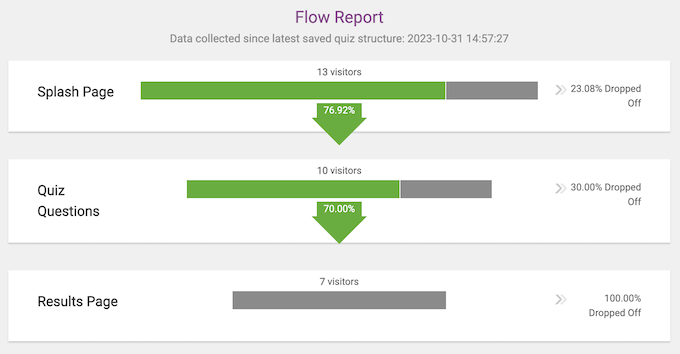
- Quizflöde. Denna rapport visar den exakta punkten där besökare övergav ditt quiz, så att du kan identifiera de områden där du behöver förbättra dig. Du kan till exempel skapa några A/B-tester för en startsida med en hög avhoppsfrekvens, för att se om en annan design eller innehåll löser problemet.
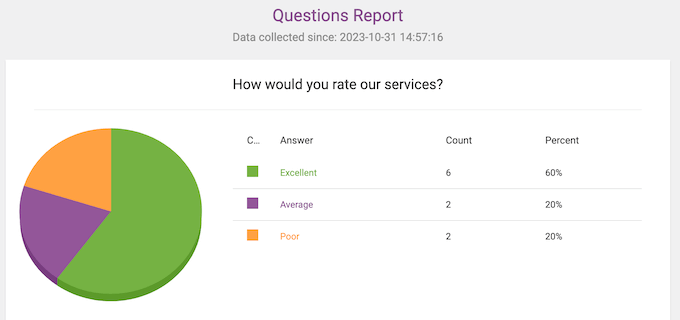
- Frågor. Detta visar en procentuell fördelning av de svar som deltagarna har valt. Detta är särskilt användbart om du har skapat en användar-, kund- eller enkät efter köp, eftersom du enkelt kan se de val som är mest eller minst populära.
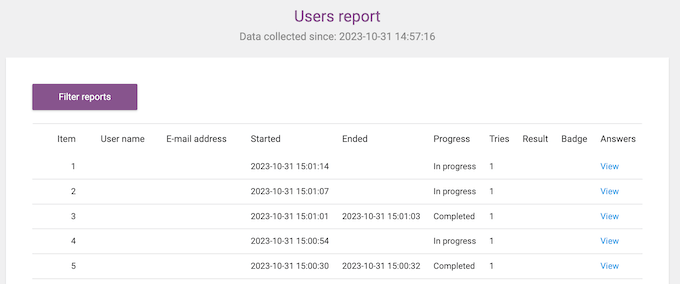
- Användare. Detta visar information om varje användare som genomfört quizet, inklusive deras e-postadress, datum och tid då de svarade på dina frågor, deras poäng och mer.
13. E-postintegrationer
Många webbplatsägare använder frågesporter för att utöka sin e-postlista och generera leads. Med det i åtanke integreras Thrive Quiz Builder med alla de främsta e-postleverantörerna, inklusive Constant Contact, GetResponse och ConvertKit.

Detta gör att du kan samla leads direkt från din frågesports opt-in-gate, och till och med lägga till deltagare i olika e-postlistor beroende på deras svar. På så sätt kan du skicka riktade e-postmeddelanden och hålla prenumeranter engagerade med din webbplats.
13. Professionell och gemenskapsstöd
Thrive Quiz Builder låter dig enkelt skapa undersökningar och frågesporter med hjälp av färdiga mallar och en dra-och-släpp-redigerare. Men om du behöver extra hjälp kommer du inte att ha några problem att hitta den support du behöver.
Om du vill hitta svar själv finns det en detaljerad kunskapsdatabas och Thrive University-portal.
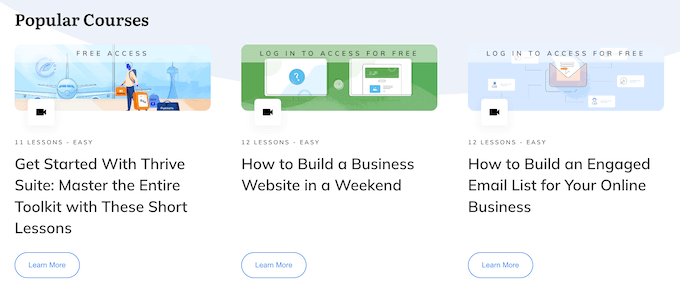
Det finns också Thrive Themes-bloggen.
Här hittar du fördjupade inlägg om hur du använder Thrive Quiz Builders specifika funktioner, plus råd om allmänna ämnen som hur du utökar din e-postlista.
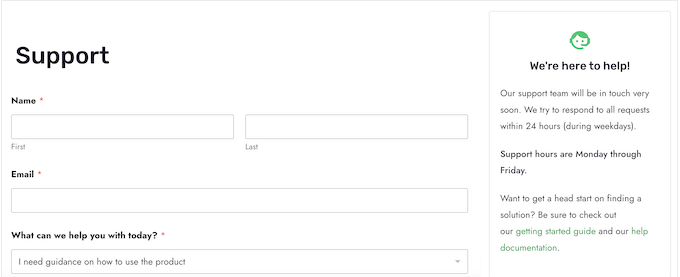
Oavsett om du köper den fristående Thrive Quiz Builder eller investerar i en Thrive Suite-licens, får du tillgång till obegränsat professionellt stöd.
Skicka helt enkelt en supportförfrågan i ditt konto, så svarar en medlem av Thrive Themes-teamet inom 24 timmar, måndag-fredag.
Thrive Quiz Builder Prissättningsplaner
Du kan köpa en årlig plan för Thrive Quiz Builder för 99 USD. Denna plan kommer med det fristående pluginet Thrive Quiz Builder, så det är perfekt för att lägga till frågesporter till en onlinebutik, WordPress-blogg, webbplats för småföretag eller någon annan typ av webbplats.
Men om du vill utöka din onlineverksamhet, rekommenderar vi starkt Thrive Suite.
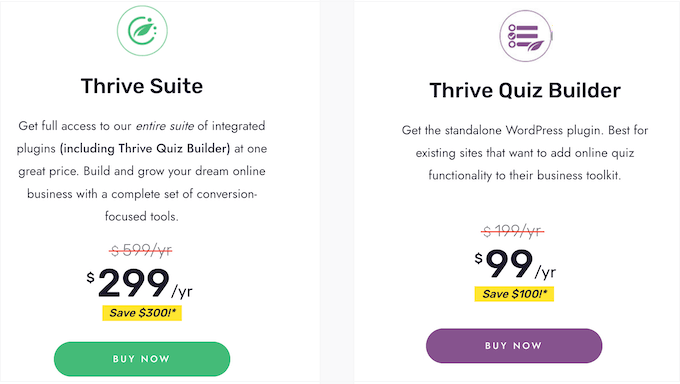
För 299 USD får du tillgång till hela sviten av Thrive-plugins, inklusive Thrive Quiz Builder, Thrive Apprentice, Thrive Theme Builder och mer.
Denna kompletta svit är också utmärkt om du precis startar en ny webbplats eller ett nytt företag. Istället för att köpa separata licenser och lära dig olika plugins, har Thrive Themes allt du behöver i ett paket som är utformat för att fungera sömlöst tillsammans.
Slutsats: Är Thrive Quiz Builder rätt quiz-plugin för din WordPress-webbplats?
Efter att ha granskat pluginet noggrant är vi övertygade om att Thrive Quiz Builder är rätt quiz-plugin för din WordPress-webbplats.
Den levereras med en dra-och-släpp-redigerare som gör det enkelt att skapa quiz. Den har dock också kraftfulla funktioner för att få fler slutförda quiz och konverteringar, inklusive förgrenande frågor, dynamiskt innehåll och taggar.
Ännu bättre, du kan enkelt lägga till deltagare i din e-postlista med Thrives långa lista över e-postintegrationer. Du kan till och med lägga till användare i olika e-postlistor baserat på deras svar, med hjälp av taggar och dynamiska opt-in-gates.
Om du vill lägga till quiz till en befintlig webbplats är Thrive Quiz Builder ett utmärkt alternativ. Men om du skapar en ny webbplats eller vill optimera en befintlig webbplats, rekommenderar vi starkt Thrive Suite.
Detta allt-i-ett-verktyg har allt du behöver för att bygga och utöka en framgångsrik onlineverksamhet. Det levereras med Thrive Quiz Builder, plus Thrive Theme Builder, Thrive Optimize, Thrive Leads och andra nödvändiga verktyg.
Vi hoppas att denna recension av Thrive Quiz Builder hjälpte dig att avgöra om det är rätt frågesportplugin för din WordPress-webbplats. Du kan också kolla in vår guide om hur du skapar ett nyhetsbrev via e-post, eller se vårt experttips om de bästa analyslösningarna för WordPress-användare.
Om du gillade den här artikeln, prenumerera gärna på vår YouTube-kanal för WordPress-videoguider. Du kan också hitta oss på Twitter och Facebook.

Jennifer
En av de enklaste att använda och mest kraftfulla quizprogramvarorna på marknaden. Ännu bättre är att den integreras sömlöst med Wp-webbplatser.
Dennis Muthomi
Jag kan säga att detta har varit det bästa quiz-pluginet jag någonsin har använt.
Det är mycket funktionsrikt, men det som stack ut för mig och som jag VERKLIGEN gillade var funktionen för att bygga listor.
Denna funktion kräver att besökare som gör quizet anger sin e-postadress för att få sina quizresultat. När de gör det prenumererar de också på min e-postlista.
Det är ett fantastiskt sätt att generera leads och växa din e-postlista.