


Att förbättra användarupplevelsen (UX) kan öka engagemanget på din WordPress-webbplats. UX involverar flera detaljer i din webbdesignprocess, och typsnitt är en viktig faktor.
Att välja rätt typsnitt kan göra din webbplats läsbar, engagerande och visuellt tilltalande. Och du kan uppnå allt detta enkelt med ett WordPress-typsnittsplugin.
Fördelen med att använda ett typsnittsplugin är dess typsnittsbibliotek och tillgången till anpassade typsnitt. Därför testade vi olika plugins, som Google Fonts för WordPress och Custom Fonts, på riktiga webbplatser samtidigt som vi uppmärksammade deras funktionalitet och användarvänlighet.
Och nu kommer vi att dela med oss av några av de bästa WordPress-typografipluggarna som du kan använda (de flesta av dem är gratis och enkla att installera på din webbplats).
Varför är typografi viktigt för din WordPress-webbplats?
Din webbplatstypografi är en mycket viktig del av din övergripande design. Att välja vackra och lättlästa typsnitt kommer att öka din webbplatsengagemang och öka tiden dina användare spenderar på din webbplats.
Många av de bästa WordPress-teman kommer med tillgång till Google-typsnitt och låter dig finjustera typografin för att passa dina behov.
Det finns inbyggda inställningar i inläggs- och sidredigeraren som ger dig mer kontroll över dina typsnitt och layouter.
Men det finns mycket mer du kan göra med din typografi, som att lägga till undertexter, använda initialer, inkludera fotnoter, låta användare ändra teckenstorlek och mycket mer.
Genom att välja rätt WordPress-plugins kan du förbättra typografin på din WordPress-webbplats utan att skriva någon kod.
Med det sagt, låt oss titta på några av de bästa WordPress-plugin för typografi som du kan prova på din webbplats.
1. Google Fonts för WordPress
Google Fonts för WordPress har ett bibliotek med över 1 455 stilfulla typsnitt som du kan använda på din WordPress-webbplats. Det levereras med en förhandsgranskning i realtid för varje typsnitt för att hjälpa dig att välja typsnitt för dina rubriker och innehåll.
Pluginet har Adobe Fonts-integration och stöder även tusentals Google-typsnitt. Du kan också ladda upp egna typsnitt och ändra teckenstorlek, färg, tjocklek och radhöjd i plugin-inställningarna.
För mer information, se vår guide om hur du lägger till egna typsnitt i WordPress.
Erbjudande: Om du vill skaffa premiumversionen av pluginet, se till att använda vår Google Fonts för WordPress-kupong för 20% rabatt.
2. Anpassade fonter
Custom Fonts är ett enkelt WordPress-typsnittsplugin som låter dig hosta webbtypsnitt på din server. Det hjälper till att förbättra webbplatsens prestanda eftersom din webbplats kommer att ladda typsnitt lokalt.
Pluginet låter dig importera typsnitt från Google Fonts-biblioteket. Du kan också lägga till egna typsnitt på din WordPress-webbplats och helt styra dina typografiinställningar.
3. Zeno Font Resizer
Zeno Font Resizer ger dina besökare möjlighet att ändra teckenstorleken på din webbplats med ett par klick. Detta kan förbättra din användarupplevelse för dem som föredrar större text.
Pluginet gör det enkelt att lägga till ett alternativ för att ändra teckenstorlek i din WordPress-sidofält. Det använder också jQuery, så dina besökare kan justera teckensnittet utan att sidan laddas om.
4. Sidtiteluppdelare
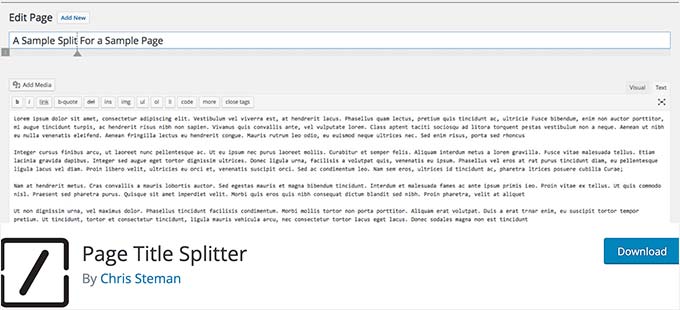
Page Title Splitter är ett unikt plugin som låter dig dela upp längre inläggstitlar på två rader. Detta låter dig använda längre och mer beskrivande inläggstitlar samtidigt som du säkerställer att de fortfarande är läsbara.
Detta fungerar för alla inlägg, sidor och anpassade inläggstyper. Det ger dig fullständig kontroll över layouten på din titel på både stationära och mobila enheter.
5. Verktygslåda för blocktema

Toolkit for Block Theme är ett WordPress blockredigeringsplugin för att anpassa din temadesign och stilar. Det låter dig ändra typsnitt, integrera Google-typsnitt och använda ytterligare globala stilar för att skapa en perfekt webbplats för ditt företag.
Det ger dig möjlighet att hosta Google-typsnitt lokalt, så att du kan importera valfri typsnittsfamilj och använda den på din webbplats. Pluginet har flera andra alternativ för WordPress blockteman.
6. Editor Plus
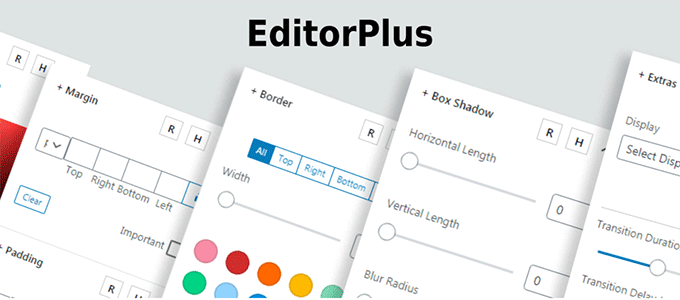
Editor Plus är ett avancerat WordPress-anpassningsplugin. Det levereras med typografikontroller och en panel för att hantera dina teckensnittsegenskaper.
Pluginet låter dig ändra teckensnittets tjocklek, teckensnittsstil, teckenstorlek, bokstavsavstånd, radhöjd och färg. Du kan också enkelt styra teckensnittets visning på olika skärmstorlekar och enheter.
7. Anpassade Adobe-teckensnitt
Anpassade Adobe-teckensnitt låter dig lägga till populära Adobe-teckensnitt (tidigare Typekit) på din webbplats.
Pluginet fungerar med de mest populära sidbyggarna, så du har ett större fontbibliotek att välja mellan när du anpassar din webbplats.
8. Font Awesome
Font Awesome låter dig lägga till ikon-teckensnitt på din webbplats. Ikon-teckensnitt är enkla piktogram som du kan använda för att förbättra dina knappar, funktionsrutor, navigeringsmenyer och mer.
För mer information, se vår guide om hur du enkelt lägger till ikon-teckensnitt i ditt WordPress-tema.
9. Använd vilket typsnitt som helst
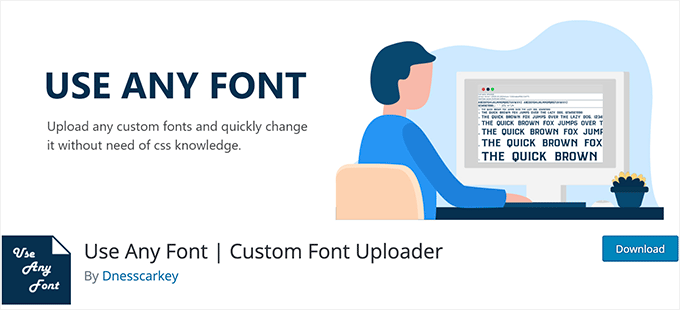
Use Any Font låter dig ladda upp anpassade teckensnitt till WordPress. Detta är bra om du har anpassade teckensnitt nedladdade till din dator som du vill använda.
Du kan också använda teckensnitt från teckensnittsbiblioteket, som har över 23 871 olika teckensnitt att välja mellan.
10. Stilguide
Stilguide låter dig anpassa ditt temas teckensnitt och färger i din WordPress-temaanpassare.
Detta låter dig ändra utseendet på dina teckensnitt utan att behöva lägga till anpassad CSS på din webbplats. Det är kompatibelt med de flesta WordPress-teman.
11. OMGF
OMGF är ett plugin som optimerar dina Google-teckensnitt. Det låter dig hosta dina teckensnitt lokalt för att snabba upp laddningstiderna.
Pluginet hjälper till att minimera DNS-förfrågningar, minskar layoutförskjutningar och utnyttjar webbläsarens cache för att förbättra prestandan. Det är mycket nybörjarvänligt och körs tyst i bakgrunden.
12. WP Font Awesome
WP Font Awesome är ett gratis WordPress-plugin för typografi. Det låter dig lägga till en Font Awesome-ikon med en kortkod.
Du kan få kortkodsmallar för att anpassa fontikoner. Pluginet låter dig också lägga till fonter i widgetområdet, sidor och inlägg.
13. Text Case Converter
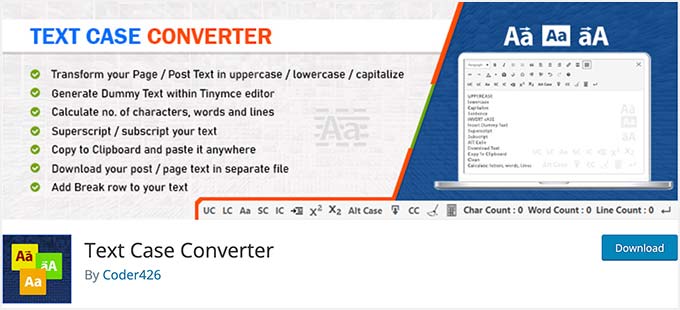
Text Case Converter är ett plugin som låter dig ändra texten i dina sidor eller inlägg till versaler, gemener, meningens början och mer.
Pluginet hjälper också till att lägga till skräpinnehåll på din WordPress-webbplats. Dessutom hjälper det till att räkna det totala antalet tecken, ord och rader på dina WordPress-sidor.
14. SeedProd

SeedProd är den bästa WordPress-temat och webbplatsbyggaren på marknaden. Den levereras med färdiga mallpaket som du kan använda för att lansera din webbplats med bara några få klick.
SeedProd är också den bästa WordPress-sidbyggaren. Med detta plugin kan du skapa anpassade sidor och ha fullständig kontroll över utseendet på dina teckensnitt.
Du kan använda funktionen för dynamisk text för att skapa animerade rubriker för att locka dina besökare. Dessutom får du tillgång till hela Google Fonts-biblioteket att använda på din webbplats.
Det finns till och med en kraftfull AI-webbplatsbyggare som låter dig automatiskt generera skrivet innehåll eller förbättra befintligt innehåll för att öka läsbarheten.
15. Thrive Themes

Thrive Themes är en populär WordPress-webbplatsbyggare och erbjuder en kraftfull uppsättning verktyg för att växa din onlineverksamhet. Det är en komplett lösning för nybörjare att sätta upp en företagswebbplats och lägga till tillväxtverktyg samtidigt.
Dessutom levereras den med en frågeformulärbyggare, ett A/B-testverktyg, ett intygsplugin och mer. Alla deras verktyg fungerar sömlöst med ditt WordPress-tema.
Thrive Builder låter dig anpassa typsnittsstil, typsnittsstorlek och typsnittsfärg inom webbplatsbyggarens inställningar. Du kan också integrera vilket anpassat typsnittsplugin som helst med Thrive Themes för att lägga till fler typsnitt på din WordPress-webbplats.
Thrive Builder låter dig ändra standardkällan för att importera teckensnitt, och du kan enkelt lägga till nya teckensnitt som du väljer.
För att lära dig mer, se vår detaljerade Thrive Themes-recension.
16. WP Rocket
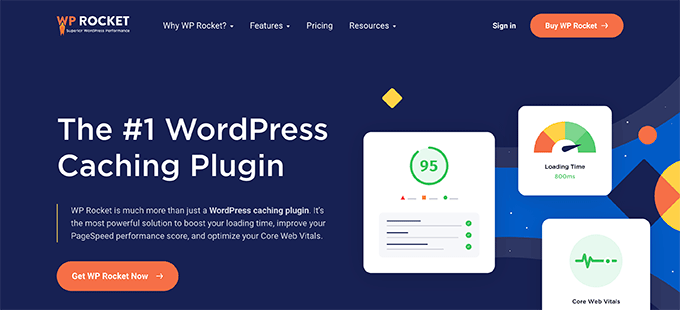
WP Rocket är det bästa WordPress-cachepluginet på marknaden. Det är mycket nybörjarvänligt och hjälper dig att snabba upp WordPress.
Det finns ett unikt cachealternativ som optimerar dina Google-teckensnitt med ett enda klick. Om du kör ett webbplatshastighetstest, är detta ett av de vanligaste hastighetsproblemen som användare rapporterar.
För mer information, se vår guide om hur du installerar och konfigurerar WP Rocket i WordPress.
Vi hoppas att den här artikeln hjälpte dig att hitta de bästa WordPress-pluginsen för typografi för din webbplats. Du kanske också vill se våra experthandledningar om hur du förbättrar din webbplats och gör den engagerande för användare.
Bästa WordPress-guider för att förbättra din webbplats
- Hur man hostar lokala typsnitt i WordPress för en snabbare webbplats
- Hur man säljer typsnitt online med WordPress (steg för steg)
- Vad är ett webbsäkert typsnitt + Bästa webbsäkra typsnitten (Börjar-guide)
- Bästa drag-and-drop WordPress-sidbyggare jämförda
- Enkelt undersökningsverktyg för att avslöja vad användarna verkligen tänker
- Hur man använder Headline Analyzer i WordPress för att förbättra SEO-titlar
- Bästa apparna för virtuella företagsnummer (med gratisalternativ)
- Hur man får en gratis e-postdomän (snabba och enkla metoder)
Om du gillade den här artikeln, prenumerera gärna på vår YouTube-kanal för WordPress-videoguider. Du kan också hitta oss på Twitter och Facebook.


Dennis Muthomi
Från min erfarenhet var pluginet Google Fonts for WordPress (#1) mitt förstahandsval för mina kunders webbplatser. Det stora biblioteket och funktionen för förhandsgranskning i realtid gör det enkelt att hitta den perfekta typsnittskombinationen.
Men jag har märkt att laddning av för många teckensnittsvarianter kan påverka webbplatshastigheten. För att mildra detta har jag börjat använda OMGF-pluginet (#11) för att hosta teckensnitt lokalt, vilket har förbättrat laddningstiderna avsevärt.
Moinuddin Waheed
Jag har mest använt de typsnitt som följde med det premiumtema jag använder.
Men när man stöter på vissa webbplatser och ser deras typografi lockas man mest och det känns som att ha de typsnitten på sin egen webbplats.
Finns det ett sätt att avgöra vilka typsnitt vissa webbplatser använder, som att ha någon Chrome-tillägg eller liknande?
Och för det andra, snabbar det upp webbplatsen att ha typsnitt lokalt istället för att använda Googles server som Google Fonts?
WPBeginner Support
För att hitta de typsnitt som en webbplats använder måste du använda Inspektera element. Att använda lokala typsnitt kan hjälpa en webbplats att laddas snabbare jämfört med att använda typsnitt från Google på serversidan.
Admin
Moinuddin Waheed
Tack för guiden, jag har börjat använda dessa knep och tips för att förbättra min webbplatsprestanda.
Jag har fascinerats av många webbplatsers typsnitt, nu kommer jag att kunna hitta vilka typsnitt de använder för sina webbplatser och jag kan använda dessa typsnitt lokalt på min webbplats.
Jiří Vaněk
Jag använder Google Font och använde tidigare Font Awesome. För webbplatshastighet rekommenderar jag dock att ladda ner Google Font till webbhotellet och använda det lokalt. Att ladda teckensnitt från tredjepartsservrar kan i slutändan sakta ner webbplatsen och detta återspeglas i mätningar.
Daan van den Bergh
Hej!
Tack för att du inkluderade mitt plugin OMGF i den här listan!
I always try to pay attention to user friendliness, so I’m glad you experienced it as beginner friendly
WPBeginner Support
You’re welcome and thank you for having a user friendly plugin
Admin
Neal Umphred
I din beskrivning av wp-Typography-pluginet: "eclipses"?
WPBeginner Support
Thank you for pointing out that typo, we’ll fix it as we go through to update the article
Admin
Lamine
Tack för artikeln. Annars behöver den uppdateras.
WPBeginner Support
Varsågod, vi kommer absolut att titta på vad som behöver uppdateras.
Admin
shabanam
"Hej, jag fick absolut massor av värde från ditt inlägg. Vänligen, jag har 2 snabba frågor.
1. Vilket är antalet plugins som varje bloggare inte bör överskrida? Jag har för närvarande cirka 18 installerade, skulle du anse det antalet vara upprörande. Kan du snälla också kolla in min sida och ge mig en
2. Ditt typsnitt är verkligen vackert. skulle du rekommendera plugins som skulle ge mig vackra typsnitt precis som dina?
Slutligen, skulle du avvara några sekunder för att kolla den här sidan och ge mig ditt ärliga råd"
WPBeginner Support
Hej Shabanam,
1. Se vår artikel om hur många plugins du bör installera på din webbplats.
2. Se typsnittspluginer som nämns ovan.
Admin
Ingrid Webster
Ni är livräddare. Tack så mycket!
Lynn
Tack för hjälpen, jag behöver ändra färgen på typsnittet på min nya webbplats.
Peter
Jag har installerat Easy Google Fonts och det mesta fungerar bra när det gäller stilar och positionering, men märkligt nog händer ingenting med huvudfärgerna i utseendet, även om bakgrundsfärgen fungerar, vilket jag egentligen inte behöver ändå. Att ändra färgen på stycket fungerar också bra.
Jag använder temat Simple Catch Pro.
Kan du vara vänlig att ge mig råd, jag skulle vilja gå vidare med detta.
Tack
Peter
WPBeginner Support
Hej Peter,
Vi är inte säkra men det kan vara någon annan CSS-regel i din temas stilmall eller inställningar som åsidosätter Easy Google Fonts inställningar.
Admin
Adi
Du kan ta bort Google Font Manager från listan eftersom den inte är tillgänglig för nedladdning
April
Jag kämpar verkligen med ett fontproblem. Vi har ett digitalt magasin och behöver ofta använda flera olika typsnitt per inlägg. Finns det något liknande tinymce men med fler alternativ för typsnittsfamilj?
Logeshkumar Nandagopal
Hej team
Jag är ny på bloggning och har nyligen skapat en wordpress-blogg och jag skulle vilja veta om det finns något plugin för att markera c/c++-koder i en textruta på mitt inlägg.
Amarjit Singh
Varje wpbeginner-artikel är hjälpsam... jag är ett stort fan av wpbeginner, 15 till 20 gånger besöker jag wpbeginner.com dagligen, för att hitta lösningar för min webbplats. Wpbeginner motiverar och hjälper mig att skapa min egen webbplats på wordpress.
WPBeginner Support
Hej Amarjit,
Tack för feedbacken. Vi är glada att du tycker att WPBeginner är hjälpsamt. Du kanske också vill besöka vår YouTube-kanal för WordPress-videoguider.
Admin