


Nyligen frågade en av våra läsare oss om det finns några plugins för nedräkningstimer de kan använda för sin WordPress-webbplats.
Nedräkningstimrar är ett utmärkt sätt att bygga upp förväntan och spänning, samtidigt som de skapar en FOMO-effekt på din webbplats. Det finns många olika nedräkningsplugins som låter dig skapa en nedräkningstimer, så vilken ska du använda?
På WPBeginner har vi kört flera kampanjer och använt olika nedräkningstimers. Under våra års erfarenhet är de mest användarvänliga och funktionsrika pluginsen OptinMonster, SeedProd och Thrive Ultimatum.
I den här artikeln kommer vi att dela de bästa nedräkningspluginsen för WordPress och förklara nyckelfunktionerna för varje.
Vad är ett nedräkningstimer-plugin & när behöver du det?
En nedräkningstimer WordPress-plugin låter dig visa en timer som räknar ner till en specifik tid eller ett datum.
Klok marknadsförare använder nedräkningstimrar för att bygga upp spänning och skapa en känsla av brådska bland sina kunder. Det hjälper dem att utnyttja FOMO-effekten för att öka konverteringar.
Det finns många plugins som låter dig lägga till nedräkningstimers på din webbplats. Dessa nedräkningstimers kan delas in i två grupper:
Normala nedräkningstimers
En normal nedräkningstimer, ibland kallad en statisk eller fast nedräkningstimer, är vad de flesta tänker på när de föreställer sig en timer.
Denna timer räknar ner till en viss fast tid. Det kan vara lanseringen av en WordPress-webbplats, slutet på en rea eller ett annat evenemang.
Nedräkningklockans slutpunkt är densamma för alla och ändras inte beroende på vem som tittar på den.
Evig timer
En evig nedräkningstimer, ibland kallad dynamisk nedräkningstimer, är specifik för varje användare. Den börjar räkna ner när personen kommer till din WordPress-blogg. Till exempel kan de ha 4 timmar på sig att dra nytta av ett specialerbjudande.
Detta kan vara en kraftfull marknadsföringsteknik eftersom det låter dig skapa en känsla av brådska.
Notera att de flesta WordPress-plugins är utformade för att köra normala nedräkningstimers, och endast några låter dig köra evighets-timers.
Varför lita på WPBeginner?
På WPBeginner har vi ett team av experter med över 16 års erfarenhet av WordPress, SEO, e-postmarknadsföring och mer. För att hitta det bästa pluginet för nedräkningstimer för WordPress testade och granskade vi noggrant varje plugin. För mer information, se vår fullständiga redaktionella process.
Med det sagt, låt oss titta på några av de bästa nedräkningstimer-plugins för WordPress.
1. OptinMonster

OptinMonster är ett kraftfullt popup- och plugin för leadgenerering för WordPress. Det låter dig konvertera besökare som lämnar webbplatsen till prenumeranter och betalande kunder.
Med OptinMonster kan du skapa både statiska och eviga nedräkningstimrar. Du kan skapa så många timers du vill och använda dem på olika sidor.
Det finns många sätt du kan placera din nedräkningstimer med OptinMonster. Ett av de bästa sätten är att använda en flytande stapel som fäster vid toppen eller botten av din sida. På så sätt förblir den synlig hela tiden.
Här är en nedräkningstimer vi skapade med hjälp av OptinMonster-pluginet:
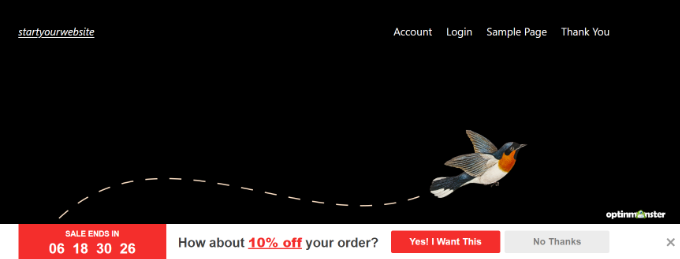
Du behöver OptinMonsters Pro-plan eller högre för att använda nedräkningstimrar.
Detta gör att du kan lägga till nedräkningstimers i popup-fönster, flytande fält, välkomstmattor i helskärm, rullningsrutor och inbäddade widgets. Dessutom kan du anpassa timers baserat på användarens plats, vilken sida de befinner sig på, var de kommer ifrån och mer.
Om du vill veta mer, se vår fullständiga recension av OptinMonster.
2. SeedProd

SeedProd är den bästa webbplatsbyggaren och pluginet för landningssidor för WordPress. Det är ett utmärkt alternativ om du vill lägga till nedräkningstimeranimation till dina landningssidor.
SeedProd låter dig enkelt ställa in en speciell landningssida och sätta din webbplats i "kommer snart"- eller underhållsläge. Dessutom har den en kraftfull dra-och-släpp-webbplatsbyggare. Du kan enkelt anpassa ditt WordPress-tema utan att röra en enda kodrad.
Med detta plugin kan du skapa en normal och evighets-timer för din webbplats. Det erbjuder många anpassningsalternativ, inklusive förbyggda mallar för nedräkningstimers.
Här är en nedräkningstimer vi skapade med hjälp av SeedProd's Coming Soon Page Pro-plugin:

För mer information kan du se vår guide om hur man visar en nummeranimering i WordPress.
3. Thrive Ultimatum

Thrive Ultimatum är ett annat populärt plugin för nedräkningstimer för WordPress. Det låter dig enkelt skapa kampanjer med knapphet och FOMO-nedräkning för att öka konverteringar på din webbplats.
Den levereras med en mängd förgjorda mallar för nedräkningstimrar, widgets och flytande banners. Varje mall kan enkelt anpassas för att matcha ditt varumärke med hjälp av den visuella dra-och-släpp-redigeraren.
Du kan skapa både fasta och eviga kampanjer. Det finns också en återkommande kampanjfunktion, som automatiskt startar, stoppar och upprepar kampanjer åt dig.
Här är en nedräkningstimer vi skapade med Thrive Ultimatum-pluginet:

Med Thrive Ultimatum kan du skapa obegränsade kampanjer, visa dem över hela din webbplats eller visa dem endast på specifika sidor och inlägg.
4. Nedräkningstimer Ultimate

Countdown Timer Ultimate är ett bra alternativ om du vill skapa en vanlig nedräkningstimer. Det är ett enkelt plugin som låter dig visa timers på hela webbplatsen eller specifikt för enskilda webbplatsbesökare.
Du kan använda Countdown Timer Ultimate för att skapa så många nedräkningstimrar du vill och anpassa hur de ser ut.
Här är en förhandsgranskning av nedräkningstimern som du kan skapa med gratisversionen av Countdown Timer Ultimate-pluginet:
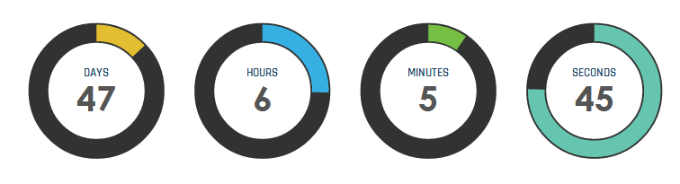
Pro-pluginet ger dig mer avancerade alternativ. Dessa inkluderar att visa specifik text när nedräkningen löper ut och extra designfunktioner.
5. Nedräkningsbyggare
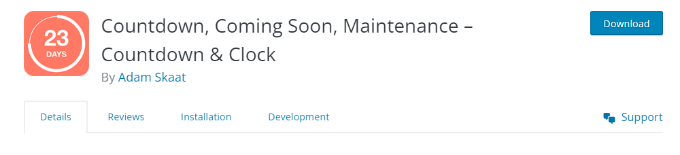
Countdown Builder är en enkel nedräkningstimer med många olika inbyggda stilar. Dessa inkluderar cirkelnedräkningar, flip clock-nedräkningar och till och med en "kommer snart"-sida.
Du kan placera din timer i ett inlägg eller en sida i WordPress blockredigerare genom att välja blocket 'Nedräkning' eller använda en kortkod. Du kan också välja att visa den automatiskt på specifika inlägg eller sidor.
Här är en förhandsgranskning av en nedräkningstimer som du kan skapa med hjälp av pluginet:
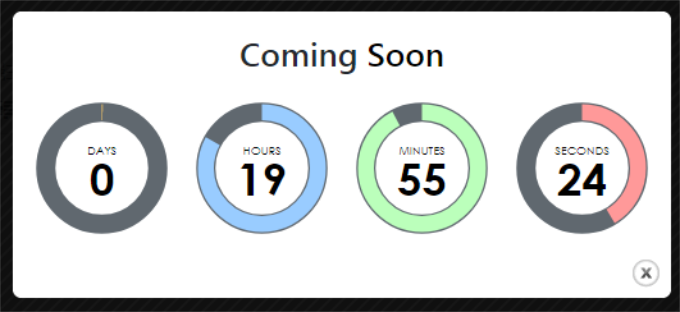
Om du vill kan du redigera hur din klocka ser ut i detalj, ändra saker som teckensnittsstorlek, etiketter och animationsstil. Du behöver inte göra detta med CSS. Det finns en inbyggd redigerare i pluginet.
6. Evig nedräkningstimer
Evergreen Countdown Timer är nästa nedräkningsplugin på vår lista. Det låter dig skapa eviga nedräkningar, som du kanske förväntar dig av namnet. Du kan också använda det för att skapa vanliga nedräkningar.
Du kan välja hur pluginet upptäcker besökare via en cookie eller deras IP-adress.
För att lägga till timers på din sida måste du ange en kortkod. Du kan helt enkelt kopiera och klistra in detta från Manager-sektionen i dina inställningar för nedräkningstimern.
När din timer når noll kan du automatiskt omdirigera besökaren till en URL som du väljer. Du kan till exempel skicka dem till en registreringssida om du räknar ner till lanseringen av din nya kurs.
Här är en timer vi skapade med hjälp av Evergreen Countdown Timer-pluginet:
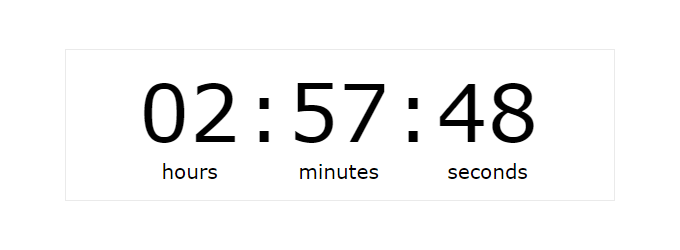
Det finns en pro-version av pluginet, som ger dig massor av extra alternativ. Det låter dig också välja fler färger än bara svart eller vitt för din timer.
Med Pro-versionen kan du tillhandahålla en nedräkning för tillgängliga platser, som sittplatser eller biljetter. Detta kan fungera bra om du säljer platser för ett betalt webbinarium eller ett annat live-evenemang.
7. HurryTimer
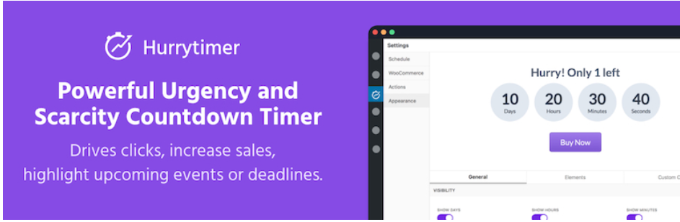
HurryTimer är ett gratis plugin för nedräkningstimers som låter dig skapa både eviga och vanliga timers. Den eviga timern använder både cookie- och IP-detektering för att visa rätt timer för varje enskild användare.
Du kan också ställa in timers för att köra en nedräkning mellan två fasta datum. Detta är användbart om du vill förbereda dig för en kommande rea i förväg.
Timern fungerar med WooCommerce, även om du inte behöver köra WooCommerce för att använda den. Du kan visa din timer flera gånger på samma sida om du vill.
Här är en timer vi skapade med HurryTimer:

Om du har Pro-versionen kan du ställa in en återkommande timer. Detta är en timer som körs enligt de regler du anger. Du kan till exempel ha en timer som visar leveranstider i din onlinebutik.
Med pro-versionen kan du också skapa en meddelandefält som fäster sig vid toppen eller botten av skärmen för att hålla din timer synlig.
För mer information, se vår detaljerade HurryTimer-recension.
Bonus: Försäljningsnedräkningstimer

Sales Countdown Timer är designad för WooCommerce-butiker. Den hjälper till att visa timers för sändningsevenemang, kampanjerbjudanden och de senaste kampanjerna.
Du kan enkelt integrera pluginet med dina WooCommerce-produkter. Dessutom erbjuder det olika anpassningsalternativ. Du kan ändra stilen på timrarna, redigera meddelandet, ändra färgerna i timerklockan och mer.
Dessutom låter pluginet dig välja var timern ska placeras, om du vill göra den "sticky" (fast), och även välja vilken typ av produktsidor du vill visa nedräkningstimern på.
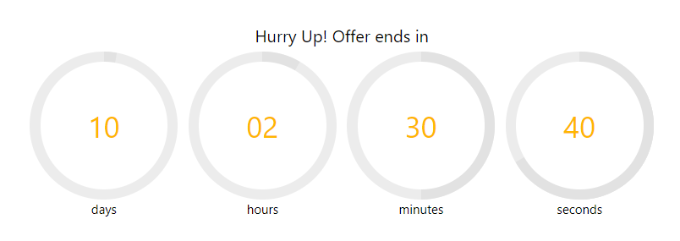
Här är en titt på nedräkningstimern vi skapade med pluginet:
Vilket är det bästa nedräkningspluginet för WordPress?
Efter att ha testat olika WordPress-nedräkningsplugins tror vi att OptinMonster är den bästa lösningen.
Den erbjuder massor av förbyggda mallar och anpassningsalternativ. Du kan också använda dra-och-släpp-byggaren för att redigera timern.
Det bästa med att använda OptinMonster är dess kraftfulla visningsregler. Du kan visa nedräkningstimern baserat på användarbeteende, visa den för en vald publik och mer.
Å andra sidan, om du bygger anpassade landningssidor eller webbplatsmallar, är SeedProd den perfekta lösningen. Den är mycket flexibel och det finns många anpassningsalternativ för att redigera timern.
Vanliga frågor om WordPress nedräkningsplugins
Här är några vanliga frågor som användare har om nedräkningstimer-plugins för WordPress.
1. Vilka funktioner erbjuder nedräkningsplugins?
Nedräkningsplugins erbjuder olika funktioner. De flesta låter dig ställa in datum och tid för nedräkningen, anpassa timerns utseende och välja vad som händer när timern löper ut. Vissa avancerade plugins erbjuder ytterligare funktioner som eviga timers som automatiskt återställs, nedräkningar specifika för användarbesök och integration med WooCommerce för försäljningskampanjer.
2. Hur lätta är nedräkningsplugins att använda?
De flesta plugins för nedräkningstimers är designade för att vara användarvänliga, OptinMonster. De involverar vanligtvis enkla steg som att installera pluginet, konfigurera timerinställningarna (datum, tid, utseende) och placera timern på din webbplats med hjälp av kortkoder eller widgets.
3. Hur lägger jag till en nedräkning på WordPress?
Det enklaste sättet att lägga till nedräkningstimrar i WordPress är att använda ett plugin. Det hjälper till att spara tid och du behöver inte redigera kod. Du får också fler anpassningsalternativ med ett plugin.
Vi hoppas att den här artikeln hjälpte dig att lära dig om de bästa nedräkningsplugins för WordPress. Du kanske också är intresserad av våra tips för att återvinna WooCommerce-försäljning som övergivits och vår lista över de bästa e-postmarknadsföringstjänsterna för att öka din försäljning.
Om du gillade den här artikeln, prenumerera gärna på vår YouTube-kanal för WordPress-videoguider. Du kan också hitta oss på Twitter och Facebook.


Moinuddin Waheed
Det här är mycket användbart, speciellt för nya webbplatser där vi behöver skapa en "buzz" och spänning kring lanseringen av en webbplats.
Nedräkningstimern kommer att hålla intresset högt och säkerställa att besökare kommer tillbaka på det schemalagda lanseringsdatumet, vilket garanterar hög trafik.
Jiří Vaněk
Den här listan med plugins kommer att komma väl till pass nu. Jag behövde faktiskt något liknande för en webbplats jag skapade för en förskola med barn som en nedräkning till de kommande julhelgerna :).
Victoria McFadden
Tack så mycket. Jag ska använda detta på min nya webbplats.
WPBeginner Support
You’re welcome, glad our recommendations were helpful
Admin
Yam
Mycket användbart inlägg. Tack
WPBeginner Support
You’re welcome, glad our list was helpful
Admin
Mohammad Sharaf
Thanks, that was very informative
WPBeginner Support
You’re welcome, glad you liked our article
Admin