


Även om Canva har blivit det självklara valet för många webbplatsägare (vi har också använt det!), har vi upptäckt att det inte alltid är det perfekta designverktyget för allas behov. Ibland behöver du något enklare, ibland kraftfullare, och ibland bara annorlunda.
Genom otaliga sena designkvällar och arbete med hundratals grafik har vi testat praktiskt taget alla designverktyg som finns, från de gratis dolda pärlorna till de premiumkraftpaketen.
Vårt team har lärt sig vilka verktyg som fungerar bäst för specifika behov, och viktigast av allt, vilka som inte får dig att slita ditt hår!
I den här artikeln delar vi med oss av vår ärliga, praktiska erfarenhet av de bästa Canva-alternativen som vi faktiskt har använt. Oavsett om du vill spara pengar, behöver fler webbplatsspecifika mallar eller vill ha något enklare att använda, så har vi det du behöver.
Våra favorit Canva-alternativ för webbgrafik
Har du bråttom och vill veta vilket designverktyg du ska välja? Oroa dig inte. Vi har sammanfattat våra favoritverktyg i denna snabba översikt:
| # | Verktyg | Varför vi rekommenderar det | Online/Dator? |
|---|---|---|---|
| 🥇 | Adobe Express | Enkelt online-alternativ till Photoshop | Online |
| 🥈 | Visme | Kraftfullare alternativ till Canva | Online |
| 🥉 | Affinity Photo 2 | Fullfjädrad fotoredigeringsprogramvara för datorer | Skrivbord |
| 4 | Snagit | Programvara för skärmdumpning av skrivbordet | Skrivbord |
| 5 | Piktochart | Online-verktyg för att skapa infografik | Online |
| 6 | Pixlr | Nybörjarvänligt onlineverktyg för fotoredigering | Online |
| 7 | Picmaker | Sociala medier-fokuserat onlinegrafikverktyg | Online |
| 8 | Fotor | Fotoredigering och design online | Online |
| 9 | PicMonkey | Lättanvänd online bildredigerare | Online |
| 10 | GIMP | Gratis och öppen källkods-alternativ till Photoshop | Skrivbord |
Vårt tillvägagångssätt för att testa Canva-alternativ
Vi har själva använt många av dessa verktyg i flera år på WPBeginner, särskilt Adobe Express och Affinity Photo. För andra skapade vi testprojekt och konsulterade riktiga användarrecensioner för att säkerställa att våra rekommendationer var solida.
Vårt mål var att hitta alternativ som inte bara matchar Canvas funktioner, utan som kan fungera ännu bättre för specifika behov.
Som experter som har hjälpt otaliga webbplatsägare att skapa logotyper och skapa bättre bloggbilder, här är vad vi letar efter:
- För det första anser vi att ett bra designverktyg bör vara lätt att använda från första klicket. När vi testade verktyg som Visme och Adobe Express, letade vi efter tydlig navigering, hjälpsamma handledningar och om vi kunde skapa en grundläggande design inom 10 minuter efter registrering.
- Vi utvärderade noggrant både gratis och betalda alternativ. Verktyg som Affinity Photo fångade vår uppmärksamhet med sin engångsbetalningsmodell, vilket kan vara mer kostnadseffektivt än prenumerationer för regelbundna användare.
- Vi letar specifikt efter verktyg som erbjuder verkligt värde i sina gratisversioner, inte bara begränsade demos.
- I dagens "arbeta var som helst"-värld är enkel åtkomst avgörande. Vi prioriterade verktyg som fungerar smidigt i webbläsare och synkroniseras över enheter, liknande hur Canva fungerar.
- Varje verktyg vi testade behövde hantera grundläggande webbgrafik bra. Vi fokuserade på deras förmåga att skapa framträdande bilder, webbplatsbanderoller och marknadsföringsmaterial. Vi skapade verkliga blogghuvuden, grafik för sociala medier och framträdande bilder för att grundligt testa varje verktygs kapacitet.
- Dessutom bör moderna designverktyg erbjuda mer än grunderna. Vi var särskilt intresserade av artificiell intelligens (AI)-funktioner som kan spara timmar av designtid. Vi värdesatte också specialiserade funktioner som förbättrade skärmbildsfunktioner för handledningsskapare.
- Att ha tillgång till bra mallar och tillgångar är också viktigt för snabba, professionella resultat. Vi jämförde bildarkiv, kontrollerade mallkvalitet och bedömde hur ofta nytt innehåll läggs till.
Varför lita på WPBeginner? 📣
För att skriva denna jämförelse har vi personligen testat varje verktyg vi rekommenderar, och skapat verklig grafik för våra egna webbplatser och kundprojekt. Vi använder regelbundet många av dessa verktyg själva, från att skapa utvalda bilder till att designa grafik för sociala medier och infografik.
Vårt redaktionsteam undersöker noggrant varje verktygs funktioner, prissättning och användarfeedback, och kontrollerar sedan all information för korrekthet. Vi uppdaterar också regelbundet våra recensioner när dessa designverktyg utvecklas och får nya funktioner.
För fullständig transparens om vår test- och granskningsprocess kan du se våra redaktionella riktlinjer.
Med det sagt, låt oss titta på några av de bästa Canva-alternativen för webbgrafik.
1. Adobe Express (Grafisk design online)
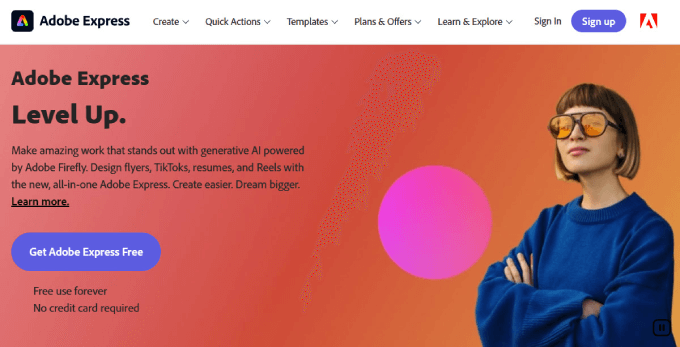
Adobe Express är ett användarvänligt online-designverktyg från samma företag som tillverkar Photoshop. Det är en direkt konkurrent till Canva, perfekt för att skapa grafik för webbplatser och sociala medier utan en brant inlärningskurva.
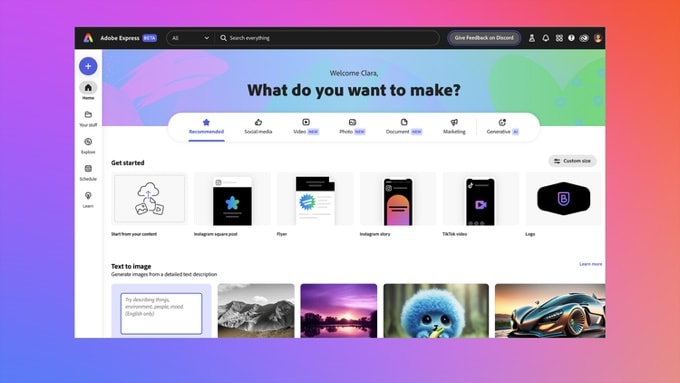
Det erbjuder gott om bildmallar som hjälper dig att komma igång med dina bilder, mycket likt Canva. Du kan sedan använda dess grafikredigerare för att beskära bilden och lägga till andra visuella element.
Vi är stora fans av artificiell intelligens, och vi gillar appens generativa AI-funktioner, som dess text-till-bild-verktyg och texteffekter. Under vår testning var vi imponerade av hur vi kunde skapa unika bilder och textstilar genom att bara skriva en prompt.
Adobe Express är gratis att använda. Det finns också Premium- och Team-planer, och om du redan är Adobe-prenumerant kan du använda det med deras andra verktyg, som Adobe Stock och Fonts, för att ytterligare förbättra dina blogginläggsbilder.
Fördelar med Adobe Express:
- Onlineverktyg
- Fler funktioner än Canva
- Prisvärd freemium prismodell
- Fungerar bra med andra Adobe-tjänster
Nackdelar med Adobe Express:
- Kräver en internetanslutning
- Vissa funktioner och resurser ingår inte i gratisplanen
Varför vi rekommenderar Adobe Express: Baserat på vår praktiska erfarenhet är Adobe Express ett enklare grafiskt verktyg från de som skapar branschstandarden, Photoshop. Precis som Canva är det en webbaserad app som vi fann anmärkningsvärt enkel att använda.
2. Visme (Grafisk design online)
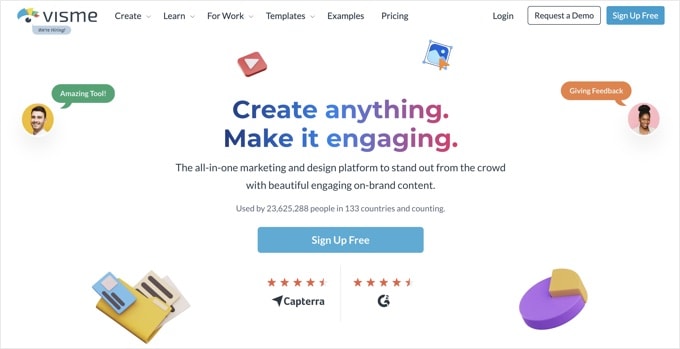
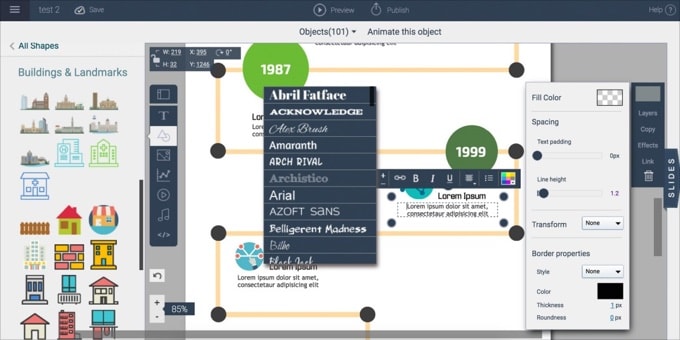
Visme är en freemium webbplattform designad för att skapa grafiskt innehåll som webbplatsbanderoller, infografik och interaktiva diagram.
Den delar mycket gemensamt med Canva och erbjuder ett stort bibliotek av mallar, grafik och anpassningsbara element.
Vi har framgångsrikt använt detta verktyg för att skapa alla typer av grafik för att visuellt förbättra en webbplats. Visme erbjuder faktiskt fler funktioner än Canva, vilket gör det till ett bra val för personer som känner sig lite begränsade av Canvas verktyg.
Till exempel anser vi att det är starkare på att skapa interaktivt innehåll som diagram, kartor och datavidgetar. Nybörjare kommer dock att finna att det har en något brantare inlärningskurva.
Fördelar med Visme:
- Fler funktioner än Canva
- Onlineverktyg
- Prisvärd freemium prismodell
Nackdelar med Visme:
- Kräver en internetanslutning
- Något brantare inlärningskurva än Canva
- Vissa funktioner och resurser ingår inte i gratisplanen
Varför vi rekommenderar Visme: Visme är ett kraftfullt grafiskt designverktyg som används av över 23 miljoner människor i 133 länder. Vi fann att det var prisvärt, webbaserat och en värdig konkurrent till Canva.
3. Affinity Photo 2 (Fotoredigerare för Windows, Mac & iPad)
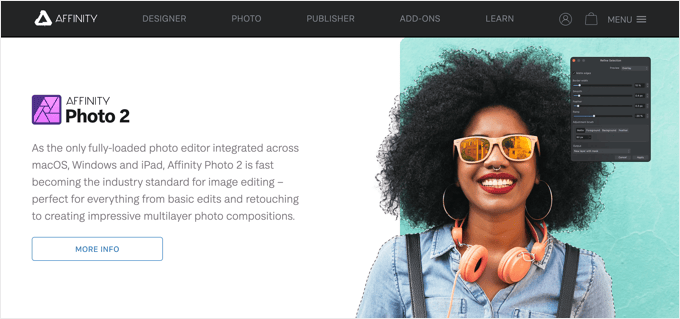
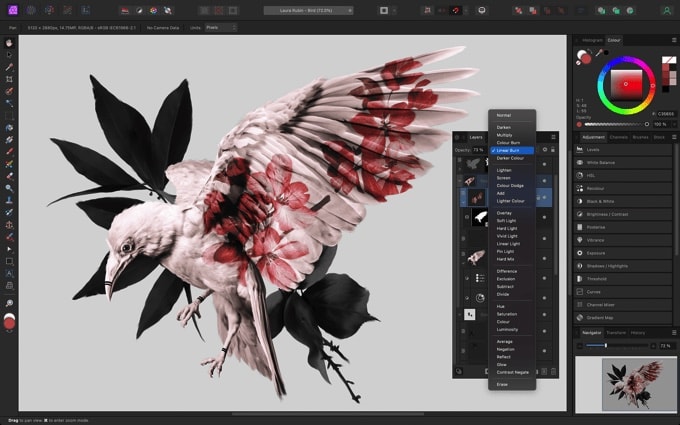
Baserat på vår dagliga användning är Affinity Photo 2 en fullfjädrad fotoredigeringsprogramvara som körs på Windows, Mac och iPad. Den erbjuder avancerade verktyg och funktioner som liknar Adobe Photoshop.
Medan Canva är utformat för att täcka ett brett spektrum av grafiska uppgifter, har vi funnit att Affinity Photo är bättre fokuserat på fotoredigering för personer som behöver avancerade funktioner. Företaget erbjuder dock också en hel svit av programvara för att möta behoven hos illustratörer, designers, förläggare och fler.
Vi använder regelbundet Affinity Photo, tillsammans med dess systerprogram, Affinity Designer, för att skapa många av bilderna på WPBeginner. Efter att ha arbetat med båda verktygen ingående kan vi bekräfta att nybörjare kommer att finna att det har en brantare inlärningskurva än Canva.
När det gäller prissättning uppskattar vi att Affinity Photo kan köpas med en engångsbetalning för varje plattform, utan löpande prenumeration krävs.
Fördelar med Affinity Photo:
- Avancerade fotoredigeringsfunktioner
- Andra Affinity-appar finns tillgängliga för illustratörer, designers och utgivare
- Tillgänglig för Windows och Mac
- Engångsbetalning utan löpande prenumerationskostnader
Nackdelar med Affinity Photo:
- Lite dyrt, särskilt om du köper flera appar
- Brantare inlärningskurva än Canva
Varför vi rekommenderar Affinity Photo: Baserat på vår omfattande erfarenhet är Affinity Photo ett avancerat bildredigeringsverktyg som vi regelbundet använder för bilder på WPBeginner.
Alternativ: Pixelmator
4. Snagit (Skärmbild för Windows & Mac)
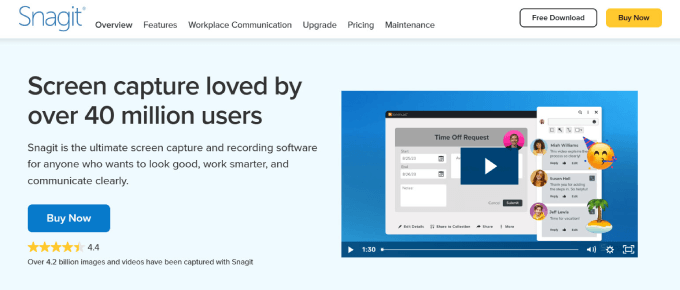
Snagit är ett verktyg för skärmbild och inspelning för Windows och Mac. Även om det inte är en allt-i-ett-designsvit, har vi funnit att det är ett överlägset val för att skapa och kommentera skärmbilder.
Du kan använda dess skärmdumpningsfunktion för att skapa annoterade skärmdumpar och korta videoinspelningar av programvara du skriver om. Vi tycker att det är viktigt för våra egna handledningar.
Du kan ladda ner Snagit-programvaran för Mac och Windows med ett enda köp. Vi bör dock nämna att om du vill komma åt Snagits tillgångar, som stämplar och mallar, krävs en löpande prenumeration.
Vi uppskattar särskilt hur Snagit låter dig exakt ange vilken del av skärmen du vill fånga och förhandsgranska den i redigeraren. Den inbyggda redigeraren ger dig tillgång till mallar och flexibla markeringsverktyg för att anpassa dina skärmdumpar.
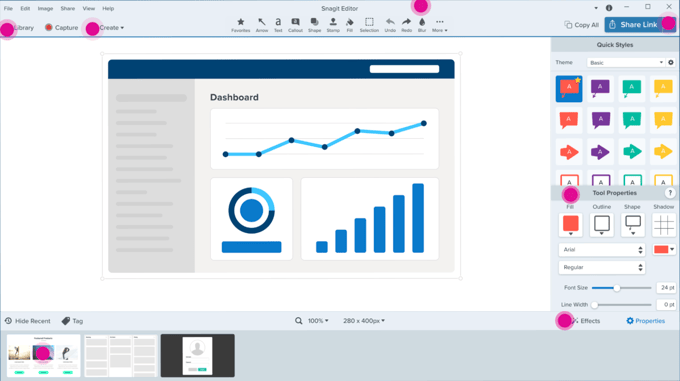
Dess textigenkänningsfunktion fungerar också bra för att redigera och anpassa text i skärmdumpar. Dessutom känner den igen element på skärmen, som knappar, och låter dig flytta eller ta bort dem.
Fördelar med Snagit:
- Utmärkt verktyg för att skapa och markera skärmdumpar
- Tillgänglig för Windows och Mac
- Engångsbetalning utan löpande prenumerationskostnader
Nackdelar med Snagit:
- Inte ett allt-i-ett-verktyg för grafisk design
- En pågående prenumeration krävs för Snagit-tillgångar
Varför vi rekommenderar Snagit: Snagit är ett högt rankat program för skärmdumpar för Windows och Mac. Om du skapar många skärmdumpar för din webbplats är det ett bättre verktyg än Canva.
Alternativ: Greenshot (gratis och öppen källkodsprogramvara för Windows)
5. Piktochart (Infografikverktyg online)
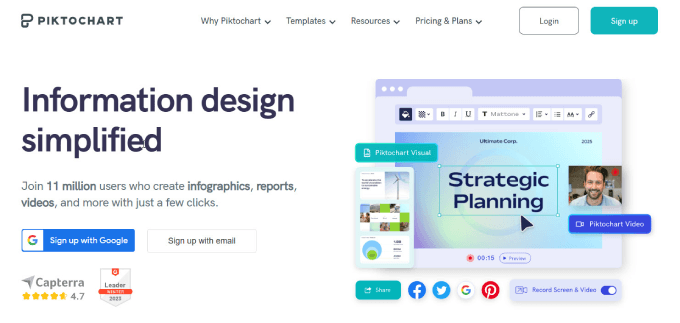
Piktochart är en lättanvänd onlineverktyg för att skapa infografik. Det erbjuder över 600 professionella mallar som låter dig snabbt skapa infografik, presentationer, affischer och rapporter.
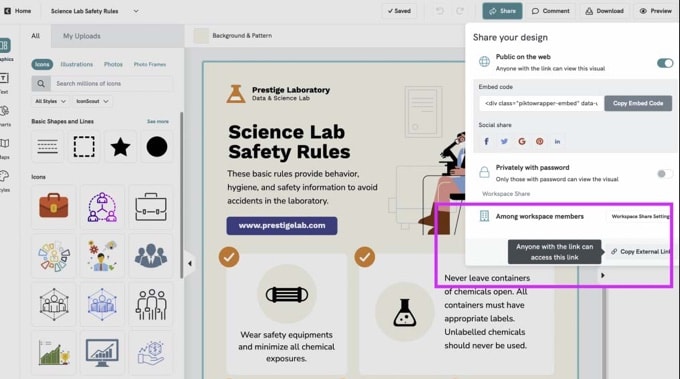
När du har valt en mall kan du enkelt anpassa den med dra-och-släpp-redigeraren. Det finns gott om gratis bilder, ikoner och illustrationer, och du kan lägga till dina egna diagram och grafer, kartor, ikoner, foton och videor.
Vi gillar också hur Piktochart kan använda AI för att göra skapandet av bilder mer effektivt. Till exempel genererar Smart Templates-funktionen automatiskt nya mallar som är skräddarsydda efter dina preferenser, och Smart Suggestions rekommenderar lämpliga teckensnitt, färger och ikoner för att förbättra det visuella utseendet.
Precis som Canva använder det en freemium-prismodell som låter dig börja använda appen gratis, men med grundläggande funktioner och begränsat lagringsutrymme. Prisvärda betalplaner tar bort dessa begränsningar.
Fördelar med Piktochart:
- Onlineverktyg
- Fokuserat på infografik
- AI-verktyg för att effektivisera bildskapande
- Freemium-modell med prisvärda planer
Nackdelar med Piktochart:
- Kräver en internetanslutning
- Gratisplanen inkluderar inte alla funktioner
Varför vi rekommenderar Piktochart: Piktochart är ett utmärkt alternativ till Canva för användare som skapar infografik och liknande konstverk för sina bloggar. Vi värdesätter särskilt dess fokus på datavisualisering och presentationsverktyg.
6. Pixlr (Online fotoredigerare)
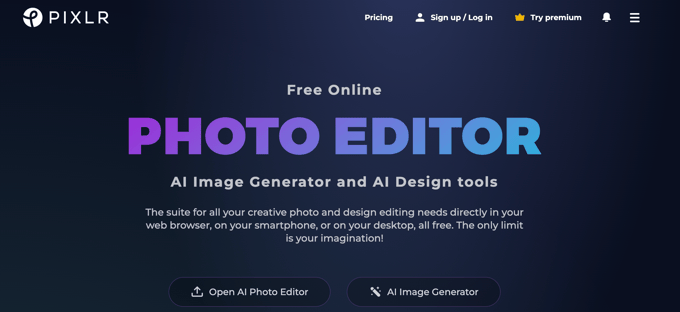
Pixlr är ett freemium onlineverktyg för fotoredigering som är skapat för nybörjare och icke-designers. Vi tycker att dess funktioner liknar Photoshop, men på ett nybörjarvänligt sätt. Detta gör det mer kraftfullt än Canva för fotoretuschering, detaljerade justeringar och avancerad redigering.
Precis som Canva erbjuder Pixlr gott om färdiga mallar för att hjälpa dig att komma igång, och du kan anpassa dina bilder för att passa dina innehållsbehov. Det har överkomliga priser, och gratisversionen kommer att passa många användares behov.
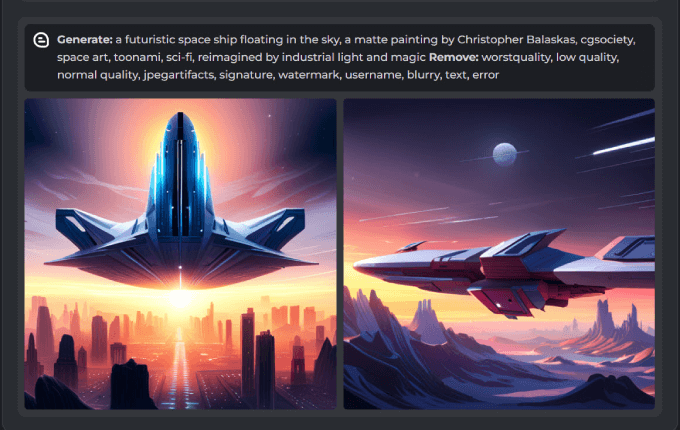
Vi har testat hur Pixlr låter dig skapa nya bilder med AI. Vi var imponerade av hur du enkelt kan skriva en beskrivande prompt som beskriver vilken typ av bild du behöver, och Pixlr skapar den åt dig automatiskt.
Fördelar med Pixlr:
- Avancerade verktyg för fotoredigering
- AI-verktyg för att skapa nya bilder från en prompt
- Onlineverktyg
- Prisvärd freemium-prissättning
Nackdelar med Pixlr:
- Kräver en internetanslutning
- Gratisversionen är annonsstödd, har begränsade funktioner och lagringsutrymme, och inkluderar inte AI-verktyg
Varför vi rekommenderar Pixlr: Pixlr liknar Canva på många sätt, men vi har funnit att det är mycket mer kapabelt när det gäller avancerad redigering och artificiell intelligens.
7. Picmaker (Online grafiskt verktyg för sociala medier)
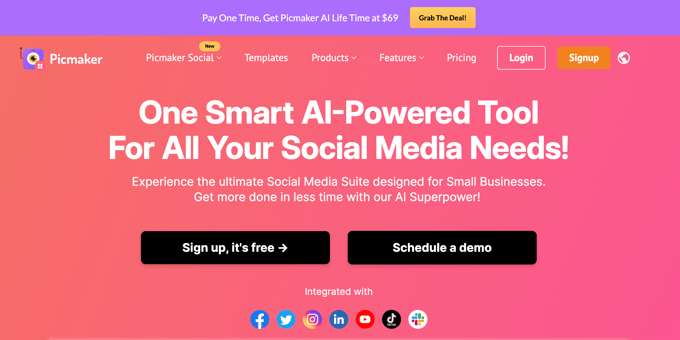
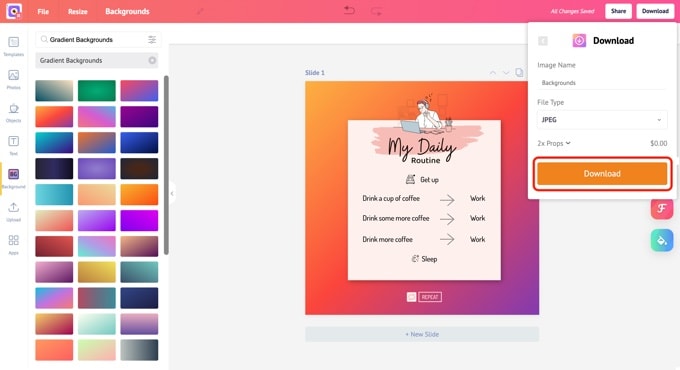
Picmaker är ett lättanvänt onlineverktyg för grafisk design som fokuserar på att skapa bilder för YouTube och sociala medier. Vi gillade att det har ett enkelt gränssnitt och ett bibliotek med mallar som gör att nybörjare snabbt kan komma igång med nya designer.
Om du är en innehållsskapare med fokus på YouTube, kommer du att uppskatta dess optimerade verktyg och mallar. Vi har testat dess funktioner för att skapa YouTube-miniatyrer och kanalbilder, och de är mycket enkla att använda.
Picmaker använder också AI för att effektivisera designprocessen. Till exempel kan den analysera dina preferenser för att rekommendera lämpliga mallar och designelement, och den använder också AI för att hjälpa till att upprätthålla varumärkeskonsekvens.
Picmaker erbjuder både gratis och betalda planer. Du kommer dock sannolikt att växa ur gratisplanen mycket snabbt om du använder den ofta.
Fördelar med Picmaker:
- Onlineverktyg
- Prisvärda planer
- Funktioner för att skapa bilder för YouTube och sociala medier
Nackdelar med Picmaker:
- Kräver en internetanslutning
- Gratisversionen saknar många funktioner
Varför vi rekommenderar Picmaker: Picmaker är högt rankat av sina användare. Det är ett bra alternativ till Canva för YouTubers och marknadsförare på sociala medier.
8. Fotor (Online fotoredigerare)
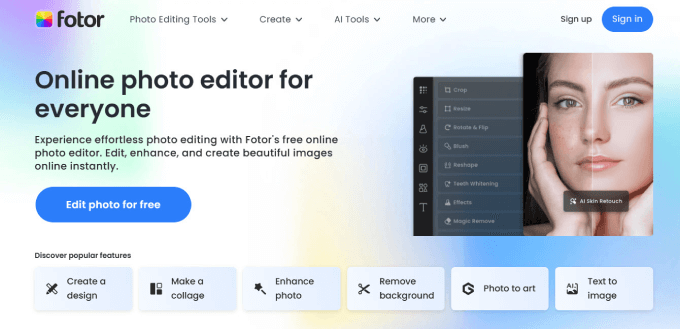
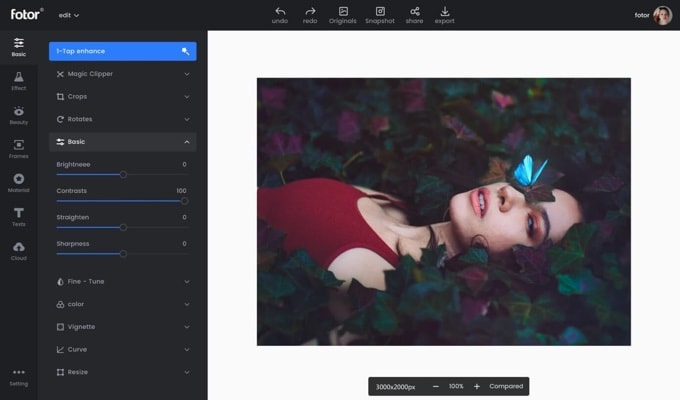
Fotor är ett freemium onlineverktyg för fotoredigering. Vi har utforskat dess verktyg för fotoredigering, kollagetillverkning och design, och fann det lämpligt för användare med varierande erfarenhetsnivåer inom design.
Medan Canva erbjuder ett mer mångsidigt tillvägagångssätt, fokuserar Fotor på fotoredigering och design. Det erbjuder verktyg för användare som kräver detaljerad bildförbättring och kreativa designalternativ.
Vi har haft möjlighet att testa Fotors AI-verktyg, inklusive en AI-bakgrundsborttagare, en AI-borttagning av fotoobjekt och en AI-bildgenerator. Det sistnämnda låter dig skapa bilder genom att skriva in textprompter.
Gratisversionen inkluderar inte dessa AI-verktyg, men fungerar annars bra för många användare. Betalda planer är mycket prisvärda.
Fördelar med Fotor:
- Onlineverktyg
- Inkluderar AI-funktioner, inklusive bildskapande
- Freemium-prismodell med prisvärda planer
Nackdelar med Fotor:
- Kräver en internetanslutning
Varför vi rekommenderar Fotor: Fotor är en prisvärd online fotoredigerare med smarta AI-funktioner.
9. PicMonkey (Online grafiskt verktyg för sociala medier)
PicMonkey är en lättanvänd online bildredigerare skapad av Shutterstock. Liksom Picmaker fokuserar den på att skapa attraktiva bilder för YouTube och sociala medier och inkluderar mallar för logotyper, banners, miniatyrer och mer.
Medan Canvas tillvägagångssätt är mer mångsidigt, har vi funnit att PicMonkey erbjuder starkare fotoredigeringsverktyg och kreativa designmöjligheter.
Vi har testat dess bildretuschering, filter, överlägg, texturer och effekter och funnit att den är mer lämplig för användare som behöver detaljerad bildförbättring och designalternativ.
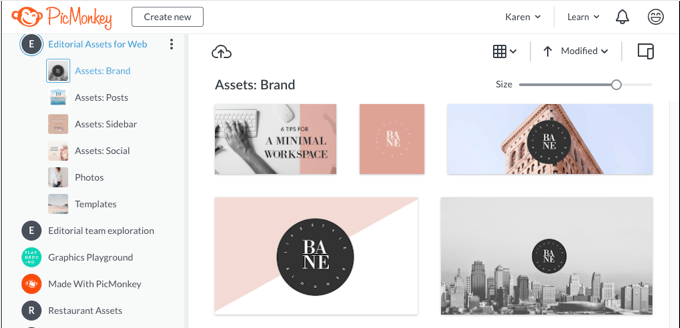
PicMonkey erbjuder en gratis provperiod som låter dig testa dess funktioner. Du måste dock uppgradera till en betald plan för att få tillgång till kärnfunktioner som att ladda ner dina färdiga grafik.
Fördelar med PicMonkey:
- Onlineverktyg
- Funktioner för att skapa bilder för YouTube och sociala medier
- Gratisplanen kommer att uppfylla många användares behov
Nackdelar med PicMonkey:
- Kräver en internetanslutning
Varför vi valde PicMonkey: PicMonkey är ett lättanvänt onlineverktyg som passar för YouTube- och sociala mediebilder.
BONUS: GIMP (Grafisk design för Windows, Mac & Linux)
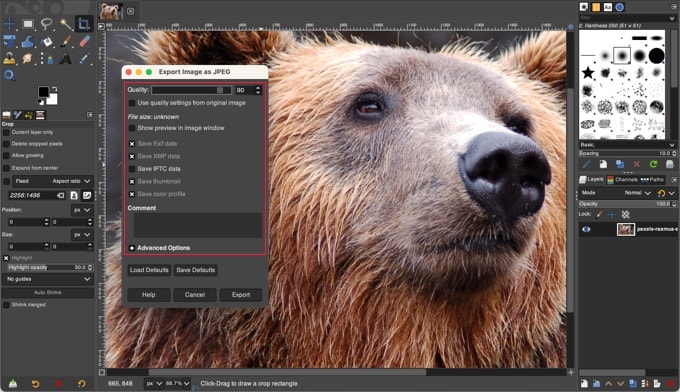
GIMP är ett kraftfullt open source-alternativ till Photoshop. Medan Canva och våra andra alternativ syftar till att göra grafisk design enklare, erbjuder GIMP en fullfjädrad app gratis för erfarna grafiska designers.
GIMP är lämpligt för användare som kräver mer avancerade funktioner och inte letar efter ett nybörjarvänligt gränssnitt. Det erbjuder ett brett utbud av verktyg för fotoretuschering, bildredigering och grafisk design, och liknar Adobe Photoshop på många sätt.
Fördelar med GIMP:
- Öppen källkod och helt gratis
- Kraftfullare än Canva
Nackdelar med GIMP:
- Erbjuder inte ett brett utbud av mallar som en enkel utgångspunkt
- Har en hög inlärningskurva och är inte nybörjarvänlig
Varför vi rekommenderar GIMP: GIMP är ett populärt öppen källkods-grafikprogram. Det är lämpligt för erfarna användare som prioriterar kraft framför användarvänlighet.
Vad är det bästa Canva-alternativet?
Canva är fortfarande ett utmärkt alternativ för att skapa webbgrafik. Det är prisvärt, lätt att använda, ganska kraftfullt och kan utföra en mängd olika grafiska uppgifter. Och eftersom det är ett onlineverktyg är det omedelbart tillgängligt på vilken dator du än använder.
För en liknande onlineupplevelse är Adobe Express och Visme de bästa direkta konkurrenterna.
Adobe Express är ett fantastiskt, användarvänligt val, särskilt om du gillar de generativa AI-funktionerna. Visme är ett utmärkt val om du behöver kraftfulla verktyg för att skapa interaktivt innehåll som diagram och kartor.
Om du föredrar ett skrivbordsprogram som inte kräver internetanslutning, är Affinity Photo 2 ett utmärkt val. Det kan installeras permanent på din Windows- eller Mac-dator.
Även om dessa appar täcker mycket, kan du upptäcka att ett mer specialiserat verktyg passar dina specifika behov ännu bättre:
- För att skapa markerade skärmdumpar har Snagit intelligenta funktioner som gör det enkelt att ta och anpassa skärmdumpar på Windows eller Mac.
- Om du skapar bilder för sociala medier eller en YouTube-kanal är Picmaker och PicMonkey de bästa Canva-alternativen.
- För att skapa infografik online finns det inget bättre val än Piktochart.
- För detaljerad fotoredigering är Pixlr och Fotor de bästa nybörjarvänliga onlineverktygen.
Vanliga frågor om att skapa webbgrafik
Våra användare frågar oss regelbundet om de bästa sätten att använda bilder på sina webbplatser. Här är några av svaren på de vanligaste frågorna om grafik för webbplatser.
Vilka grafikfilformat bör jag använda för min webbplats?
Traditionellt sett var PNG bäst för bilder med få färger (som skärmdumpar), medan JPEG var valet för foton. Vi rekommenderar dock nu starkt att använda WebP för all din webbgrafik. Det är ett modernt format som ger utmärkt kvalitet till en mycket mindre filstorlek.
För mer information, se vår guide om det bästa bildformatet för WordPress.
Vilka är de bästa metoderna för att använda grafik på en webbplats?
Det är viktigt att optimera dina bilder för små filstorlekar. Annars kan dina webbsidor laddas för långsamt. Du bör också sträva efter enhetlighet i designen som passar din varumärkesprofil.
Vilka är några överväganden gällande upphovsrätt och licensiering för webbgrafik?
Se till att du har rättigheter att använda grafik på webbplatser som du inte har skapat själv, till exempel stockbilder. Detta kan innebära att köpa en licens eller använda royaltyfria bilder.
Bästa WordPress-guider för webbgrafik
Nu när du känner till de bästa Canva-alternativen, kanske du vill se några andra guider relaterade till webbplatsgrafik:
- Hur man lägger till bilder korrekt i WordPress (steg för steg)
- Hur man lägger till utvalda bilder eller miniatyrer i WordPress
- Verktyg för att skapa bättre bilder för dina blogginlägg
- Hur man optimerar bilder för webbprestanda utan att förlora kvalitet
- Nybörjarguide till bild-SEO – Optimera bilder för sökmotorer
- Hur man fixar vanliga bildproblem i WordPress (ultimat guide)
- Bästa WordPress-teman för grafiska designers
- Hur man säljer digital konst och grafik online (det enkla sättet)
Om du gillade den här artikeln, prenumerera gärna på vår YouTube-kanal för WordPress-videoguider. Du kan också hitta oss på Twitter och Facebook.


kzain
Jag har använt Canvas gratisversion för att skapa Pinterest-pins, men jag är exalterad över att utforska dessa alternativa alternativ! Jag är nyfiken på att veta om de är ännu mer användarvänliga än Canva, som jag redan tycker är otroligt intuitivt.
Tack för sådana informativa artiklar!
Hajjalah
Jag har använt Canva under en bra tid nu. Det är en av de bästa, om inte den bästa, gratis fotoredigeraren online hittills. Tillräckligt bra, den här webbplatsen gör det möjligt för vem som helst att skapa olika foton utan att lägga till sin varumärkeslogotyp som vissa andra fotoredigerare.
Detta ger en större känsla av ägande av ditt skapade innehåll. Men ärligt talat, när jag testade PicMonkey var det en annan fantastisk upplevelse eftersom jag upptäckte några avancerade gratis funktioner som effekter, överlägg och filter som inte finns i gratis Canva. Jag tror att PicMonkey kan slå Canva i vissa funktioner.
Jiří Vaněk
Jag använder Canva i gratisversionen för att skapa infografik. Jag kände inte till dessa alternativ till den här tjänsten och jag är definitivt glad att prova dem. Tack för de värdefulla tipsen.