


Jag minns att jag hjälpte en vän vars WooCommerce-butik spenderade mer på annonser än vad den tjänade i försäljning. Det är en frustrerande situation att vara i, och det är där många onlinebutiksägare fastnar.
Jag föreslog att vi skulle lägga till ett belöningsprogram, och vi lanserade ett enkelt system för att hänvisa vänner. Inom bara några månader hade deras mun-till-mun-försäljning nästan fördubblats. Detta bevisar att du inte alltid behöver en stor annonsbudget för att växa.
Jag har testat många belöningsplugins, och jag vet hur komplicerade de kan kännas när du precis börjar. Därför blev jag så imponerad av att hitta två verktyg som gör denna process enkel för alla.
I den här guiden kommer jag att lära dig hur du ställer in ett WooCommerce-belöningsprogram för att öka försäljningen och behålla kunder. Vi kommer att täcka två metoder steg för steg, så att du kan välja den som passar din butik.
Vilken metod passar dig bäst?
TL;DR: Du kan enkelt skapa ett belöningsprogram för WooCommerce med hjälp av RewardsWP för ett enkelt rekommendera-en-vän-system. För en allt-i-ett-lösning som inkluderar poäng, belöningar och remisser, använd Loyalty Program by Advanced Coupons. Båda plugins fungerar sömlöst med WooCommerce och hjälper dig att förvandla engångsköpare till återkommande kunder.
- Välj Metod 1 (RewardsWP) om du är nybörjare på belöningsprogram och vill ha det snabbaste sättet att få nya kunder genom mun-till-mun-metoden. Det är enkelt, fokuserat och effektivt.
- Välj Metod 2 (Advanced Coupons) om du vill bygga ett komplett lojalitetssystem för att belöna befintliga kunder för många åtgärder (som köp och recensioner) och även vill ha ett inbyggt remissystem.
Vad är ett WooCommerce-belöningsprogram? (Och varför du behöver ett)
Ett WooCommerce-belöningsprogram är ett system som ger dina kunder bonusar eller incitament i utbyte mot deras lojalitet.
Dessa program är utformade för att uppmuntra till återkommande köp, öka engagemanget och förvandla nöjda kunder till långsiktiga förespråkare för din butik.
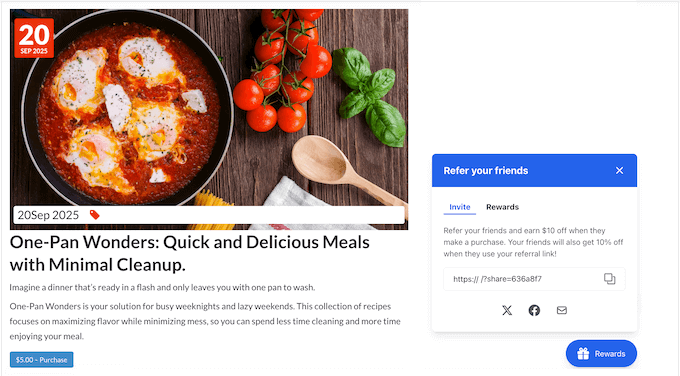
Det finns två populära typer av belöningssystem du kan skapa i WooCommerce:
- Remiss (Rekommendera en vän)-program: Belönar befintliga kunder för att de rekommenderar nya shoppare. Denna metod förvandlar nöjda köpare till varumärkesambassadörer och hjälper dig att attrahera nya kunder utan att spendera pengar på annonser.
- Poängbaserat lojalitetsprogram: Ger kunder poäng varje gång de gör ett köp, lämnar en produktrecension eller utför en annan åtgärd på din webbplats. Dessa poäng kan senare lösas in mot rabatter, kuponger eller till och med gratisprodukter.
Här är en snabb jämförelse av båda metoderna för att hjälpa dig att bestämma vilken som passar din butik bäst:
| Värva en vän-program | Poängbaserat lojalitetsprogram | |
|---|---|---|
| Huvudmål | Skaffa nya kunder genom hänvisningar. | Belöna befintliga kunder för upprepade köp. |
| Hur det fungerar | Kunder delar en hänvisningslänk och tjänar en belöning när deras vän köper. | Kunder tjänar poäng för köp och åtgärder, som de sedan kan lösa in mot belöningar. |
| Bäst för | Butiker fokuserade på tillväxt och mun-till-mun-marknadsföring. | Butiker fokuserade på kundbehållning och lojalitet. |
| Fördelar | Enkel installation, snabba resultat, låg marknadsföringskostnad. | Flexibelt, uppmuntrar till återkommande köp, bygger långsiktigt engagemang. |
| Nackdelar | Kräver aktiv delning; långsammare tillväxt med små publiker. | Det kan vara mer komplext att konfigurera och kräver löpande hantering för att hålla kunderna engagerade. |
| Exempelbelöning | 10 USD rabatt för båda kunderna. | 1 poäng per 1 USD spenderat, kan lösas in mot kuponger. |
| Bästa plugin | RewardsWP | Lojalitetsprogram av Advanced Coupons |
Här är några av de största fördelarna med att lägga till ett belöningsprogram i WooCommerce:
- Minska marknadsföringskostnaderna: Nöjda kunder är dina bästa marknadsförare. Ett remissprogram hjälper dig att nå nya målgrupper genom mun-till-mun-metoden, medan ett lojalitetsprogram belönar dina återkommande köpare och får dem att komma tillbaka – inga dyra annonser krävs.
- Förbättra kundlojaliteten: När människor tjänar poäng eller hänvisningsbonusar har de en anledning att handla igen. Dessa små belöningar hjälper till att förvandla förstagångsköpare till långvariga kunder.
- Öka återkommande köp: Oavsett om det handlar om att lösa in poäng mot en kupong eller använda en rabatt de tjänat genom att hänvisa en vän, är kunder mer benägna att göra ytterligare ett köp när det finns en belöning som väntar på dem.
- Öka genomsnittligt ordervärde: Du kan ställa in minimibelopp för rabatter eller inlösen. Denna enkla regel får ofta kunder att spendera lite mer för att få sin belöning.
- Bygg en konkurrensfördel: När två butiker erbjuder liknande produkter tenderar kunder att välja den som värdesätter deras lojalitet. Ett välutformat belöningsprogram ger dig den fördelen och hjälper till att skapa en verklig känsla av gemenskap kring ditt varumärke.
I slutändan handlar belöningsprogram om att visa uppskattning. De påminner dina kunder om att deras stöd spelar roll, och det är det som får dem att komma tillbaka.
Metod 1: Hur man skapar ett belöningsprogram för hänvisa en vän i WooCommerce (med RewardsWP)
I den här metoden kommer jag att fokusera på att skapa ett av de enklaste och mest kraftfulla belöningsprogrammen: ett 'värva en vän'-program. Detta gör att du kan belöna dina nuvarande kunder för att de tar med nya kunder till din butik.
Jag kommer att guida dig genom hur du ställer in ett belöningsprogram med hjälp av plugin-programmet RewardsWP.
Medan det finns många bra WooCommerce lojalitetsprogram tillgängliga, rekommenderar jag RewardsWP om ditt huvudmål är att snabbt lansera ett program för att hänvisa en vän.
Jag har funnit att det är det enklaste och snabbaste verktyget för nybörjare eftersom det bara fokuserar på remisser och gör det exceptionellt bra, utan att överväldiga dig med extra inställningar.
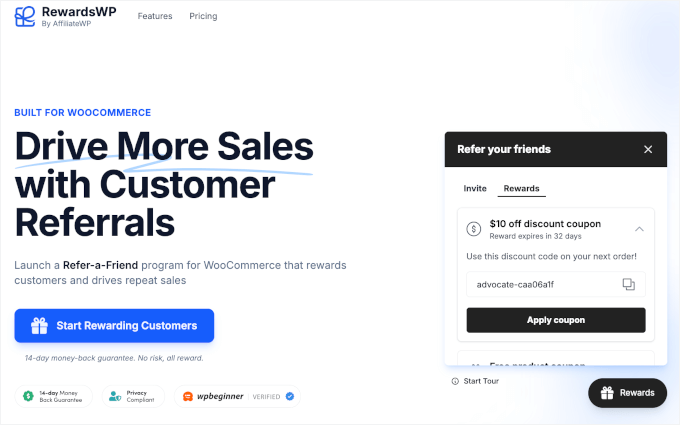
Du kan läsa mer om pluginet i vår detaljerade RewardsWP-recension.
Steg 1: Installera och aktivera RewardsWP
Först måste du registrera ett konto på RewardsWP-webbplatsen. Följ bara instruktionerna på skärmen för att skapa ditt konto och göra en betalning.
Därefter behöver du installera och aktivera RewardsWP-pluginet i din WordPress-instrumentpanel. För detaljerade instruktioner kan du se vår nybörjarguide om hur man installerar ett WordPress-plugin.
När pluginet är aktiverat kommer ett nytt menyalternativ 'RewardsWP' att visas i din WordPress-instrumentpanel.
Det första du behöver göra är att ange din licensnyckel. Du hittar den i ditt kontoområde på RewardsWP-webbplatsen eller i mejlet de skickade dig när du köpte licensen.
Klistra helt enkelt in din licensnyckel på sidan RewardsWP » Inställningar och klicka på knappen 'Anslut'.
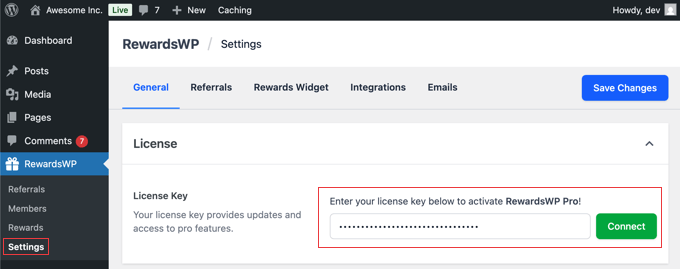
När jag testade pluginet anslöt det till min WooCommerce-butik automatiskt utan någon extra konfiguration. Allt fungerade direkt, vilket gör processen mycket enkel för nybörjare.
Även om den här guiden fokuserar på WooCommerce, är det värt att notera att RewardsWP också integreras med Easy Digital Downloads och MemberPress, vilket gör det till ett flexibelt val för butiker med digitala nedladdningar och medlemskapswebbplatser.
Steg 2: Konfigurera dina värvningsbelöningar
Nästa steg är att ställa in belöningar för dina kunder och de personer de hänvisar till din onlinebutik. För att komma igång, navigera till RewardsWP » Inställningar i din WordPress-instrumentpanel och klicka på fliken 'Hänvisningar'.
Det första du behöver göra är att aktivera programmet genom att använda växlingsknappen för att ändra Programstatus från 'Inaktiv' till 'Aktiv'. Oroa dig inte, ingen av dessa inställningar kommer att publiceras på din webbplats förrän du klickar på knappen 'Spara ändringar' senare.
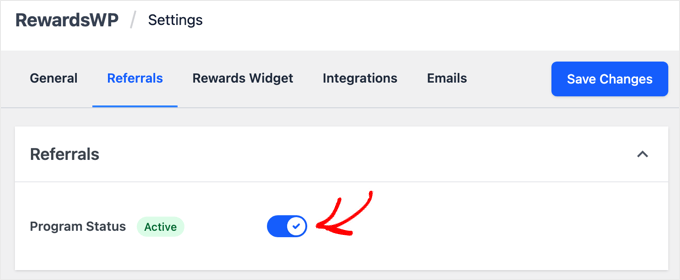
När det är aktiverat är det dags att ställa in dina belöningar. Du kommer att se två huvudsektioner: 'Förespråkarens belöning' (för din befintliga kund) och 'Vänners belöning' (för den nya kunden).
Efter min erfarenhet är ett program som bara belönar dina befintliga kunder inte alls lika effektivt som ett som belönar båda parter. När allt kommer omkring är vännen mycket mer benägen att använda en remisslänk när de också får något ut av det.

När du klickar på knappen 'Lägg till belöning' visas ett popup-fönster med titeln 'Välj förespråkarens belöning' (eller Vänskapsbelöning).
Här kan du välja vilken typ av incitament du vill erbjuda:
- Amount discount: A fixed dollar amount off their purchase (such as $10 off).
- Procentuell rabatt: En procentuell rabatt på deras beställning (t.ex. 15 % rabatt).
- Gratis frakt: Tar bort fraktkostnaderna för beställningen.
- Gratis produkt: En specifik produkt från din butik utan kostnad.
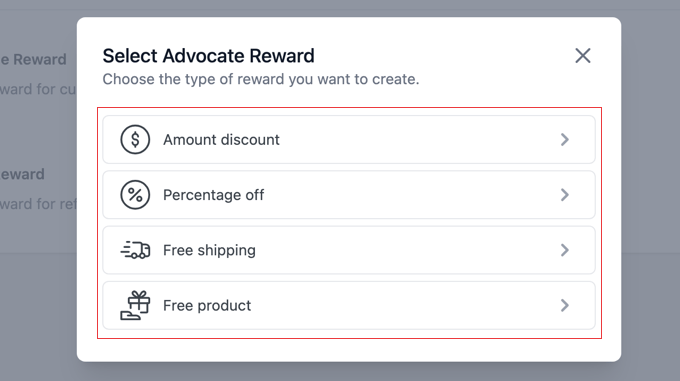
Låt oss gå igenom ett exempel. Om du väljer 'Rabattbelopp' kommer du att tas till en ny sida för att ställa in de specifika reglerna för den belöningen. Du kommer att se fält för:
- Belöningsvärde: Det exakta dollarvärdet på rabatten.
- Minsta beställningsbelopp: Det belopp som en kund måste spendera för att kunna använda belöningen.
- Belöningens utgångsdatum: Hur länge belöningen är giltig, med alternativ som 7 dagar, 3 månader, 6 månader eller 1 år.
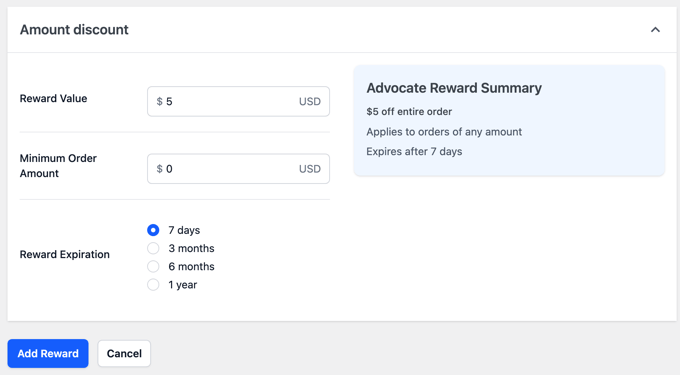
Se till att du klickar på knappen 'Lägg till belöning' längst ner för att spara dina inställningar.
Du kommer att märka att de andra belöningstyperna, som 'Procent rabatt' eller 'Fri frakt', har mycket liknande och enkla inställningar.
När du har konfigurerat och sparat belöningen för förespråkaren, följer du helt enkelt samma steg för vännen.
Once you have set up your Advocate and Friend rewards, don’t forget to click the ‘Save Changes’ button at the top of the screen to activate your rewards program.
Tips för en enkel och effektiv belöningsstrategi
Jag har funnit att det är nyckeln till ett framgångsrikt program att hålla belöningarna enkla och lätta att förstå. Ett tydligt, värdefullt erbjudande för båda parter är vad som förvandlar dina nöjda kunder till dina bästa marknadsförare.
Du kan till exempel ge förespråkaren en rabatt på 10 USD för en lyckad remiss och välkomna den nya vännen med 15 % rabatt på deras köp under 7 dagar. Detta ger en omedelbar, tydlig fördel och är mycket lätt att ställa in.
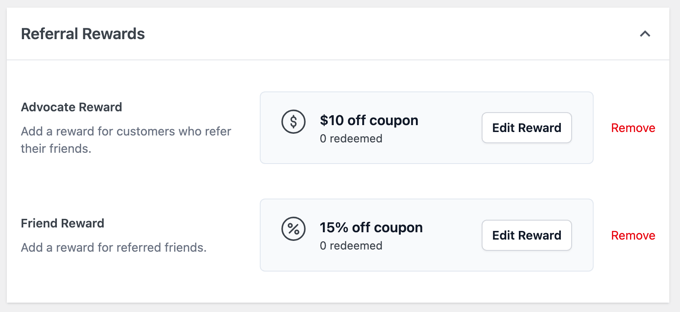
Även om enkla rabatter är mycket effektiva, ska du inte bortse från belöningen 'Gratis produkt'. Detta kan vara en kraftfull drivkraft eftersom en påtaglig produkt ofta känns mer värdefull för kunderna än en liten rabatt.
Bäst av allt, när du väl har ställt in detta, kör programmet sig självt.
RewardsWP hanterar all spårning och leverans av belöningar automatiskt, vilket innebär att du inte behöver skapa kupongkoder manuellt eller lista ut vem som hänvisade vem. Pluginet tar hand om allt i bakgrunden, så du behöver inte hantera det dagligen.
Steg 3: Anpassa den kundvända belöningswidgeten
Nu ska vi anpassa hur belöningsprogrammet ser ut för dina kunder. Jag rekommenderar att du ägnar särskild uppmärksamhet åt kundens perspektiv, för om programmet är förvirrande eller svårt att använda, kommer ingen att använda det.
I din WordPress-instrumentpanel, navigera till RewardsWP » Inställningar och klicka på fliken 'Rewards Widget'.
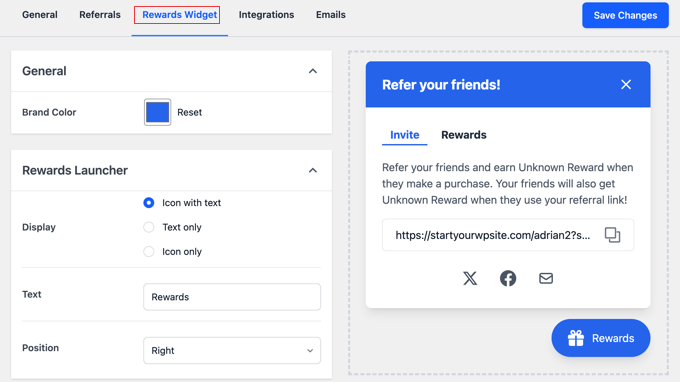
Den här sidan styr den flytande widgeten som dina inloggade kunder kommer att använda för att hitta och dela sin hänvisningslänk.
Låt oss gå igenom inställningarna:
- Varumärkesfärg: Använd detta för att välja en färg för widgetens titelrad och knapp, så att den matchar din webbplats design.
- Visning: Välj hur widgetknappen visas på din webbplats. Du kan välja 'Ikon med text', 'Endast text' eller 'Endast ikon'.
- Knapptext & Position: Här kan du ändra texten som visas på knappen (standard är 'Belöningar') och välja om den ska placeras på 'Höger' eller 'Vänster' sida av skärmen.
När du gör dessa justeringar kan du se dina ändringar i förhandsgranskningen i realtid på skärmens högra sida.
Därefter kommer de viktiga delningsalternativen, som du kan aktivera med en omkopplare:
- X (formerly Twitter): You can write a default message that populates when a user clicks to share.
- Facebook: Den här växlingsknappen tillåter delning till Facebook. Användare kommer att uppmanas att skriva sitt eget meddelande.
- E-post: Du kan anpassa standardämnet och meddelandet i e-postmeddelandet som skickas. Pluginet använder hjälpsamma taggar som
{reward_name}och{referral_link}för att automatiskt infoga korrekt information.
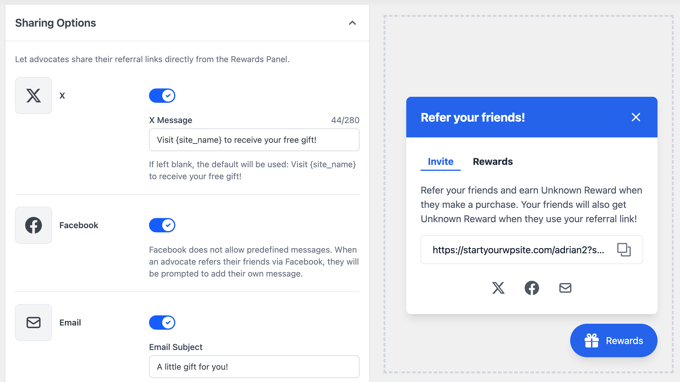
Proffstips: Jag rekommenderar starkt att du anpassar standardtexten i e-postmeddelandena så att den matchar ditt varumärkes röst. Detta gör hela upplevelsen mer polerad och trovärdig för dina kunder.
När du är nöjd med inställningarna, se till att klicka på knappen 'Spara ändringar' längst upp till höger för att göra din widget live.
Steg 4: Konfigurera inställningar för e-postsändare
Värvningsprogrammet skickar två huvudtyper av e-postmeddelanden, och du vill se till att de ser ut som om de kommer direkt från din butik.
Den första är inbjudningsmejlet som din kund (förespråkaren) skickar till sin vän, vilket du anpassade i inställningarna för 'Rewards Widget'.
Den andra är ett automatiskt e-postmeddelande som meddelar förespråkaren när deras vän har gjort ett lyckat köp och deras belöning har utfärdats.
För att konfigurera avsändardetaljerna för dessa mejl, stanna kvar i området RewardsWP » Inställningar och klicka på fliken 'Mejl'.
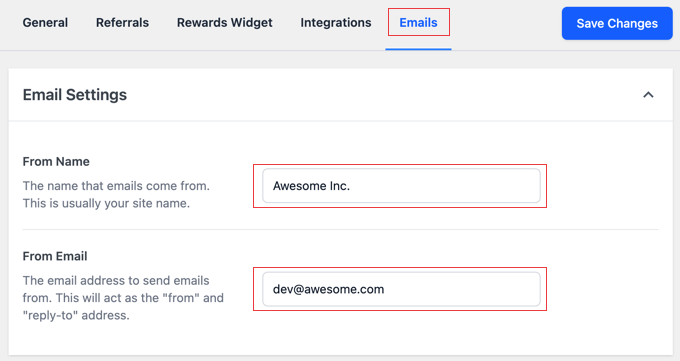
Den här sidan är mycket enkel och har två viktiga fält:
- Från namn: Detta är namnet som kommer att visas som avsändare i dina kunders inkorgar. Du bör ange ditt butiksnamn här.
- Från e-post: Detta är e-postadressen som belöningsmeddelandena kommer att skickas från. Det är bäst att använda en professionell e-postadress som är associerad med din webbplats, som
support@dinbutik.com.
Efter att ha fyllt i dessa uppgifter, glöm inte att klicka på knappen 'Spara ändringar'.
💌 Se till att varje e-postmeddelande levereras

WordPress använder PHP mail som standard, vilket kan vara opålitligt och ofta skickar e-postmeddelanden till skräppostmappen.
Därför rekommenderar vi att du använder WP Mail SMTP.
Den ansluter din webbplats till betrodda e-posttjänster för att säkerställa att alla e-postmeddelanden hamnar i dina kunders inkorgar.
Steg 5: Testa ditt "Bjud in en vän"-program
Innan du marknadsför ditt nya program är det viktigt att testa hela processen från början till slut. Detta hjälper dig att upptäcka eventuella problem och säkerställer att dina kunder får en smidig upplevelse.
Här är en snabb checklista att följa:
- Logga in som en testkund och hitta belöningswidgeten. Kopiera din unika hänvisningslänk från widgeten.
- Öppna länken i en annan webbläsare eller ett inkognitofönster för att simulera att du är en ny besökare (vännen).
- Gör ett testköp som den nya ‘Vän’ och bekräfta att deras belöning (som 15% rabatt) tillämpas korrekt vid kassan.
- Kontrollera inkorgen för din ursprungliga testkunds e-post. Efter att köpet är slutfört bör du få ett automatiskt e-postmeddelande som meddelar dig att din värvning var framgångsrik och ger dig din 'förespråkarens belöning'.
- Försök att använda förespråkarens belöning (som rabattkupongen på 10 USD) på en ny beställning för att säkerställa att den fungerar perfekt.
När du har bekräftat att båda belöningarna har levererats och fungerar korrekt, kan du vara säker på att ditt nya program för värvning av vänner är redo för dina kunder.
Bonussteg: Spåra ditt programs framgång och belöna toppförespråkare
När ditt program är igång gör RewardsWP det enkelt att se hur det presterar.
För att se en live-logg över all värvningsaktivitet, navigera bara till RewardsWP » Referrals i din WordPress-instrumentpanel.
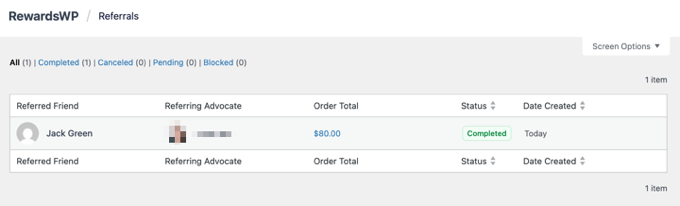
På den här sidan hittar du en detaljerad tabell över varje hänvisning som har inträffat, inklusive vem som skickade den, vem som tog emot den och statusen för hänvisningen. Detta är det bästa stället att övervaka framgången för ditt program.
Jag föreslår att du regelbundet kontrollerar den här sidan för att identifiera dina mest entusiastiska kunder – dina främsta förespråkare. Du kan till och med kontakta dem personligen med ett tackkort eller en extra bonuskupon för att stärka den relationen och uppmuntra till ännu fler hänvisningar.
Metod 2: Skapa ett poängbaserat lojalitetsprogram i WooCommerce (med hjälp av Loyalty Program by Advanced Coupons)
I den här metoden visar jag dig hur du skapar ett poängbaserat lojalitetsprogram för din WooCommerce-butik. I den här konfigurationen kommer kunderna att belönas för att köpa varor, lämna produktrecensioner, spendera över ett visst belopp och mer.
Jag kommer att visa dig hur du gör detta med hjälp av Loyalty Program by Advanced Coupons, som är det bästa plugin-programmet för WooCommerce-kuponger och lojalitetsprogram. Vi har testat det omfattande under åren, vilket du kan läsa mer om i vår recension av Advanced Coupons.
Steg 1: Installera och aktivera Lojalitetsprogram av Advanced Coupons
Först måste du registrera ett konto på webbplatsen för Advanced Coupons Loyalty Program. Följ helt enkelt instruktionerna för att ange dina uppgifter och betala för plugin-programmet.
Installera och aktivera sedan den kostnadsfria plugin-programmet Avancerade kuponger och det premium Avancerade kuponger Lojalitetsprogram i din WordPress-instrumentpanel.
För mer information om hur du gör detta, se vår guide om hur man installerar ett WordPress-plugin.
Gå sedan till Kuponger » Licens och byt till fliken 'Lojalitetsprogram'. Här måste du ange din licensnyckel och den e-postadress du använde för att registrera dig för plugin-programmet.
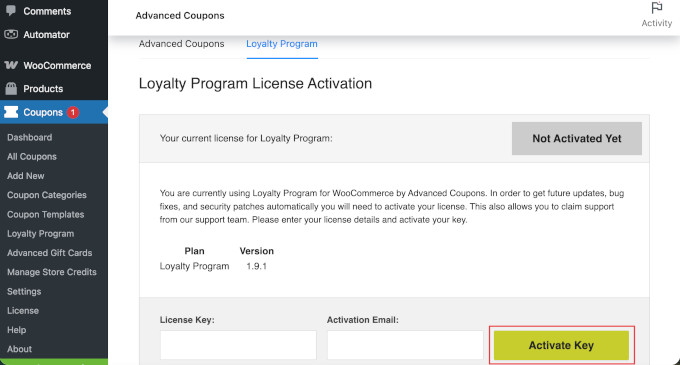
Du hittar din licensnyckel i ditt konto-dashboard för Avancerade kuponger eller i det e-postmeddelande du fick när du registrerade dig.
Klicka sedan på ‘Aktivera nyckel’ för att slutföra processen.
Steg 2: Konfigurera de allmänna inställningarna för ditt lojalitetsprogram
Gå sedan till Kuponger » Lojalitetsprogram » Inställningar från din WordPress-instrumentpanel. Det är här du bygger ditt lojalitetsprogram.
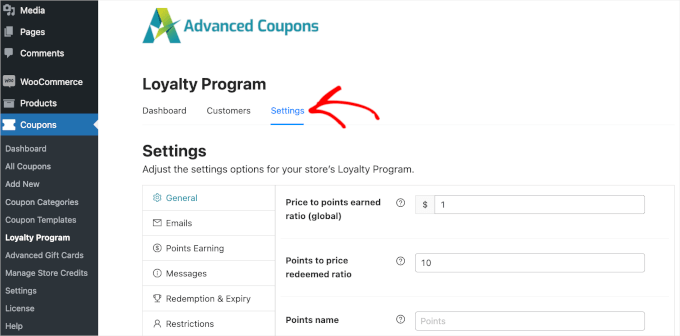
Under Allmänna inställningar kan du styra några saker relaterade till ditt lojalitetsprogram:
- Pris per intjänad poäng: Antalet poäng som kunder tjänar per spenderad dollar i din butik. Standard är 1 poäng för varje spenderad dollar, men du kan öka detta för att belöna dina kunder mer.
- Poäng till pris-förhållande: Hur mycket varje poäng är värd när en kund löser in den i din onlinebutik. En inställning på '10' innebär att användare måste lösa in 10 poäng för att få 1 USD rabatt i din butik.
- Poängnamn: Du kan ändra den här inställningen om du föredrar att kalla dina poäng något annat, som Starbucks gör med sina 'Stars'. I mitt exempel använder jag Awesome Points.
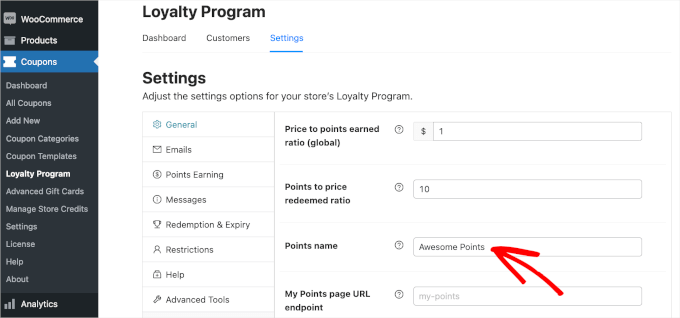
För att göra det helt tydligt, låt oss titta på ett exempel:
- Låt oss ställa in ‘Pris till intjänade poäng’ så att 1 USD spenderad = 1 poäng
- Ställ sedan in 'Poäng till pris inlösenförhållande' är 10 poäng = 1 USD rabatt
Detta innebär att en kund som spenderar 100 USD tjänar 100 poäng. De kan sedan lösa in dessa 100 poäng för en rabatt på 10 USD på sitt nästa köp.
Detta är ett enkelt sätt att skapa en belöning i stil med 10% cashback.
Steg 3: Ställ in e-postinställningarna
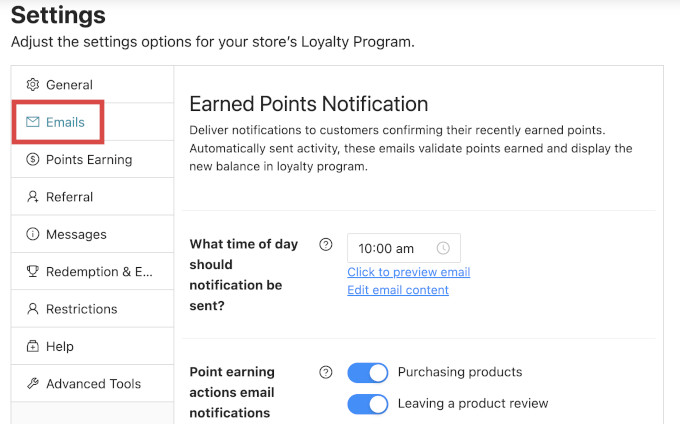
Därefter, i fliken ‘E-postmeddelanden’, kan du ställa in e-postmeddelanden för kunder som är anmälda till ditt lojalitetsprogram. Dessa inkluderar meddelanden om hur många poäng de nyligen har tjänat och påminnelser om att lösa in sina poäng.
Advanced Coupons har standardinställningar för tid på dygnet och hur snart efter kundinaktivitet dessa e-postmeddelanden ska skickas. Du kan lämna dem som de är eller justera dem för att passa dina behov.
Experttips: E-postmeddelanden som skickas direkt från WordPress kan hamna i skräppostmappen. Det är därför jag rekommenderar att använda ett SMTP-plugin som WP Mail SMTP. Det säkerställer att e-postmeddelanden faktiskt landar i dina kunders inkorgar!
Steg 4: Konfigurera inställningar för poängintjäning
Därefter konfigurerar du hur poäng beräknas i din WooCommerce-butik. Klicka för att öppna fliken ‘Poängintjäning’.
Till exempel kan du välja att ge en kund färre poäng om de använder en kupongkod jämfört med en kund som betalar direkt.
Under ‘Poängberäkning’ kan du använda reglagen för att styra om rabatter, skatt, frakt och avgifter ska inkluderas vid beräkning av poäng.
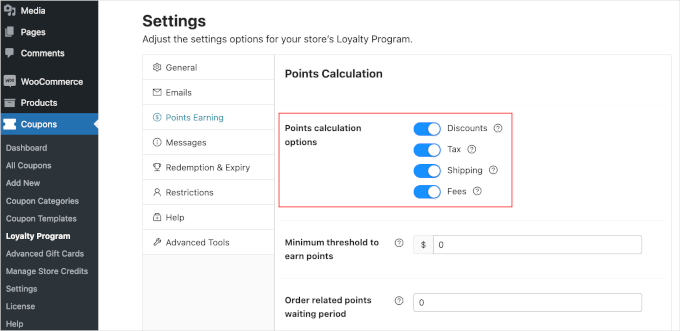
Du kan också ställa in det minsta belopp som kunder behöver spendera för att tjäna poäng med inställningen 'Minsta tröskel för att tjäna poäng'.
Å andra sidan kontrollerar inställningen 'Väntetid för orderrelaterade poäng' hur lång tid det tar för kunder att få sina poäng efter att ha handlat.
När du scrollar ner kan du styra ‘Åtgärder som ger poäng’. Detta gör att du kan belöna kunder för en mängd olika åtgärder, inklusive:
- Köpa produkter
- Att lämna en produktrecension
- Kommentera ett blogginlägg
- Registrera dig som ny användare
- Genomför deras första beställning
- Handla för över ett visst belopp
- Handla under speciella kampanjperioder (som en rea)
Du kan helt enkelt slå på reglagen för alla åtgärder du vill belöna.
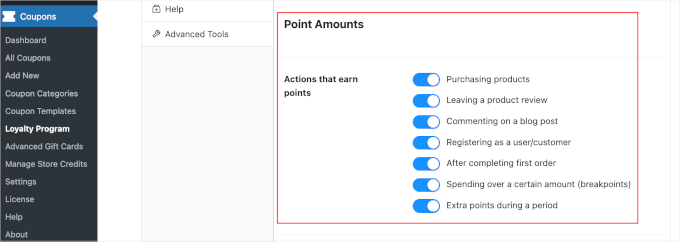
För varje åtgärd du aktiverar visas nya inställningar nedan.
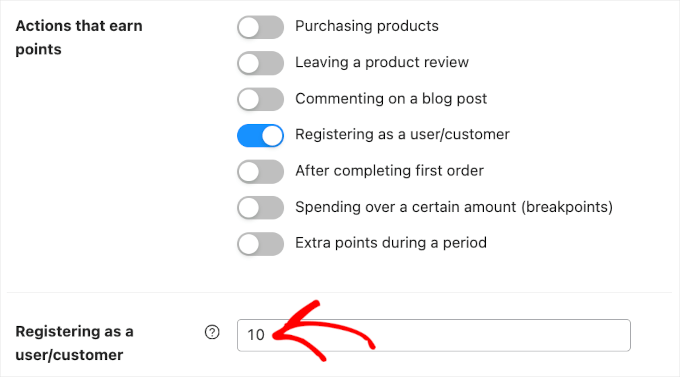
Till exempel, om du belönar kunder för att registrera sig på din webbplats, kan du också ange antalet poäng de kommer att tjäna för den åtgärden.
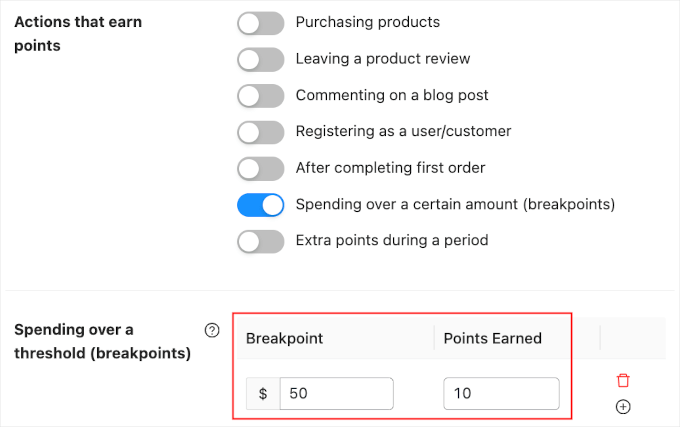
Jag rekommenderar att uppmuntra kunder att spendera mer genom att ge extra poäng för beställningar över ett visst belopp. Detta kan öka det genomsnittliga ordervärdet, vilket liknar korsförsäljning och försäljning av produkter i WooCommerce.
Slå bara på inställningen 'Spending over a certain amount' och skriv sedan in ett värde i fältet 'Spending over a threshold'.
Under perioder med hög shopping är det också smart att ge kunderna en extra anledning att köpa från din butik.
Till exempel kan du ge extra poäng under Black Friday så att kunderna inte vill handla hos en konkurrent.
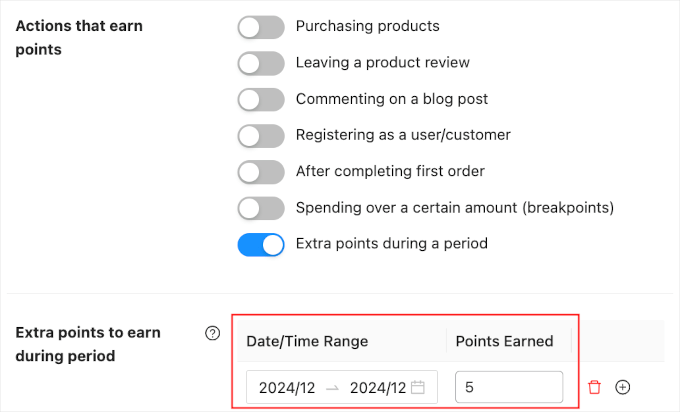
Aktivera bara växlingsknappen 'Extra poäng under en period'.
Ange sedan helt enkelt ett datum och en tidsperiod i avsnittet ‘Extra poäng att tjäna under perioden’. Du kan också ange hur många poäng kunderna kommer att tjäna.
Steg 5: Ställ in inställningarna för remissprogrammet
Därefter kan du skapa ett värvningsprogram för din butik. Det innebär att befintliga kunder kan värva sina vänner till ditt lojalitetsprogram och få fler poäng.
Öppna helt enkelt fliken ‘Remiss’.
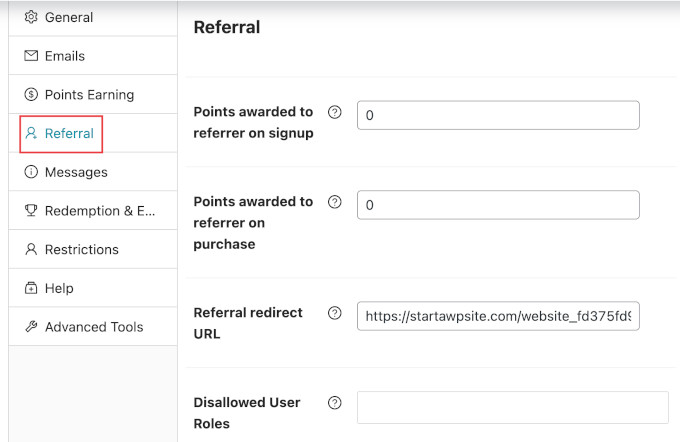
Här är en snabb översikt över inställningarna:
- Poäng tilldelade hänvisaren vid registrering: Hur många poäng hänvisaren får om någon använder deras länk för att registrera sig för ditt lojalitetsprogram.
- Poäng tilldelade hänvisaren vid köp: Hur många poäng hänvisaren får varje gång personen de hänvisade köper något i din butik.
- Remiss-URL: Vart du vill skicka personer när de klickar på en remisslänk. Du kanske till exempel vill skicka dem till en specifik produktsida, registreringssidan för ditt lojalitetsprogram och mer.
Du kan också välja att exkludera vissa användarroller eller användare från att använda hänvisningsprogrammet. Detta kan vara användbart om du inte vill att dina teammedlemmar ska vara berättigade till programmet.
Steg 6: Låt kunder skapa konton
Dina kunder måste skapa ett konto i din WooCommerce-butik för att samla lojalitetspoäng.
Du kan också automatiskt skapa ett konto åt dem när de gör sitt första köp. Detta kan förbättra användarupplevelsen och kan locka ytterligare medlemmar.
För att automatiskt skapa ett konto för en ny kund, gå bara till WooCommerce » Inställningar och klicka på fliken ‘Konton och integritet’.
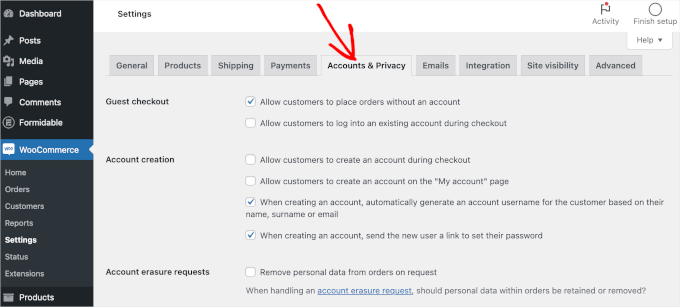
Om du avmarkerar inställningen 'Tillåt kunder att lägga beställningar utan konto' kommer kunderna inte att kunna slutföra köpet som gäster.
Detta kommer att uppmuntra fler personer att registrera sig på din webbplats, men kan också leda till att fler shoppare överger sina kundvagnar och ger upp ett köp.
Så det är en bra idé att ställa in WooCommerce-konverteringsspårning och spåra besökare till din WordPress-webbplats. Du kan sedan se om denna ändring skadar dina konverteringsgrader.
Kontrollera sedan rutan 'Tillåt kunder att logga in på ett befintligt konto vid utcheckning'.
Du vill också göra det så enkelt som möjligt för kunder att skapa ett konto. Därför rekommenderar jag också att du markerar alla rutor i avsnittet 'Kontoskapande', som du kan se på följande bild:
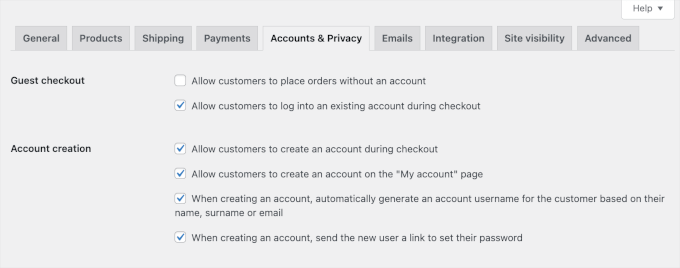
Nu kommer WooCommerce automatiskt att skicka e-postmeddelanden till förstagångskunder med information om hur de får tillgång till sina nya konton.
Steg 7: Förhandsgranska ditt lojalitetsprogram
Slutligen vill du kontrollera att ditt lojalitetsprogram fungerar korrekt. Du kan göra detta genom att gå till Mitt konto » Mina fantastiska poäng.
Här kan kunderna se hur många poäng de har tjänat och hur mycket de är värda.
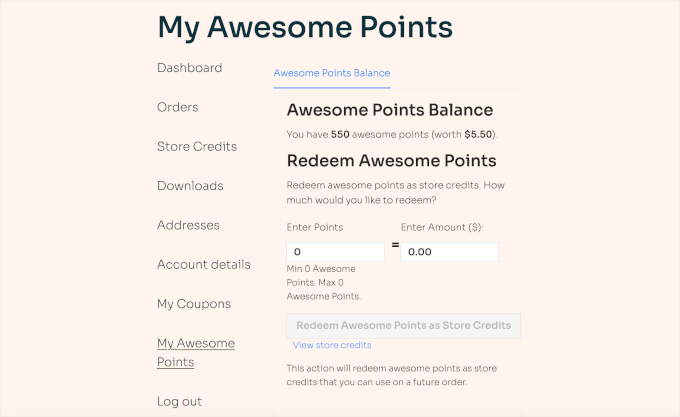
Kunder behöver bara ange ett värde i fältet ‘Ange poäng’, så ser de instruktioner om hur de löser in sina poäng.
Bästa praxis för ett framgångsrikt belöningsprogram
Bra jobbat med att ställa in ditt belöningsprogram. Nu när den tekniska delen är klar, här är några viktiga strategier för att säkerställa att det blir ett kraftfullt verktyg för att växa din verksamhet.
Hitta rätt balans: Du vill att dina belöningar ska vara motiverande utan att skada dina vinster. Ett bra sätt att skydda dina marginaler är att ställa in ett 'Minsta beställningsbelopp' för belöningarna. Detta säkerställer att rabatten endast tillämpas på köp av en viss storlek, vilket uppmuntrar kunderna att spendera mer.
Håll det enkelt: Ett program som är förvirrande kommer inte att användas. Den bästa strategin är att erbjuda tydligt, direkt värde som är lätt att förstå på några sekunder. Till exempel är "Ge dina vänner 15% rabatt, få en 10-dollars kupong till dig själv" ett enkelt och kraftfullt erbjudande för ett remiss-till-vän-program.
Marknadsför ditt program: Lansera inte bara ditt belöningsprogram – se till att marknadsföra det. Nämn det i dina e-postutskick, på dina orderbekräftelsesidor och på sociala medier. Ju mer dina kunder vet om det, desto mer kommer de att använda det.
Övervaka dina resultat: Håll koll på hur många som använder programmet. Om du upptäcker att kunderna inte deltar, var inte rädd för att testa olika belöningserbjudanden för att se vad som motiverar dem mest.
Vanliga frågor om WooCommerce-belöningsprogram
Under åren har jag hjälpt otaliga butiksägare att sätta upp sina lojalitetssystem. Här är svaren på några av de vanligaste frågorna jag får.
Vad är skillnaden mellan ett remissprogram och ett lojalitetsprogram?
Ett lojalitetsprogram täcker den övergripande kategorin att belöna kunder. Detta kan inkludera att tjäna poäng för köp, få födelsedagsbelöningar eller låsa upp VIP-nivåer.
Ett remissprogram är en specifik typ av lojalitetsprogram som belönar kunder för en specifik handling: att hänvisa sina vänner. Det är ofta den bästa platsen att börja eftersom det direkt driver ny försäljning.
Kan jag köra både ett lojalitets- och ett remissprogram samtidigt?
Absolut. Nyckeln är att välja rätt plugin. Pluginet Loyalty Program by Advanced Coupons är en allt-i-ett-lösning som låter dig köra ett poängbaserat program och ett remissprogram samtidigt från en instrumentpanel.
Men om ditt enda mål är att lansera ett enkelt och kraftfullt program för att hänvisa vänner utan ett poängsystem, då är RewardsWP ett bättre, strömlinjeformat val.
Behöver jag kodningskunskaper för att skapa ett belöningsprogram?
No, you don’t need any coding skills when using a plugin like RewardsWP. The entire setup process involves clicking through settings pages and filling out forms, just like any other WordPress plugin.
Kommer ett belöningsprogram att sakta ner min webbplats?
Ett välskrivet plugin som RewardsWP är utformat för att vara lättviktigt och inte påverka din webbplatshastighet negativt. Det laddar bara sina skript på relevanta sidor, vilket minimerar eventuell prestandapåverkan.
Hur hanteras hänvisningsbelöningar för returnerade beställningar?
RewardsWP hanterar detta automatiskt. Om en hänvisad väns köp återbetalas, kan den belöning som utfärdades till den ursprungliga kunden (förespråkaren) automatiskt ogiltigförklaras för att förhindra missbruk.
Ytterligare resurser för WooCommerce-butiker
Jag hoppas att den här artikeln har hjälpt dig att skapa ett belöningsprogram i WooCommerce. Att sätta upp ett lojalitetssystem är en av de smartaste investeringarna du kan göra i dina kundrelationer och långsiktiga affärstillväxt.
With RewardsWP handling the technical details, you can focus on what matters most: delivering great products and service that keep customers coming back.
You might also be interested in reading these related tutorials:
- Bästa WooCommerce-plugins för poäng och belöningar
- Bästa programvara för remissprogram för småföretag jämfört
- Hur du gör dina WooCommerce-kunder till affiliates
- Hur man skapar smarta kuponger i WooCommerce
- Hur man ökar genomsnittligt ordervärde med WordPress
Om du gillade den här artikeln, prenumerera då på vår YouTube-kanal för WordPress-videoguider. Du kan också hitta oss på Twitter och Facebook.



Har du en fråga eller ett förslag? Lämna gärna en kommentar för att starta diskussionen.