


Skräppostkommentarer kan bli ett frustrerande problem när din webbplats växer. Det är som att ha oinbjudna gäster som skriver nonsens på din WordPress-webbplats.
På WPBeginner finner vi att moderering och manuell radering av skräppostkommentarer kan ta mycket tid. Men oroa dig inte, det finns ett enkelt sätt att bekämpa kommentars-skräppost: Antispam Bee.
Du kan tänka på Antispam Bee som en säkerhetsvakt. Den identifierar och blockerar skräppostkommentarer automatiskt så att du kan spendera mer tid med att engagera dig med dina riktiga läsare.
I den här guiden visar vi dig hur du ställer in Antispam Bee på din WordPress-webbplats och njuter av en skräppostfri kommentarssektion.
Varför du bör blockera eller radera spamkommentarer
Spamkommentarer tar upp onödigt utrymme i din WordPress-hostingdatabas. Ännu värre är att om du av misstag godkänner en spamkommentar, så ger det ett dåligt intryck av ditt varumärke.
Det finns flera sätt att blockera spamkommentarer på din WordPress-webbplats. Du kan göra det manuellt genom att läsa och radera dem en efter en, men det kan ta timmar.
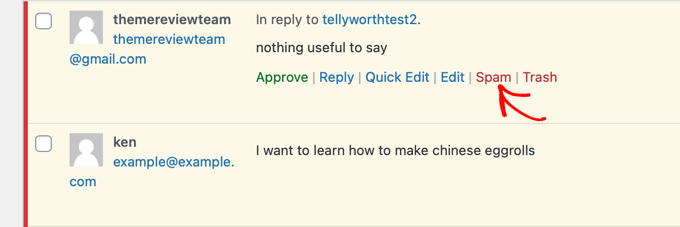
Alternativt kan du använda det kostnadsfria pluginet Antispam Bee för att automatiskt blockera skräppostkommentarer baserat på de regler du ställer in.
Låt oss titta på hur man blockerar skräppostkommentarer i WordPress med Antispam Bee.
Använda Antispam Bee för att blockera spamkommentarer
Det första du behöver göra är att installera och aktivera pluginet Antispam Bee. För mer information, se vår steg-för-steg-guide om hur man installerar ett WordPress-plugin.
När den är aktiverad måste du gå till sidan Inställningar » Antispam Bee i ditt adminområde.
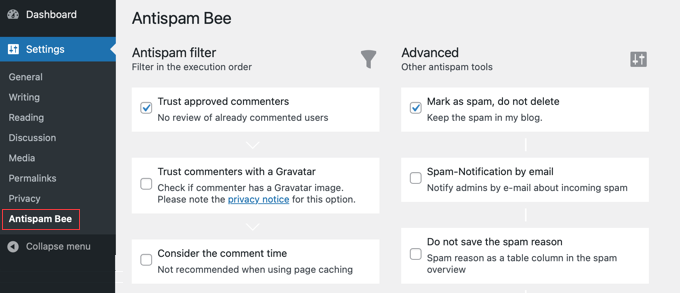
På den här skärmen ser du Antispam Bees inställningar uppdelade i tre sektioner: ‘Antispamfilter’, ‘Avancerat’ och ‘Mer’. Låt oss titta på var och en av dessa sektioner:
Konfigurera Antispam Bees inställningar för ‘Antispamfilter’
Antispamfilterinställningarna är de grundläggande inställningarna som hjälper dig att upptäcka spamkommentarer. De låter dig filtrera och granska kommentarerna innan de visas på dina blogginlägg eller din webbplats.
Dessa inställningar är organiserade i den ordning de utförs. Vi kommer att förklara varje inställning i beskrivningarna nedan.
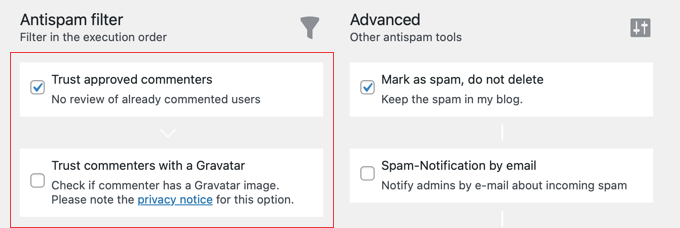
- ‘Lita på godkända kommentatorer’ godkänner automatiskt kommentarer från vanliga och pålitliga kommentatorer. Dessa kommentatorer lägger in giltiga kommentarer och genererar diskussion, så pluginet kommer ihåg dem och godkänner deras kommentarer direkt.
- 'Lita på kommentatorer med en Gravatar' låter dig godkänna kommentarer från användare med en specifik Gravatar-bild som postar giltiga kommentarer. Detta liknar 'Lita på godkända kommentatorer', men pluginet kommer ihåg Gravatar för pålitliga kommentatorer.
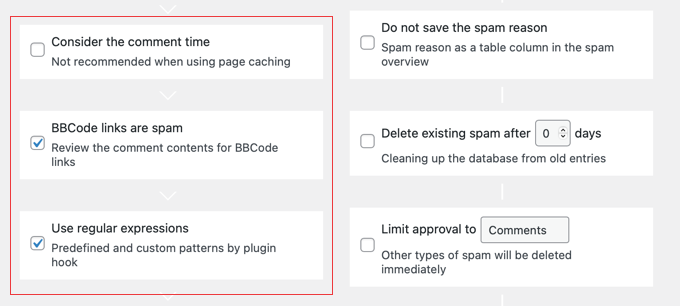
- 'Beakta kommenteringstiden' kommer att beakta tiden då kommentaren gjordes. Författaren till pluginet rekommenderar inte denna inställning för bloggar eller webbplatser som använder sidcachning. Därför är inställningen inaktiverad som standard.
- ‘BBCode-länkar är spam’ är en rekommenderad inställning. Den kommer att markera kommentarer med BBCode (Bulletin Board Code) länkar som spam. BBCode-länkar används ofta av spammare för att markera ord och länkar.
- ‘Använd reguljära uttryck’ hjälper till att hitta oönskade kommentarer med en uppsättning fördefinierade mönster som är användbara för att upptäcka skräppost.
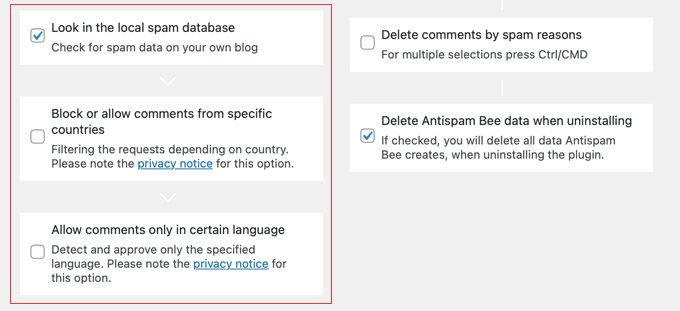
- 'Titta i den lokala skräppostdatabasen' använder befintligt skräppostinnehåll i din webbplats databas för att identifiera nya skräppostkommentarer.
- 'Blockera eller tillåt kommentarer från specifika länder' låter dig svartlista och vitlista specifika lands-ISO-koder.
- 'Tillåt kommentarer endast på ett visst språk' låter dig ange ett godkänt språk för kommentarer, så kommentarer på alla andra språk kommer att blockeras eller raderas.
Konfigurera Antispam Bees inställningar för ‘Avancerade verktyg’
I de avancerade inställningarna kan du ytterligare ställa in alternativen för att hantera, blockera och radera oönskade kommentarer.
Det finns några inställningar som är aktiverade som standard. Du kan dock göra ändringar i dessa inställningar efter behov.
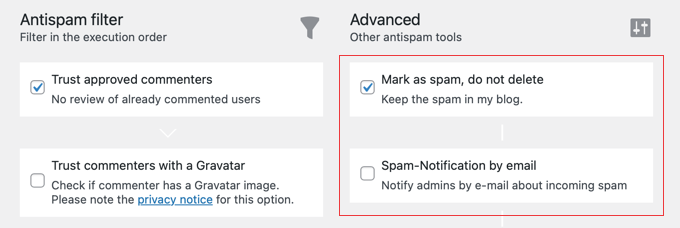
- ‘Markera som skräppost, radera inte’ kommer att behålla skräppostkommentarer och inte radera dem förrän du aktiverar inställningarna nedan.
- ‘Skräppostmeddelande via e-post’ skickar ett e-postmeddelande till dig för varje skräppostkommentar. Vi rekommenderar inte denna inställning eftersom den snabbt kan bli irriterande. Den är inaktiverad som standard.
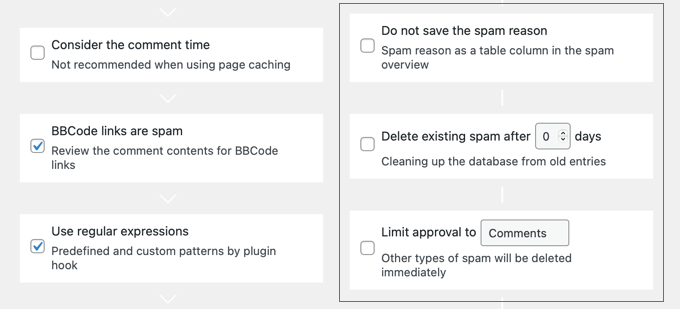
- ‘Spara inte spamorsaken’ lagrar inte de misstänkta värdena för en kommentar i en separat kolumn. Dessa värden kan vara formaterade länkar, kommenteringstid och mer.
- ‘Ta bort befintligt spam efter X dagar’ låter dig definiera antalet dagar efter vilka spamkommentarer automatiskt raderas. Den här inställningen är kopplad till andra inställningar som nämns ovan som automatiskt raderar kommentarer.
- ‘Begränsa godkännande till kommentarer/pingbacks’ definierar om du vill godkänna kommentarer eller trackbacks. Om du begränsar godkännandet till kommentarer, kommer trackbacks automatiskt att raderas, och vice versa. Lämna inställningen avstängd för att godkänna båda.
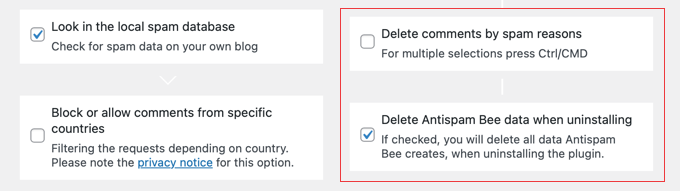
- ‘Ta bort kommentarer av spamorsaker’ låter dig välja flera villkor som automatiskt raderar oönskade kommentarer. När du aktiverar den här inställningen kan du välja en orsak från en lista, inklusive CSS-hack, kommentartid, tomma data och mer.
- ‘Radera Antispam Bee-data vid avinstallation’ kommer att radera all Antispam Bee-data när du avinstallerar plugin-programmet.
Dessa avancerade inställningar kommer att göra ditt liv enklare när du granskar kommentarer på din webbplats.
Konfigurera Antispam Bees inställningar för ‘Fler alternativ’
Efter de avancerade inställningarna kan du titta på rapporteringsalternativen för att visa dina dagliga spamuppdateringar i WordPress adminpanel.
Dessa rapporter hjälper dig att enkelt övervaka spamkommentarer, och du kan också analysera antalet användbara och oönskade kommentarer.
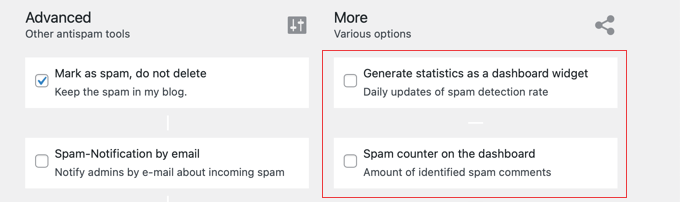
- ‘Generera statistik som en instrumentpanelswidget’ skapar en spamrapport som en interaktiv widget för ditt WordPress admininstrumentpanelsområde. Dessa statistik ger dig en översikt över spamkommentarerna på din blogg.
- 'Skräpposträknare på instrumentpanelen' visar antalet totala kommentarer markerade som skräppost, samt antalet borttagna skräppostkommentarer.
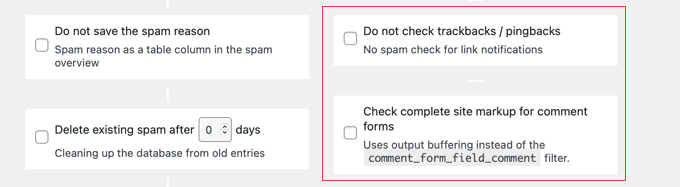
- 'Kontrollera inte trackbacks / pingbacks' kommer automatiskt att godkänna trackbacks och pingbacks från alla webbplatser.
- ‘Kontrollera hela webbplatsens markup för kommentarsformulär’ låter pluginet leta efter spam när kommentarsformuläret har lagts till i andra delar av din blogg förutom inlägg och sidor.
När du är klar klickar du på knappen ‘Spara ändringar’ längst ner på sidan för att tillämpa dessa inställningar på din blogg.
Experthandledningar för att bekämpa spam i WordPress
Vi hoppas att den här handledningen hjälpte dig att blockera skräppostkommentarer i WordPress. Du kanske också vill se några andra guider relaterade till att bekämpa skräppost i WordPress:
- Viktiga tips och verktyg för att bekämpa kommentars-spam i WordPress
- Nybörjarguide om hur man modererar kommentarer i WordPress
- Hur man enkelt lägger till reCAPTCHA i WordPress kommentarsformulär
- Hur man snabbt tar bort skräppostkommentarer i WordPress i batch
- Vad är Akismet och varför du bör börja använda det genast
- Vad är Akismet och varför du bör börja använda det genast
- Hur man blockerar spam i kontaktformulär i WordPress
- Hur man förhindrar skräppost i nyhetsbrevsregistreringar i WordPress
- Hur man blockerar IP-adresser i WordPress (& Varför)
Om du gillade den här artikeln, prenumerera gärna på vår YouTube-kanal för WordPress-videoguider. Du kan också hitta oss på Twitter och Facebook.




Bhadrajith
Hej,
Är det möjligt att ersätta Akismet med Antispam Bee? Jag letar efter alternativ för spamfiltrering.
Tack
WPBeginner Support
You could if you wanted
Admin
Hassan Shahzad
Mycket informativ blogg och fantastisk webbplats för Wordpress-användare
WPBeginner Support
Kul att du tycker det!
Admin
Rushikesh
Vilken typsnittsstil använder du i din wpbeginner-blogg, den är verkligen attraktiv och mer läsbar.
WPBeginner Support
Hej Rushikesh,
Vi använder typsnittet Proxima Nova.
Admin
Debbie
Är den på plats istället för eller tillsammans med Askimet? Jag har haft god framgång med Askimet.
WPBeginner Support
Hej Debbie,
Den kan användas tillsammans med Akismet.
Admin
Jo Martin
Hej, jag känner till spam-plugins men inte mycket om var och en, så jag är intresserad av om du föredrar detta plugin framför Akismet och varför? Tack.
WPBeginner Support
Hej Jo,
Vi rekommenderar att använda Akismet. Detta plugin kan komplettera Akismet för att lägga till mer grundlig spamfiltrering. Men om Akismet hanterar spam tillräckligt bra för dig, behöver du inte installera detta plugin.
Admin
Tally Pendragon
Hi Syed,
I love the name of Antispam Bee and really want to install it, but do I need to if I already have Akismet? I’m no expert and really have no idea what any of the plug-ins that have been recommended to me to get actually do, so I’m definitely bowing to your superior knowledge here with this question.
Tally