


Även om vi inte personligen visar Pinterest-pins på våra webbplatser, vet vi att några av våra läsare letar efter detta alternativ.
Att dela din Pinterest-aktivitet på din WordPress-webbplats kan göra den mer engagerande och även hjälpa till att öka dina följare på sociala medier.
Lyckligtvis hittade vi ett ganska enkelt sätt att visa Pinterest-pins i WordPress. Du kan göra detta antingen med ett gratis plugin eller standard Pinterest-blocket.
I den här artikeln visar vi dig steg för steg hur du lägger till dina senaste Pinterest-inlägg i dina sidofältswidgetar i WordPress.

Varför visa dina senaste Pinterest-pins i ditt WordPress-sidofält?
Pinterest är en av de mest populära visuella sociala medieplattformarna. Om du vill växa dina Pinterest-tavlor eller uppmärksamma en specifik pin, kan du visa dem på din egen webbplats för att driva fler visningar och delningar.
När din Pinterest-tavla växer i popularitet kommer den att locka fler användare tillbaka till din webbplats och öka din trafik ytterligare.
Med det sagt, låt oss visa dig hur du visar dina senaste Pinterest-pins i dina WordPress sidofältswidgetområden. Använd helt enkelt snabblänkarna nedan för att gå direkt till den metod du vill använda:
Metod 1: Visa senaste Pinterest-pins i dina WordPress sidofältswidgets automatiskt
Det enklaste sättet att visa dina senaste pins i dina WordPress-sidofältswidgetområden är att använda pluginet GS Pinterest Portfolio.
Detta plugin gör det enkelt att lägga till dina Pinterest-pins i vilket widgetområde som helst på din WordPress-webbplats. Dessutom visar det automatiskt nya Pinterest-pins när de läggs till på dina tavlor.
Det första du behöver göra är att installera och aktivera pluginet GS Pinterest Portfolio. För mer information, se vår steg-för-steg-guide om hur man installerar ett WordPress-plugin.
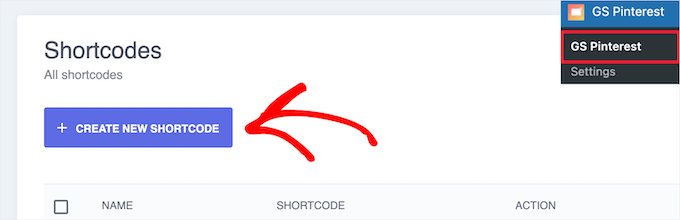
Efter aktivering måste du gå till GS Pinterest » GS Pinterest och sedan klicka på knappen 'Skapa ny kortkod'.
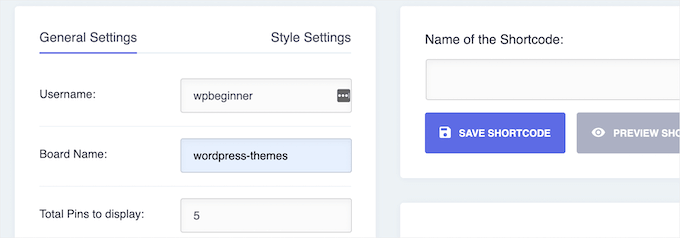
Sedan måste du ange ditt Pinterest-användarnamn i rutan 'Användarnamn' och namnet på den Pinterest-tavla du vill visa i rutan 'Tavlenamn'.
Välj sedan antalet pins du vill visa. Du kan välja upp till 25 pins.
Nedan kan du välja om du vill att länkarna ska öppnas i en ny flik i rutan 'Pins Link Target'. Du kan också aktivera alternativet för att visa pin-titeln.
Klicka sedan på knappen ‘Spara kortkod’.

Klicka sedan på menyalternativet 'Stilinställningar' högst upp på sidan.
Detta ger dig några olika alternativ för dina pin-layouter. Du kan anpassa hur de visas på stationära datorer, surfplattor, porträttläge och mobila enheter.
Välj helt enkelt antalet kolumner från varje rullgardinsmeny.
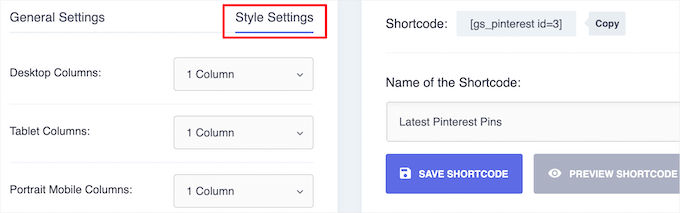
Klicka sedan på knappen ‘Save Shortcode’ och ge din kortkod ett namn i rutan ‘Name of the Shortcode’.
Pluginet kommer automatiskt att generera en förhandsgranskning så att du kan göra ändringar innan du går vidare.

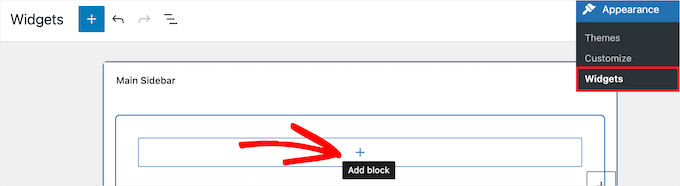
För att lägga till dina Pinterest-pins i en sidofältswidget, gå helt enkelt till Utseende » Widgets och klicka på ikonen för att lägga till blocket ‘+’.
Dina tillgängliga widgetområden kan skilja sig beroende på vilket WordPress-tema du använder.
Sök sedan efter 'GS Pinterest'.
Klicka sedan på GS Pinterest-blocket.
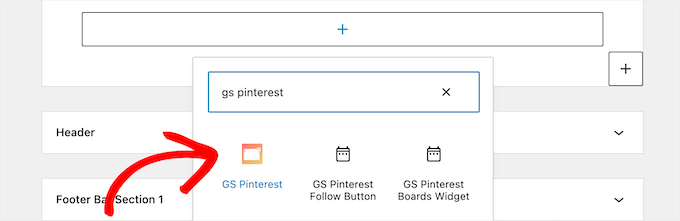
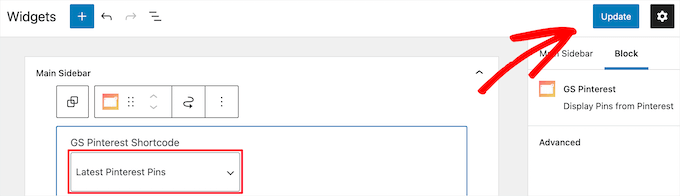
Därefter listas automatiskt kortkoden du skapade.
Om du har skapat flera kortkoder för Pinterest-inlägg, välj den du vill använda från rullgardinsmenyn 'GS Pinterest Shortcode'.
Klicka sedan på knappen 'Uppdatera' för att spara dina ändringar.
För att lära dig mer om widgets, se vår guide om hur du lägger till och använder widgets i WordPress.
Notera: Om du använder ett blocktema, måste du gå till Utseende » Redigerare och använda redigeraren för hela webbplatsen för att lägga till GS Pinterest-blocket i sidofältet på dina webbplatsmallar.
För mer information, se vår kompletta guide till WordPress redigering av hela webbplatsen.
Nu kan du besöka din webbplats för att se dina senaste Pinterest-pins.

Metod 2: Visa manuellt en enskild Pinterest-pin i dina WordPress-sidofältswidgetar
Den här metoden låter dig visa en enskild Pinterest-pin på din webbplats. Om du har en populär pin som du vill visa och skicka mer trafik till, är detta ett bra alternativ.
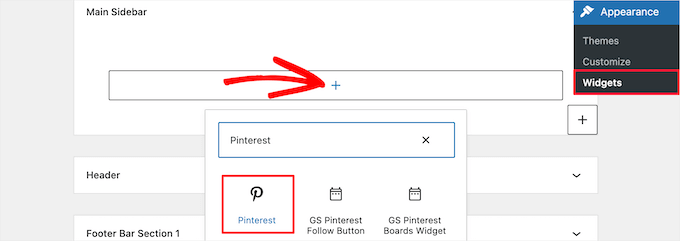
För att göra detta, gå helt enkelt till Utseende » Widgets och klicka på ikonen för att lägga till blocket ‘+’.
Notera: Om du använder ett blocktema, kan du istället gå till Utseende » Redigerare och välja den sidmall du vill redigera. Sedan kan du lägga till block i den. För detaljer, se vår guide till WordPress redigering av hela webbplatsen.
Sök nu efter ‘Pinterest’ och lägg till blocket.
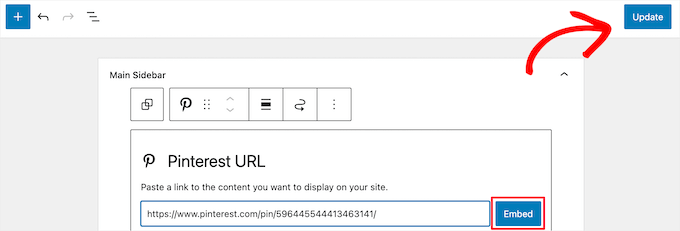
Ange sedan URL:en för Pinterest-inlägget eller -tavlan som du vill visa och klicka på knappen 'Bädda in'.
Klicka sedan på knappen 'Uppdatera' för att spara dina ändringar.
Nu kan du besöka din WordPress-blogg för att se din Pinterest-pin live.
Notera: Denna Pinterest-pin kommer inte att uppdateras automatiskt. För att visa en ny pin måste du upprepa samma process som ovan.

Vi hoppas att den här artikeln hjälpte dig att lära dig hur du visar dina senaste Pinterest-pins i dina WordPress-sidofältswidgetar. Du kanske också vill se vår guide om hur du verifierar din WordPress-webbplats på Pinterest eller hur du lägger till en Pinterest "Pin It"-knapp i WordPress.
Om du gillade den här artikeln, prenumerera gärna på vår YouTube-kanal för WordPress-videoguider. Du kan också hitta oss på Twitter och Facebook.




Dennis Muthomi
GS Pinterest Portfolio-pluginnet är fantastiskt för livsstils- och matwebbplatser. Det har varit till stor hjälp för mina kunder!
En VIKTIG sak som jag verkligen vill dela med mig av är att när du lägger till Pinterest-widgets i sidofält, placera dem under e-postformulär och huvud-CTA:er. Detta håller fokus på det som verkligen betyder något – att konvertera besökare.
Ed Seid
Tack för att du introducerade mig till detta plugin. Som fotograf av vackra kvinnor på Hawaii använder jag Pinterest för inspiration. Jag använder widgeten för att dela mina idéer med mina webbplatsbesökare. Mahalo från Hawaii!
Redaktionell personal
Visst. Skickade det precis till dig.
Admin
Bstar0306
Jag installerade det men av någon anledning finns det en punkt vid varje pin! Någon anledning till varför?
wpbeginner
@Bstar0306 Ja, anledningen till att det finns en punkt bredvid är på grund av din stilmall. Pluginet matar ut den i listan. Ibland i stilmallen kan du ha en generell #sidebar li eller något liknande som har en list-style-type: square etc.
bkmacdaddy
@Bstar0306 Jag svarade på din fråga när du ställde den på min blogg. Här är vad jag skrev:
Det är ett problem med ditt temas CSS. Lägg helt enkelt till följande kod i slutet av ditt temas style.css-fil (du kan göra detta i WordPress-admin under Utseende > Redigerare):
.widget-area ul li.pins-feed-item {list-style-type:none;}
Låt mig veta om detta hjälper dig.
bkmacdaddy
Tack för att du delade med dig om mitt plugin! Hoppas alla tycker om att använda det. Om någon någonsin behöver hjälp med det, kontakta mig gärna via pluginets sida på min blogg: http://www.bkmacdaddy.com/pinterest-rss-widget-a-wordpress-plugin-to-display-your-latest-pins/
Adam W. Warner
Jag letade precis efter en användbar Pinterest-widget häromdagen, tack @wpbeginner för att du postade detta och även ett STORT tack till @bkmacdaddy för att du skapade detta plugin och gjorde det tillgängligt. Bra jobbat med att dra nytta av Pinterest-momentumet ;)