


WordPress låter dig skapa privata inlägg och till och med lösenordsskyddade inlägg. Problemet med privata inlägg är att du måste ha redigerarrättigheter för att se inlägget. Men tänk om du ville dela ett inlägg med bara en specifik grupp människor, som familjemedlemmar eller ett arbetsteam? I den här artikeln visar vi dig hur du delar inlägg med användargrupper i WordPress.
Det första du behöver göra är att installera och aktivera WP JV Post Reading Groups. Efter aktivering, gå till Inställningar » Läsa för att skapa läsgrupper.
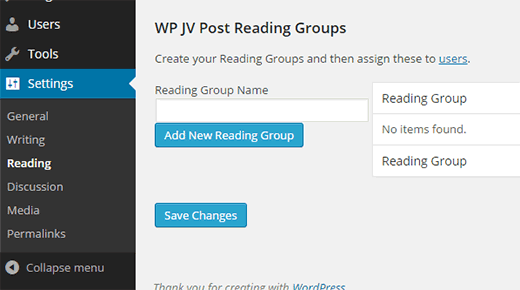
Börja med att ange ett namn för din läsgrupp och klicka sedan på knappen 'Lägg till ny läsgrupp'. Upprepa detta steg om du behöver mer än en läsgrupp.
När du är nöjd är det dags att lägga till användare i dina läsgrupper.
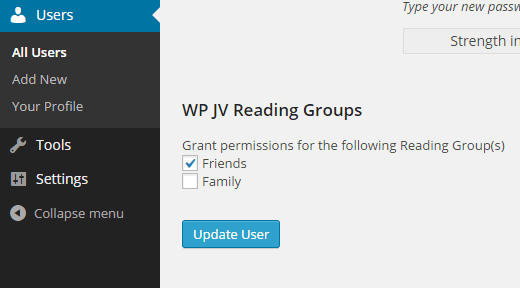
Gå till sidan Användare i ditt WordPress-adminområde och redigera användaren du vill lägga till i en grupp. Du hittar sektionen WP JV Reading Groups längst ner på skärmen.
Markera helt enkelt rutan bredvid den användargrupp där du vill lägga till den här användaren. Du kan också lägga till en användare i flera grupper. Glöm inte att klicka på knappen uppdatera användare när du är klar.
Dela ett inlägg med användargrupper
Nu när du har konfigurerat dina användargrupper, låt oss titta på hur du kan dela inlägg privat med en specifik användargrupp.
Börja med att skapa ett nytt inlägg eller redigera ett befintligt. Du kommer att märka den nya meta-rutan WP JV Reading groups.
Du kan klicka på kryssrutan bredvid gruppnamnet du vill dela inlägget med. Klicka sedan under publiceringsrutan på Redigera-länken bredvid Synlighet och ställ in ditt inlägg som privat.

Det var allt. Du kan nu uppdatera eller publicera inlägget, och det kommer bara att vara synligt för de användare i den användargrupp du valt.
Notera: Användargrupper ger inga speciella behörigheter till dina användare. Kapaciteten för användare på din WordPress-webbplats förblir densamma. Se vår nybörjarguide om WordPress användarroller.
Vi hoppas att den här artikeln hjälpte dig att lära dig hur du delar dina inlägg med användargrupper i WordPress. Du kanske också vill titta på hur du låter användare skicka inlägg till din WordPress-webbplats.
Om du gillade den här artikeln, prenumerera då på vår YouTube-kanal för WordPress-videoguider. Du kan också hitta oss på Twitter och Facebook.



Abdullah Al Muaz
Det här pluginet har ett problem. Jag aktiverade det här pluginet. när jag för muspekaren över ett alternativ i adminpanelen, expanderar inte den knappen. exempel: jag förde muspekaren över inställningar, normalt borde jag nu se allmänt, läsning, skrivning etc. bredvid som en popup-typ. men när detta plugin är aktiverat visas det inte. kanske jag inte kunde förklara. finns det något annat sätt?
WPBeginner Support
För det här problemet skulle vi först rekommendera att du kontaktar pluginets support så att de kan titta på eventuella fel.
Admin
Mike
Behöver användaren från läsgruppen logga in på wp-kontot och sedan gå tillbaka och klicka på en delad länk för att se det privata inlägget?
Är det möjligt att ställa in användaren, dela den privata länken och när användaren klickar på den visas inloggningsskärmen?
Karl G
Det här pluginet förstör mina menyer. Alla undermenyer är borta. Synd eftersom det verkade fungera bra.
Siphokuhle
Jag är så förvånad över att jag kan göra så mycket på WordPress. Wow. Tack så mycket. Gud välsigne dig
Janos Ver
Tack för den här artikeln som lyfter fram mitt plugin. Bara så att läsarna vet, släppte jag nyligen en ny version som nu låter dem dela privata sidor på samma sätt. Den här funktionen efterfrågades på flera kanaler, flera gånger av plugin-användarna. Jag hoppas att de kommer att uppskatta och gilla den :)
WPBeginner Support
Thanks for sharing this useful plugin with the community.
Admin
Olga
Tack så mycket för att du skapade det, och WPBeginner för att ni lät oss veta! Det är som om ni läste mina tankar om vad jag önskar för min blogg :)