


Att skicka e-post fram och tillbaka med potentiella kunder bara för att hitta en tid för möten är ett enormt slöseri med tid som ofta leder till förlorade försäljningar. När du är upptagen med att hantera en kalender hela morgonen kan du inte fokusera på att faktiskt betjäna dina kunder.
Därför rekommenderar jag att du accepterar bokningar direkt på din WordPress-webbplats. Detta kan spara dig timmar varje vecka och förhindra att potentiella kunder faller mellan stolarna.
Jag har testat flera schemaläggningsverktyg och jag fann att Sugar Calendar Bookings är det bästa sättet att automatisera dina bokningar. Det är tillräckligt kraftfullt för att hantera komplex schemaläggning, men ändå tillräckligt enkelt att ställa in på mindre än en timme.
I den här guiden kommer jag att guida dig genom varje steg för att ställa in ett professionellt bokningssystem. I slutet kommer du att ha ett system som fungerar handsfree, accepterar bokningar och tar emot betalningar medan du sover.
TL;DR: Jag rekommenderar att använda Sugar Calendar Bookings för att automatisera dina bokningar och behålla kunder på din webbplats. Gratisversionen låter dig ställa in dina öppettider och acceptera Stripe-betalningar, medan Pro-versionen lägger till avancerade funktioner som personalhantering och bufferttider mellan möten.
Här är de ämnen jag kommer att täcka i den här handledningen:
- Varför ditt företag behöver ett WordPress-bokningssystem
- Steg 1: Installera Sugar Calendar Bookings-pluginet
- Steg 2: Skapa dina professionella tjänster
- Steg 3: Ställ in din tillgänglighet och arbetstider
- Steg 4: Anslut Stripe för automatiserade betalningar
- Steg 5: Lägg till bokningsformuläret på din webbplats
- Hantera ditt bokningsschema och tillväxt
- Vanliga frågor om WordPress-bokningssystem
- Ytterligare resurser för att hantera möten
Varför ditt företag behöver ett WordPress-bokningssystem
Jag ser ofta företagare nå det jag gillar att kalla den 'manuella bokningstaket'. Detta är punkten där administrativt överarbete, som att jaga kunder och byta oändliga e-postmeddelanden, börjar ta mer tid än att faktiskt driva ditt företag.
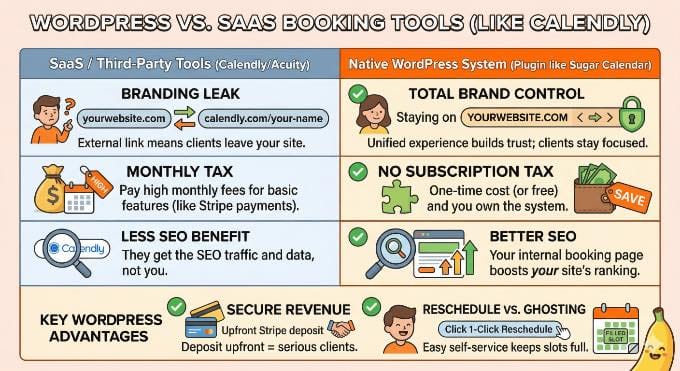
Medan många människor börjar med tredjepartsverktyg som Calendly, har jag funnit att värd för ditt eget bokningssystem på WordPress erbjuder enorma fördelar jämfört med att använda en separat SaaS-plattform:
- Total varumärkeskontroll: När du använder en extern länk (som calendly.com/ditt-namn), skickar du dina kunder bort från din webbplats. Detta skapar en 'varumärkesläcka' där de förlorar din webbplats navigering och kan till och med se tredjepartens logotyper eller föreslagna tjänster. Att behålla dem på din egen domän bygger förtroende och håller deras fokus på ditt företag.
- Ingen månatlig 'prenumerationsskatt': De flesta SaaS-bokningsverktyg tar ut en återkommande månadsavgift för viktiga funktioner som Stripe-betalningar eller anpassade påminnelser. Att använda ett WordPress-plugin som Sugar Calendar Bookings låter dig äga systemet och behålla mer av dina intäkter.
- Säkra intäkterna: Tillägg som Sugar Calendar låter dig begära en deposition via Stripe i förväg för att säkerställa att kunderna är engagerade i mötet. Jag har funnit att detta är det mest effektiva sättet att filtrera bort personer som inte är seriösa med din tid.
- Bättre SEO och analys: När en kund besöker din interna bokningssida räknas det som trafik för *din* webbplats, vilket hjälper din rankning i sökmotorerna. Om du använder ett externt verktyg får de SEO-fördelen och kunddata, inte du.
När ditt företag är litet kan du klara dig med en pappersplanerare eller ett enkelt kontaktformulär. Men när du växer har du inte råd att spendera timmar på manuellt administrativt arbete istället för att driva ditt företag.
Genom att gå över till ett automatiserat system återfår du din tid och tar bort den friktion som hindrar ditt företag från att skalas upp till nästa nivå.
Tips: Om du inte har en webbplats än rekommenderar jag att använda WordPress. Det är den mest flexibla plattformen för småföretag, och du kan se min guide om hur du startar en WordPress-webbplats för att komma igång idag.
Steg 1: Installera Sugar Calendar Bookings-pluginet
Innan du kan börja boka kunder måste du installera tillägget. Sugar Calendar Bookings är ett fristående WordPress-tillägg.
Det finns två versioner du kan välja mellan:
- Sugar Calendar Bookings Lite: Detta är gratisversionen, och det är den vi kommer att använda för den här handledningen. Den innehåller allt du behöver för att komma igång, inklusive gratis Stripe-integration för att acceptera betalningar.
- Sugar Calendar Bookings Pro: Detta är premiumuppgraderingen. Jag rekommenderar den starkt när ditt företag växer och du behöver avancerade funktioner som att hantera flera anställda, tilldela specifika arbetstider per anställd och skapa anpassade e-postmallar.
Om du behöver hjälp kan du se vår guide om hur man installerar ett WordPress-plugin.
Steg 2: Skapa dina professionella tjänster
När tillägget har aktiverats är det första du behöver göra att definiera exakt vad dina kunder bokar.
I Sugar Calendar Bookings kallas dessa för 'Tjänster'. Du kan skapa så många du behöver, till exempel ett '15-minuters upptäcktsamtal' eller en 'Full 1-timmars konsultation'.
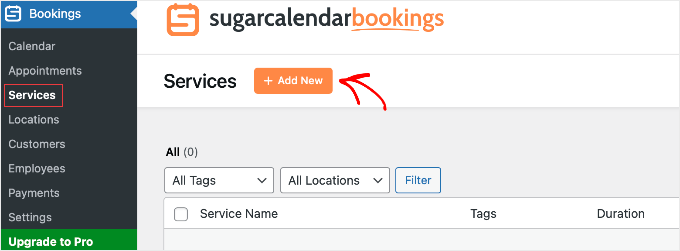
För att komma igång, navigera till Bokningar » Tjänster i menyn på din vänstra WordPress-instrumentpanel och klicka på knappen 'Lägg till ny'.
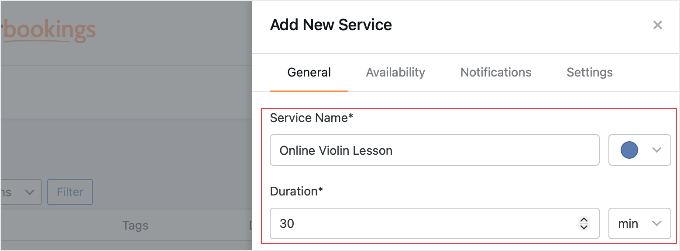
På fliken 'Allmänt' på den här skärmen börjar du med att ange ditt tjänstenamn. Jag rekommenderar att välja en tydlig, beskrivande titel som kunderna omedelbart förstår, till exempel '30-minuters upptäcktsamtal' eller 'Fullständig webbplatsrevision'.
Därefter ställer du in den exakta varaktigheten för mötet i minuter. Det är viktigt att vara noggrann här så att tillägget vet exakt hur mycket tid det ska blockera i din kalender för att förhindra dubbelbokning.
Därefter behöver du ställa in platsen.
Om du träffar kunder virtuellt kan du klicka på 'Lägg till platsalternativ', välja 'Anpassad länk' och klistra in din Zoom-, Google Meet- eller Microsoft Teams-URL här.
Oroa dig inte för att räkna tidszoner. Bokningskalendern kommer automatiskt att visa din tillgänglighet i din kunds lokala tidszon.
Om du har ett fysiskt kontor kan du ange din gatuadress istället.
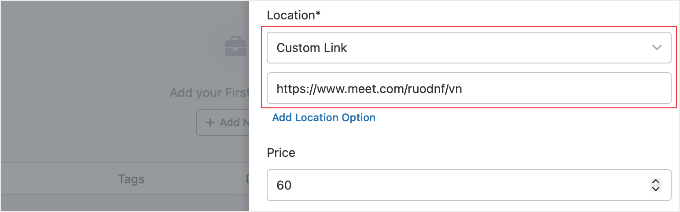
Nedanför kan du ställa in priset och lägga till en beskrivning.
Jag använder alltid beskrivningsfältet för att vara mycket tydlig med mina betalningsvillkor. Om jag till exempel bara tar ut en liten avgift i förskott ser jag till att ange att det är en 'återbetalas ej deposition' så att det inte blir några överraskningar för kunden.
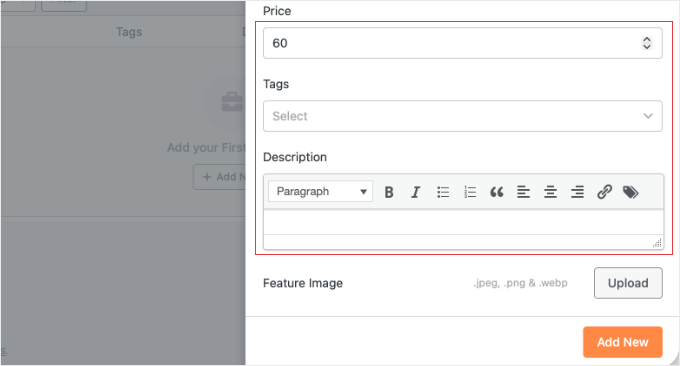
Om du använder Pro-versionen kan du utforska de andra flikarna i tjänsteditorn (som specifik tjäng Tillgänglighet och Aviseringar) för att tilldela specifika personalmedlemmar till tjänsten eller ställa in anpassade e-postmallar.
När du är klar klickar du på knappen 'Lägg till ny' längst ner för att spara din tjänst.
De flesta företag erbjuder mer än en typ av bokning. Om du har andra erbjudanden, upprepa helt enkelt denna process för att lägga till dem i din katalog. Du kan skapa så många unika tjänster som du behöver för ditt företag.
Steg 3: Ställ in din tillgänglighet och arbetstider
Ett av de största misstagen jag ser företagsägare göra är att lämna sin kalender helt öppen. Utan rätt gränser kan du hamna med kunder som försöker boka en konsultation klockan 21:00 på en fredag.
För att förhindra detta och ställa in dina standardöppettider, navigera till Bokningar » Inställningar och klicka på fliken 'Tillgänglighet'.
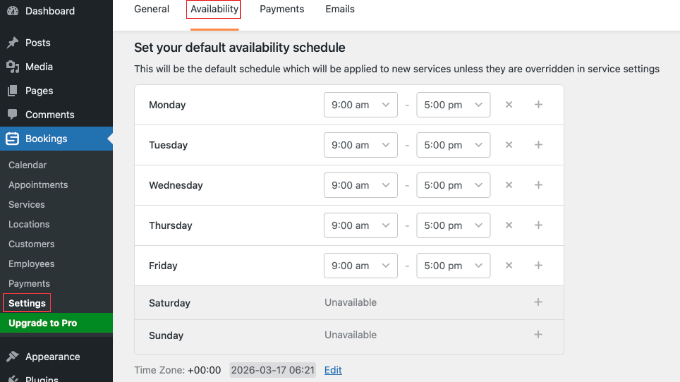
Här kan du finjustera exakt när du är tillgänglig för bokningar från dag till dag. Du kan använda rullgardinsmenyerna för att ställa in dina öppettider för måndag till fredag (till exempel 09:00 till 17:00) och klicka på omkopplaren för att markera lördag och söndag som 'Ej tillgänglig'.
Proffstips: Medan du konfigurerar ditt schema, scrolla ner till avsnittet 'Datumöverskridningar'. Jag rekommenderar att du använder den här funktionen direkt för att markera kommande helgdagar, semestrar eller personliga dagar som ej tillgängliga så att ingen kan boka dig när du är borta från kontoret.
När dina öppettider ser korrekta ut, glöm inte att klicka på knappen 'Spara inställningar' längst ner på skärmen.
Obs: Om ditt företag kräver avancerade bokningsregler måste du uppgradera till Sugar Calendar Bookings Pro. Pro-versionen låser upp buffertider (som automatiskt lägger till en tidsbuffert före och efter bokningar så att du kan förbereda dig) och varseltider (som förhindrar kunder från att boka ett överraskningsmöte precis innan det börjar).
Steg 4: Anslut Stripe för automatiserade betalningar
När dina tjänster och öppettider är klara behöver du ett sätt att få betalt. Att samla in betalningar i förskott är det bästa sättet att minska uteblivna besök och säkra din inkomst.
För att ställa in detta, gå till Bokningar » Inställningar och klicka på fliken 'Betalningar'.
Innan du ansluter ditt bankkonto rekommenderar jag starkt att du scrollar hela vägen ner till avsnittet 'Valuta'. Välj din lokala valuta och klicka på knappen 'Spara inställningar'. Det är bäst att göra detta först så att du inte förlorar dina ändringar under nästa steg.
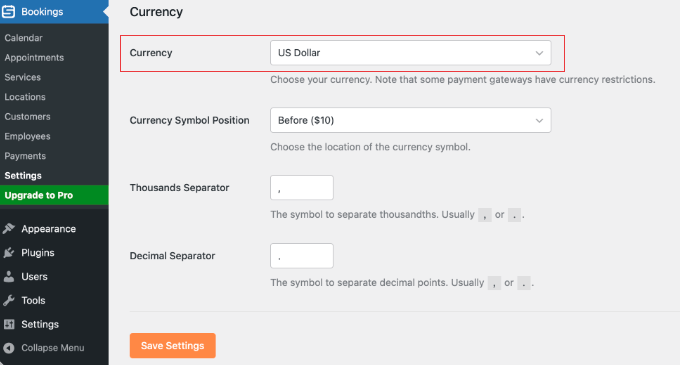
Scrolla sedan tillbaka upp till avsnittet 'Stripe'.
Du kommer att märka att gratispluginet använder en "pay-as-you-go"-prismodell, som lägger till en liten avgift på 3 % per transaktion. Tänk på att detta är utöver Stripes standardhanteringsavgifter (vanligtvis 2,9 % + 0,30 USD per transaktion).
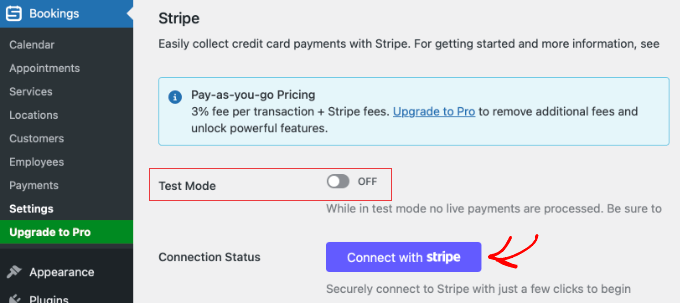
Om ditt företag hanterar många bokningar, tar uppgradering till Sugar Calendar Bookings Pro bort pluginavgiften på 3 % helt. Detta behåller mer pengar i din ficka.
Experttips: Jag rekommenderar att göra en snabb "matematikkoll" av din bokningsvolym. Om du hanterar bokningar för mer än några tusen dollar per år, kommer pluginavgiften på 3 % att kosta dig mer än den årliga avgiften för en Pro-licens. Att byta till Pro vid den tidpunkten sparar faktiskt pengar varje månad.
För att länka ditt bankkonto, klicka helt enkelt på den blå knappen "Connect with Stripe". Detta omdirigerar dig säkert till Stripe för att slutföra installationen.
Steg 5: Lägg till bokningsformuläret på din webbplats
Du har gjort det hårda arbetet med att definiera dina tjänster och ställa in dina öppettider. Nu till den spännande delen: att lägga in kalendern på din webbplats så att klienter faktiskt kan börja boka din tid.
För att göra detta, skapa en ny WordPress-sida. Du kanske ger den ett välkomnande namn som "Boka en tid" eller "Arbeta med mig". Inne i WordPress blockredigerare, klicka på "+"-ikonen och sök efter blocket "Booking Form" för att lägga till det på din sida.
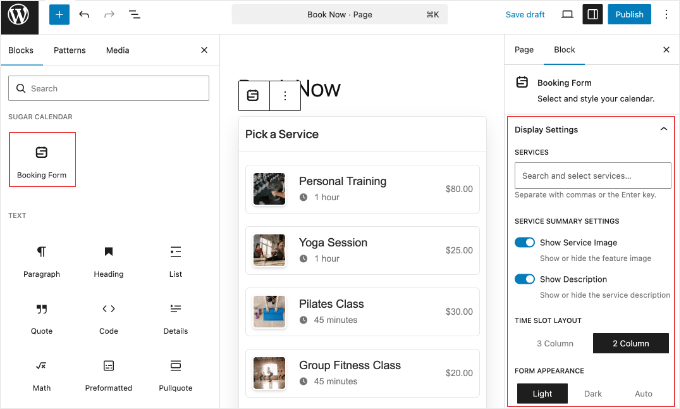
När du har infogat blocket, titta på inställningspanelen på höger sida av skärmen. Det finns några enkla reglage för att säkerställa att formuläret perfekt matchar din webbplats design:
- Om du bygger en dedikerad bokningssida, ser tidslucke Layouten "3 Kolumner" fantastisk ut. Om du placerar kalendern i ett smalare utrymme, kan du enkelt växla den till "2 Kolumner".
- Du har också möjlighet att växla mellan "Ljus" och "Mörk" teman, eller filtrera formuläret för att bara visa en specifik tjänst istället för hela din katalog.
När du är nöjd med hur det ser ut, klicka på knappen "Publicera".
Innan du delar länken med din publik, rekommenderar jag starkt att du öppnar den live-sidan på din mobiltelefon. Jag har upptäckt att många bokningsplugin har tunga designer som går sönder på små skärmar. Sugar Calendars tidsluckegaller är dock lättviktigt och förblir lätt att trycka på.
Eftersom de flesta av dina klienter kommer att boka dig från sina telefoner, kommer att se denna mobilvänliga layout i aktion ge dig total sinnesro.
Medan du testar det på din telefon, klicka på boka en dummy-tid för att se exakt vad dina klienter kommer att uppleva. När du har bekräftat att Stripe-testbetalningen går igenom smidigt, gå helt enkelt tillbaka till Bookings » Settings » Payments och stäng av "Test Mode".
Grattis! Ditt automatiserade WordPress-bokningssystem är nu officiellt live och redo att börja acceptera bokningar.
Hantera ditt bokningsschema och tillväxt
När ditt system är live kan du hantera din dagliga verksamhet från skärmen Bookings » Calendar.
Jag tycker att "Agenda-vyn" är det bästa sättet att se mitt dagliga schema med en blick utan att känna mig överväldigad av ett månadsrutnät. Du kan till och med klicka på kugghjulsikonen i det övre högra hörnet för att dölja dagar du inte arbetar (som helger) för en renare look.
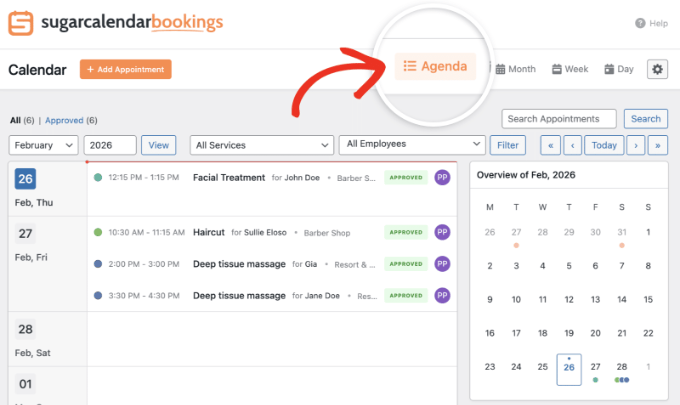
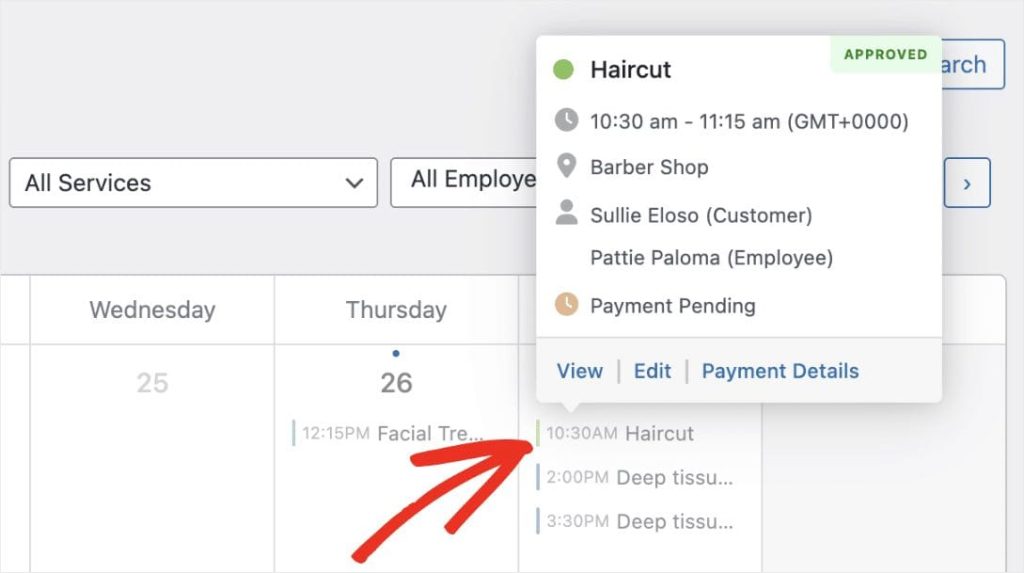
Om du behöver kontrollera vem du ska träffa, klicka bara på valfri tidbokning i kalendern.
Ett snabbt popup-fönster visas med kundens detaljer, tjänsten och deras betalningsstatus, vilket sparar dig från att behöva ladda en helt ny sida.
Om en kund ringer eller mejlar dig för att boka en tid direkt, kan du manuellt lägga till dem genom att klicka på knappen "+ Lägg till tidbokning" högst upp i kalendern.
Jag brukar göra detta omedelbart för varje manuell bokning. Det säkerställer att din tillgänglighet förblir 100% korrekt och förhindrar de pinsamma dubbelbokningssituationerna.
Slutligen rekommenderar jag att du håller ett öga på din huvudsakliga WordPress-instrumentpanel.
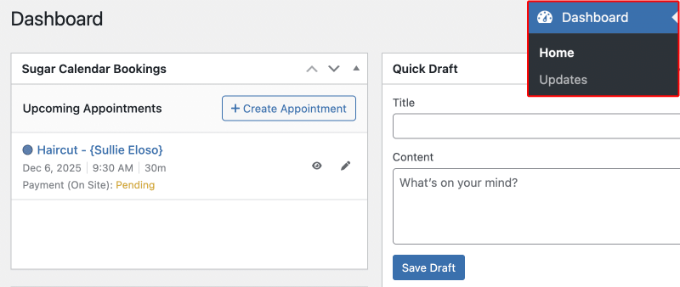
Jag har märkt att de flesta användare slutar lita på e-postaviseringar när de ser Sugar Calendar Bookings "Intäktswidget". Den ger dig en tydlig överblick över dina kommande bokningar och totala intäkter så fort du loggar in. Det är ett utmärkt motivationsverktyg när din verksamhet växer.
Vanliga frågor om WordPress-bokningssystem
Jag vet att det kan kännas som en stor förändring för din verksamhet att ställa in en automatiserad kalender. Här är några av de vanligaste frågorna jag får om att använda WordPress-bokningssystem och Sugar Calendar Bookings.
Behöver jag kärnpluginet Sugar Calendar för att använda bokningssystemet?
Nej. Sugar Calendar Bookings är ett helt fristående WordPress-plugin. Du behöver inte installera den ursprungliga Sugar Calendar "Events"-versionen för att dessa tidsbokningsfunktioner ska fungera på din webbplats.
Kan jag acceptera kundbetalningar för WordPress-tidsbokningar utan att använda Stripe?
Ja. Även om Stripe är den inbyggda integrationen för kreditkort i Sugar Calendar Bookings, kan du också aktivera "På plats"-betalningar i pluginets inställningar. Detta är ett utmärkt alternativ om du föredrar att samla in kontanter eller checkar personligen vid mötet.
Hur förhindrar jag kunder från att göra sista minuten-bokningar?
För att förhindra överraskningar i sista minuten kan du ställa in en "Meddelandeperiod" med hjälp av Sugar Calendar Bookings Pro. Genom att kräva 24 eller 48 timmars framförhållning ser bokningssystemet till att du aldrig får en bokning i din kalender utan tillräckligt med tid att förbereda dig.
Är Sugar Calendar Bookings kompatibelt med mitt WordPress-tema?
Ja. Sugar Calendar Bookings-formulären är utformade för att vara lätta och kommer automatiskt att använda typsnitten och färgerna från ditt aktiva WordPress-tema. Systemet inkluderar också inbyggt stöd för mörka designlägen.
Kan jag synkronisera mitt WordPress-bokningssystem med Google Kalender eller iCal?
Ja. Sugar Calendar Bookings låter dig synkronisera dina WordPress-bokningar med externa kalenderapplikationer som Google Kalender, iCal och Outlook. Detta säkerställer att du kan se dina kommande bokningar på alla dina personliga enheter.
Vad är det bästa gratis bokningspluginet för WordPress?
Jag tror att Sugar Calendar Bookings Lite är det bästa gratis pluginet för tidsbokningshantering för WordPress. Till skillnad från många gratisalternativ inkluderar Sugar Calendar Bookings Lite inbyggd Stripe-betalningshantering, mobilanpassade bokningsformulär och anpassade datumöverskridningar utan att kräva en betald uppgradering.
Hur kan jag testa bokningssystemet innan det lanseras?
Jag rekommenderar alltid att först aktivera 'Testläge' i dina Stripe-inställningar. Detta låter dig slutföra hela boknings- och betalningsprocessen med ett falskt kreditkortsnummer. Det är det bästa sättet att se exakt vad dina kunder ser och säkerställa att dina bekräftelsemejl fungerar innan du börjar ta emot riktiga betalningar.
Ytterligare resurser för att hantera möten
Jag hoppas att den här guiden hjälpte dig att lära dig hur du ställer in ett professionellt bokningssystem på din WordPress-webbplats. Genom att automatisera din kalender har du tagit ett stort steg mot att återta din tid och växa din verksamhet.
För att ytterligare förbättra din webbplats professionella arbetsflöde kan du också vilja se dessa ytterligare resurser:
- Hur man skickar SMS-meddelanden till dina WordPress-användare – Lär dig hur du lägger till textpåminnelser i ditt bokningssystem för att ytterligare minska uteblivna besök.
- Hur man skapar ett kontaktformulär i WordPress – Ett utmärkt sätt att hantera allmänna förfrågningar som inte kräver ett fullständigt möte.
- Hur man ställer in WP Mail SMTP – Viktigt för att säkerställa att dina bokningsbekräftelsemejl faktiskt landar i din kunds inkorg.
- Bästa WordPress plugins för möten och bokningar – En jämförelseguide om du behöver se hur Sugar Calendar Bookings står sig mot andra alternativ.
- Måste-ha WordPress plugins för företagswebbplatser – Mina toppval för de verktyg som varje professionell tjänsteföretag behöver.
Om du gillade den här artikeln, prenumerera gärna på vår YouTube-kanal för WordPress-videoguider. Du kan också hitta oss på Twitter och Facebook.



Har du en fråga eller ett förslag? Lämna gärna en kommentar för att starta diskussionen.